


YazanStevenGüncelleme Tarihi 30 Mart 2026

📍 İpucu: Komut İstemi ile bir USB flash sürücüyü biçimlendirme veya başka nedenlerle veri kaybettiyseniz, USB flash sürücünün biçimlendirmesini geri almak ve kaybolan verileri almak için Donemax Data Recovery gibi veri kurtarma yazılımını kullanabilirsiniz.
SAYFA İÇERİĞİ:
Bir USB flash sürücüyü biçimlendirmek, hataları çözmeye, virüsleri temizlemeye, dosya sistemini değiştirmeye veya sürücüyü yeni verilere hazırlamaya yardımcı olan yaygın bir görevdir. Windows biçimlendirme için grafiksel bir arayüz sağlarken, Komut İstemi'ni (CMD) kullanmak size süreç üzerinde daha fazla kontrol sağlar. Bu yöntem, özellikle USB sürücü bozulduğunda, tanınmadığında veya standart yöntemlerle biçimlendirmeyi engelleyen sorunlar yaşadığında kullanışlıdır.
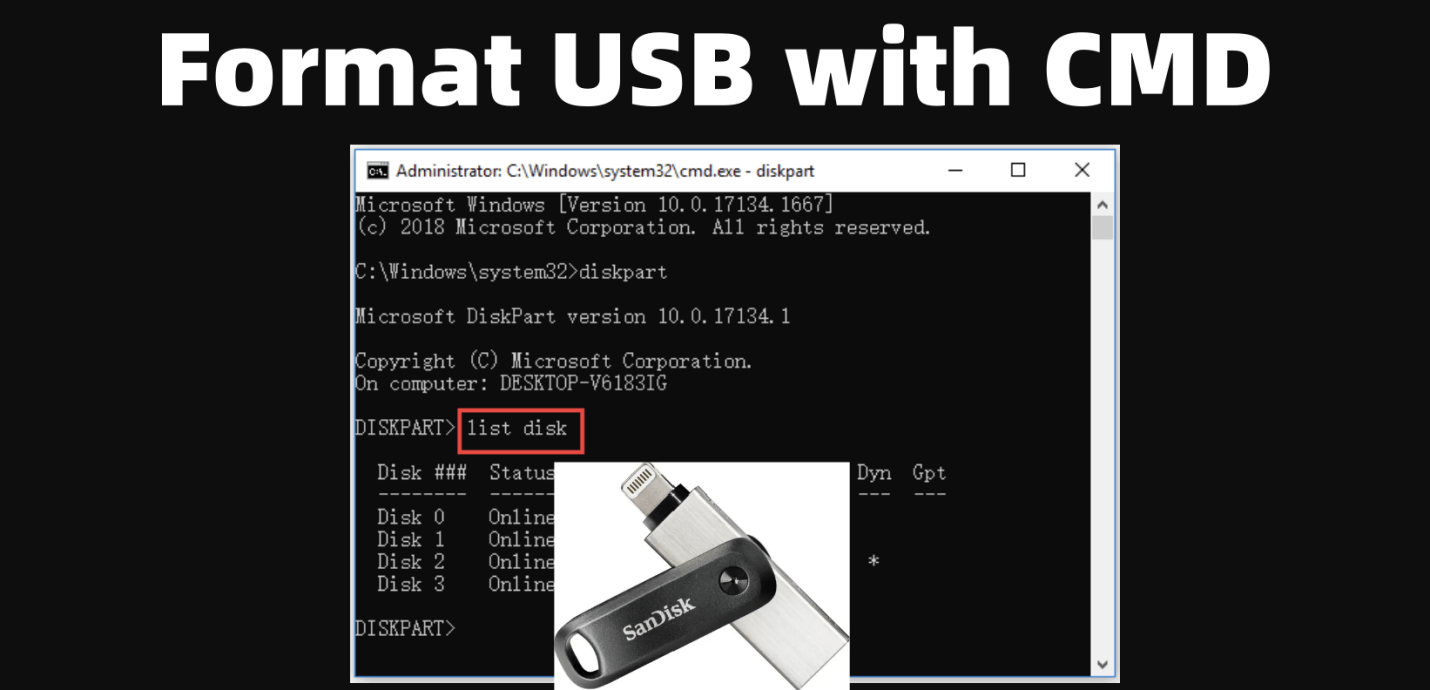
Bu ayrıntılı kılavuzda, CMD'nin diskpart aracını kullanarak bir USB flash sürücüyü biçimlendirme işleminin tamamında size yol göstereceğiz. Bu ayrıntılı kılavuz, deneyim seviyeniz ne olursa olsun USB'nizi güvenli ve etkili bir şekilde biçimlendirmenize yardımcı olacaktır.
Bir USB sürücüyü biçimlendirmek için CMD kullanmak çeşitli avantajlar sağlar:
Biçimlendirmeden Önce Gerekenler:
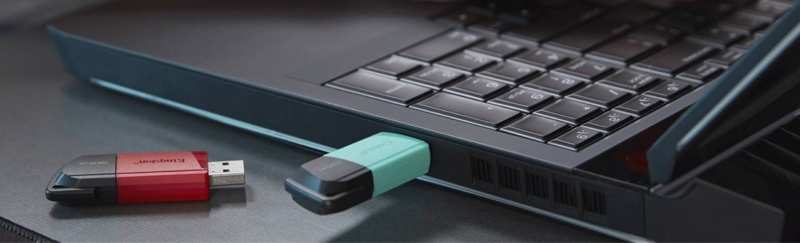
Başlamadan önce aşağıdakilere sahip olduğunuzdan emin olun:
USB'nizi biçimlendirmek için Komut İstemi'ni yönetici ayrıcalıklarıyla çalıştırmanız gerekir:
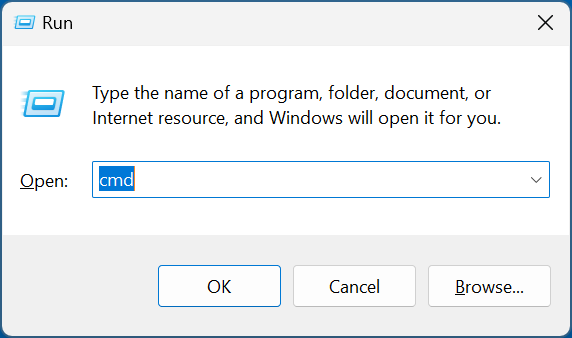
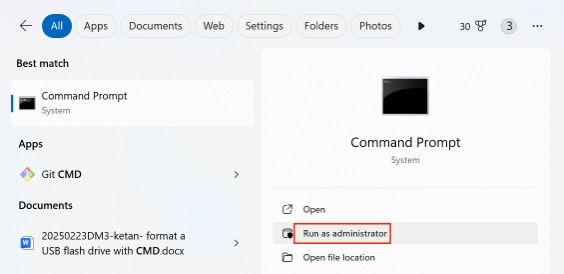
Artık siyah bir komut penceresi açıldığını görmelisiniz.
CMD doğrudan sistem deposuyla etkileşime girdiğinden, yanlış sürücüyü biçimlendirmekten kaçınmak için doğru USB sürücüyü tanımlamak çok önemlidir.
USB Sürücüyü Bulun
Adım 1. Aşağıdaki komutu yazın ve Enter tuşuna basın:
diskpart

Bu, Disk Bölümleme aracını başlatır.
Adım 2. Yazın:
list disk
Bu, bilgisayarınıza bağlı her depolama sürücüsünü gösterecektir. Şuna benzer bir şey göreceksiniz:
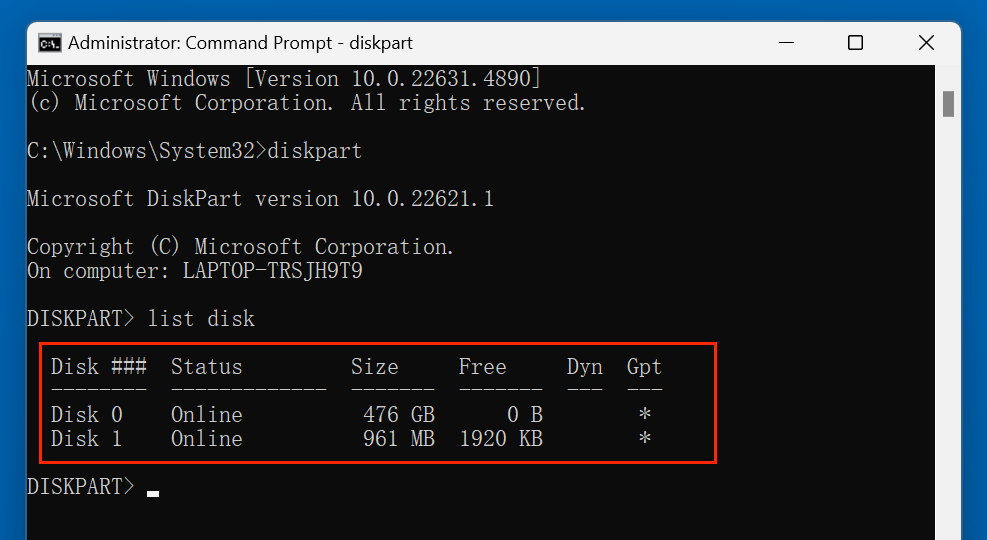
Adım 3. USB sürücünüzü boyutuna bakarak tanımlayın. Bu örnekte, Disk 1 USB sürücüdür.
📍 Önemli: Devam etmeden önce disk numarasını iki kez kontrol edin. Yanlış diski biçimlendirmek veri kaybına neden olur.
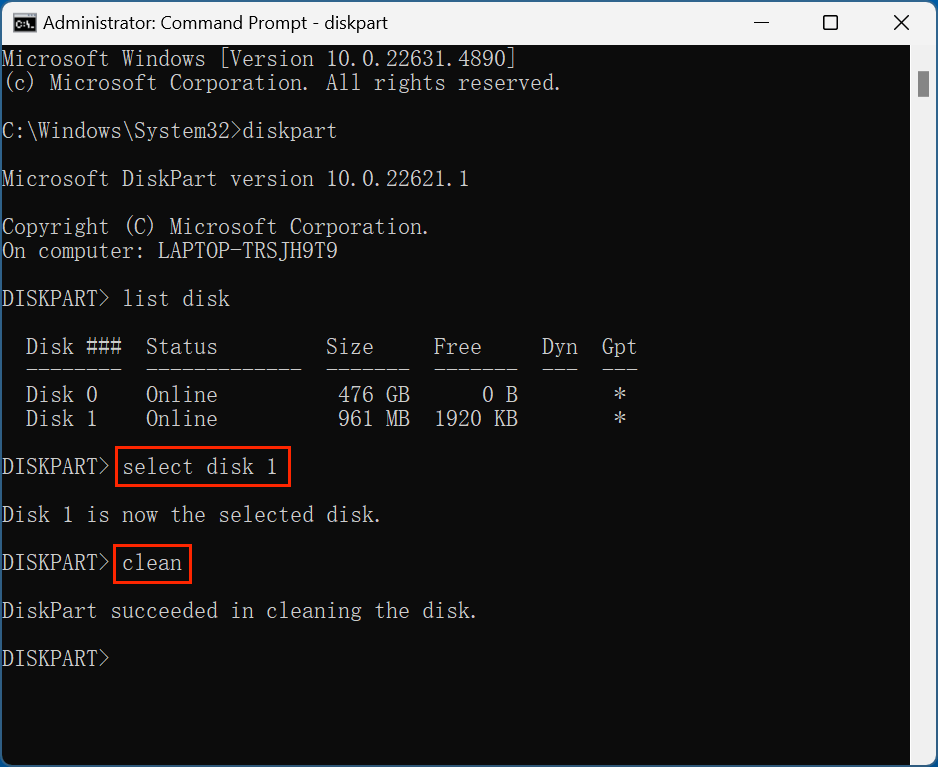
Doğru diski belirledikten sonra, aşağıdaki komutu kullanarak seçin:
select disk X
(X'i doğru disk numarasıyla değiştirin, örn. select disk 1.)
Hiçbir hatanın biçimlendirmeye müdahale etmemesini sağlamak için diski tamamen silin:
clean
Bu komut tüm bölümleri kaldırarak sürücüyü ayrılmamış hale getirir.
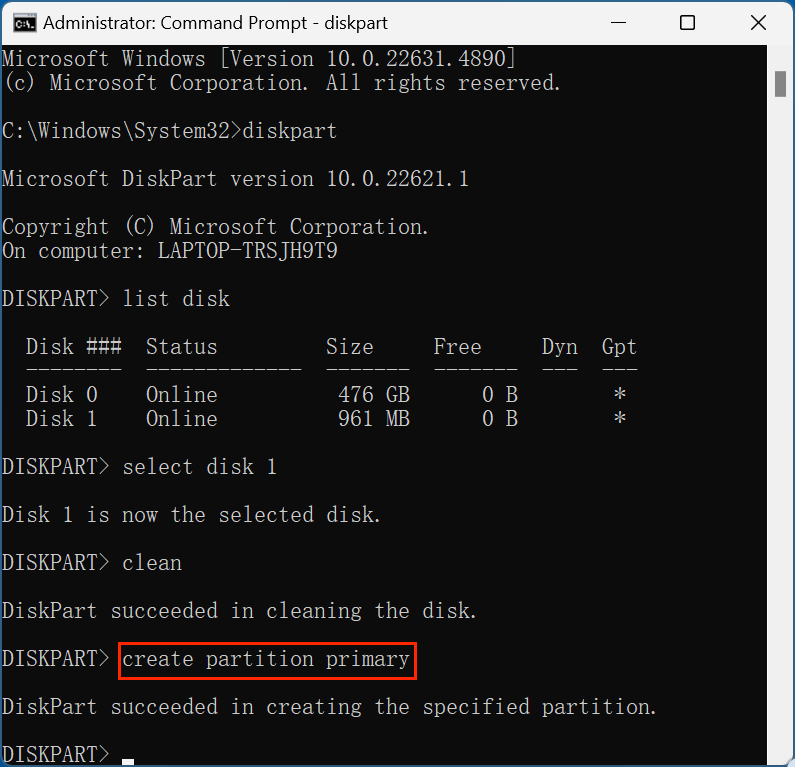
Diski temizledikten sonra, bir birincil bölüm oluşturun:
create partition primary
Artık USB yeni bir bölüme sahip olduğuna göre, onu istenen dosya sistemiyle biçimlendirmenin zamanı geldi.
Bir Dosya Sistemi Seçme
Sürücüyü biçimlendirmek için aşağıdaki komutlardan birini kullanın:
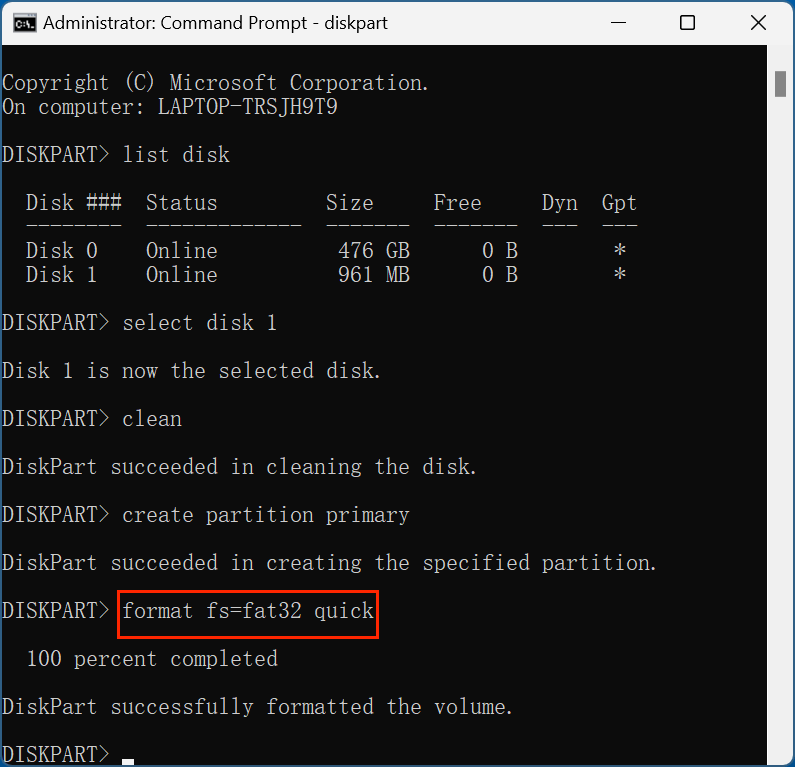
FAT32 için (eski cihazlar ve platformlar arası kullanım):
format fs=fat32 quick
NTFS için (Windows kullanıcıları):
format fs=ntfs quick
exFAT için (modern platformlar arası destek):
format fs=exfat quick
Quick seçeneği biçimlendirmeyi hızlandırır; daha derin bir biçimlendirme için onu atlayın.
USB'yi Dosya Gezgini'nde erişilebilir kılmak için ona bir sürücü harfi atayın:
assign letter=X
(X'i mevcut bir harfle değiştirin, örn. assign letter=H.)
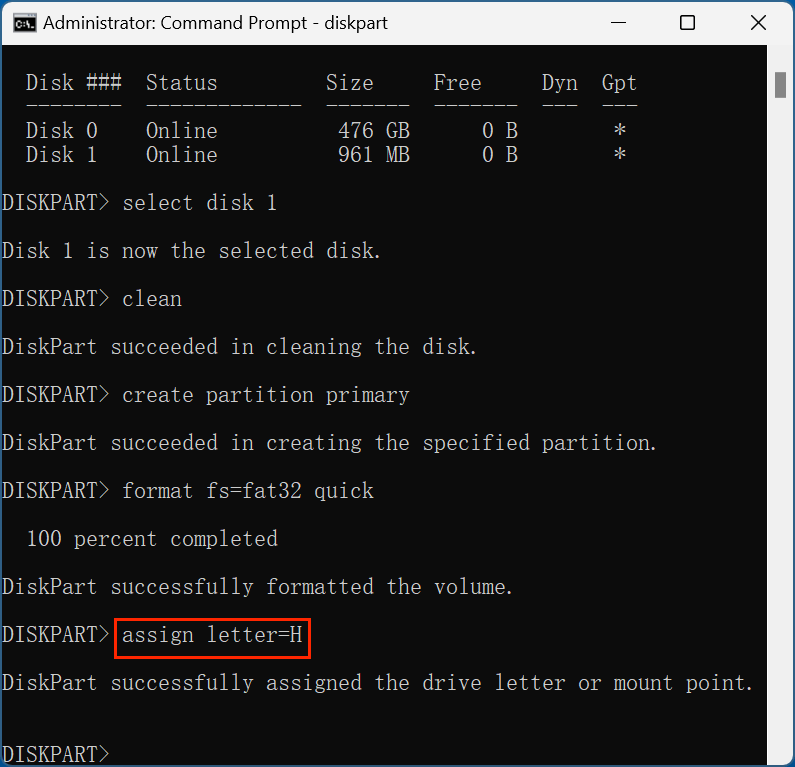
Adım 1. DiskPart'ı kapatmak için exit yazın.
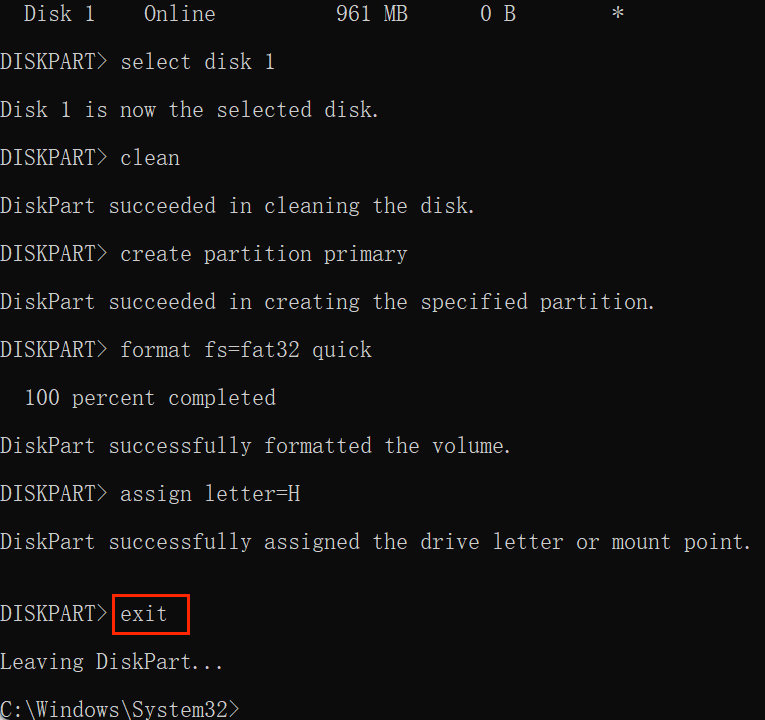
Adım 2. CMD'yi kapatmak için tekrar exit yazın.
Adım 3. Dosya Gezgini'ni açın ve USB sürücünün görünüp görünmediğini kontrol edin. Artık biçimlendirilmiş ve kullanıma hazır olmalıdır.
1. USB Sürücü DiskPart'ta Algılanmadı
2. "Disk Yazma Korumalı" Hatası
Bir yazma koruma hatası alırsanız, aşağıdakini kullanarak kaldırın:
attributes disk clear readonly
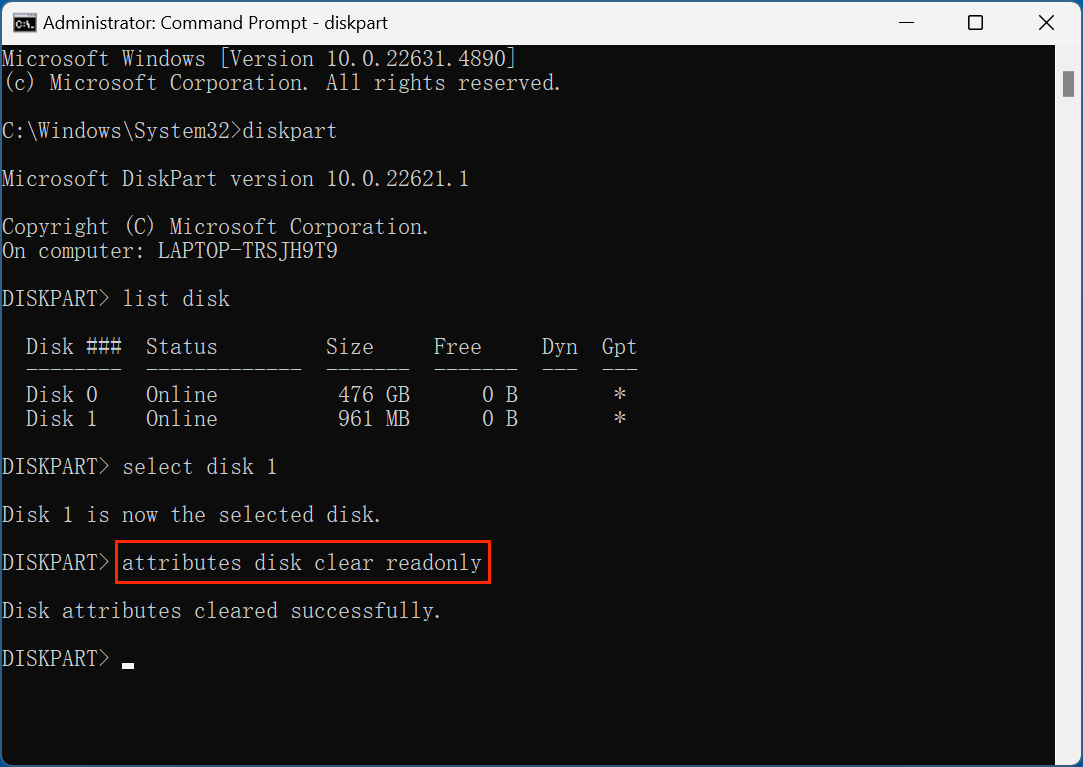
Ardından biçimlendirme adımlarını yeniden deneyin.
3. "Biçimlendirme Başarıyla Tamamlanmadı" Hatası
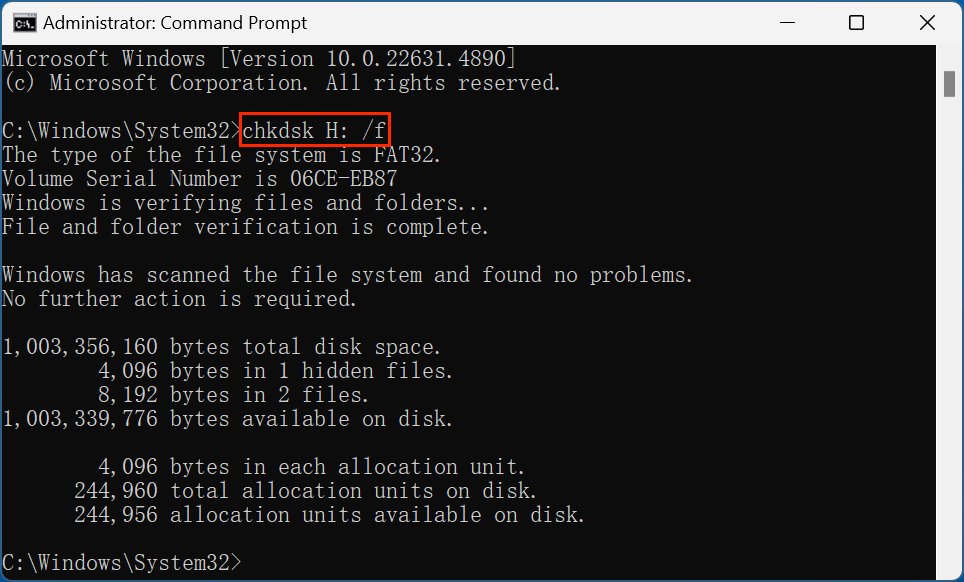
4. "Windows Bu Sürücüyü Biçimlendiremiyor" Hatası
USB'yi biçimlendiremiyorsanız, aşağıdakilerle zorla biçimlendirin:
format fs=ntfs /x
/x anahtarı, biçimlendirmeden önce sürücünün bağlantısını kesmeye zorlar.
Bir USB flash sürücüyü biçimlendirirken, uyumluluğu, performansı ve depolama verimliliğini belirlediği için doğru dosya sistemini seçmek çok önemlidir. Windows, bir sürücüyü NTFS, FAT32 veya exFAT olarak biçimlendirmenize olanak tanır, her birinin farklı güçlü ve zayıf yönleri vardır. Aşağıda bu dosya sistemlerine derinlemesine bir bakış bulunmaktadır.
1. NTFS
Windows işletim sistemleri tarafından kullanılan varsayılan dosya sistemidir. Şifreleme, sıkıştırma ve dosya izinleri gibi gelişmiş özellikler sunar.
Artıları:
Eksileri:
En iyisi:
Çoğu kullanıcı için exFAT, belirli bir uyumluluk gerekmedikçe en iyi seçenektir.
2. FAT32
FAT32, hala kullanımda olan en eski dosya sistemidir. Farklı işletim sistemleri ve cihazlarla maksimum uyumluluk sunar, ancak dosya boyutları ve bölüm boyutları üzerinde sınırlamaları vardır.
Artıları:
Eksileri:
En iyisi:
3. exFAT
exFAT, geniş uyumluluğu korurken FAT32'nin dosya boyutu sınırlamalarını aşmak için Microsoft tarafından tasarlanmıştır.
Artıları:
Eksileri:
En iyisi:
USB'nizi zaten biçimlendirdiyseniz ancak veri kaybetmeden dosya sistemlerini değiştirmeniz gerekiyorsa, CMD kullanarak dönüştürebilirsiniz:
convert X: /fs:ntfs
(X'i USB sürücü harfiyle değiştirin.)
CMD kullanmayı tercih etmiyorsanız, bu alternatifleri deneyin:
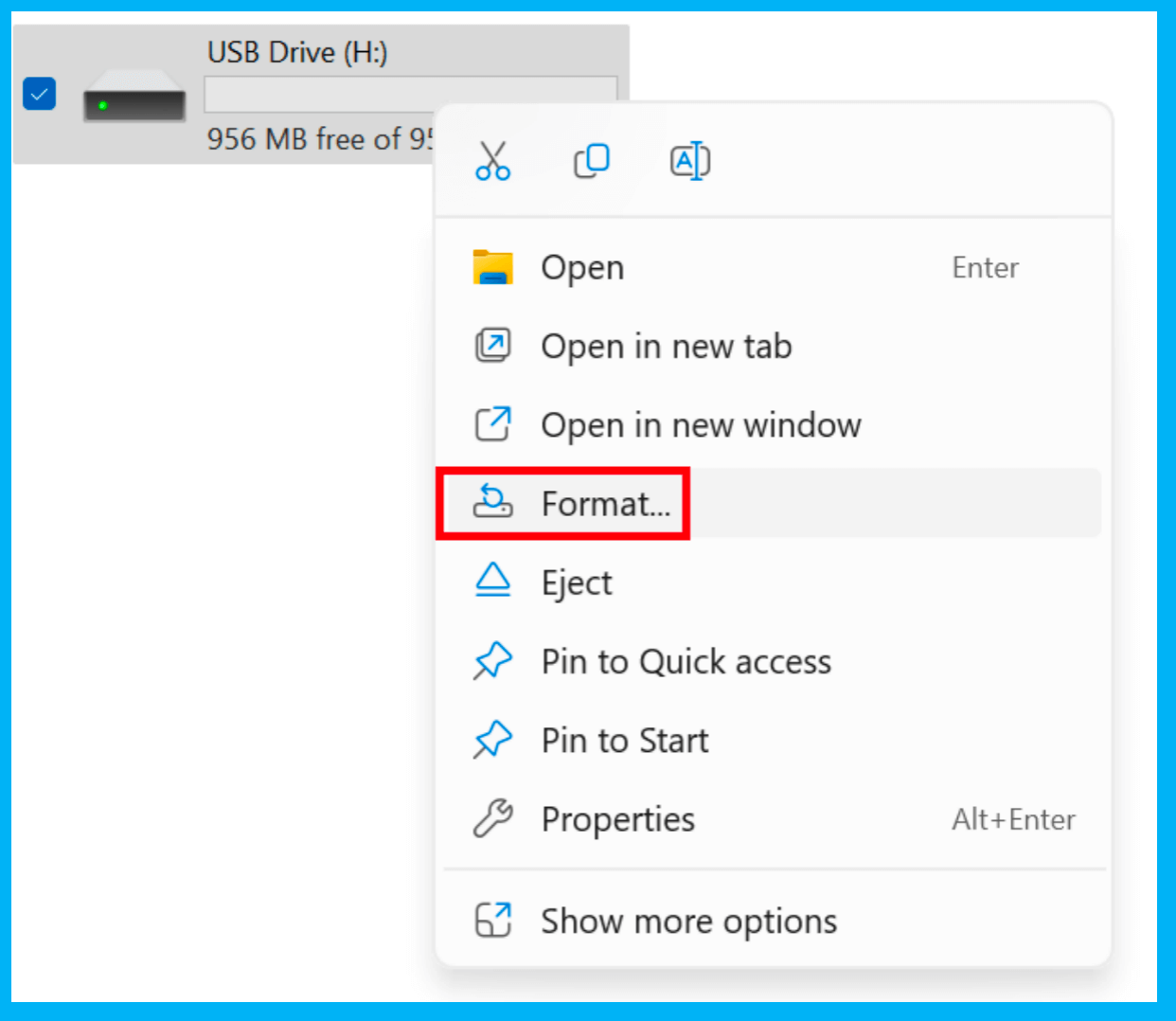
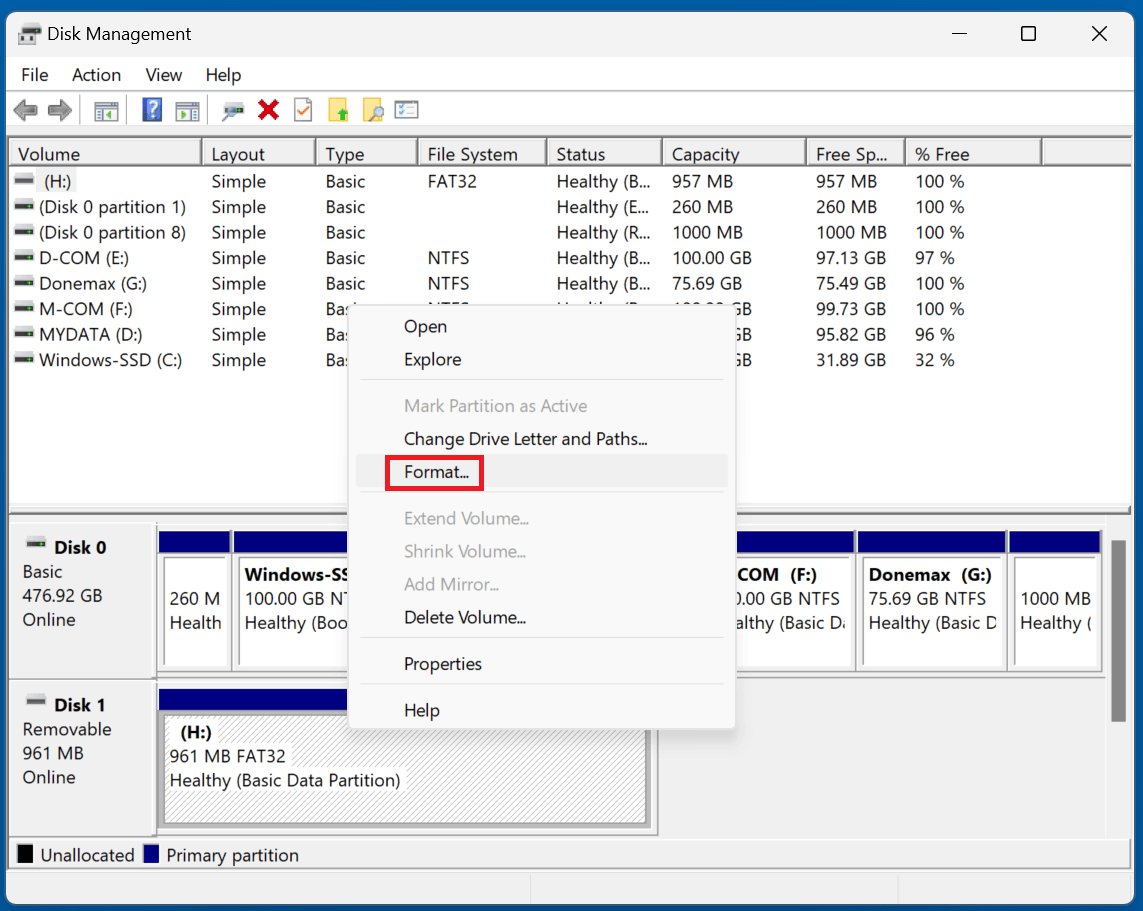
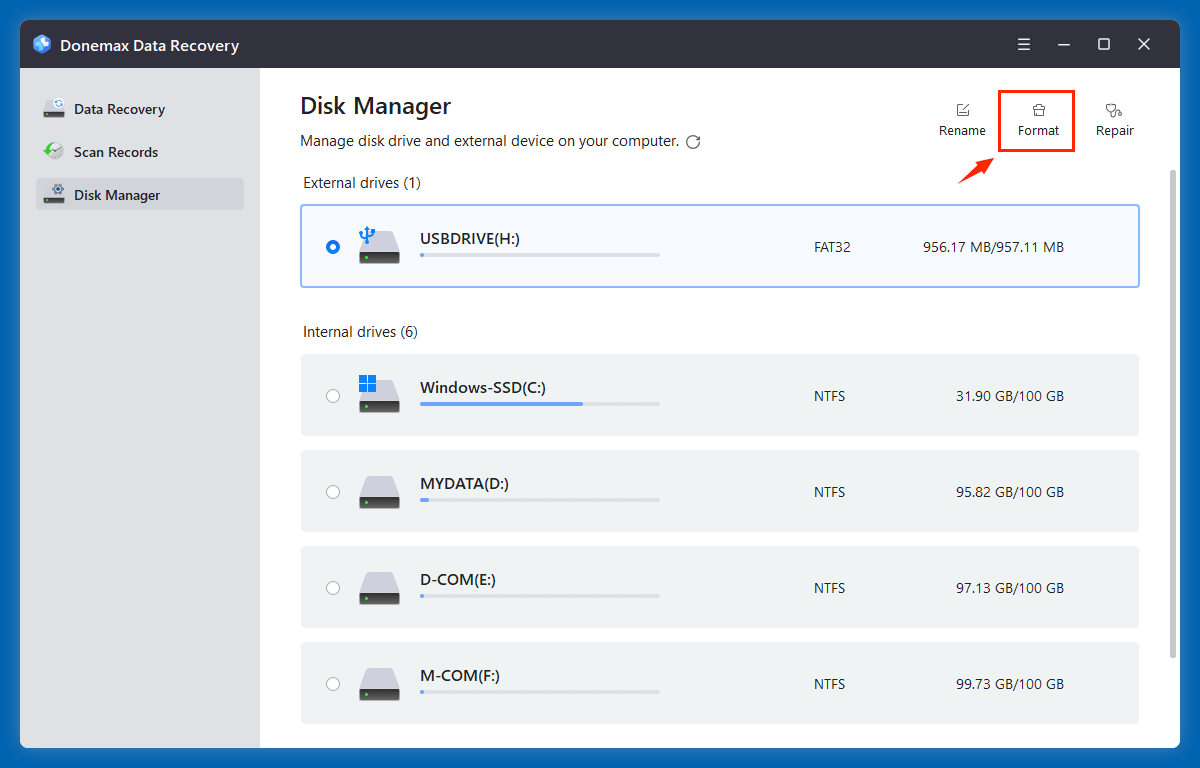
Biçimlendirme, USB flash sürücüdeki her şeyi siler. CMD ile USB flash sürücünüzü biçimlendirme nedeniyle veri kaybettiyseniz, kaybolan verileri geri almak için Donemax Data Recovery gibi veri kurtarma yazılımını kullanabilirsiniz.
Adım 1. Donemax Data Recovery'yi bilgisayarınıza indirin ve kurun, ardından USB flash sürücüyü bilgisayarınıza takın. Donemax Data Recovery'yi açın, veri kurtarmaya başlamak için USB flash sürücüyü seçin.

Adım 2. USB flash sürücüyü seçtikten sonra, Scan düğmesine tıklayın. Ardından Donemax Data Recovery, USB flash sürücüyü derinlemesine tarar ve tüm kayıp dosyaları bulur.

Adım 3. Taramadan sonra, tüm kayıp dosyaları bulur. İstenen dosyaları seçin, bunları kaydetmek için Recover düğmesine tıklayın.

💡 Not: Eski USB flash sürücünüzü satacak, bağışlayacak veya elden çıkaracaksanız, disk silme yazılımı - Donemax Data Eraser kullanarak USB flash sürücüyü silebilirsiniz - böylece üzerinde depolanan her şey kurtarılamaz hale gelir.
CMD (Komut İstemi) kullanarak bir USB flash sürücüyü biçimlendirmek, hataları düzeltmek, kötü amaçlı yazılımları temizlemek ve depolamayı optimize etmek için güçlü ve verimli bir yoldur. Bu adım adım kılavuzu izleyerek, USB sürücünüzü güvenli bir şekilde biçimlendirebilir ve ihtiyaçlarınıza göre en iyi dosya sistemini seçebilirsiniz.
Genel kullanım için exFAT önerilirken, FAT32 eski cihazlar için idealdir ve NTFS büyük dosyalarla ilgilenen Windows kullanıcıları için en iyi şekilde çalışır.
Bu CMD komutlarında ustalaşarak, USB sürücüleriniz üzerinde daha fazla kontrole sahip olacak ve depolama sorunlarını bir profesyonel gibi giderebileceksiniz! USB flash sürücüyü biçimlendirme nedeniyle veri kaybettiyseniz, panik yapmayın, Donemax Data Recovery tüm biçimlendirilmiş verileri kurtarmanıza yardımcı olabilir.
Donemax Data Recovery
PC, Mac, HDD, SSD, USB sürücü, SD kart, kamera, RAID, Sunucu veya diğer depolama aygıtlarından silinen, biçimlendirilen veya kaybolan verileri kurtarmak için en iyi veri kurtarma programlarından biri.
Steven
Steven, 2020'den beri Donemax yazılımında kıdemli yazar ve editördür. O süper bir inek ve bilgisayarsız bir hayatı hayal edemez. 6 yılı aşkın teknik çözümler yazma ve yazılım test etme deneyimi ile Windows ve Mac kullanıcıları için çözümler ve ipuçları sağlama konusunda tutkuludur.
Gerhard Chou
Müşterilerimizin sorunlarını etkili bir şekilde çözmek için web sitemizde yayınlanan her makale ve sorun giderme çözümü titizlikle test edilmiş ve uygulanmıştır. Editörlerimiz bilgisayarları araştırmayı, kullanmayı ve yazılımları test etmeyi sever ve bilgisayar kullanıcılarına sorunları konusunda yardım etmeye isteklidir.

