


YazanCharlesGüncelleme tarihi: 29 Nis 2026

Başlamadan önce: Farklı senaryolarda Windows 11/10'da bir SSD'yi sorunsuz bir şekilde başlatmak için kılavuzu izleyin. Veri kaybı olursa, önce Donemax Data Recovery ile verileri kurtarın, ardından SSD'yi başlatın veya onarın.
SAYFA İÇERİĞİ:
Yepyeni, ışık hızında bir SSD'nin kutusunu açtınız. PC'nize taktınız, Windows'u başlattınız ve... hiçbir şey. Sürücü "Bu Bilgisayar"da görünmüyor. Panik yapıp sürücünün bozuk olduğunu düşünmeden önce derin bir nefes alın—büyük olasılıkla sadece "başlatılmamış" durumda.
Bir SSD'yi başlatmak, dijital olarak bir kütüphaneye yeni bir kitap "kaydetmek" ile aynıdır. Bu ilk damga olmadan, Windows onu nasıl okuyacağını veya yazacağını bilmez. Bu kılavuzda, verilerinizin güvende kalmasını sağlarken mümkün olan en kolay yöntemleri kullanarak Windows'ta SSD'yi nasıl başlatacağınızı adım adım anlatacağız.
Bir SSD'yi başlattığınızda, bölüm stilini ayarlıyorsunuz. Bu, Windows'a sürücünün nerede başlayıp nerede bittiğini söyler. Bu işlem sırasında iki stil arasında seçim yapacaksınız:
Özellik |
GPT (Önerilir) |
MBR (Eski) |
|---|---|---|
Maks. Kapasite |
18 EB'ye kadar (Eksabayt) |
2 TB |
Bölüm Sınırı |
128'e kadar |
4 Birincil |
Uyumluluk |
Windows 11, 10, UEFI |
Windows XP/7, Eski BIOS |
|
Güvenilirlik |
Yüksek (Birden çok kopya saklar) |
Düşük (Tek arıza noktası) |
🪧 Uzman İpucu: Modern bir PC veya Windows 11 kullanıyorsanız, her zaman GPT'yi seçin.
Ev kullanıcılarının %99'u için Disk Yönetimi en iyi araçtır. Windows'ta yerleşiktir ve hata yapması zor bir görsel arayüz sağlar.
Adım 1: Disk Yönetimi'ni Açın
Başlat düğmesine sağ tıklayın ve Disk Yönetimi'ni seçin. Alternatif olarak, Windows + R tuşlarına basın, diskmgmt.msc yazın ve Enter'a basın.
Adım 2: "Bilinmeyen" Diski Bulun
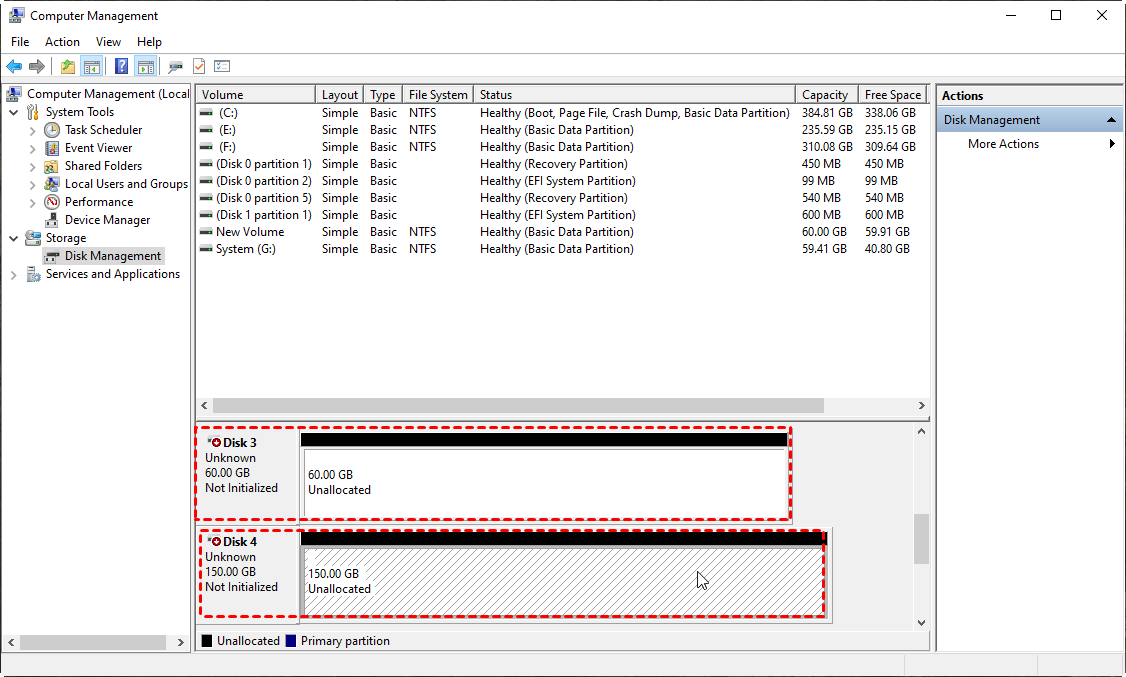
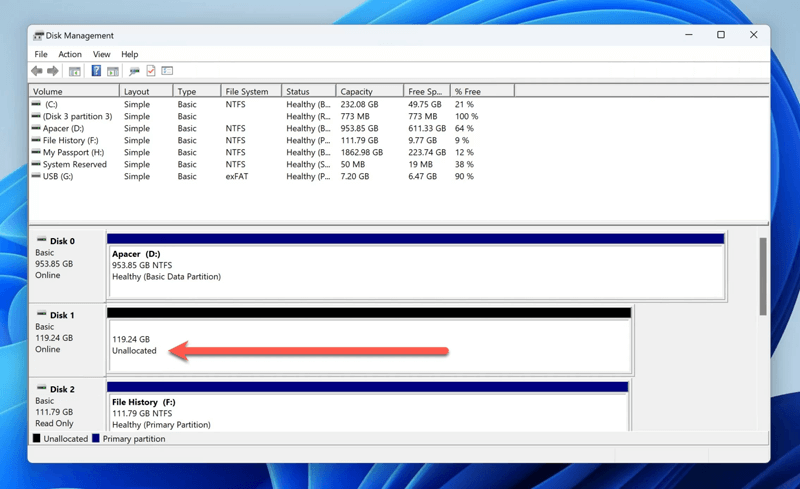
Pencere açıldığında aşağı kaydırın. "Disk [Sayı], Bilinmeyen, Başlatılmadı" olarak etiketlenmiş ve ayrılmamış alanı temsil eden siyah bir çubuğa sahip bir disk göreceksiniz.
Adım 3: Başlatma İşlemini Tetikleyin
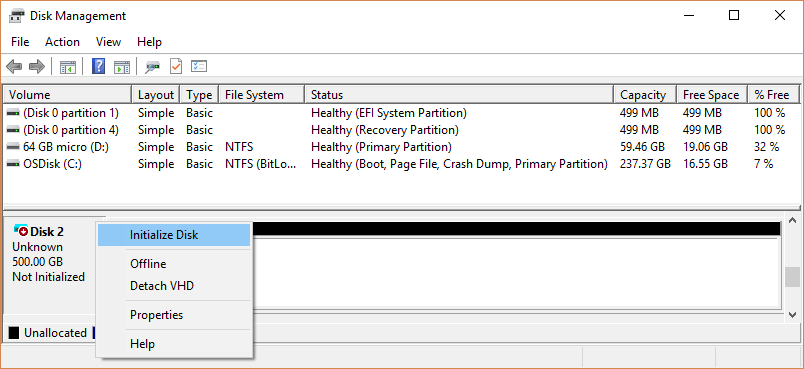
Genellikle, "Mantıksal Disk Yöneticisi ona erişmeden önce bir diski başlatmalısınız" diyen bir açılır pencere otomatik olarak görünür. Veya başlatma işlemini manuel olarak başlatabilirsiniz:
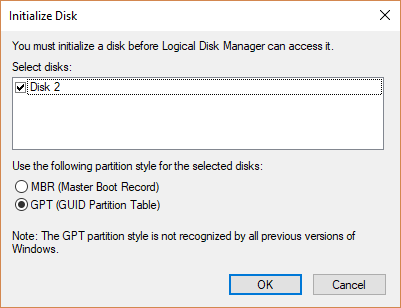
Başlatıldıktan sonra, disk Çevrimiçi ve Ayrılmamış olarak görünecektir.
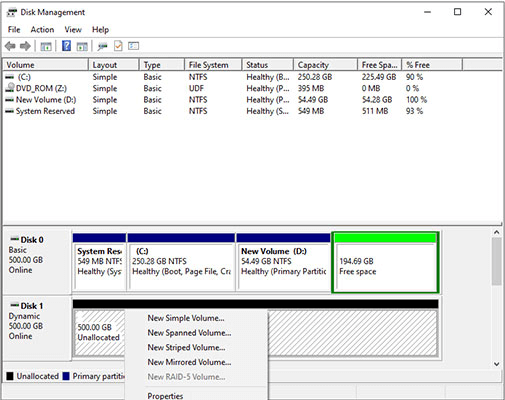
Adım 4: Yeni Bir Birim Oluşturun (Kullanılabilir Hale Getirme)
Sürücü artık başlatıldı, ancak bir "Birim"e sahip olana kadar Dosya Gezgini'nde görünmeyecektir.
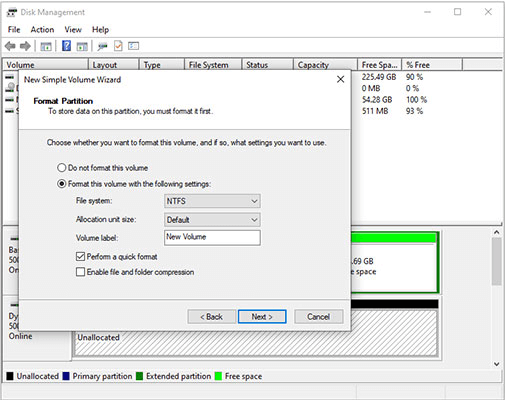
Artık SSD'niz oyunları, fotoğrafları ve dosyaları depolamaya hazır!
Disk Yönetimi donarsa veya size bir hata verirse, Komut İstemi (DiskPart) en iyi arkadaşınızdır. Daha güçlüdür ve bir başlatmayı "zorlayabilir".
💡 Uyarı: Doğru disk numarasını seçerken çok dikkatli olun, çünkü bu yöntem yanlış sürücüyü seçerseniz verileri anında silebilir.
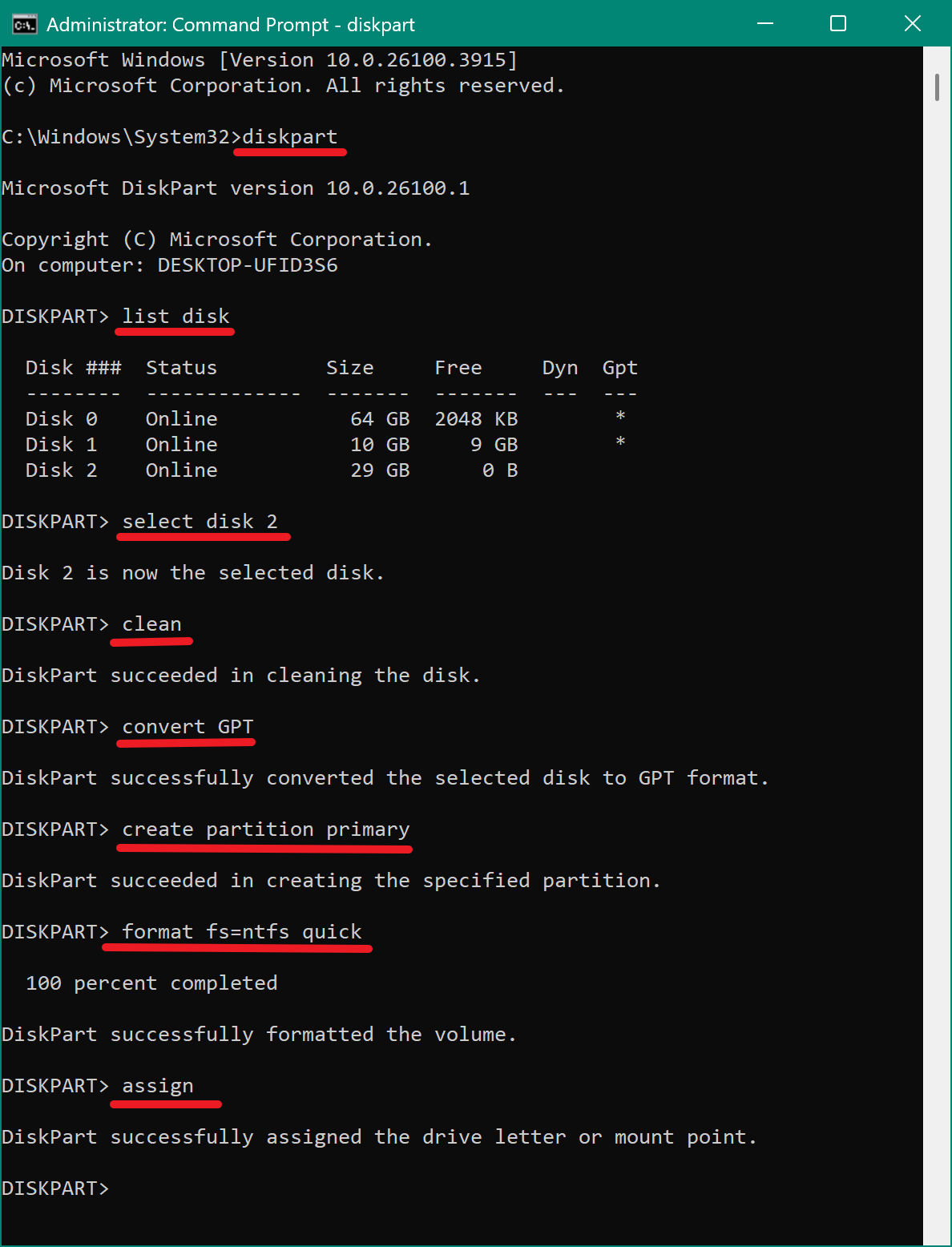
Tamam! SSD'niz artık etkin ve biçimlendirilmiş durumda.
Bazen, eski bir SSD aniden "Başlatılmadı" diyebilir. Bu genellikle bozuk bir bölüm tablosu nedeniyle olur. Henüz BAŞLATMAYIN, çünkü bu dosyalarınızı silecektir.
Önce Güvenlik: Düzeltmeden Önce Verileri Kurtarın
Sürücünüz aile fotoğrafları veya iş belgeleri içeriyorsa, Donemax Data Recovery gibi bir araç kullanın. "clean" veya "başlat" komutlarını uygulamadan önce dosyalarınızı bulmak için "Başlatılmamış" veya "Ayrılmamış" alanları tarayabilir.
Yazılım, sezgisel bir arayüzle kullanımı kolaydır. Sadece birkaç tıklamayla başlatılmamış diskten kayıp dosyaları hızlıca geri alabilirsiniz. İşte nasıl:
Adım 1. Masaüstündeki kısayola çift tıklayarak yazılımı başlatın. Ardından veri kaybettiğiniz başlatılmamış SSD'yi seçin.

Adım 2. Tarama düğmesine tıkladıktan sonra yazılım, SSD'den mümkün olan tüm kurtarılabilir dosyaları arayacaktır.

Adım 3. Tarama tamamlandığında Donemax Data Recovery bulunan tüm dosyaları listeleyecektir. İstediğiniz dosyaları bulmak için önizleyin ve kontrol edin. Dosyaları başka bir sürücüye kaydetmek için Kurtar düğmesine tıklayın.

Verileriniz güvende olduğunda, Yöntem 1 veya Yöntem 2'ye dönün ve diski başlatın.
Diske sağ tıkladığınızda başlatma seçeneği griyse veya SSD hiç algılanmıyorsa, şu düzeltmeleri deneyin:
Windows'ta SSD'yi nasıl başlatacağınızı öğrenmek, her PC sahibinin sahip olması gereken bir beceridir. Oyun oynamak için ikinci bir sürücü ekliyor veya dizüstü bilgisayarınızın hızını yükseltiyor olun, işlem genellikle Disk Yönetimi'nde 30 saniyelik basit bir görevdir.
Hızlı Özet:
Hala sorun yaşıyorsanız veya SSD'niz daha önce kullanıldıysa ve şimdi hatalar gösteriyorsa, Donemax Data Recovery gibi profesyonel bir yardımcı program kullanmak saatlerce süren hayal kırıklığından kurtarabilir.
Donemax Data Recovery
PC, Mac, HDD, SSD, USB sürücü, kamera, SD kart, RAID ve diğer depolama aygıtlarından silinen, biçimlendirilen, erişilemeyen ve kaybedilen verileri kolayca ve tamamen kurtarmak için güçlü, güvenli ve kullanımı kolay veri kurtarma yazılımı.
Charles
Avustralya, Sidney'de yaşayan Charles, Donemax Ekibi'nin editör ve yazarıdır. Apple Mac bilgisayarları, Windows işletim sistemleri, veri kurtarma, veri silme, disk klonlama ve veri yedekleme vb. ile ilgili makaleler yazma konusunda iyidir. Boş zamanlarında okumayı ve tenis oynamayı sever ve cep telefonları, Mac'ler, HDD'ler, SSD'ler, dijital kameralar gibi yeni dijital cihazları test etmekle ilgilenir.
Gerhard Chou
Müşterilerimiz için sorunları etkili bir şekilde çözmek amacıyla, web sitemizde yayınlanan her makale ve sorun giderme çözümü sıkı bir şekilde test edilmiş ve uygulanmıştır. Editörlerimiz bilgisayarları araştırmayı ve kullanmayı, yazılımları test etmeyi sever ve bilgisayar kullanıcılarına sorunları konusunda yardımcı olmaya isteklidir.

