Donmuş Bir Windows 11/10 PC Nasıl Zorla Yeniden Başlatılır (Güvenli ve Hızlı)

Steven
YazanStevenGüncelleme: 08 Nis 2026

Gerhard Chou
OnaylayanGerhard Chou

İçindekiler

SAYFA İÇERİĞİ:

Bir Windows PC'yi yeniden başlatmak, yazılım sorunları, yanıt vermeyen uygulamalar veya sistem güncellemeleriyle uğraşırken en yaygın sorun giderme adımlarından biridir. Yeniden başlatma, geçici dosyaları temizleyebilir, sistem süreçlerini yenileyebilir ve küçük aksaklıkları çözebilir. Bununla birlikte, normal bir yeniden başlatmanın işe yaramadığı durumlarda (sistem donduğunda veya yanıt vermediğinde olduğu gibi), zorla yeniden başlatma gerekli olabilir.
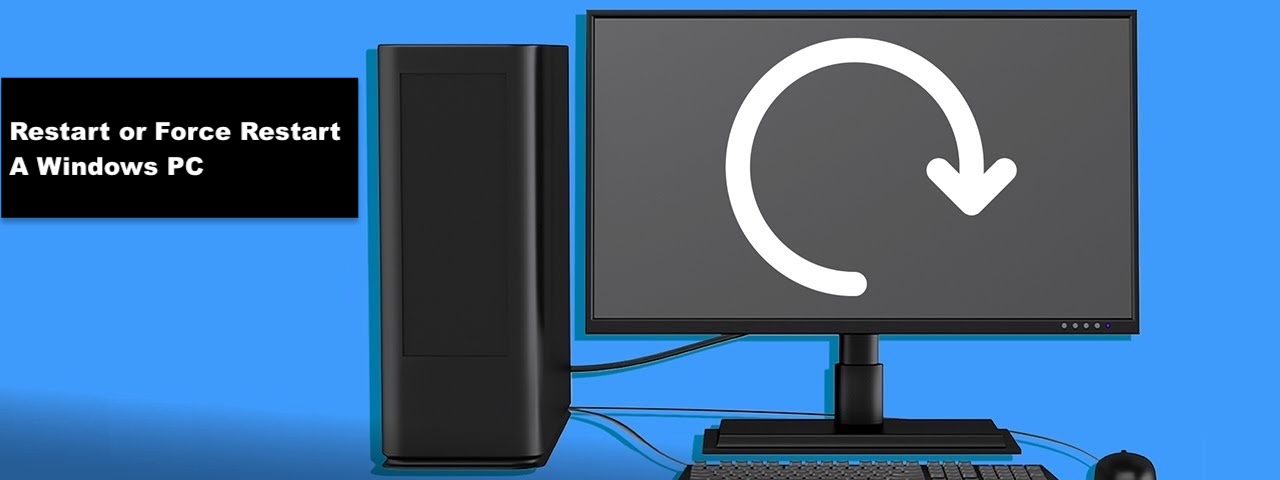
Windows PC'yi yeniden başlatma veya zorla yeniden başlatma

Bu makalede, normal ve zorla yeniden başlatma yöntemleri dahil olmak üzere bir Windows PC'yi yeniden başlatmanın çeşitli yollarını ele alacağız. Ayrıca sistemin yeniden başlatmayı reddettiği durumları çözmek için gelişmiş sorun giderme tekniklerini de tartışacağız.

Yöntem 1: Windows'u Normal Şekilde Yeniden Başlatma

Bir Windows PC'yi yeniden başlatmanın en kolay yolu standart sistem seçenekleridir. Windows, sistem yeniden başlatılmadan önce tüm uygulamaların düzgün şekilde kapatılmasını sağlayan normal bir yeniden başlatma için birden çok yöntem sağlar.

1.1 Başlat Menüsünü Kullanarak Yeniden Başlatma

Bir Windows PC'yi yeniden başlatmanın en yaygın yöntemi Başlat Menüsü'nü kullanmaktır. İşte nasıl yapılacağı:
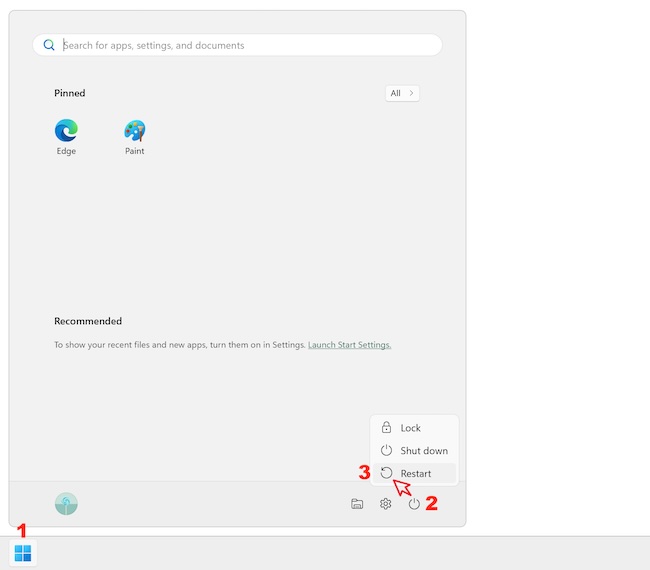
  1. Ekranınızın sol alt köşesindeki Başlat düğmesine (Windows simgesi) tıklayın.
  2. Menüden Güç'ü seçin.
  3. Yeniden Başlat'a tıklayın.

Windows PC'yi yeniden başlatma veya zorla yeniden başlatma

Bu yöntem, sisteminiz düzgün çalıştığında ve yeniden başlatmadan önce programları güvenli bir şekilde kapatmanıza izin verdiğinde idealdir.

1.2 Alt + F4 Kısayolunu Kullanarak Yeniden Başlatma

Daha hızlı bir yöntemi tercih ediyorsanız, Alt + F4 kısayolunu kullanabilirsiniz:
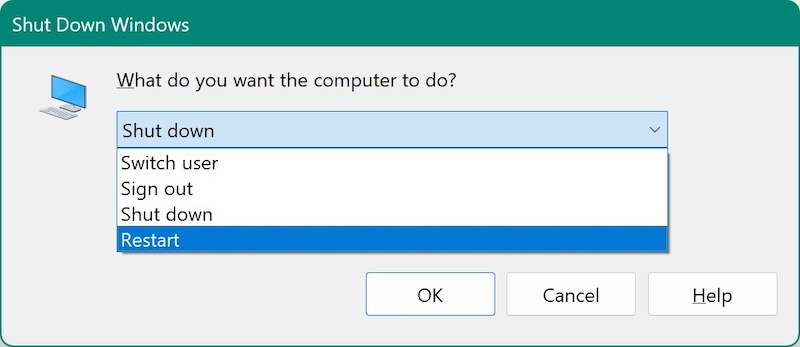
  1. Açık olan tüm uygulamaları simge durumuna küçültün veya kapatın.
  2. Alt + F4 klavye kısayolunu kullanın.
  3. "Windows'u Kapat" etiketli bir iletişim penceresi görünecektir.
  4. Açılır seçenekten Yeniden Başlat'ı seçin.
  5. PC'nizi yeniden başlatmak için Tamam'a tıklayın.

Windows PC'yi yeniden başlatma veya zorla yeniden başlatma

Bu yöntem, Başlat Menüsü'nü kullanmadan yeniden başlatmak istediğinizde kullanışlıdır.

1.3 Komut İstemini Kullanarak Yeniden Başlatma

İleri düzey kullanıcılar için, Komut İstemi aracılığıyla yeniden başlatmak daha hızlı ve verimli bir yöntem olabilir.
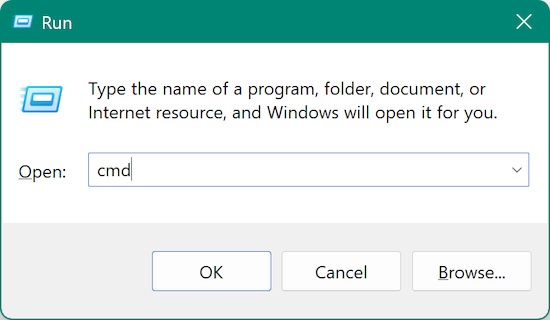
  1. Komut İstemi'ni başlatmak için Win + R'ye basın, cmd yazın ve Enter'a basın.

    Windows PC'yi yeniden başlatma veya zorla yeniden başlatma

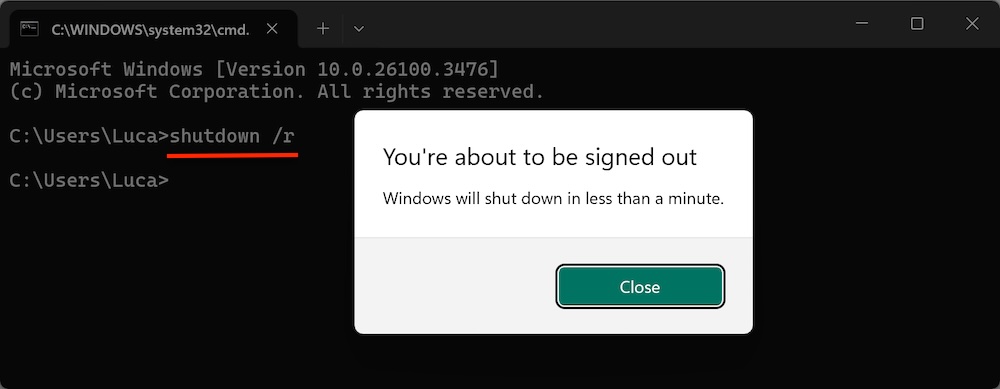
  2. Aşağıdaki komutu yazın ve Enter'a basın:
    shutdown /r
  3. Windows'un bir dakika içinde yeniden başlayacağını belirten bir mesaj görünecektir.

    Windows PC'yi yeniden başlatma veya zorla yeniden başlatma

Uygulamaları hemen kapatmaya zorlamak için şunu kullanın:

shutdown /r /f /t 0

Bu, bilgisayarı gecikme olmadan hemen yeniden başlatacaktır.

Yöntem 2: Bir Windows PC'yi Zorla Yeniden Başlatma

Bir Windows PC tamamen yanıt vermez hale geldiğinde, kontrolü yeniden kazanmanın tek yolu zorla yeniden başlatma olabilir. Yeniden başlatmadan önce tüm uygulamaları ve sistem süreçlerini güvenli bir şekilde kapatan normal bir yeniden başlatmanın aksine, zorla yeniden başlatma sistemi uyarı vermeden hemen kapatır. Bu bazen veri kaybına yol açabilir, ancak bilgisayarınız donduğunda işlevselliği yeniden kazanmak için gerekli bir adımdır.

2.1 Zorla Yeniden Başlatma Ne Zaman Kullanılmalıdır?

Zorla yeniden başlatma, yalnızca diğer tüm seçenekler başarısız olduğunda kullanılmalıdır. PC'nizi zorla yeniden başlatmanız gerekebilecek durumlar şunları içerir:

  • Donmuş veya yanıt vermeyen sistem: Fareniz ve klavyeniz çalışmaz ve açık programlar veya Başlat Menüsü ile etkileşim kurmanın bir yolu yoktur.
  • Ölümün Mavi Ekranı (BSOD): Bilgisayarınız çökerse ve mavi ekran hatası görüntülerse, bazen kurtarmanın tek yolu zorla yeniden başlatmadır.
  • Yanıt vermeyen siyah ekran: PC'nizin gücü açık ancak imleç veya etkinlik olmayan siyah bir ekran gösteriyorsa, zorla yeniden başlatma yardımcı olabilir.
  • Yükleme ekranında takılı kaldı: PC'niz uzun süre Windows logosunda veya bir yükleme animasyonunda takılı kalırsa, yeniden başlatmaya zorlamak döngüyü kırmaya yardımcı olabilir.
  • Aşırı ısınma sorunları: Dizüstü bilgisayarınız veya PC'niz aşırı ısınıyor ve yanıt vermez hale geliyorsa, zorla yeniden başlatma daha fazla hasarı önlemeye yardımcı olabilir.

Zorla yeniden başlatma bu durumlarda yararlı olsa da, tekrarlanan zorla kapatmalar sistem dosyası bozulmasına yol açabilir. Bu yöntemi sık sık kullanıyorsanız, sorunun temel nedenini teşhis etmeyi düşünün.

2.2 Güç Düğmesini Kullanarak Zorla Yeniden Başlatma

Bu, donmuş bir bilgisayarı zorla yeniden başlatmanın en kolay ve en yaygın kullanılan yöntemidir.

Güç Düğmesini Kullanarak Zorla Yeniden Başlatma Adımları:

  1. PC'nizdeki veya dizüstü bilgisayarınızdaki güç düğmesini bulun. Genellikle bir masaüstü CPU'nun ön panelinde veya bir dizüstü bilgisayar klavyesinin üstünde/yanında bulunur.
  2. Güç düğmesini en az beş ila on saniye basılı tutun.
  3. Bilgisayarın kapandığını gösteren ekranın tamamen siyah olmasını bekleyin.
  4. Güç düğmesini bırakıp on ila on beş saniye bekledikten sonra, bilgisayarı yeniden başlatmak için düğmeye tekrar basın.

Güç Düğmesini Basılı Tutarsanız Ne Olur?

Güç düğmesini basılı tutmak, anakartın sisteme giden gücü kesmesine zorlayarak anında kapatır. Ancak, bu yöntem Windows'un programları düzgün bir şekilde kapatmasına izin vermez, bu da şu anlama gelir:

  • Açık dosyalarınız veya belgeleriniz varsa kaydedilmemiş çalışmalar kaybolacaktır.
  • Zorla yeniden başlatmalar çok sık yapılırsa sistem dosyaları bozulabilir.
  • Bekleyen güncellemeler başarısız olabilir ve Windows'un bir sonraki önyüklemede kurulumu yeniden denemesini gerektirebilir.

2.3 Gücü Keserek Zorla Yeniden Başlatma (Yalnızca Masaüstü Bilgisayarlar İçin)

Masaüstü PC'niz güç düğmesi yöntemine yanıt vermiyorsa, güç kaynağını manuel olarak kesmeniz gerekebilir.

Bir Masaüstü Bilgisayarı Fişini Çekerek Zorla Yeniden Başlatma Adımları:

  1. Güç kaynağının arkasındaki güç anahtarını kapatın (varsa).
  2. Güç kablosunu duvar prizinden çekin.
  3. Kalan gücü boşaltmak için güç düğmesini on ila on beş saniye basılı tutun.
  4. Güç kablosunu tekrar takmadan önce 30-60 saniye bekleyin.
  5. Güç anahtarını açın ve PC'nizi yeniden başlatmak için güç düğmesine basın.

Bu yöntem, sistemdeki tüm artık gücün boşaltılmasını sağlayarak temiz bir önyüklemeye olanak tanır.

Güç Kesmenin Potansiyel Riskleri:

  • Sabit diskiniz aktif olarak veri okuyor/yazıyor olsaydı, gücü zorla kesmek dosyalara zarar verebilir ve hatta sürücüyü bozabilir.
  • Sık sık güç kesintileri, zamanla güç kaynağı ünitesinde (PSU) aşınma ve yıpranmaya neden olabilir.
  • Bazı anakartlar kondansatörlerde geçici güç depolar; aniden gücü kesmek bazen BIOS hatalarına neden olabilir.

Bu yöntemi yalnızca bilgisayarınız güç düğmesine yanıt vermediğinde olduğu gibi kesinlikle gerekli olduğunda kullanın.

2.4 Çıkarılamaz Pili Olan Bir Dizüstü Bilgisayarı Zorla Yeniden Başlatma

Birçok modern dizüstü bilgisayar, yerleşik, çıkarılamaz pillerle gelir ve bu da güç kaynağını fişten çekmeyi zorlaştırır. Dizüstü bilgisayarınız tamamen donduysa, pil boşaltma zorla yeniden başlatması gerçekleştirebilirsiniz:

Çıkarılamaz Pili Olan Bir Dizüstü Bilgisayarı Zorla Yeniden Başlatma Adımları:

  1. Dizüstü bilgisayarın fişini şarj cihazından çekin.
  2. Güç düğmesini 30-60 saniye basılı tutun. Bu, dizüstü bilgisayarı kalan gücü boşaltmaya ve kapanmaya zorlar.
  3. Güç düğmesini bırakın ve 10-15 saniye bekleyin.
  4. Dizüstü bilgisayarı tekrar açmak için güç düğmesine tekrar basın.

Bu yöntem, pilleri kapalı olan ultrabook'lar ve MacBook'lar için özellikle kullanışlıdır.

2.5 Çıkarılabilir Pili Olan Bir Dizüstü Bilgisayarı Zorla Yeniden Başlatma

Çıkarılabilir Pili Olan Bir Dizüstü Bilgisayarı Zorla Yeniden Başlatma Adımları:

  1. Dizüstü bilgisayarı kapatmak için güç düğmesini on saniye basılı tutun.
  2. Dizüstü bilgisayarın şarj cihazını çekin.
  3. Pili yuvasından çıkarın.
  4. Kalan enerjiyi kullanmak için güç düğmesini 30 saniye basılı tutun.
  5. Pili tekrar takın, şarj cihazını yeniden bağlayın ve dizüstü bilgisayarı açın.

Bu yöntem, kalan gücün tamamen boşalmasını sağlayarak sistemi etkili bir şekilde yeniden başlatır.

2.6 Ne Zaman Profesyonel Yardım Alınmalıdır?

PC'nizi sık sık zorla yeniden başlatmanız gerekiyorsa, bu daha derin bir soruna işaret ediyor olabilir. Zorla yeniden başlatmaya devam etmeden önce şu sorun giderme adımlarını göz önünde bulundurun:

PC'nizin Daha Fazla Teşhise İhtiyacı Olduğunu Gösteren İşaretler:

  • Yeniden başlatmadan sonra bile sık sık çökmeler veya donmalar.
  • Donanımdan gelen garip sesler (sabit diskten tıklama sesi veya yüksek fan sesleri gibi).
  • Basılı tutulduktan sonra bile güç düğmesi çalışmıyor.
  • Bilgisayar yeniden başlıyor ancak düzgün şekilde açılmıyor (bir döngüde takılı kalıyor).
  • Kapanmalara neden olan aşırı ısınma sorunları.

Yöntem 3: Windows Yanıt Vermediğinde Yeniden Başlatma

Windows tamamen donmamış ancak yavaşsa veya kısmen yanıt vermiyorsa, bu alternatif yeniden başlatma yöntemlerini deneyebilirsiniz.

3.1 Ctrl + Alt + Delete Kullanarak Yeniden Başlatma

Bu yöntem, sistem yavaş olduğunda ancak yine de bir şekilde yanıt verdiğinde kullanılabilir.
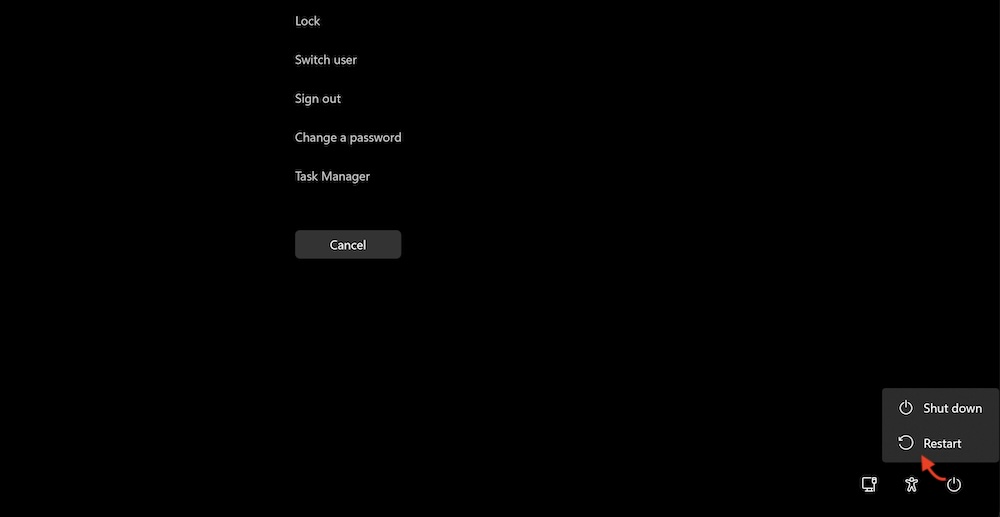
  1. Klavyenizde Ctrl + Alt + Delete tuşlarına basın.
  2. Sağ alt köşede bulunan Güç simgesine basın.
  3. Yeniden Başlat'ı seçin.

Windows PC'yi yeniden başlatma veya zorla yeniden başlatma

Bu, bir uygulamanın Windows'u yavaşlatmasına neden olduğunda ancak sistemin tamamen donmadığı durumlarda kullanışlıdır.

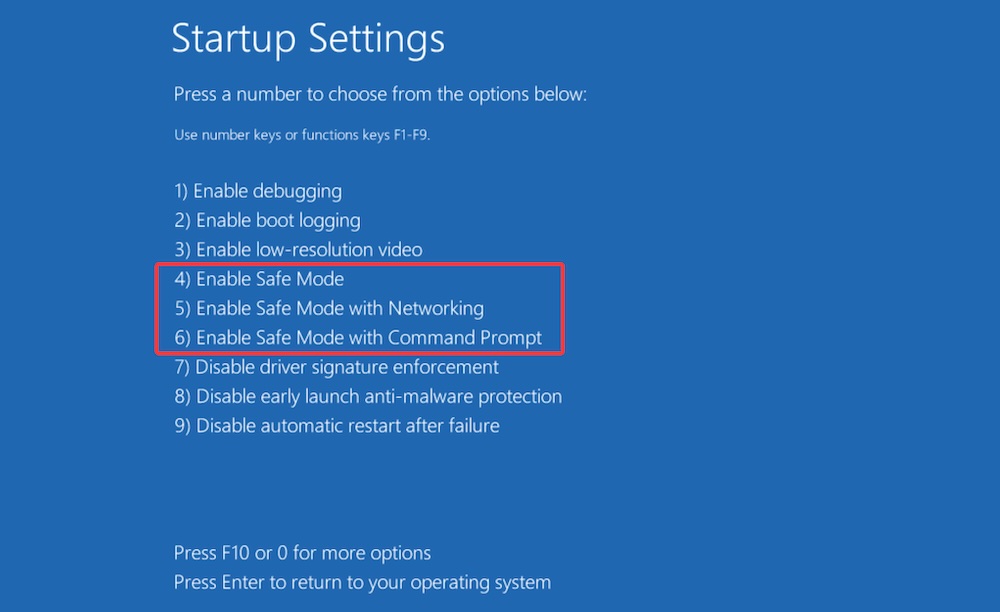
3.2 Güvenli Mod Üzerinden Yeniden Başlatma (Windows Takılı Kaldıysa)

Windows bir önyükleme döngüsünde veya siyah ekranda takılı kaldıysa, Güvenli Mod'da yeniden başlatmanız gerekebilir.
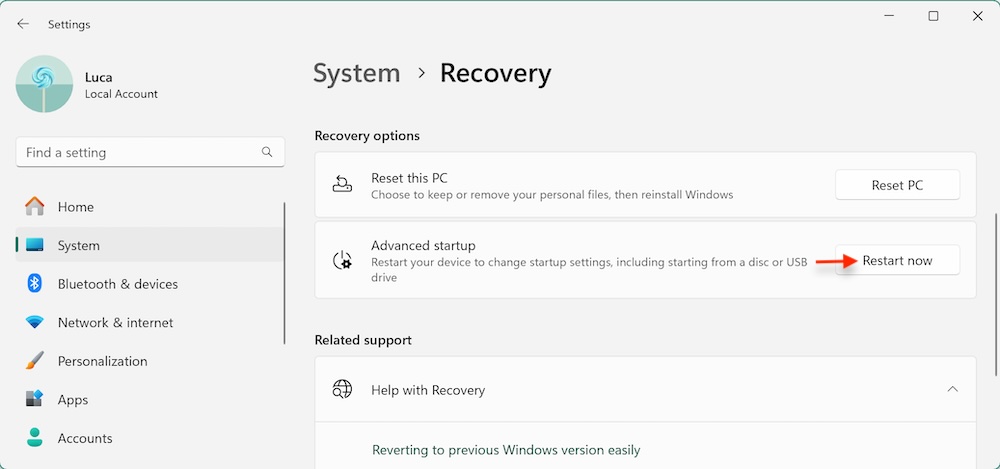
  1. Ayarlar > Sistem > Kurtarma'ya tıklayın. Gelişmiş başlangıç seçeneğinin altında, Şimdi yeniden başlat düğmesine tıklayın.

    Windows PC'yi yeniden başlatma veya zorla yeniden başlatma

  2. Sizden Bir seçenek seçin istenecektir, Sorun giderme seçeneğine tıklayın.

    Windows PC'yi yeniden başlatma veya zorla yeniden başlatma

  3. Gelişmiş seçenekler'i seçin.

    Windows PC'yi yeniden başlatma veya zorla yeniden başlatma

  4. Başlangıç Ayarları'nı seçin.

    Windows PC'yi yeniden başlatma veya zorla yeniden başlatma

  5. Daha fazla seçenek seçmek için Yeniden Başlat düğmesine tıklayın.

    Windows PC'yi yeniden başlatma veya zorla yeniden başlatma

  6. Bir Güvenli Mod seçin; PC, güvenli modda başlayacaktır.

    Windows PC'yi yeniden başlatma veya zorla yeniden başlatma

Güvenli Mod, hatalı sürücüler veya yazılım çakışmalarının neden olduğu sorunların giderilmesine yardımcı olur.

3.3 Görev Yöneticisi aracılığıyla Windows Gezgini'ni Yeniden Başlatma

Yalnızca görev çubuğu veya masaüstü donduysa, tüm PC'yi yeniden başlatmanız gerekmez. Bunun yerine, Windows Gezgini'ni yeniden başlatın:

  1. Ctrl + Shift + Esc tuşlarına basarak Görev Yöneticisi'ni açın.
  2. Aşağı kaydırın ve listede Windows Gezgini'ni bulun.
  3. Sağ tıklayın ve Yeniden Başlat'ı seçin.

Windows PC'yi yeniden başlatma veya zorla yeniden başlatma

Bu, tüm sistemi yeniden başlatmadan masaüstünü yenileyecektir.

Yöntem 4: PowerShell veya CMD ile Yeniden Başlatma

İleri düzey kullanıcılar için PowerShell veya Komut İstemi ek yeniden başlatma seçenekleri sunar.

4.1 Komut İstemini Kullanarak Yeniden Başlatma

Daha önce belirtildiği gibi, şunu kullanarak yeniden başlatabilirsiniz:

shutdown /r

Uygulamaları kapanmaya zorlamak için:

shutdown /r /f /t 0

Bu, beklemeden sistemi hemen yeniden başlatır.

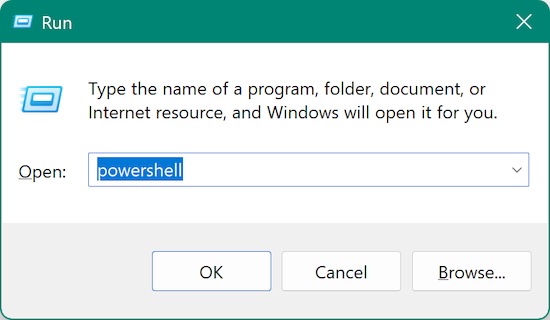
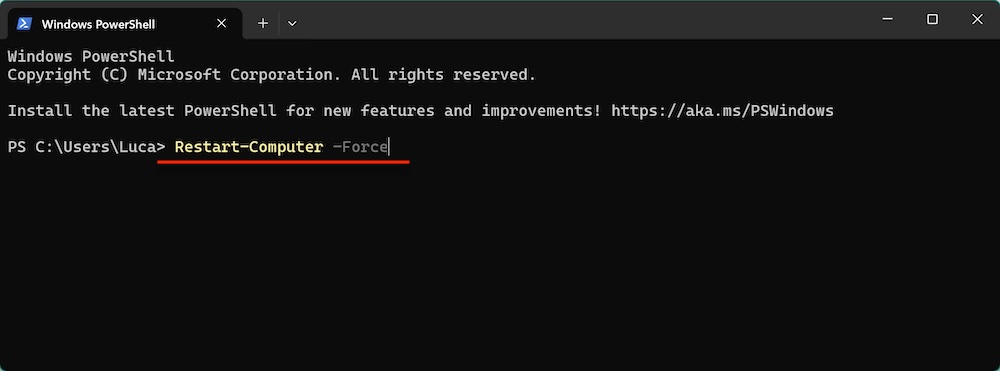
4.2 PowerShell Kullanarak Yeniden Başlatma

PowerShell alternatif bir yeniden başlatma komutu sağlar:

İlk olarak, Çalıştır penceresini açmak için Control + R'ye basın ve powershell girin.
Windows PC'yi yeniden başlatma veya zorla yeniden başlatma

Ardından Windows PC'yi hemen yeniden başlatmak için komutu girin:

Restart-Computer -Force
Windows PC'yi yeniden başlatma veya zorla yeniden başlatma

Bu, Komut İstemi yöntemine benzer şekilde çalışır ancak komut dosyası oluşturma ve otomasyon için kullanışlıdır.

Yöntem 5: PC'niz Hâlâ Yeniden Başlamazsa Ne Yapmalısınız?

Yeniden başlatma yöntemlerinden hiçbiri işe yaramazsa, PC'nizde daha derin yazılım veya donanım sorunları olabilir.

5.1 Donanım Sorunlarını Kontrol Edin

  • Güç düğmesi yanıt vermiyorsa, güç kaynağının veya pilin arızalı olup olmadığını kontrol edin.
  • Dizüstü bilgisayarlar için, pili çıkarmayı ve yeniden takmayı deneyin (çıkarılabilirse).

5.2 Windows Başlangıç Onarma'yı Çalıştırın

PC'niz düzgün başlamıyorsa, Başlangıç Onarma'yı kullanın:
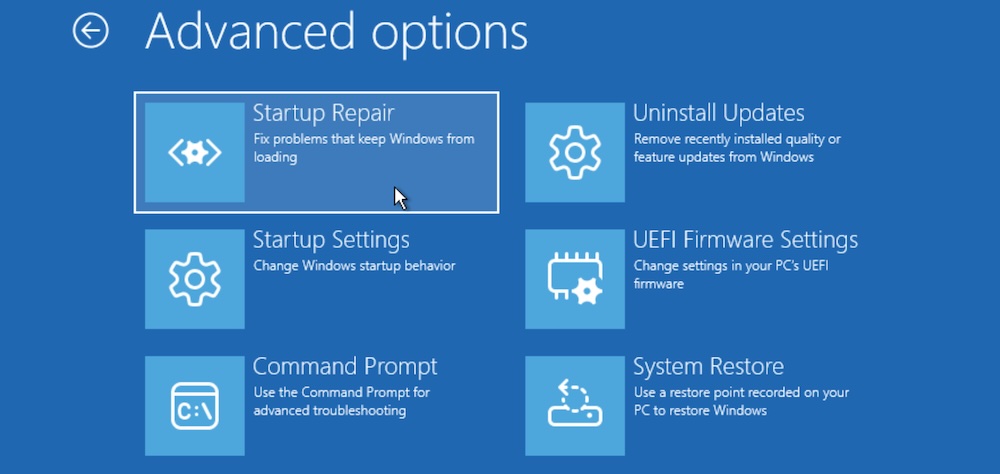
  1. Şimdi yeniden başlat düğmesine tıklayarak Ayarlar > Sistem > Kurtarma bölümünden Gelişmiş başlangıç'ta başlayın.
  2. Sorun giderme > Gelişmiş Seçenekler > Başlangıç Onarma bölümüne gidin.
  3. Başlangıç sorunlarını düzeltmek için ekrandaki talimatları izleyin.

Windows PC'yi yeniden başlatma veya zorla yeniden başlatma

5.3 Sistem Sıfırlama Gerçekleştirin

Diğer her şey başarısız olursa, Windows'u sıfırlamanız gerekebilir:
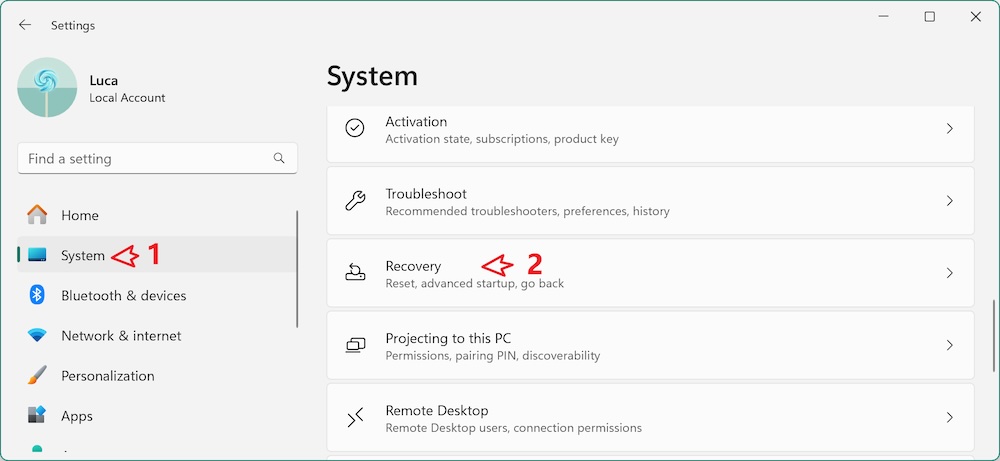
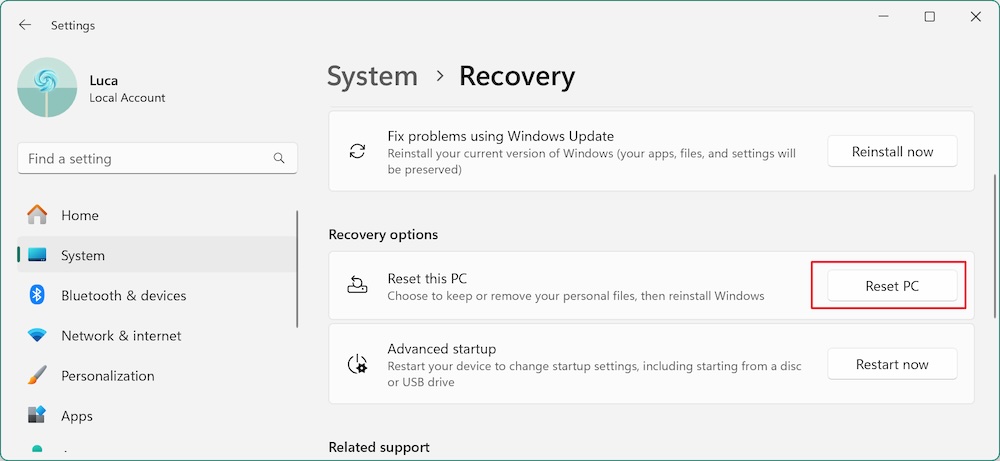
  1. Ayarlar > Kurtarma'ya gidin.

    Windows PC'yi yeniden başlatma veya zorla yeniden başlatma

  2. Bu bilgisayarı sıfırla'ya tıklayın.

    Windows PC'yi yeniden başlatma veya zorla yeniden başlatma

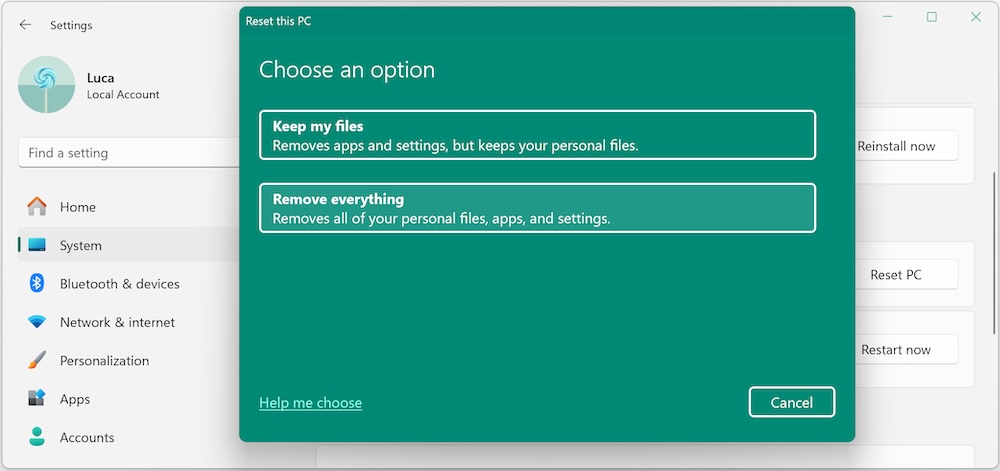
  3. Dosyalarımı sakla'yı (veya yeni bir başlangıç için Her şeyi kaldır'ı) seçin.

    Windows PC'yi yeniden başlatma veya zorla yeniden başlatma

  4. Windows'u yeniden yüklemek için istemleri izleyin.

Sonuç

Windows PC'nizi yeniden başlatmak, birçok sorunu düzeltmek için basit ama etkili bir yoldur. Normal yeniden başlatma ilk seçeneğiniz olmalıdır, ancak sisteminiz yanıt vermez hale gelirse zorla yeniden başlatma gerekli olabilir. Güvenli Mod, Görev Yöneticisi ve Komut İstemi gibi gelişmiş yöntemler de zorlu durumlarda yardımcı olabilir.

PC'niz hâlâ yeniden başlamıyorsa, donanım sorunlarını kontrol etmek veya sistem sıfırlama gerçekleştirmek gerekebilir. Bu yöntemleri izleyerek, sistem yeniden başlatmalarıyla uğraşırken sorunsuz ve zahmetsiz bir deneyim sağlayabilirsiniz.

logo stage

Donemax Data Recovery

PC, Mac, HDD, SSD, USB sürücü, kamera, SD kart, RAID ve diğer depolama aygıtlarından silinen, biçimlendirilen, erişilemeyen ve kaybolan verileri kolayca ve tamamen kurtarmak için güçlü, güvenli ve kullanımı kolay veri kurtarma yazılımı.

Steven
Katkıda Bulunan Yazar

Steven

Steven, 2020'den beri Donemax yazılımının kıdemli yazarı ve editörüdür. O bir süper inek ve bilgisayarsız bir hayatı hayal edemez. Teknik çözümler yazma ve yazılım testi konusunda 6 yılı aşkın deneyime sahip olan Steven, Windows ve Mac kullanıcılarına çözümler ve ipuçları sağlama konusunda tutkuludur.

Gerhard Chou
Genel Yayın Yönetmeni

Gerhard Chou

Müşterilerimizin sorunlarını etkili bir şekilde çözmek için web sitemizde yayınlanan her makale ve sorun giderme çözümü titizlikle test edilmiş ve uygulanmıştır. Editörlerimiz bilgisayarları araştırmayı, kullanmayı ve yazılımları test etmeyi severler ve bilgisayar kullanıcılarına sorunları konusunda yardım etmeye isteklidirler.