


YazanChristinaGüncelleme Tarihi 01 Nisan 2026

Başlamadan önce: Bu kılavuz, macOS High Sierra'yı hızlı bir şekilde fabrika ayarlarına nasıl sıfırlayacağınızı ve başlangıç diskindeki her şeyi nasıl sileceğinizi gösterecektir. macOS High Sierra çalıştıran eski Mac'inizi satacak veya bağışlayacaksanız, özel verilerinizi güvenli ve kalıcı olarak silmek, veri kurtarmayı imkansız hale getirmek için Mac disk silme yazılımı - Donemax Data Eraser for Mac'i kullanabilirsiniz.
SAYFA İÇERİĞİ:
macOS High Sierra'nın fabrika ayarlarına sıfırlanması göz korkutucu bir görev gibi görünebilir, ancak ister kalıcı sorunları gideriyor, ister Mac'inizi satıyor veya sadece yeni bir başlangıç yapmak istiyor olun, bu kılavuz sizi her adımda yönlendirecektir. Önemli verileri yedeklemekten işletim sistemini yeniden kurmaya kadar her şeyi ele aldık.
Hızlı Özet:
Mac'inizi fabrika ayarlarına sıfırlamanız gerekebilecek çeşitli nedenler vardır. Yeni bir başlangıç, zamanla biriken dağınıklığı ve güncel olmayan yazılımları kaldırarak performansı artırabilir. Belki de hiçbir sorun gidermenin düzeltemediği kalıcı yazılım sorunları yaşıyorsunuz veya Mac'inizi satmaya veya hediye etmeye hazırlanıyorsunuz. Fabrika ayarlarına sıfırlama, tüm kişisel bilgilerin güvenli bir şekilde silinmesini sağlayarak yeni sahibine temiz bir sayfa sunar.
macOS High Sierra'yı sıfırlama işlemi, daha yeni macOS sürümlerinden biraz farklıdır ve bu kılavuz, özellikle bu farklılıklarda size yardımcı olmak için tasarlanmıştır.
Fabrika ayarlarına sıfırlamaya devam etmeden önce, verilerinizi yedeklemeniz çok önemlidir. Sıfırlama, sabit diskinizdeki her şeyi silecektir ve sonrasında dosyalarınızı geri yüklemenin tek yolu bir yedeklemedir.
Time Machine Kullanma:
Time Machine, macOS'un yerleşik yedekleme özelliğidir ve sistem ayarları, uygulamalar ve kişisel dosyalar dahil olmak üzere tüm dosyalarınızı yedeklemenin en güvenilir yoludur.
Time Machine Kullanarak Yedekleme Adımları:
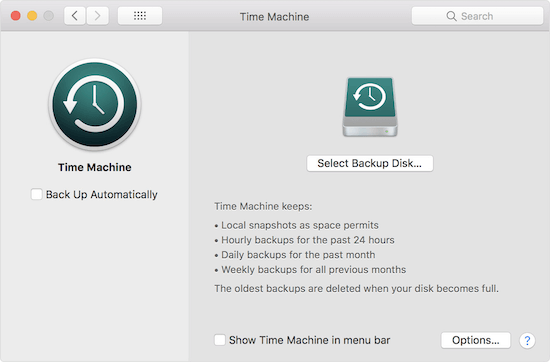
Time Machine, Mac'inizdeki her şeyi yedekleyerek sıfırlamadan sonra kolayca geri yüklemenize olanak tanır.
Önemli Dosyaların Manuel Yedeklenmesi:
Tüm sisteminizi yedeklemek istemiyorsanız, en azından aşağıdaki gibi önemli dosyaları yedeklediğinizden emin olun:
Sıfırlamadan sonra sorun yaşamamak için Apple Kimliğinize bağlı tüm hizmetlerden çıkış yapmanız önemlidir. Buna iCloud, iTunes, iMessage ve FaceTime dahildir.
iCloud'dan Çıkış Yapın:
Ayrıca, yeni sahibinin Mac'i kurarken sorun yaşamamasını sağlamak için iCloud ayarları altında Mac'imi Bul'u devre dışı bırakmalısınız.
iTunes'dan Çıkış Yapın:
iMessage ve FaceTime'dan Çıkış Yapın:
Başlangıç diskini silmek, fabrika ayarlarına sıfırlama işleminin en kritik parçasıdır, çünkü Mac'inizdeki tüm verileri siler ve macOS High Sierra'nın temiz bir şekilde kurulmasını sağlar.
Başlangıç Diskini Silme Adımları:
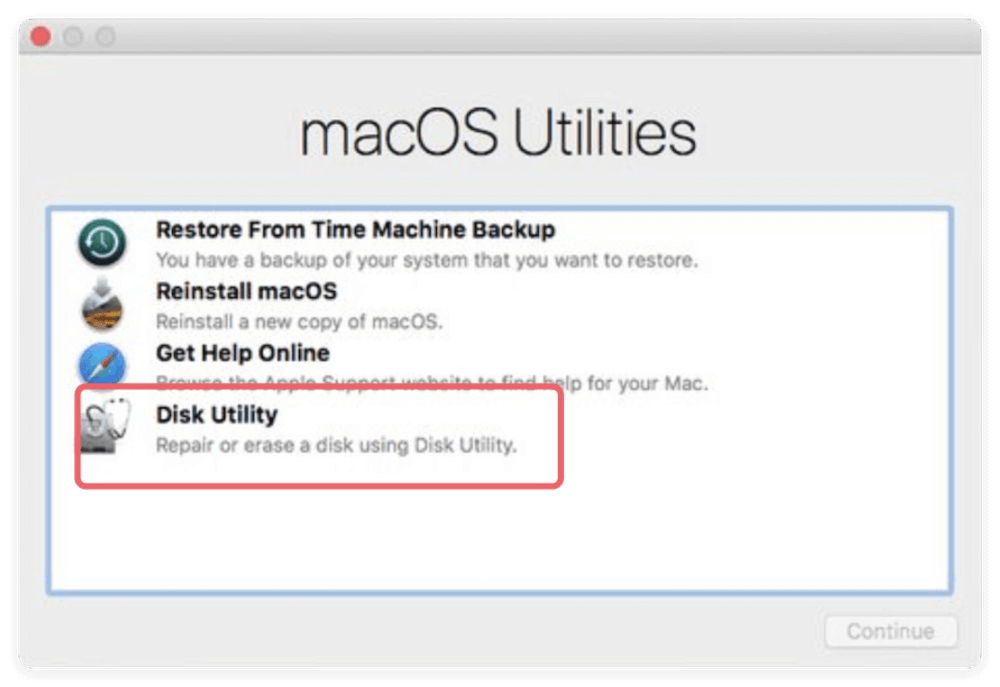

İşlem tamamlandığında, Disk Utility'yi kapatabilirsiniz.
Disk silindiğine göre, macOS High Sierra'yı yeniden kurmaya devam edebilirsiniz.
Kurtarma Modundan Yeniden Kurma
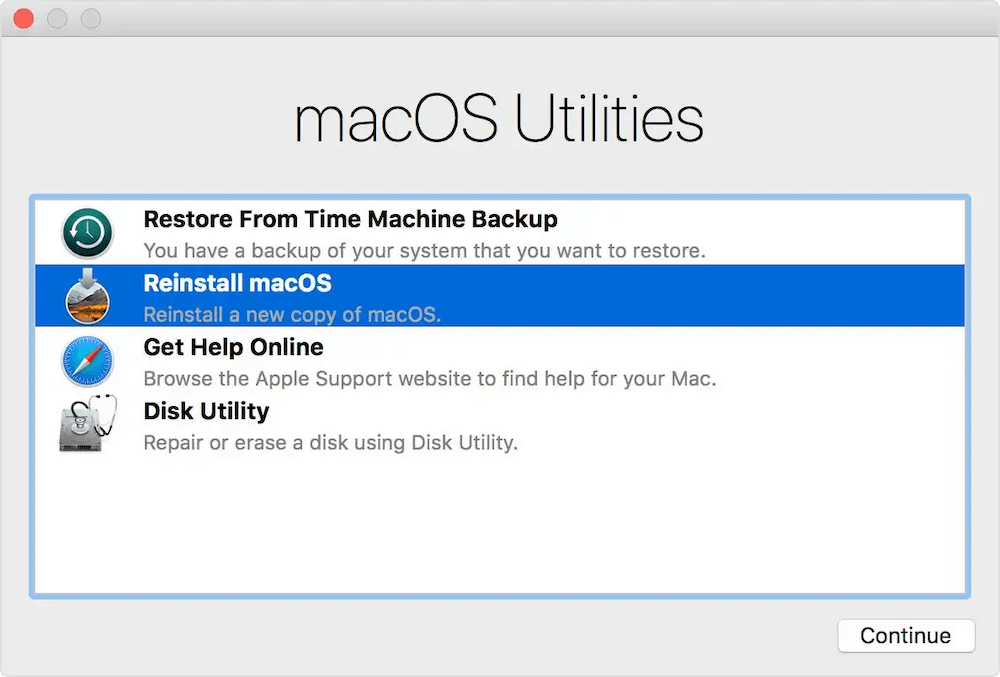
Kurulum tamamlandığında, Mac'iniz yeniden başlayacak ve sizi ilk kurulum sürecinde yönlendirecektir. İşte beklenecekler:
Temel Yapılandırma:
Yedekten Geri Yükleme (İsteğe Bağlı):
Mac'inizi Time Machine kullanarak yedeklediyseniz, ilk kurulum işlemi sırasında verilerinizi geri yükleme seçeneğiniz olacaktır. Time Machine Yedeklemesinden Geri Yükle'yi seçin ve dosyalarınızı ve ayarlarınızı geri getirmek için ekrandaki talimatları izleyin.
Mac'inizi satıyor veya hediye ediyorsanız, sistemi fabrika varsayılan durumunda bırakmak için bu adımı atlayın.
Mac'iniz sıfırlanıp kurulduktan sonra, sorunsuz çalışmasını sağlamak veya yeni sahibine hazırlamak için yapmanız gereken birkaç şey vardır.
Yazılım Güncellemelerini Yükleyin:
macOS High Sierra'yı yeni kurmuş olsanız bile, hata düzeltmeleri ve güvenlik yamaları içeren yazılım güncellemeleri mevcut olabilir. Güncellemeleri kontrol etmek için:
Uygulamaları Yeniden Yükleyin:
Mac'inizi saklıyorsanız ve kendiniz kullanmayı planlıyorsanız, daha önce sahip olduğunuz Microsoft Office, Adobe Creative Cloud veya diğer üçüncü taraf yazılımlar gibi uygulamaları yeniden yüklemeye başlayabilirsiniz. App Store satın alımları için, App Store'u açmanız ve uygulamalarınızı yeniden indirmeniz yeterlidir.
Satış için Güvenlik Kontrolü:
Mac'i satıyorsanız, sıfırlamanın başarılı olduğundan ve tüm kişisel verilerin silindiğinden emin olun. Mac'i yeniden başlatarak ve kurulum ekranının göründüğünü onaylayarak bunu doğrulayabilirsiniz; bu, Mac'in yeni bir sahibine hazır olduğunu gösterir.
Lütfen fabrika ayarlarına sıfırlama nedeniyle silinen verilerin tamamen kaybolmadığını ve veri kurtarma yazılımı tarafından kurtarılabileceğini unutmayın.
🔗 İlgili makale: Bir Mac'i fabrika ayarlarına sıfırladıktan sonra kaybolan veriler nasıl kurtarılır.
Eski Mac'inizi satacak, bağışlayacak veya elden çıkaracaksanız, tüm hassas verileri kalıcı olarak silmeli, hiçbir özel dosyanın kurtarılamamasını sağlamalısınız. Mac disk silme yazılımı, macOS High Sierra çalıştıran Mac'inizdeki tüm mevcut verileri/silinmiş ve silinmiş verileri güvenli ve kalıcı olarak silmenize yardımcı olabilir.
macOS High Sierra'yı fabrika ayarlarına sıfırladıktan sonra, Mac'inize Donemax Data Eraser for Mac'i indirin ve kurun, ardından açın.
Ardından Boş Alanı Sil modunu seçin. Bu mod, dahili HDD/SSD'nin boş disk alanını silecek, ardından silinen/silinmiş/kaybolan tüm verileri kalıcı olarak silecek ve veri kurtarmayı imkansız hale getirecektir.

Başlangıç diskini (Macintosh HD) seçin, Şimdi Sil düğmesine tıklayın. Ardından verileri kalıcı olarak silmek için bir veri silme standardı seçebilirsiniz.
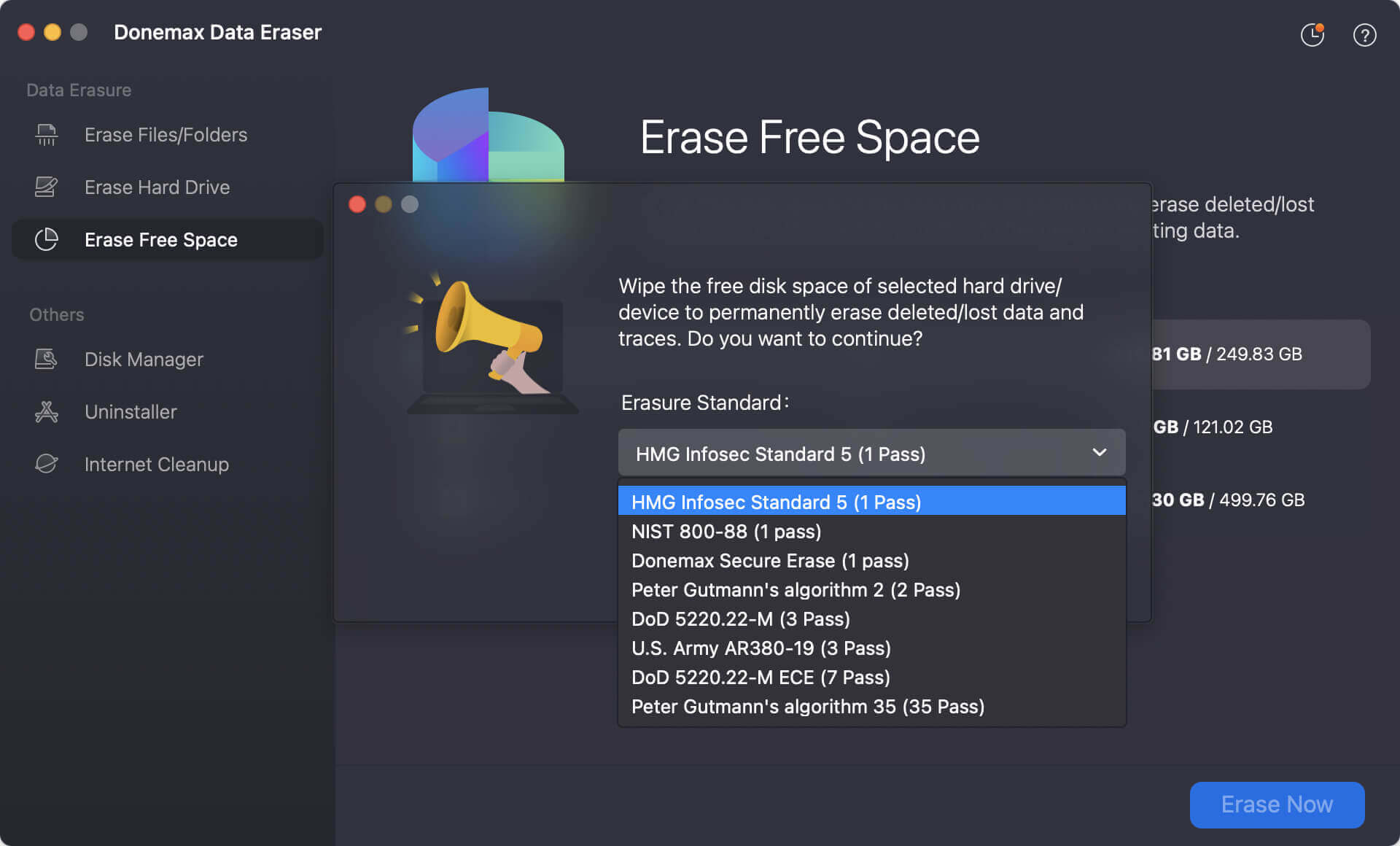
Son olarak, Mac sürücüsündeki boş alandan kaldırılan verileri silmeye başlayın.

💡 Not: İşlem tamamlandıktan sonra, silinen veriler tamamen kaybolur ve hiçbir yöntemle kurtarılamaz.
macOS High Sierra'da fabrika ayarlarına sıfırlama yapmak karmaşık bir süreç gibi görünebilir, ancak bu adımları dikkatlice izleyerek Mac'inizin temizlendiğinden ve sorunsuz çalıştığından emin olabilirsiniz. İster satmaya hazırlanıyor olun ister sadece yeni bir başlangıç yapıyor olun, fabrika ayarlarına sıfırlama makinenize yeni bir soluk getirebilir ve size temiz bir sayfa sağlayabilir. Sıfırlamadan sonra herhangi bir sorun yaşamamak için verilerinizi yedeklemeyi ve tüm hesaplarınızdan çıkış yapmayı unutmayın.
Bu kılavuzla, fabrika ayarlarına sıfırlama işleminiz sorunsuz geçmeli ve size bir sonraki amacına hizmet etmeye hazır, yeni bir macOS High Sierra kurulumu bırakmalıdır.
macOS High Sierra artık en son işletim sistemi olmasa da, yine de Mac App Store'dan indirebilirsiniz.
Adım 2. Önyüklenebilir bir USB Sürücü oluşturun.
Önyüklenebilir bir USB kurulumu üretmek için en az 16GB depolama alanına sahip bir USB aygıtı gerekir. Ardından şu adımları izleyin:
sudo /Applications/Install\ macOS\ High\ Sierra.app/Contents/Resources/createinstallmedia --volume /Volumes/MyVolume
"MyVolume" yerine USB sürücünüzün adını koyun. Enter'a basın ve talimatlara uyun.
Mac'iniz şimdi önyüklenebilir bir USB yükleyici oluşturacaktır, bu işlem tamamlanması birkaç dakika sürecektir.
Adım 3. macOS Kurtarma Moduna önyükleme yapın.
Verileriniz yedeklendikten ve tüm hizmetlerden çıkış yaptıktan sonra, sıfırlama işlemine başlamak için macOS Kurtarma Moduna önyükleme yapma zamanıdır.
Kurtarma Moduna Önyükleme Yapma Adımları:
macOS'u yeniden kurmadan önce, sabit diskinizi tamamen silmeniz gerekecektir. Sadece Disk Utility'yi seçin ve başlangıç diskini silmek için kullanın.
Adım 4. Önyüklenebilir bir USB Yükleyici kullanarak yeniden kurun.
Donemax Data Eraser for Mac
%100 güvenli ve güçlü Mac veri silme programı. ABD Ordusu AR380-19, DoD 5220.22-M ECE dahil olmak üzere sertifikalı veri silme standartları sunarak Mac HDD/SSD ve harici depolama aygıtlarındaki verileri güvenli ve kalıcı olarak silmeye yardımcı olur ve veri kurtarmayı imkansız hale getirir.
Christina
Christina, Donemax yazılımında 4+ yıldır çalışan kıdemli editördür. Kullanıcıların Windows ve Mac'lerinden en iyi şekilde yararlanmalarına yardımcı olmak için ağırlıklı olarak veri silme, veri aktarma, veri kurtarma ve disk kopyalama hakkında kılavuzlar ve çözümler yazmaktadır. Boş zamanlarında seyahat etmeyi, country müzik dinlemeyi ve oyun oynamayı sever.
Gerhard Chou
Müşterilerimizin sorunlarını etkili bir şekilde çözmek için web sitemizde yayınlanan her makale ve sorun giderme çözümü titizlikle test edilmiş ve uygulanmıştır. Editörlerimiz bilgisayarları araştırmayı, kullanmayı ve yazılımları test etmeyi sever ve bilgisayar kullanıcılarına sorunları konusunda yardım etmeye isteklidir.

