
YazanChristina15 Nis 2026'da Güncellendi

Başlamadan önce: macOS Tahoe 26'da çok fazla önemsiz sistem verisi oluşursa, Mac'i yavaşlatır ve çok fazla disk alanı kaplar. Mac için Donemax DMcleaner yazılımı ile önemsiz verileri kolayca ve hızlı bir şekilde kaldırabilirsiniz.
SAYFA İÇERİĞİ:
Her yeni macOS sürümü, heyecan verici özellikler, performans iyileştirmeleri ve gelişmiş sistem kararlılığı ile birlikte gelir. Apple'ın en yeni işletim sistemi macOS Tahoe 26 da farklı değil. Ancak, tüm macOS sürümleri gibi, Tahoe kullanıcıları da sıklıkla Sistem Verilerinin depolama alanının önemli bir bölümünü tüketmesi sorunuyla karşılaşır.
Mac'inizde depolama genel bakışını açtığınızda Sistem Verilerinin onlarca hatta yüzlerce gigabayt yer kapladığını gördüyseniz, yalnız değilsiniz. Eskiden "Diğer Depolama" olarak bilinen bu gizemli kategori, zamanla biriken çeşitli gizli dosyaları içerir.
İyi haber? Bu verilerin çoğunu güvenle temizleyerek değerli depolama alanını geri kazanabilir ve Mac'inizin performansını artırabilirsiniz. Bu kılavuz, Sistem Verilerinin ne olduğu, neden bu kadar büyüdüğü ve macOS Tahoe 26'da sistem verilerini temizlemek için adım adım yöntemler konusunda size yol gösterecektir.
Herhangi bir şeyi silmeden önce, Sistem Verilerinin neyi temsil ettiğini anlamak önemlidir.
Sistem Verileri, macOS'un Uygulamalar, Belgeler, Fotoğraflar veya Müzik gibi diğer depolama sınıflandırmalarına tam olarak uymayan dosyalar için kullandığı bir "toplayıcı" kategoridir. Tipik olarak şunları içerir:
Zamanla bu dosyalar birikir ve disk alanınızı yiyerek onlarca gigabayta ulaşabilir.
Sistem Verisi Depolama Kullanımı Nasıl Kontrol Edilir
macOS Tahoe 26'da Sistem Verilerinin ne kadar yer kapladığını görmek için:
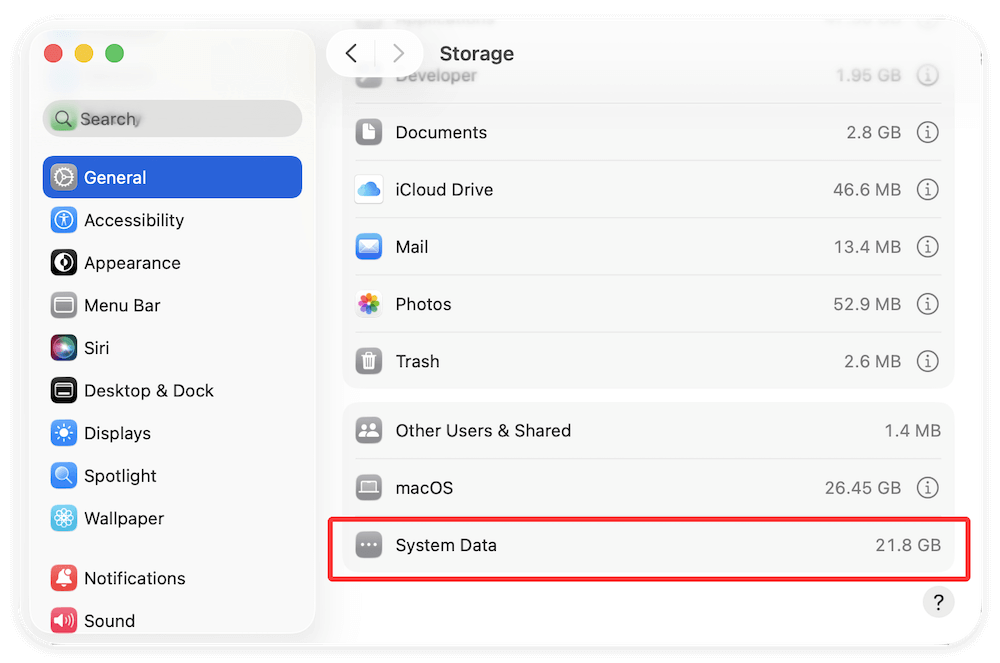
Sistem verisi boyutu büyükse, harekete geçme zamanı gelmiştir.
Sistem Verilerini azaltmanın birden çok güvenli yolunu inceleyelim. Bazı yöntemler Finder'da gezinmeyi gerektirir, diğerleri Terminal'i kullanır ve birkaçı yerleşik macOS araçlarına dayanır.
Önbellek dosyaları, işlemleri hızlandırmak için hem macOS hem de uygulamalar tarafından depolanan geçici verilerdir. Örneğin, Safari web sitesi verilerini önbellekte saklar, böylece sık ziyaret edilen sayfalar hızlı yüklenirken, Photoshop gibi uygulamalar büyük projeleri düzenlerken performansı artırmak için önbellek dosyalarını tutar. Ancak zamanla önbellek dosyaları birikebilir, güncelliğini yitirebilir veya hatta bozulabilir, bu da gereksiz depolama tüketimine ve sistem yavaşlamalarına yol açar.
macOS Tahoe 26'da önbellek dosyaları farkında olmadan kolayca birkaç gigabayt tüketebilir. Zaman zaman bunları temizlemek, macOS'un yalnızca gerçekten ihtiyaç duyduğu önbellekleri yeniden oluşturmasına izin verirken depolama alanı kazanmanıza yardımcı olur.
macOS Tahoe 26'daki Önbellek Dosyası Türleri
Önbellek Dosyalarını Manuel Olarak Temizleme Adımları
Bunlar yönetici erişimi gerektirir ve çoğunlukla macOS düzeyinde önbellekler içerir. Temizledikten sonra Mac'inizi yeniden başlatın. Sistem gerekli önbellekleri yeniden oluşturacak, bu genellikle depolama alanını boşaltırken hızı da artıracaktır.
Tarayıcı Önbelleğini Temizleme (Ek Adım)
Tarayıcılar genellikle şaşırtıcı miktarda alan tükettiğinden:
Riskler ve Güvenlik Notları
Ne Kadar Alan Kazanabilirsiniz?
Kullanıma bağlı olarak, önbelleği temizlemek anında 2–20 GB arasında yer açabilir. Yaratıcı uygulamaların veya tarayıcıların yoğun kullanıcıları daha da fazlasını geri kazanabilir.
macOS, sorun giderme ve sistem izleme için günlükler oluşturur. Eski günlükler çok az amaca hizmet eder.
Belirli sorunları gideriyorsanız aktif günlükleri silmemeye dikkat edin.
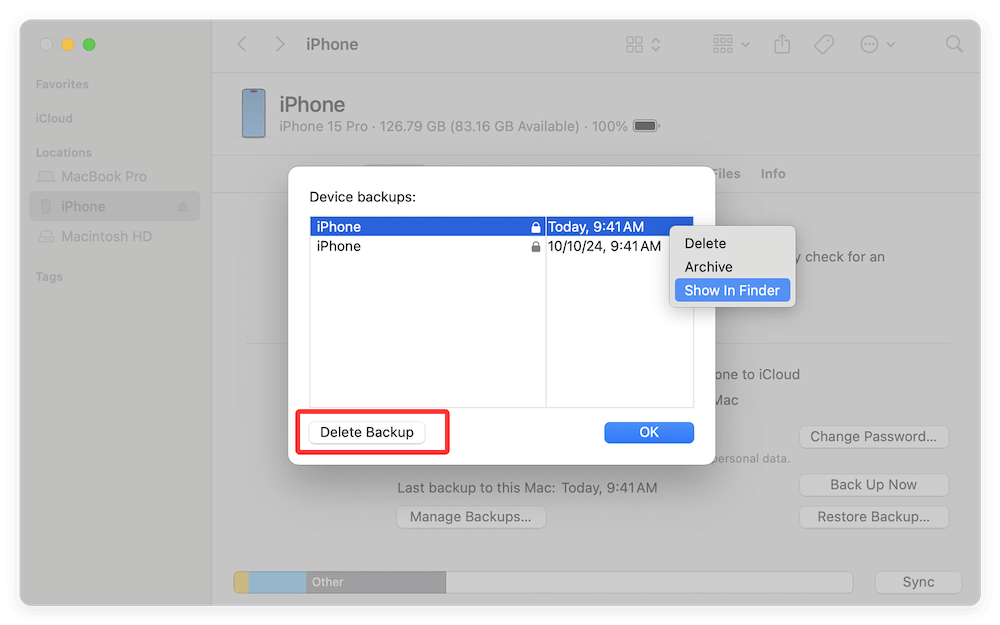
iPhone veya iPad'inizi hiç senkronize ettiyseniz, macOS eski yedekleri depolayabilir. Bunlar birkaç gigabayt yer kaplayan büyük dosyalar olabilir.
Time Machine'i düzenli olarak kullanmasanız bile, macOS geçici yedek olarak yerel anlık görüntüleri depolar. Bunlar önemli miktarda alan tüketebilir.
Terminal aracılığıyla anlık görüntüleri silme adımları:
tmutil listlocalsnapshots /
sudo tmutil deletelocalsnapshots <tarih>
Anlık görüntüleri temizlemek genellikle anında onlarca gigabayt alan açar.
Bazı uygulamalar, kaldırıldıktan sonra bile büyük destek dosyaları bırakır.
Kulağa açık gelebilir, ancak birçok kullanıcı Çöp Kutusu'nun depolama alanına sayıldığını unutur. Benzer şekilde, büyük dosyalar genellikle fark edilmeden İndirilenler klasöründe bekler.
macOS Tahoe 26'nın yerleşik bir depolama yönetim paneli vardır.
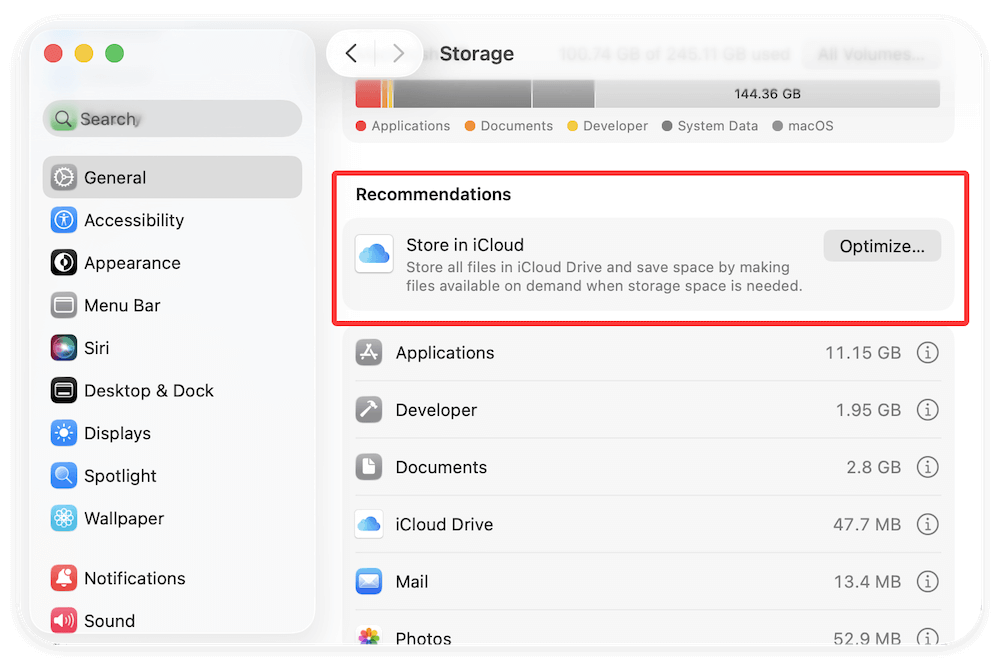
Bu, yeni başlayanlar için güvenli bir yöntemdir.
İleri düzey kullanıcılar için Terminal, önbellekleri temizlemek için doğrudan komutlar sunar.
Örnek:
sudo rm -rf ~/Library/Caches/*
sudo rm -rf /Library/Caches/*
🚨 Uyarı: sudo rm -rf komutunun yanlış kullanılması kritik dosyaları silebilir. Komutunuzu her zaman iki kez kontrol edin.
Manuel temizlik çok karmaşık geliyorsa, üçüncü taraf uygulamalar süreci otomatikleştirir. Popüler seçenekler şunlardır:
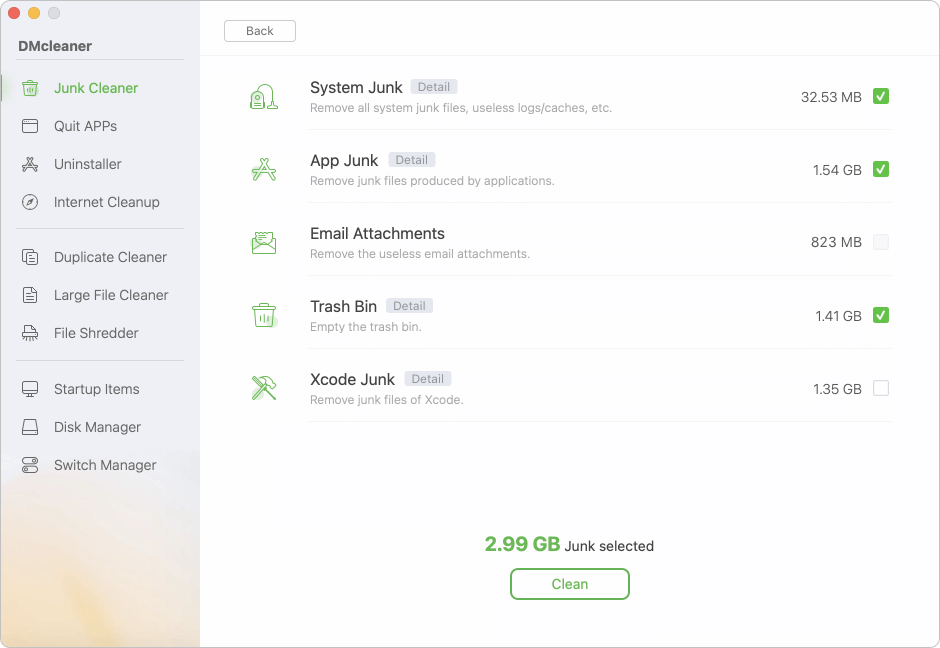
Yazılım ile macOS Tahoe'da depolama alanını kolayca boşaltabilirsiniz. Örneğin, Mac için DMcleaner ile önemsiz verileri temizlemek için aşağıdakileri yapabilirsiniz.
Adım 1. Mac için DMcleaner yazılımını bilgisayarınıza indirin ve kurun.
Adım 2. Yazılımı çalıştırın ve Önemsiz Temizleyici seçeneğine geçin. Orada önemsiz sistem verilerini ve diğer verileri temizleyebilirsiniz. Ayrıca, yazılım Mac'te verileri temizlemek için başka seçenekler de sunar.
Artıları
Eksileri
Sistem Verilerini bir kez temizlemek yardımcı olur, ancak birikimi önlemek daha akıllıcadır.
Kaçınılması Gereken Yaygın Hatalar
Depolama alanını temizlerken, birçok kullanıcı sistem kararlılığına zarar verebilecek hatalar yapar.
macOS Tahoe 26'daki Sistem Verileri, sessizce büyük miktarda disk alanı tüketebilir, Mac'inizi yavaşlatabilir ve önemli dosyalar için çok az yer bırakabilir. Neyse ki, doğru yaklaşımla, alan açmak için önbellekleri, günlükleri, yedekleri ve anlık görüntüleri güvenle temizleyebilirsiniz.
Gündelik kullanıcılar için, yerleşik Depolama Yönetimi aracı ve eski yedekleri silmek en kolay çözümleri sunar. Güç kullanıcıları, Finder ve Terminal'i kullanarak daha derine inebilir.
Bu adımları izleyerek - ve iyi depolama alışkanlıkları edinerek - Mac'inizin gereksiz dağınıklık olmadan sorunsuz, verimli çalışmasını sağlayacaksınız.
Mac için DMcleaner
Donemax Mac için DMcleaner, ödüllü bir Mac temizleme ve bakım aracıdır. Mac kullanıcılarının önemsiz verileri temizlemesine yardımcı olmak için 10'dan fazla araç sunar. Yavaş bir Mac'i hızlandırmaya yardımcı olur. Ek olarak, Mac için akıllı bir anahtar yöneticisi ve disk yöneticisi içerir.
Christina
Christina, Donemax yazılımının kıdemli editörüdür ve şirkette 4+ yıldır çalışmaktadır. Esas olarak veri silme, veri aktarma, veri kurtarma ve disk klonlama hakkında kılavuzlar ve çözümler yazarak kullanıcıların Windows ve Mac'lerinden en iyi şekilde yararlanmalarına yardımcı olur. Boş zamanlarında seyahat etmeyi, country müzik dinlemeyi ve oyun oynamayı sever.
Gerhard Chou
Müşterilerimizin sorunlarını etkili bir şekilde çözmek için web sitemizde yayınlanan her makale ve sorun giderme çözümü sıkı bir şekilde test edilmiş ve uygulanmıştır. Editörlerimiz bilgisayar kullanmayı ve yazılım test etmeyi araştırmayı ve kullanmayı sever ve bilgisayar kullanıcılarına sorunları konusunda yardımcı olmaya isteklidir.

