
YazanMariaGüncelleme Tarihi 31 Mart 2026

Başlamadan önce: macOS Tahoe'da istenmeyen uygulamaları kaldırmanıza yardımcı olacak çeşitli yöntemler vardır. Ayrıca, Donemax DMcleaner for Mac gibi üçüncü taraf araçlar, macOS Tahoe'da uygulamaları kalıntı bırakmadan tamamen kaldırabilir.
SAYFA İÇERİĞİ:
Apple'ın macOS'u her sürümle birlikte gelişmeye devam ediyor ve macOS Tahoe 26 da bir istisna değil. Gelişmiş performans, sağlam güvenlik ve rafine edilmiş bir arayüz ile bu en son sürüm, dünya çapındaki kullanıcılara sorunsuz bir deneyim sunuyor. Ancak yeni özelliklerle birlikte tanıdık ihtiyaçlar da geliyor; örneğin depolama alanını yönetmek ve uygulamaları macOS Tahoe 26'dan kaldırmak.
İster disk alanı boşaltıyor, ister yazılım çakışmalarını gideriyor veya sadece sisteminizi dağınıklıktan kurtarıyor olun, macOS Tahoe 26'da uygulamaları nasıl kaldıracağınızı bilmek çok önemlidir. Bu kapsamlı kılavuz, uygulamaları güvenli ve tamamen kaldırmak için birden çok yöntemi, adım adım talimatları ve artık dosyaların Mac'inizi yavaşlatmamasını sağlamak için uzman ipuçlarını kapsar.
Birçok kullanıcı uygulamaları kurar, ancak daha sonra artık ihtiyaçları olmadığını görür. Uygulamaları kaldırmak için yaygın nedenler şunlardır:
Sebep ne olursa olsun, doğru kaldırma işlemini anlamak, uygulamaların gizli dosyalar ve ayarlar dahil olmak üzere tamamen kaldırılmasını sağlar.
macOS Tahoe 26, basit sürükle-bırak yöntemlerinden gelişmiş manuel kaldırmaya kadar uygulamaları kaldırmak için çeşitli yollar sunar. İşte her bir yönteme ayrıntılı bir bakış:
Çoğu uygulamayı kaldırmanın en basit yolu doğrudan Finder aracılığıyladır:
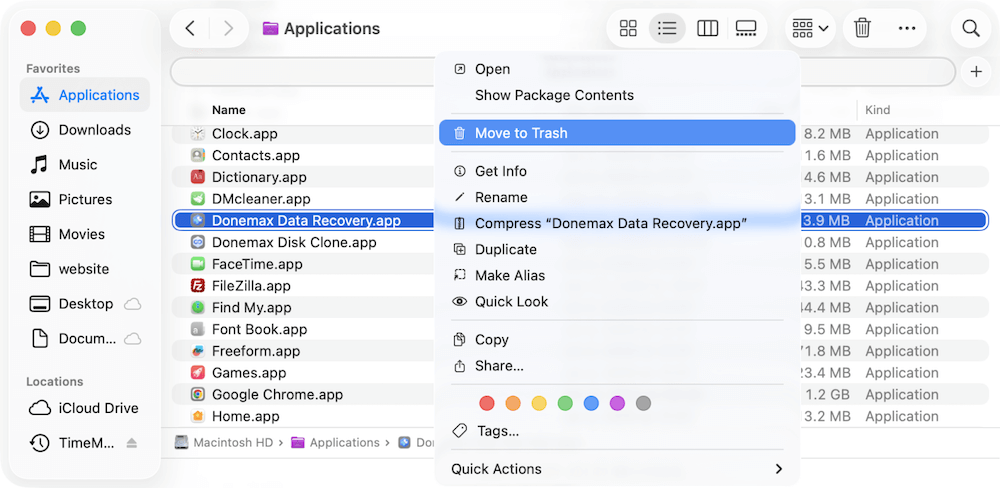
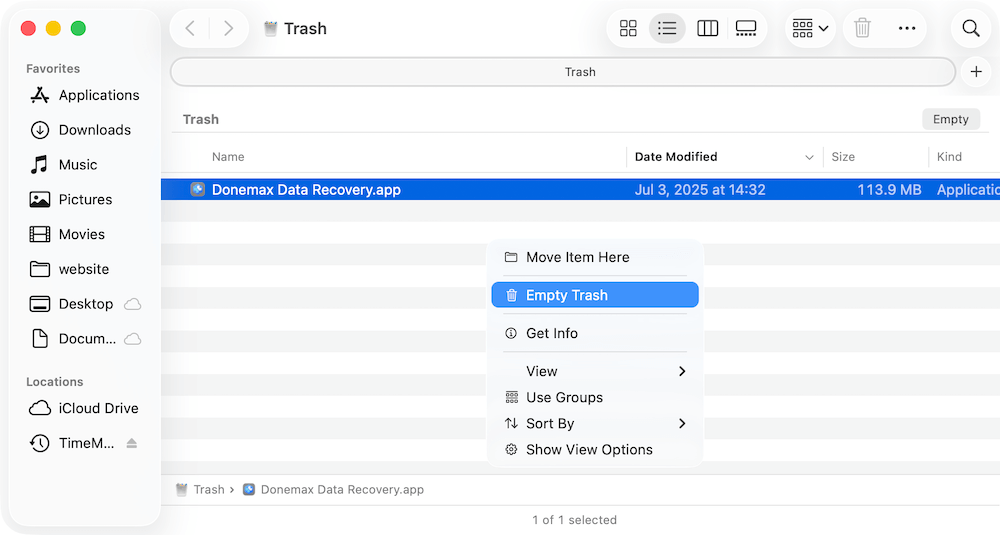
Önemli Notlar:
🅰️ Bu yöntem, web sitelerinden veya App Store'dan indirilen uygulamalar için iyi çalışır.
🅱️ Bir uygulamayı Çöp Kutusu'na sürüklemek, genellikle zamanla biriken destek dosyalarını, tercihleri ve önbellekleri geride bırakır.
Bir uygulamayı Çöp Kutusu'na sürükleyerek kaldırmak yeterli görünebilir, ancak macOS uygulamaları genellikle ek dosyaları gizli sistem klasörlerinde depolar. Bunlar, ana uygulama silindikten sonra bile kalabilen yapılandırma dosyalarını, tercihleri, önbellekleri, günlükleri ve geçici verileri içerir. Zamanla, bu artık dosyalar önemli miktarda depolama alanı kaplayabilir ve hatta sistem performansına veya gelecekteki uygulama kurulumlarına müdahale edebilir.
Uygulama Destek Dosyaları Neden Manuel Olarak Kaldırılmalı?
Başlangıç Seviyesindekiler İçin Uyarı
Manuel kaldırma etkili olsa da, ayrıntılara dikkat edilmesini gerektirir. Uygun bilgi olmadan dosyaları silmek şunlara neden olabilir:
Bir uygulamanın tüm izlerini macOS Tahoe 26'dan tamamen kaldırmak istiyorsanız, bu artık dosyaları manuel olarak silmeniz gerekir. İşte adım adım nasıl yapılacağı:
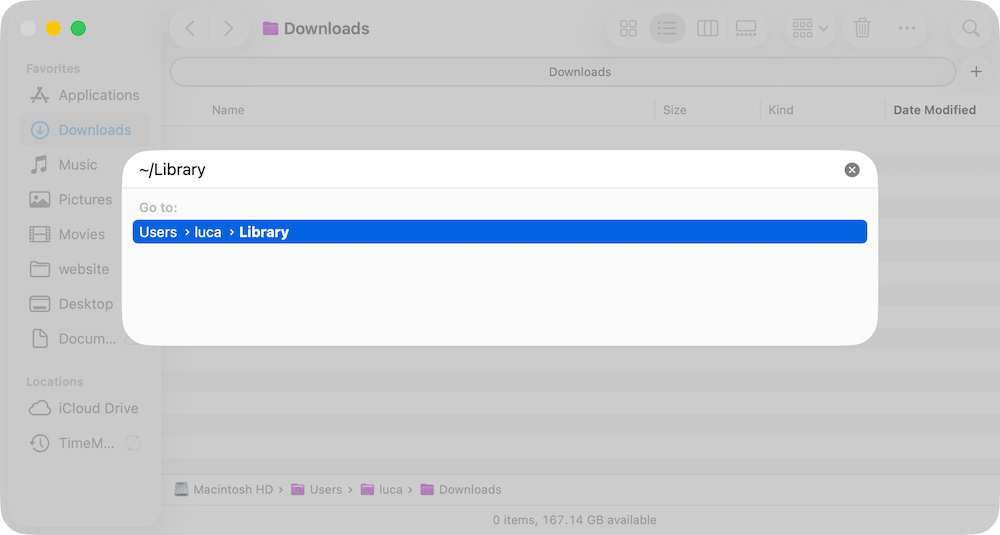
Kontrol edilecek yaygın klasörler:
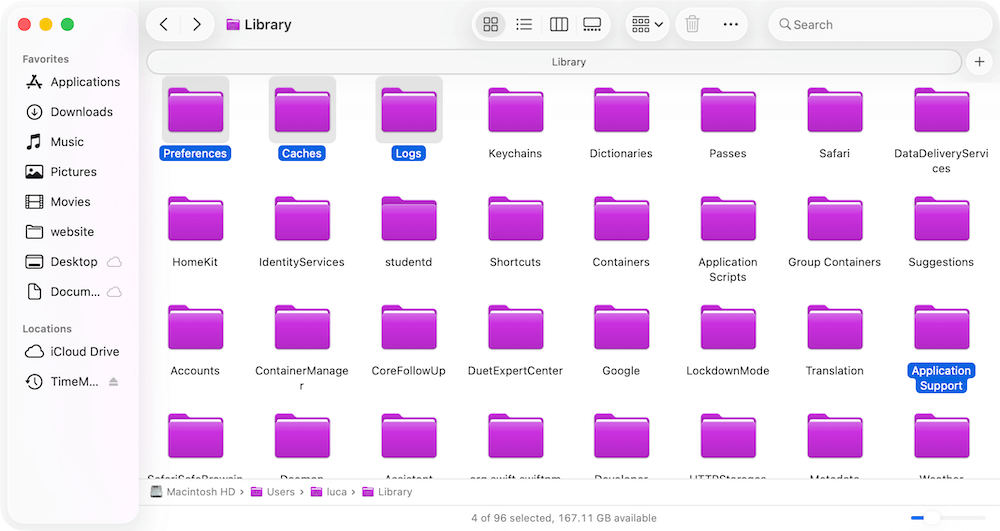
Uygulamayla İlgili Dosyalar İçin Arama Yapın
Kapsamlı kaldırma işlemini sağlamak için Finder'ın arama işlevini kullanın:
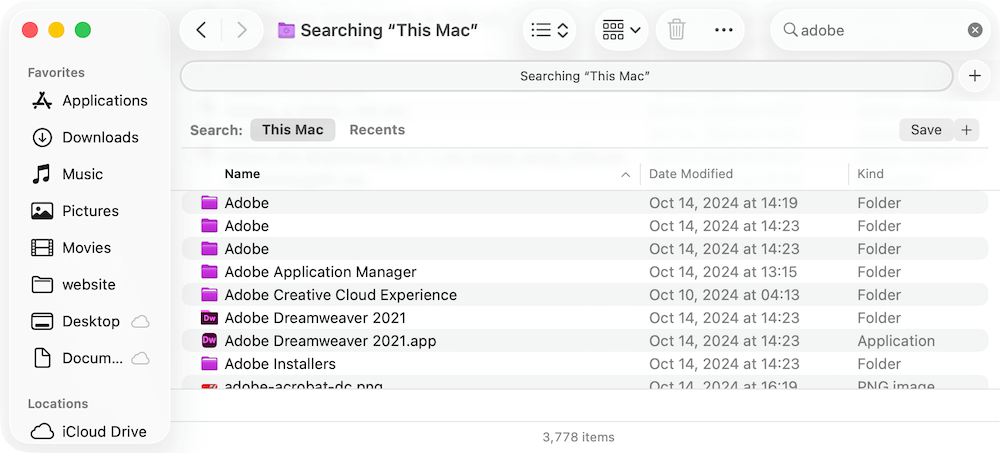
🔖 Önemli İpucu: Yalnızca kaldırılan uygulamaya ait olduğundan emin olduğunuz dosyaları silin. Önemli sistem dosyalarını kaldırmak macOS ile ilgili sorunlara neden olabilir.
Kitaplık dizinlerinde gezinme konusunda emin değilseniz veya kendinize güvenmiyorsanız, bu süreci otomatikleştirebilecek ve yanlışlıkla silme riskini azaltabilecek güvenilir üçüncü taraf kaldırıcı araçları kullanın.
Adobe Creative Cloud veya Microsoft Office gibi bazı uygulamalar, özellikle büyük veya karmaşık olanlar, kendi kaldırıcılarını içerir. İşte nasıl yapılacağı:
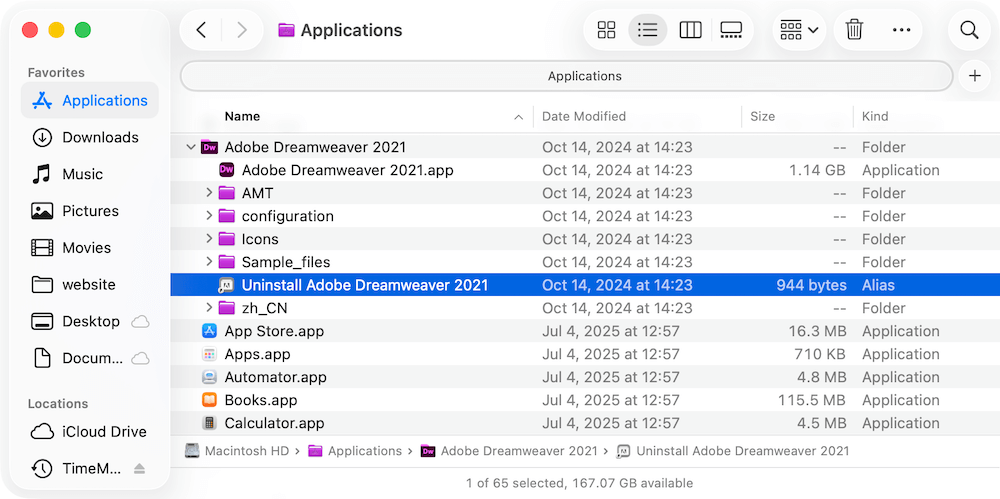
Yerleşik Kaldırıcılar Neden Kullanılmalı?
Uygulamaların ve ilişkili dosyalarının tamamen, otomatik olarak kaldırılması için üçüncü taraf araçlar idealdir. macOS Tahoe 26 için önerilen seçenekler şunları içerir:
Donemax AppRemover for Mac (Ücretsiz)
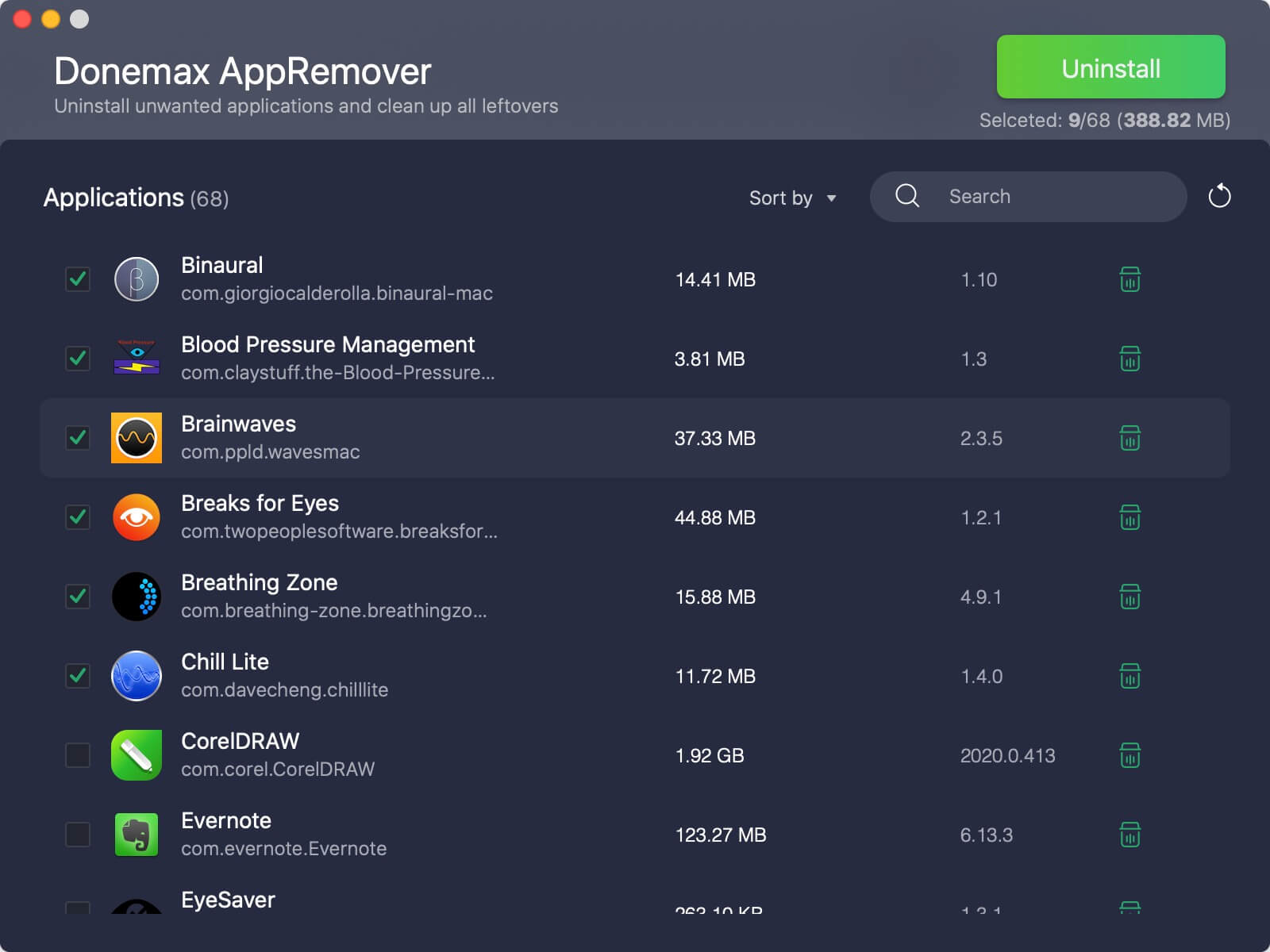
Donemax DMcleaner for Mac (Ücretsiz Deneme ile Ücretli)
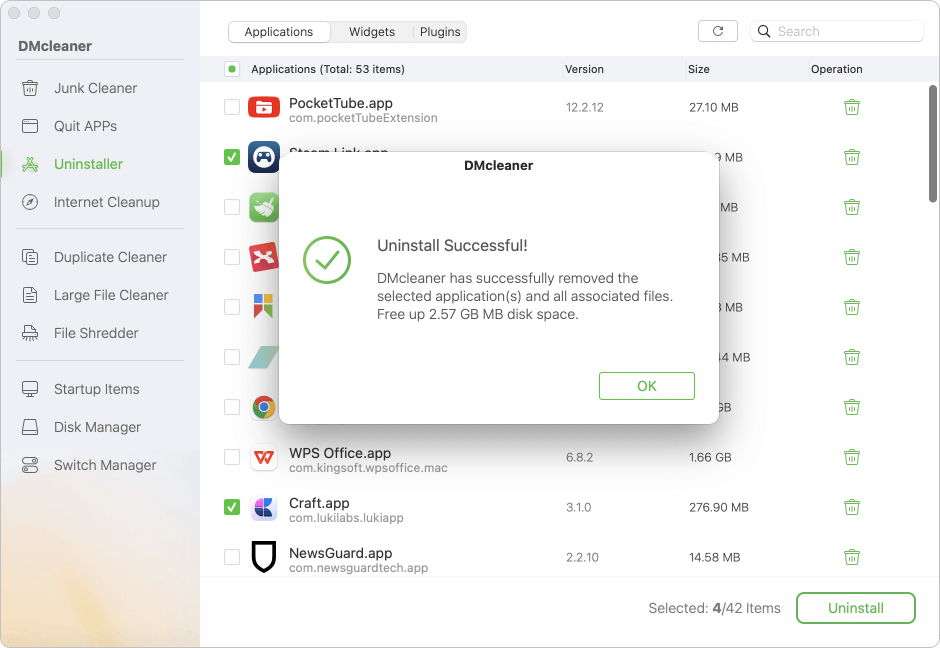
Donemax DMcleaner for Mac ile macOS Tahoe 26'da uygulamaları kaldırmak için adımları izleyebilirsiniz:
Adım 1. Yazılımı bilgisayarınıza indirin ve kurun, ardından yazılımı çalıştırın.
Adım 2. Kaldırıcı seçeneğine geçin ve macOS Tahoe 26'dan kaldırmak istediğiniz uygulamaları seçin.

Adım 3. Kaldır düğmesine tıklayın; ardından yazılım tüm uygulamaları ve kaldırılacak ilgili dosyaları gösterecektir.

Adım 4. Devam etmek için açılır pencerede Kaldır düğmesine tekrar tıklayın. Yazılım, seçilen uygulamaları ve ilgili verileri tamamen kaldıracaktır.
AppZapper
Üçüncü Taraf Kaldırıcıları Kullanmanın Avantajları:
Dikkat Edilmesi Gerekenler:
macOS Tahoe 26, önceki macOS sürümleri gibi, Safari, Mail, Messages ve diğerleri gibi temel sistem uygulamalarının kaldırılmasını kısıtlar. Bu uygulamalar, sistem kararlılığını ve işlevselliğini korumak için korunur.
Ne Yapabilirsiniz:
🚨 Uyarı: Önemli sistem uygulamalarını kaldırmak hatalara veya dengesizliğe yol açabilir. Dikkatli ilerleyin veya profesyonel yardım isteyin.
★ En iyi performansı korumak ve dağınıklığı önlemek için:
Basit sürece rağmen, kullanıcılar şunlarla karşılaşabilir:
Arka planda çalışan bir uygulamayı silmeye çalışırken oluşur.
Çözüm:
Bir uygulamayı sildikten sonra bile gizli dosyalar kalabilir.
Çözüm:
Bazı uygulamalar sistem genelinde kurulur ancak kolayca görünmez.
Çözüm:
macOS Tahoe 26'da uygulamaları kaldırmak, doğru yaklaşımla basittir. İster manuel kaldırmayı, ister yerleşik kaldırıcıları veya üçüncü taraf araçları tercih edin, ilişkili tüm dosyaların silindiğinden emin olmak, optimum performansı ve depolama verimliliğini korumanın anahtarıdır.
Bu adımları izleyerek, macOS Tahoe 26 sisteminiz temiz, düzenli ve sorunsuz çalışır durumda kalır. Düzenli bakım ve bilinçli uygulama yönetimi, dağınıklıktan arınmış, verimli bir Mac deneyimine katkıda bulunur.
Donemax DMcleaner for Mac
Donemax DMcleaner for Mac, ödüllü bir Mac temizleme ve bakım aracıdır. Mac kullanıcılarının gereksiz verileri temizlemesine yardımcı olacak 10'dan fazla araç sunar. Yavaş bir Mac'i hızlandırmaya yardımcı olur. Ek olarak, Mac için akıllı bir anahtar yöneticisi ve disk yöneticisi içerir.
Maria
Maria, Donemax'ın Avustralya'nın Sidney şehrinde yaşayan ve çalışan kıdemli yazarlarından ve editörlerinden biridir. PC, Mac ve İnternet Teknolojisini sever. PC/Mac'te veri kurtarma, disk kopyalama çözümü, veri silici ve bilgisayar işletim sistemi optimizasyonu hakkında 6 yıllık makale yazma deneyimine sahiptir. Ayrıca çeşitli yazılım ve dijital ürünleri test etmekle ilgilenmektedir.
Gerhard Chou
Müşterilerimizin sorunlarını etkili bir şekilde çözmek için web sitemizde yayınlanan her makale ve sorun giderme çözümü titizlikle test edilmiş ve uygulanmıştır. Editörlerimiz bilgisayarları araştırmayı, kullanmayı ve yazılımları test etmeyi sever ve bilgisayar kullanıcılarına sorunları konusunda yardım etmeye isteklidir.

