
YazanLucienGüncelleme Tarihi 30 Mart 2026

Başlamadan önce: macOS'ta yerleşik ve üçüncü taraf birçok araç, USB flash sürücüyü Mac'te kolayca biçimlendirebilir. USB sürücüyü basitçe biçimlendirdikten sonra, veri kurtarma yazılımı dosyaları kolayca kurtarabilir. Veri kurtarmayı önlemek için, USB flash sürücüyü biçimlendirmek ve verileri kalıcı olarak silmek üzere Donemax Data Eraser for Mac'i kullanabilirsiniz.
SAYFA İÇERİĞİ:
Kullanıcıların sorunları düzeltmek, sürücüyü daha iyi çalıştırmak veya daha kullanışlı hale getirmek için Mac'te USB flash sürücüyü biçimlendirmesi gerekir. Bu kılavuz, USB sürücüyü APFS, Mac OS Extended, ExFAT, FAT32 ve daha fazlasına biçimlendirme adımlarını özetleyecektir. Hatta özel bir USB biçimlendirme aracıyla Mac'te bir USB sürücüyü NTFS olarak biçimlendirebilirsiniz.
Makale, biçimlendirmenin neden önemli olduğunu, önemli dosyaların nasıl yedekleneceğini ve yaygın sorunların nasıl çözüleceğini gösterecektir. Sürücüye macOS, platformlar arası uyumluluk veya belirli işler için ihtiyacınız varsa, bu kılavuz hedefinize kolayca ulaşmanıza yardımcı olacaktır. Bu adımları izleyerek USB flash sürücünüzün Mac'te iyi ve güvenli bir şekilde çalışmasını ve tüm depolama ihtiyaçlarınız için hazır olmasını sağlayabilirsiniz.
Mac'te, aşağıdaki nedenlerle bir USB sürücüyü biçimlendirmeniz gerekebilir:
Bir USB flash sürücüyü biçimlendirmenin üzerindeki her şeyi sileceğini unutmayın. Devam etmeden önce, önemli verilerin bir kopyasına sahip olduğunuzdan emin olun. Dosyaları farklı bir sürücüye veya bulut depolama alanına taşıyabilirsiniz.
USB flash sürücüyü görüntüleyerek çalışıp çalışmadığını ve ihtiyaçlarınız için yeterli alana sahip olup olmadığını kontrol edin. Disk Utility, sürücünün ne kadar sağlıklı olduğunu görmenizi sağlar. USB sürücü hasar görmüşse, onarmak için First Aid düğmesine tıklayın.
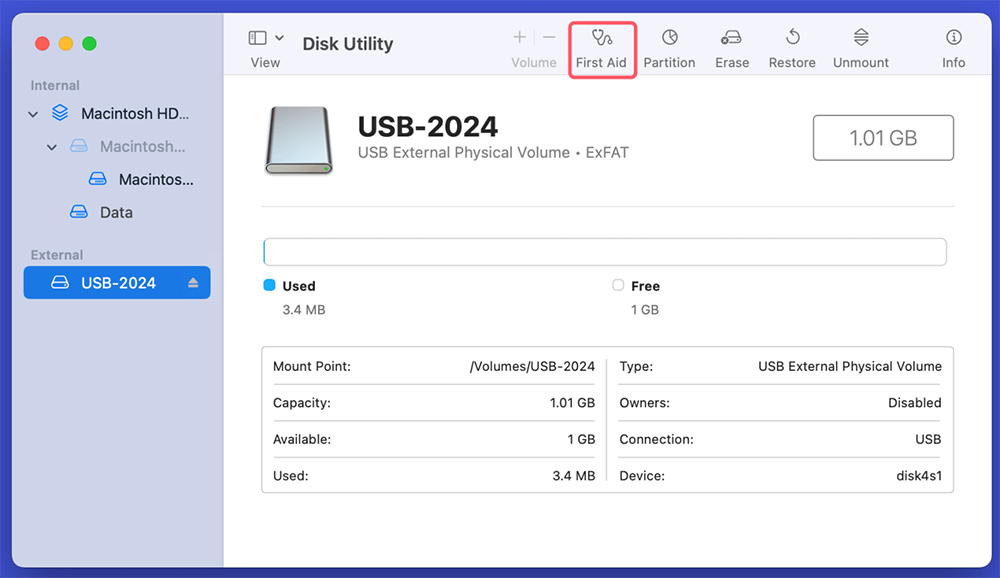
USB sürücüyü bir USB bağlantı noktası veya USB hub'ı olan bir Mac'e bağlayın. Sürücü artık masaüstünde veya Finder kenar çubuğunda görünmelidir. USB flash sürücüyü biçimlendirmek için Disk Utility'yi açın:
Mac'te USB nasıl biçimlendirilir (Hızlı Adımlar):
Adımların ayrıntılı açıklaması aşağıdadır:
Adım 1. Disk Utility, Uygulamalar > Yardımcı Programlar klasöründedir veya Spotlight'ı kullanarak bulabilirsiniz (Command + Space tuşlarına basın ve "Disk Utility" yazın).
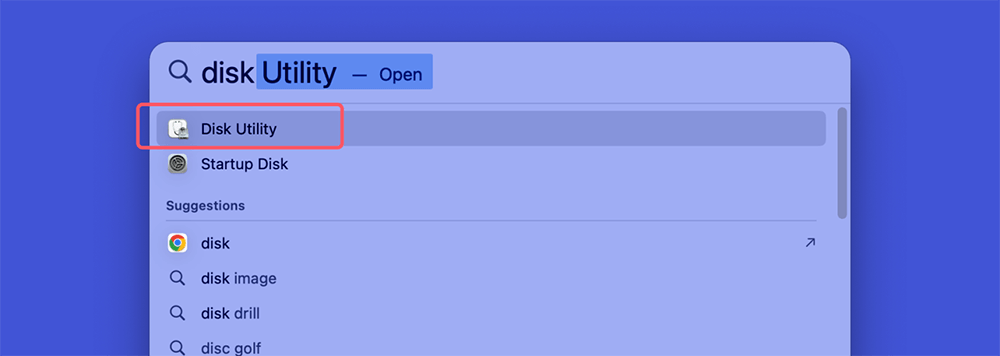
Adım 2. USB flash sürücüyü seçin, ardından Erase (Sil) düğmesine tıklayın.
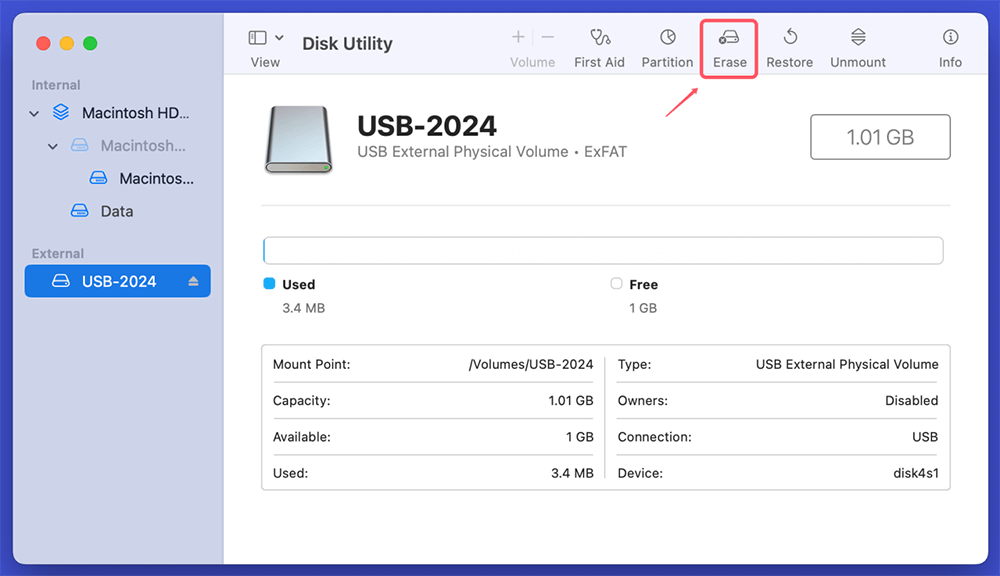
Adım 3. ExFAT, MS-DOS (FAT)/FAT32, APFS veya Mac OS Extended gibi bir dosya sistemi seçin.
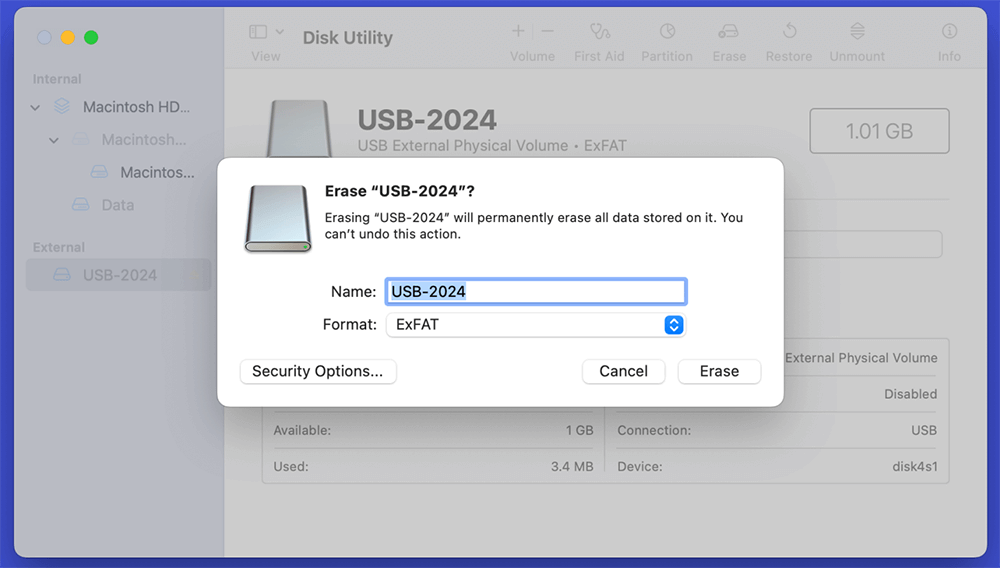
Adım 4. USB flash sürücüyü biçimlendirmek için tekrar Erase (Sil) düğmesine tıklayın. Tarama tamamlandığında, Done (Bitti) düğmesine tıklayın.
Terminal, Mac'te bir USB flash sürücüyü biçimlendirmenize yardımcı olabilecek başka bir yerleşik araçtır.
Adım 1. Uygulamalar > Yardımcı Programlar'a gidin ve Terminal'i açın.
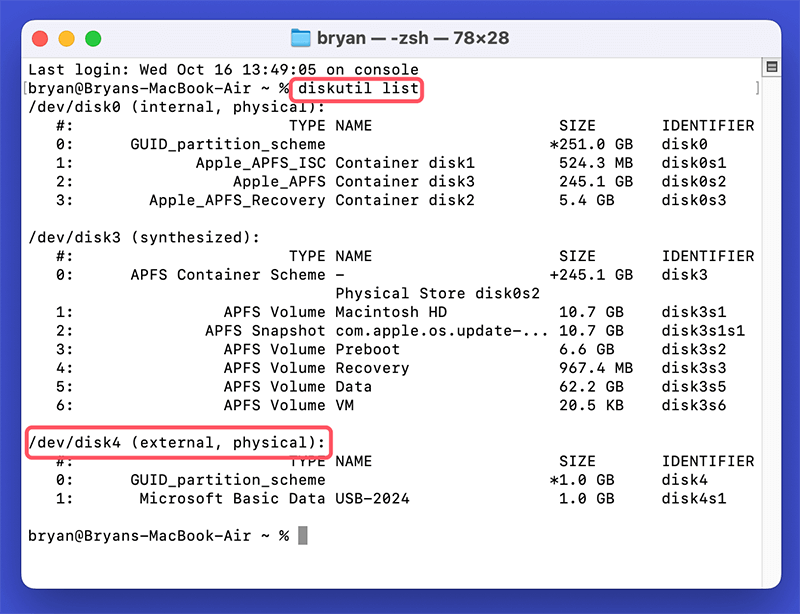
Adım 2. Aşağıdaki komutu yazın ve tüm diskleri ve birimlerini bulmak için Enter tuşuna basın. USB flash sürücünün disk tanımlayıcısını hatırlayın. Örneğin "/dev/disk4".
diskutil list
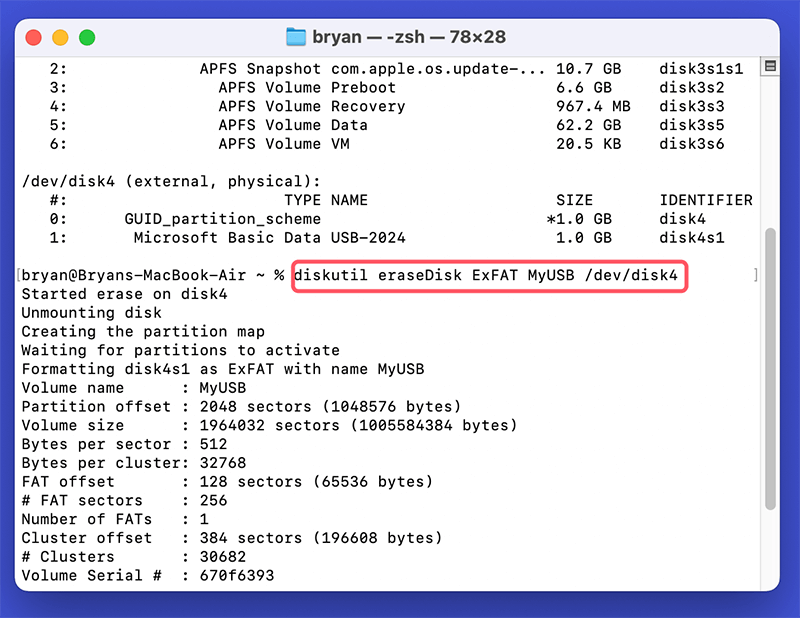
Adım 3. USB sürücüyü (MyUSB olarak adlandırılmış) ExFAT olarak biçimlendirmek için aşağıdaki komutu yazın ve Enter tuşuna basın.
diskutil eraseDisk ExFAT MyUSB /dev/disk4
Dosya sistemi ExFAT'ı başka bir dosya sistemiyle değiştirebilirsiniz.
Sürücüyü Mac'inizden çıkarmadan önce doğru şekilde çıkardığınızdan emin olun. Bir sürücüyü çıkarmak, masaüstünde simgesine sağ tıklamak veya Finder kenar çubuğunda diskin adının yanındaki "Çıkar" düğmesine tıklamak kadar basittir.
Disk Utility veya Terminal, macOS NTFS dosya sistemini desteklemediğinden bir USB flash sürücüyü NTFS olarak biçimlendiremez. Mac'te bir USB flash sürücüyü NTFS olarak biçimlendirmek istiyorsanız, özel bir NTFS for Mac aracı kullanabilirsiniz.
Adım 1. En iyi NTFS for Mac aracını - Donemax NTFS for Mac'i indirin ve kurun.
Adım 2. Donemax NTFS for Mac'i açın, ardından USB flash sürücüyü seçin ve Format (Biçimlendir) düğmesine tıklayın.
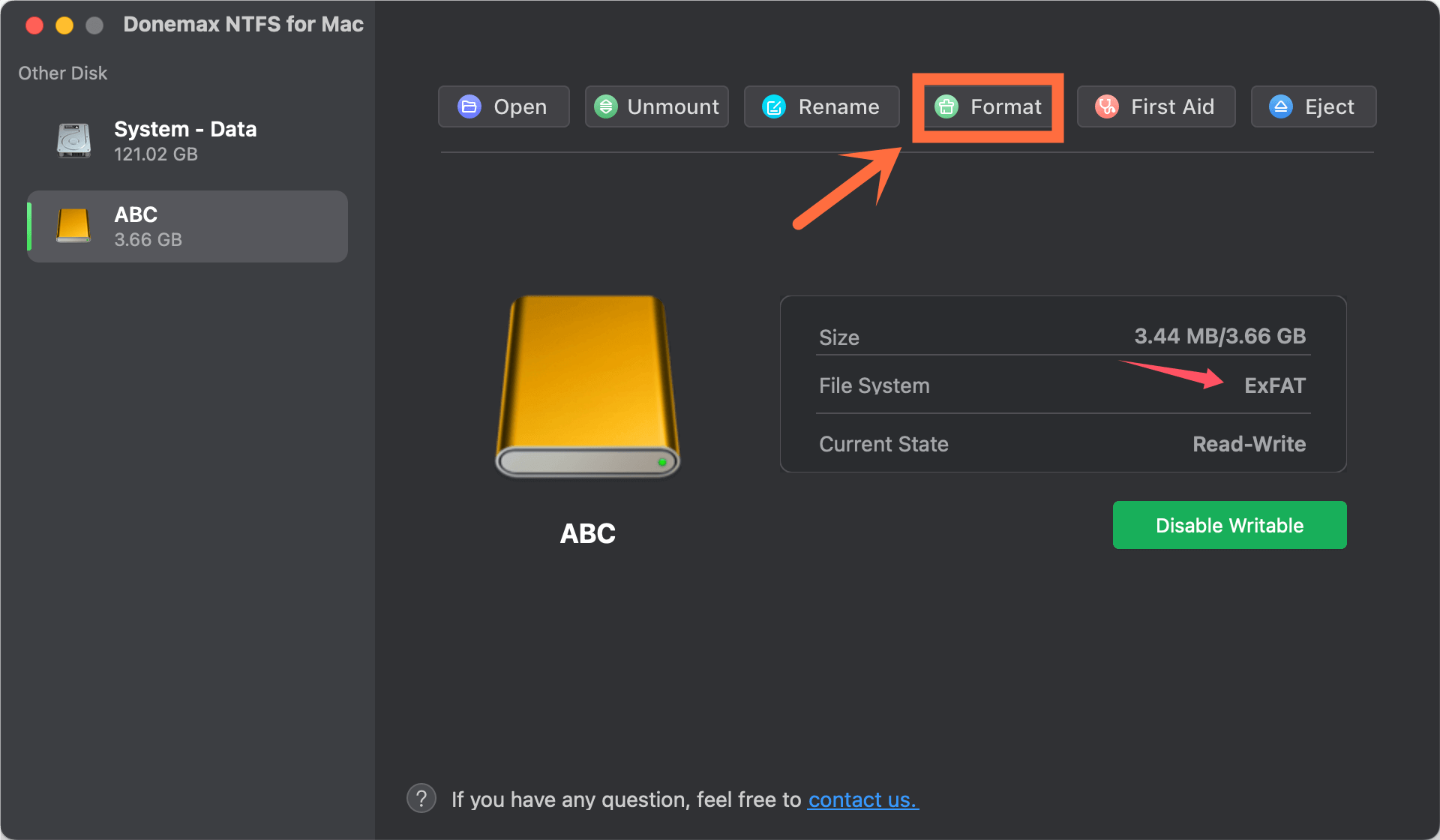
Adım 3. Dosya sistemi olarak NTFS'yi seçin, USB flash sürücüyü NTFS olarak biçimlendirmek için Continue (Devam) düğmesine tıklayın.
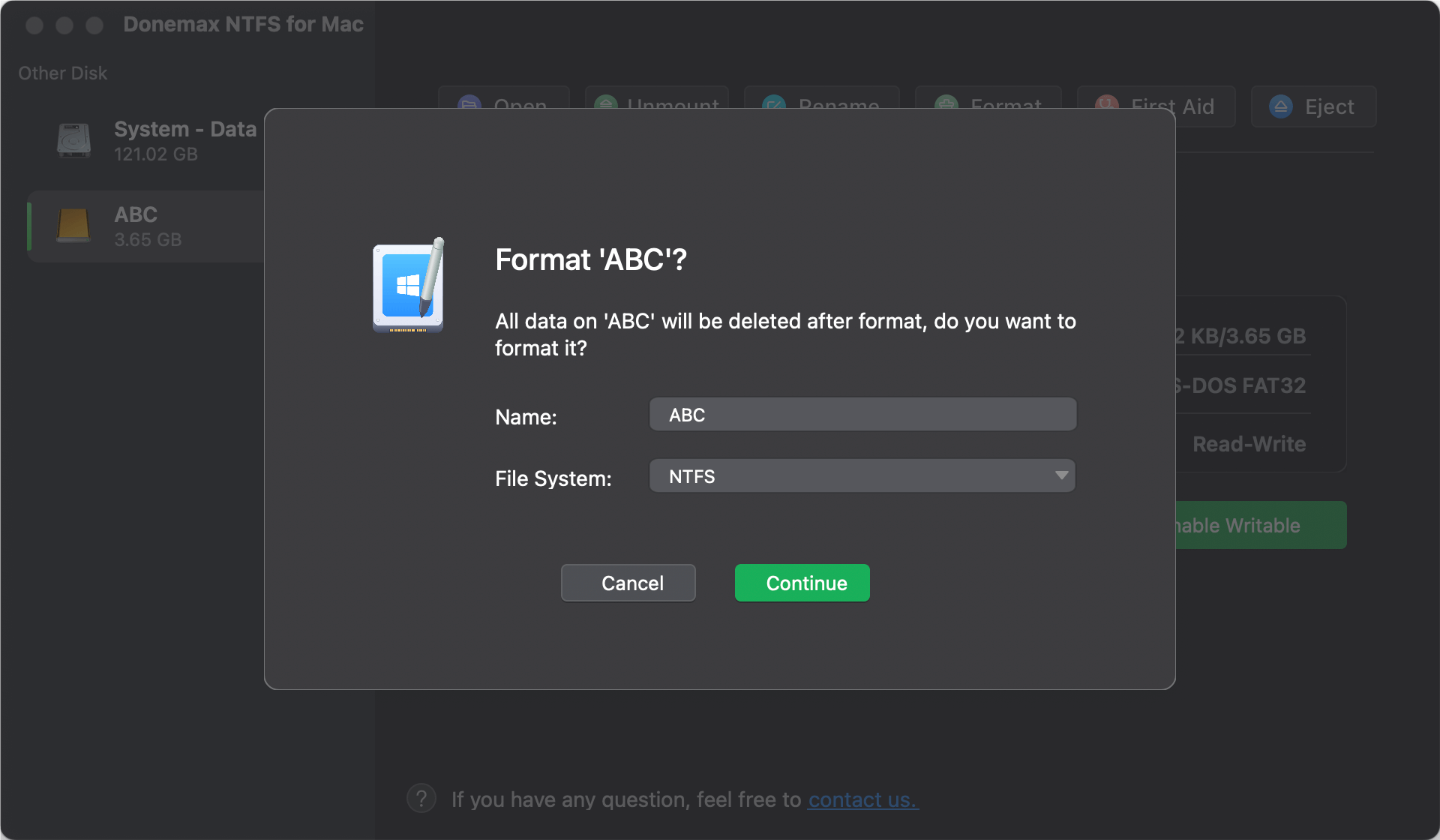
Adım 4. NTFS sürücülerini Mac'te okumak/yazmak istiyorsanız, Mac'te NTFS desteği eklemek için Enable Writable (Yazılabilir Etkinleştir) düğmesine tıklayın.

DMmenu for Mac, macOS için kullanımı kolay bir başlat menüsü uygulamasıdır. Mac'te bir USB flash sürücüyü hızlıca biçimlendirmenize yardımcı olabilir.
Adım 1. DMmenu for Mac'i indirin ve kurun, ardından Launchpad'den açın.
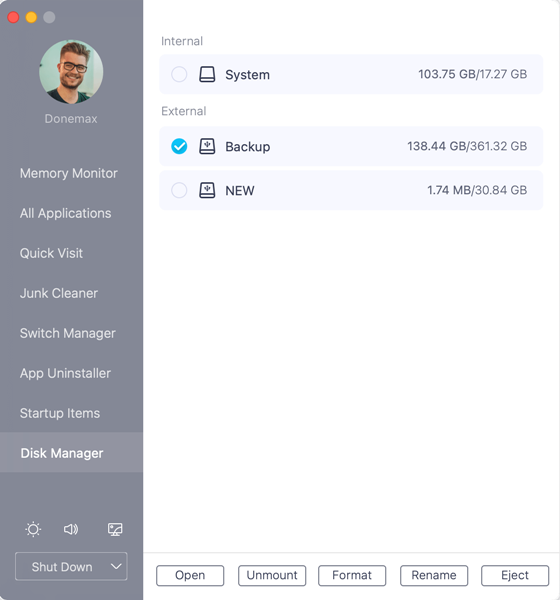
Adım 2. DMmenu for Mac'i açın, Disk Manager'a (Disk Yöneticisi) tıklayın. Ardından USB flash sürücüyü seçin ve Format (Biçimlendir) düğmesine tıklayın.
USB flash sürücüdeki tüm verileri kalıcı olarak silmek istiyorsanız, Mac'te USB sürücüyü silmek için Mac disk silme yazılımı kullanmalısınız.
Adım 1. Güvenilir Mac disk silme yazılımını - Donemax Data Eraser for Mac'i indirin ve kurun.
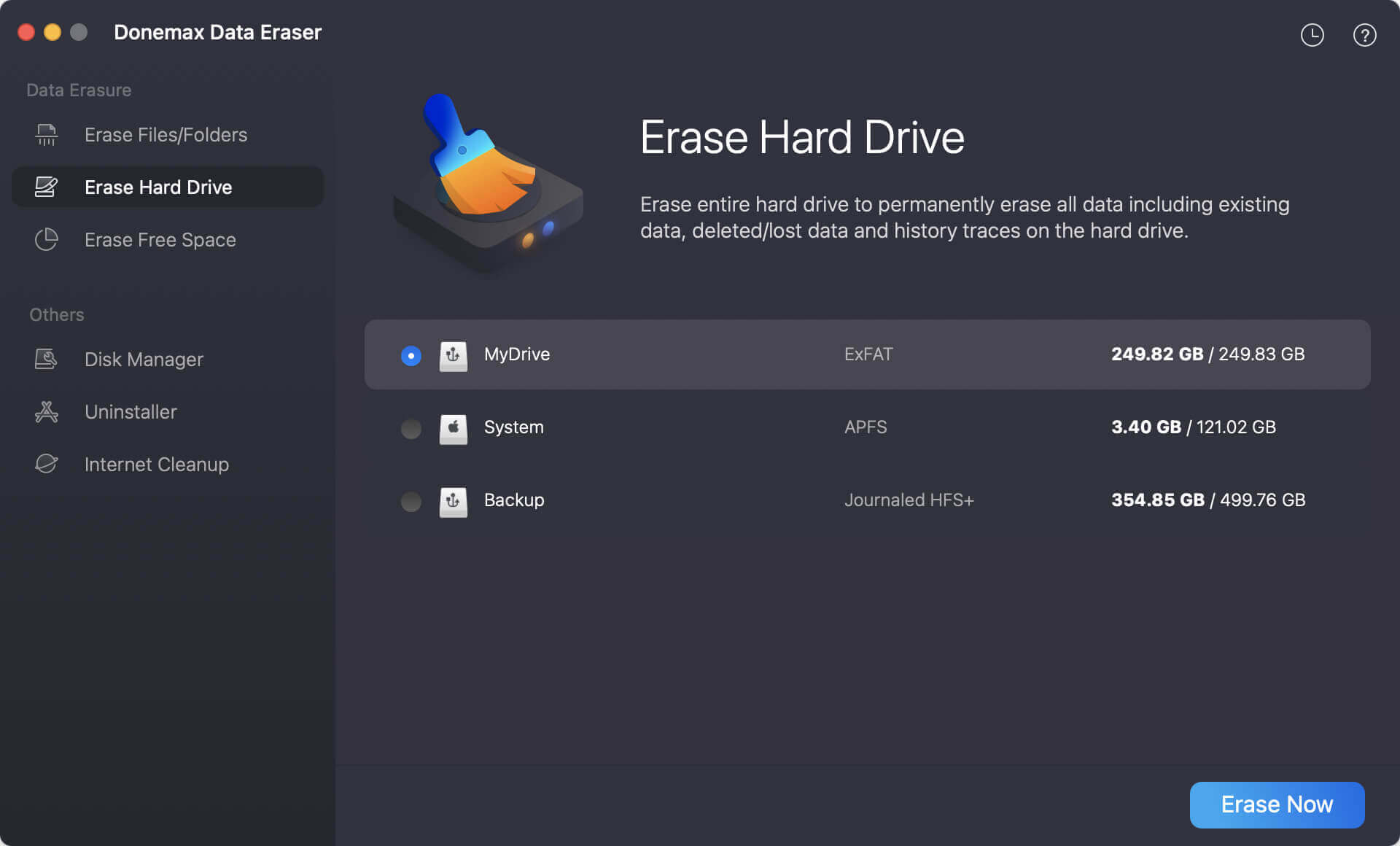
Adım 2. Donemax Data Eraser for Mac'i açın, Erase Hard Drive (Sabit Sürücüyü Sil) modunu seçin. USB flash sürücüyü seçin, Erase Now (Şimdi Sil) düğmesine tıklayın.
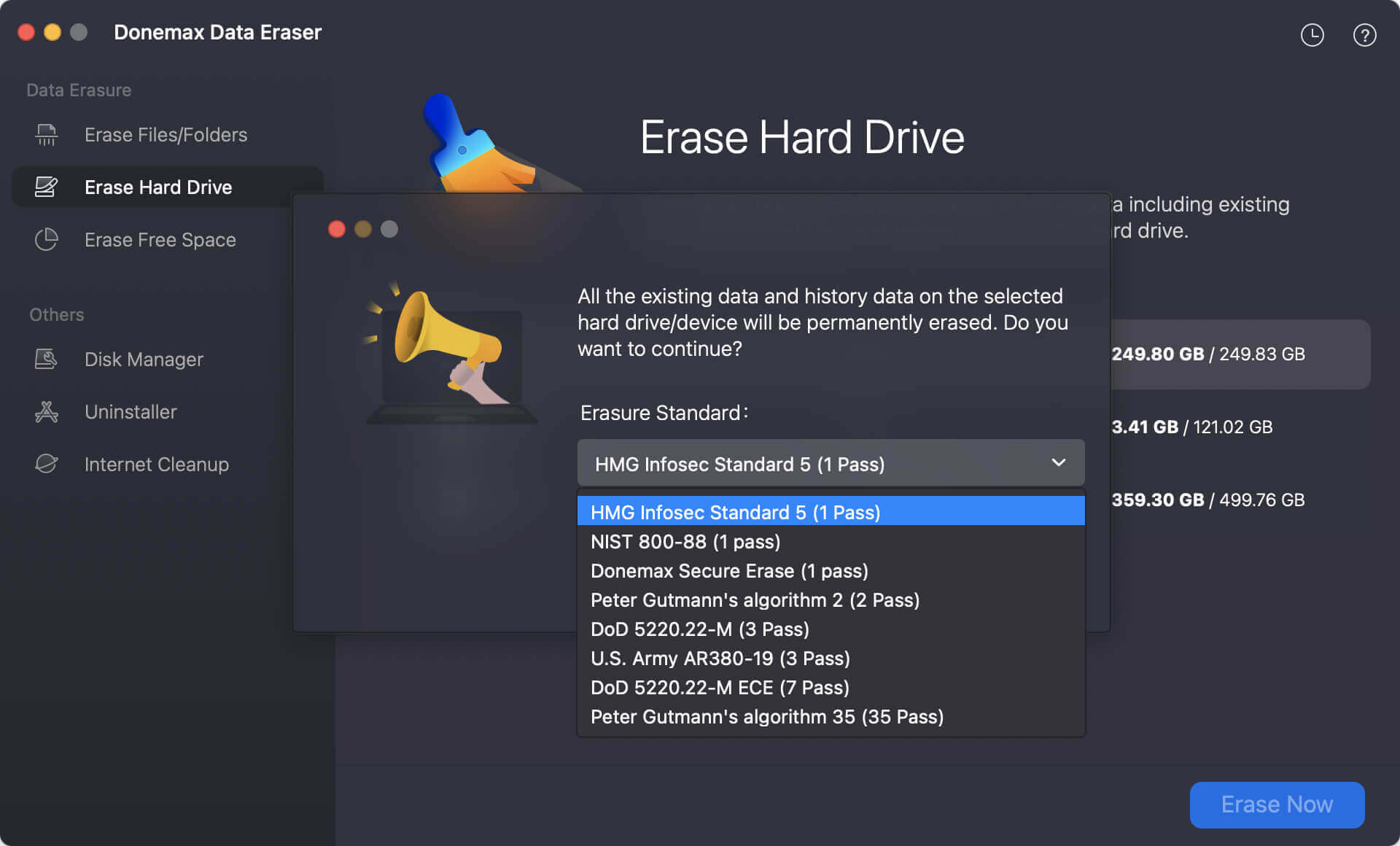
Adım 3. Bir veri silme standardı seçin ve Continue (Devam) düğmesine tıklayın. USB flash sürücüyü silecek ve sürücüdeki tüm verileri kalıcı olarak silecektir.
📒 Not: USB sürücü Donemax Data Eraser for Mac tarafından silindikten sonra, USB sürücüde depolanan tüm veriler tamamen kaybolur ve hiçbir yöntemle kurtarılamaz.
Mac'iniz USB flash sürücünüzü görmüyorsa aşağıdaki adımlar yardımcı olmalıdır:
Disk Utility size sorun çıkarıyorsa, örneğin sürücüyü silemiyor veya biçimlendiremiyorsa, şu adımları deneyin:
diskutil list
diskutil eraseDisk FILESYSTEM DISKNAME DISKIDENTIFIER
DISKNAME kullanmak istediğiniz sürücü adı olmalı ve DISKIDENTIFIER, diskutil list sonucunda USB flash sürücünüze karşılık gelen sayı olmalıdır.
USB flash sürücünüz sıfırladıktan sonra hala çalışmıyorsa, bozulmuş olabilir. Farklı bir sürücü deneyin veya üreticiden yardım isteyin.
Mac'te bir USB flash sürücüyü biçimlendirmek, iyi çalıştığından ve diğer cihazlarla uyumlu olduğundan emin olmak için basit ama gerekli bir adımdır. Bu eksiksiz kılavuzu izlerseniz, sürücünüzü biçimlendirmek veya sıfırlamak, doğru dosya sistemini seçmek ve yaygın sorunları çözmek için Disk Utility'yi veya diğer USB biçimlendirme araçlarını kullanmak kolay olacaktır.
Sürücüyü doğru şekilde biçimlendirmek, ister belirli işler için ayarlıyor olun, ister macOS ile daha iyi çalışmasını sağlayın veya diğer platformlarla çalıştığından emin olun, performansı ve güvenliği artırır. Bu adımları izlerseniz, USB sürücünüzden en iyi şekilde yararlanabilir ve tüm veri depolama ve aktarım ihtiyaçlarınız için kullanabilirsiniz.
Donemax Data Eraser for Mac
%100 güvenli ve güçlü Mac veri silme programı. ABD Ordusu AR380-19, DoD 5220.22-M ECE dahil olmak üzere sertifikalı veri silme standartları sunarak Mac HDD/SSD ve harici depolama aygıtlarındaki verileri güvenli ve kalıcı olarak siler ve veri kurtarmayı imkansız hale getirir.
Lucien
Lucien, Donemax yazılımında 5+ yıldır çalışan bir yazar ve baş programcıdır. Sitedeki içeriğin çoğunu yazmış ve Windows ve Mac kullanıcıları için disk kopyalama, veri kurtarma, geçiş, silme, hata düzeltmeleri dahil olmak üzere sorun giderme ve çözüm sağlamaya kendini adamıştır.
Gerhard Chou
Müşterilerimizin sorunlarını etkili bir şekilde çözmek için web sitemizde yayınlanan her makale ve sorun giderme çözümü titizlikle test edilmiş ve uygulanmıştır. Editörlerimiz bilgisayarları araştırmayı, kullanmayı ve yazılımları test etmeyi sever ve bilgisayar kullanıcılarına sorunları konusunda yardım etmeye isteklidir.

