
YazanChristinaGüncelleme Tarihi: 13 Nisan 2026

SAYFA İÇERİĞİ:
macOS'taki /opt klasörü, genellikle görünümden gizlenen ancak isteğe bağlı ve üçüncü taraf yazılımların depolanmasında önemli bir rol oynayan sistem düzeyinde bir dizindir. Bir geliştirici, sistem yöneticisi veya ileri düzey kullanıcıysanız, sonunda bu dizine erişmeniz veya onunla çalışmanız gerekebilir.
Varsayılan olarak, macOS bir güvenlik önlemi olarak bu klasörü ortalama kullanıcıdan gizler. Bu kılavuzda, /opt klasörünün ne olduğu, Terminal veya Finder aracılığıyla ona nasıl erişileceği, mevcut değilse ne yapılacağı ve izin sorunlarının güvenli bir şekilde nasıl ele alınacağı konusunda size yol göstereceğiz. İster macOS Tahoe, Sequoia, Sonoma, Ventura, Monterey veya daha eski bir sürümü kullanıyor olun, bu eğitim /opt'u sorumlu bir şekilde açmanıza yardımcı olacaktır.
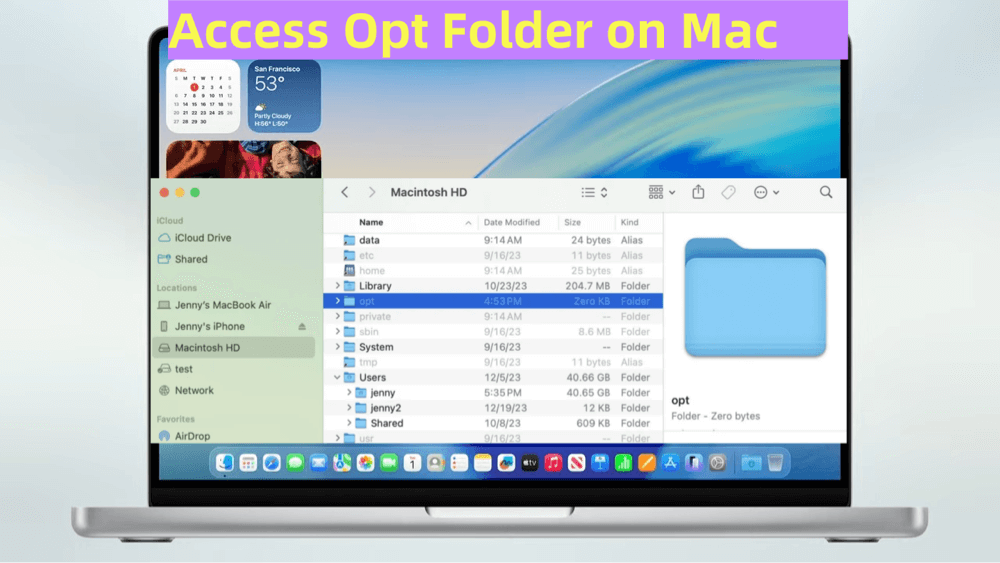
/opt dizini "isteğe bağlı" anlamına gelir ve isteğe bağlı veya üçüncü taraf yazılımları depolamak için kullanılan standart bir Unix dizinidir. GUI aracılığıyla erişilebilen uygulamaları depolayan /Applications veya kullanıcı tarafından yüklenen yazılımlar için yaygın olan /usr/local'in aksine, /opt CLI tabanlı uygulamalar ve geliştirme araçları için Linux ve Unix tabanlı sistemlerde (macOS dahil) daha yaygındır.
Catalina'dan başlayarak ve Big Sur ve sonrasında güçlendirilen macOS, Mac'inizin kararlılığını ve güvenliğini sağlamak için katı sistem korumaları getirmiştir. Bunun bir parçası, /opt dahil olmak üzere belirli sistem düzeyindeki dizinleri normal kullanıcı erişiminden gizlemektir.
Apple'ın Sistem Bütünlüğü Koruması (SIP), bu korumalı alanların yanlışlıkla değiştirilmesini veya bozulmasını zorlaştırır. Bu, güvenlik için harika olsa da, /opt gibi klasörlerle etkileşime girmesi gereken kullanıcıları hayal kırıklığına uğratabilir.
SIP Eylemde
Endişelenmeyin - sistem güvenliğinden ödün vermeden /opt'a erişmenin güvenli yolları var ve size nasıl olduğunu göstereceğiz.
Mac'teki Terminal uygulaması, gizli veya korumalı sistem klasörlerine erişmenin en doğrudan yolunu sunar. İşte /opt dizinine hızlı bir şekilde nasıl gidebileceğiniz.
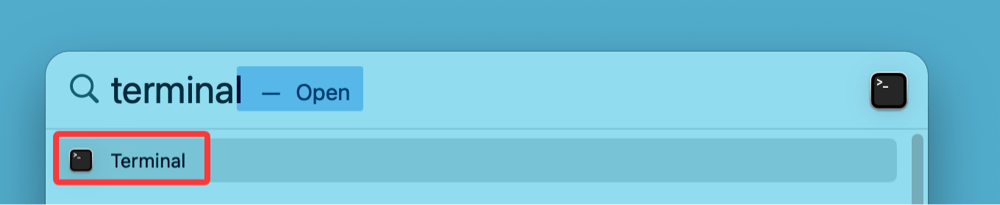
1. Adım: Terminali Açın
2. Adım: /opt Dizinine Geçin
Aşağıdakini yazın:
cd /opt
Ardından içeriği listelemek için şunu kullanın:
ls -la
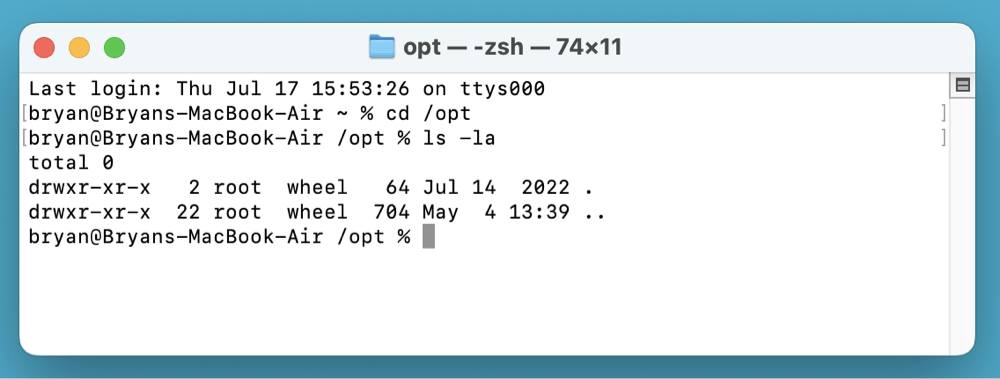
Dosya veya dizinlerin bir listesini görüyorsanız, tebrikler - /opt'a eriştiniz. "No such file or directory" yazıyorsa, bu klasörün henüz oluşturulmadığı anlamına gelir ve bunu daha sonra ele alacağız.
3. Adım: Terminalden Finder'da /opt'u Açın
/opt'u doğrudan Finder'da açmak için:
open /opt
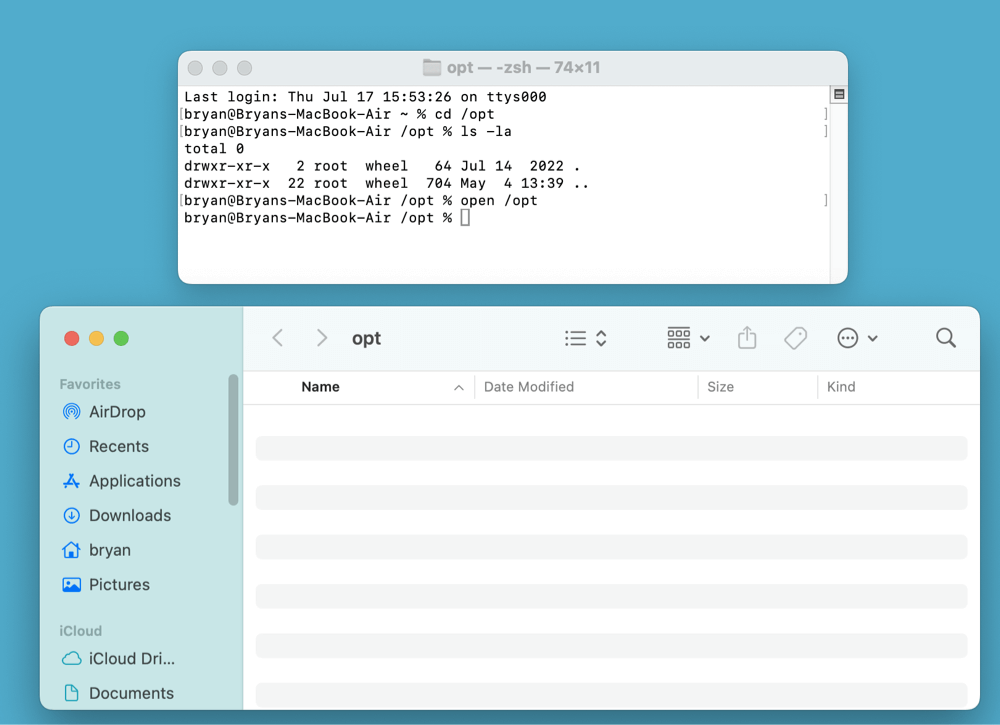
Bu, /opt klasörünün görünür olduğu bir Finder penceresi açacaktır - var olduğunu ve izinlerinizin olduğunu varsayar.
Grafik arayüzü tercih ediyorsanız, Finder'ın Klasöre Git özelliğini kullanabilirsiniz.
Adım Adım:
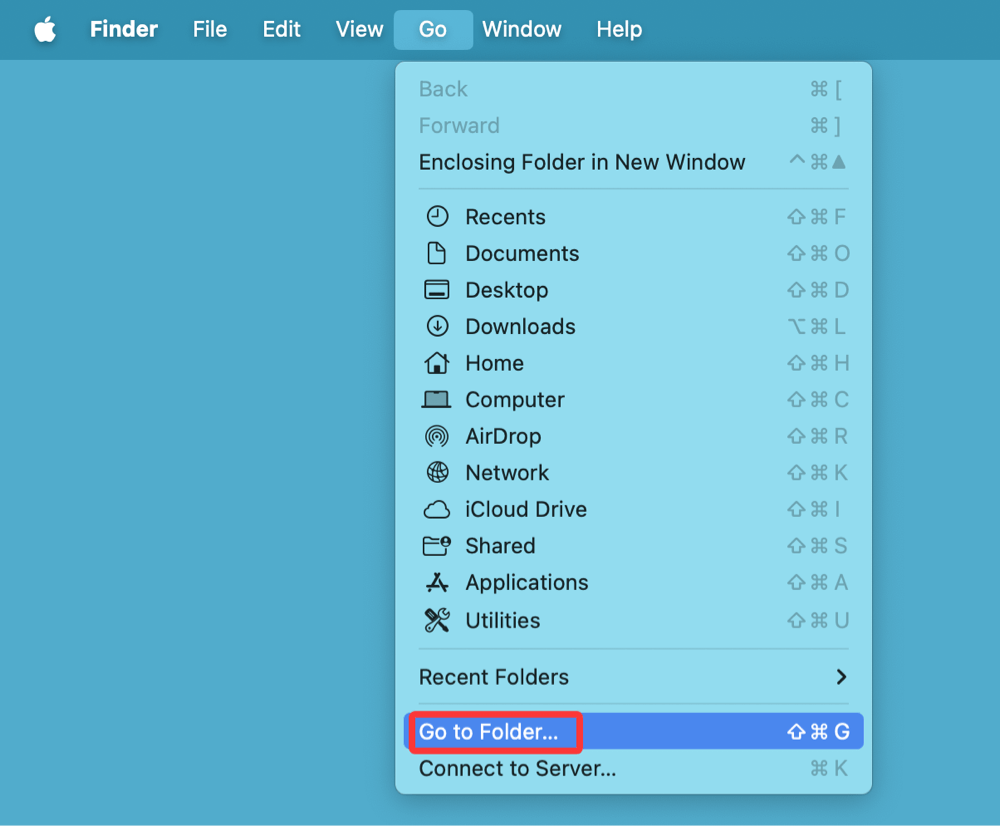
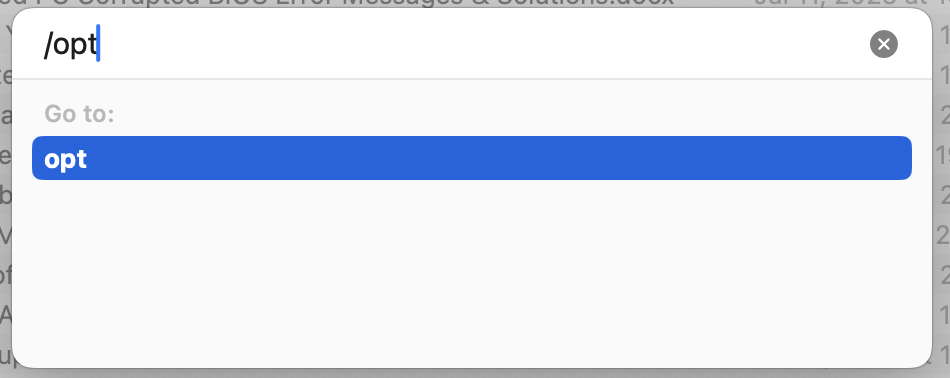
Klasör varsa, bu sizi doğrudan klasöre götürecektir. Değilse, Finder bir hata verecek veya kısaca açmayacaktır.
/opt'un mevcut olmadığını belirten hatalar alıyorsanız, Terminal'i kullanarak manuel olarak oluşturabilirsiniz. Dikkatli olun - bu yalnızca yüklemekte olduğunuz yazılımın bunu gerektirdiğini biliyorsanız yapılmalıdır.
/opt Oluşturma Adımları:
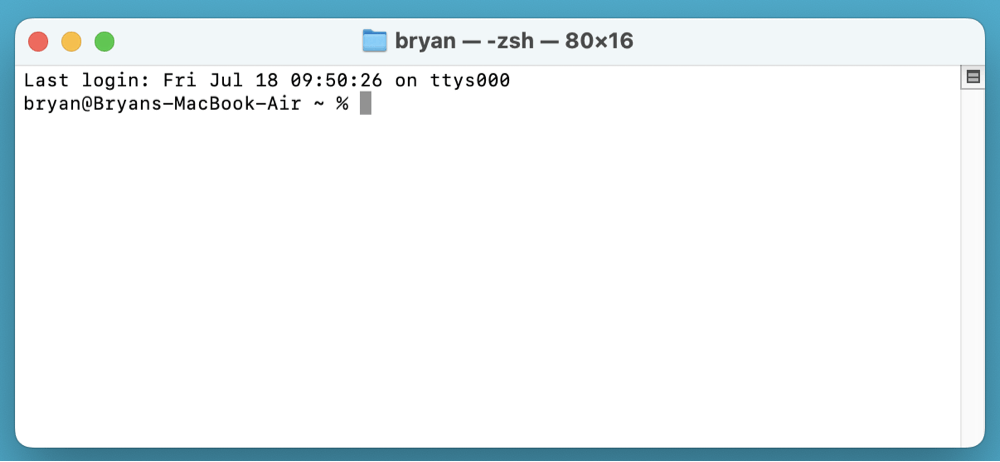
sudo mkdir /opt
sudo chown $(whoami):admin /opt
Yönetici şifreniz istenecektir. Bu, klasörü oluşturur ve kullanıcı hesabınıza onu yönetme izni verir.
Bunu Neden Yapabilirsiniz
Birçok uygulama ve çerçeve /opt klasörünü kullanır - özellikle eski araçlar veya kurumsal yazılımlar.
Örnekler:
/opt'a erişebilseniz bile, değişiklik yapmak için gerekli izinlere sahip olmayabilirsiniz - özellikle Sistem Bütünlüğü Koruması etkinleştirilmişse.
1. Sahipliği ve İzinleri Anlamak
macOS, dosya ve klasörlere kimlerin erişebileceğini veya değiştirebileceğini belirleyen Unix tabanlı bir izin sistemi kullanır. /opt klasörü, varsayılan olarak, root kullanıcısına (sistem yöneticisi) aittir ve tekerlek grubuna (ayrıcalıklı kullanıcılardan oluşan bir grup) aittir.
Terminal'de aşağıdaki komutu kullanarak izinleri inceleyebilirsiniz:
ls -ld /opt
Örnek çıktı:
drwxr-xr-x 5 root wheel 160 Tem 16 15:22 /opt
Bu şu şekilde ayrılır:
Root olarak giriş yapmadıysanız (ve güvenlik için olmamalısınız), sahip izin vermedikçe klasöre salt okunur veya sınırlı erişiminiz olacaktır.
2. /opt ile Çalışmak için sudo Kullanmak
/opt içindeki dosyaları izin olmadan kopyalamaya, taşımaya veya düzenlemeye çalıştığınızda, aşağıdaki gibi hatalar görürsünüz:
Permission denied
Bu eylemleri süper kullanıcı olarak gerçekleştirmek için, "süper kullanıcı yapar" anlamına gelen komutunuzun başına sudo ekleyin:
sudo cp myscript.sh /opt/
Şifrenizi girmeniz istenecektir. Bu, komutunuza geçici olarak yükseltilmiş ayrıcalıklar verir.
3. Klasörün Sahipliğini Değiştirme
Kendi komut dosyalarınız veya araçlarınız için /opt'u sık sık kullanmayı planlıyorsanız ve Mac'inizin tek kullanıcısıysanız, her seferinde sudo kullanmak zorunda kalmamak için klasörün sahipliğini değiştirmek isteyebilirsiniz.
sudo chown $(whoami):admin /opt
Bu komut, /opt'un sahipliğini kullanıcınıza ve yönetici grubuna değiştirir.
Dikkat: Sistemi başkalarıyla paylaşıyorsanız veya yazılım varsayılan ayarlara bağlıysa, /opt'un sahipliğini veya izinlerini değiştirmeyin.
4. Geçici Olarak Yazma Erişimi Verme
Sahipliği değiştirmek istemiyorsanız, bir görevi gerçekleştirmek için yeterince uzun süre yazma izni verebilirsiniz:
sudo chmod u+w /opt
Veya yönetici grubu için yazma erişimi ekleyin:
sudo chmod g+w /opt
Yine, bu riski artırır, bu nedenle işiniz bittiğinde erişimi geri alın:
sudo chmod g-w /opt
5. Kilitli veya SIP Korumalı Durumlarla Başa Çıkma
Bazı durumlarda, /opt Sistem Bütünlüğü Koruması (SIP) tarafından daha derin bir düzeyde korunabilir. Sudo ile bile değişiklik yapmanız engellenebilir. csrutil durumu SIP'in etkin olduğunu gösteriyorsa ve hala reddediliyorsanız, SIP büyük olasılıkla eyleminizi engelliyordur.
Daha önce belirtildiği gibi, SIP'i devre dışı bırakmak yalnızca sistem düzeyinde hata ayıklama veya geliştirme gibi belirli bir kullanım durumu olan ileri düzey kullanıcılar için önerilir. Çoğu kullanıcı, /usr/local/ veya ~/Library/ gibi SIP korumalı olmayan alternatif yollar bulmalıdır.
1. Finder'da Gizli Klasör Kısayolunu Kullanın
Herhangi bir Finder penceresinde, gizli dosyaları ve klasörleri değiştirmek için Komut + Shift + . (nokta) tuşlarına basın. /opt, doğrudan "Gidilmediği" sürece görünmese de, bu, / içindeyken diğer sistem yollarını ortaya çıkarmaya yardımcı olur.
2. Takma Adlar veya Sembolik Bağlantılar Oluşturun
Düzenli olarak /opt'a erişiyorsanız, bir kısayol oluşturmayı düşünün:
ln -s /opt ~/Desktop/opt-shortcut
Bu, masaüstünüzde sembolik bir bağlantı oluşturur.
3. Temizleyiciler veya Optimize Ediciler Konusunda Dikkatli Olun
CleanMyMac veya MacKeeper gibi uygulamalar, /opt gibi sistem klasörlerini temizlenmek üzere işaretleyebilir. Kullandığınız yazılım buna bağlıysa silmekten kaçının.
1. SIP Erişimi Engelliyor Olabilir
Sistem Bütünlüğü Koruması (SIP), belirli dizinlere yazma erişimini engeller. SIP'in etkin olup olmadığını kontrol etmek için:
csrutil status
Şunlardan birini göreceksiniz:
2. SIP'i Devre Dışı Bırakmalı mısınız?
SIP'i devre dışı bırakmak kısıtlanmamış sistem erişimine izin verir ancak Mac'inizi risklere maruz bırakabilir. Aşağıdaki durumlar dışında önerilmez:
SIP'i devre dışı bırakmak için (yalnızca ileri düzey kullanıcılar):
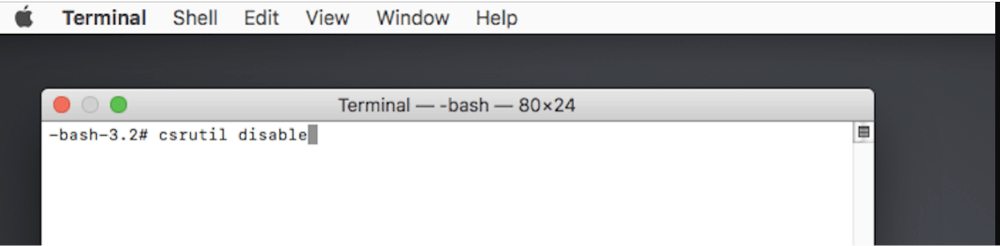
Tekrar etkinleştirmek için:
csrutil enable
Yine, bu sıradan kullanıcılar için önerilmez.
macOS'taki /opt klasörü gizli olabilir, ancak isteğe bağlı ve üçüncü taraf araçların - özellikle geliştiriciler veya sistem yöneticileri için - depolanmasında hayati bir rol oynar. Finder onu gizlese ve SIP onu korusa da, Terminal veya Finder'ın "Klasöre Git" özelliğini kullanarak /opt'a güvenle erişmeye devam edebilirsiniz.
Önemli Çıkarımlar:
Sorun gideriyor, geliştirme araçları kuruyor veya sadece Mac'inizin Unix temellerini keşfediyor olun, /opt ile sorumlu bir şekilde nasıl etkileşime gireceğinizi bilmek faydalı bir beceri olabilir. Her zaman olduğu gibi, sistem dizinleriyle çalışırken dikkatli olun ve değişiklik yapmadan önce verilerinizi yedekleyin.
DMcleaner for Mac
Donemax DMcleaner for Mac, ödüllü bir Mac temizleme ve bakım uygulamasıdır. Mac kullanıcılarının Mac'teki önemsiz verileri temizlemesine, istenmeyen uygulamaları kaldırmasına ve kalıntıları silmesine, dosyaları parçalamasına, yinelenen dosyaları silmesine, disk alanı boşaltmasına, yavaş Mac'i hızlandırmasına vb. yardımcı olmak için 10'dan fazla araç sunar. Ayrıca Mac için akıllı bir anahtar yöneticisi, Mac için güçlü bir disk yöneticisidir.
Christina
Christina, Donemax yazılımının kıdemli editörüdür ve şirkette 4+ yıldır çalışmaktadır. Esas olarak, kullanıcıların Windows ve Mac'lerinden en iyi şekilde yararlanmalarına yardımcı olmak için veri silme, veri aktarma, veri kurtarma ve disk klonlama hakkında kılavuzlar ve çözümler yazmaktadır. Boş zamanlarında seyahat etmeyi, country müzik dinlemeyi ve oyun oynamayı sever.
Gerhard Chou
Müşterilerimizin sorunlarını etkili bir şekilde çözmek için web sitemizde yayınlanan her makale ve sorun giderme çözümü sıkı bir şekilde test edilmiş ve uygulanmıştır. Editörlerimiz bilgisayarları araştırmayı, kullanmayı ve yazılımları test etmeyi sever ve bilgisayar kullanıcılarının sorunlarına yardımcı olmaya isteklidir.

