Başlamadan önce: macOS Tahoe 26'nın beta sürümünü kullanmak risksiz değildir. Bazı yaygın sorunlar vardır ve bu makale çözümler sunacaktır. Ayrıca, macOS Tahoe 26 beta'ya yükseltmeden önce Mac'inizi klonlamak ve yedeklemek önemlidir.
SAYFA İÇERİĞİ:
Apple'ın en yeni macOS beta sürümü macOS Tahoe 26, heyecan verici özellikler ve tasarım iyileştirmeleri sunuyor. Ancak tüm beta yazılımlarda olduğu gibi kararlılık garanti edilmez. Beta test programına katılan kullanıcılar sıklıkla aksaklıklar, sistem yavaşlamaları, uygulama uyumsuzlukları ve hatta tamamen çökmelerle karşılaşır. Bu makale, kurulum hatalarından pil tükenmesine kadar yaygın macOS Tahoe 26 beta sorunlarını düzeltmek için kapsamlı bir kılavuz sunarak, kesintiyi en aza indirirken yeni işletim sisteminin keyfini çıkarmanıza yardımcı olur.
Yaygın macOS Tahoe 26 Beta Sorunları
1. Kurulum Sorunları
Belirtiler:
- macOS Tahoe 26 beta güncellemesi görünmüyor
- Kurulum Apple logosunda veya ilerleme çubuğunda donuyor
- Kurulum sırasında "Kurulum başarısız oldu" mesajı
Nedenler:
- Yetersiz disk alanı
- Bozuk yükleyici dosyası
- Çakışan sistem yapılandırmaları
Düzeltmeler:
- En az 25–30 GB boş depolama alanı olduğundan emin olun
- Beta yükleyiciyi silin ve Apple Developer portalı veya Beta Profilleri aracılığıyla yeniden indirin
- NVRAM'i sıfırlayın ve kurulumu tekrar deneyin
- macOS Kurtarma modunda başlatın ve oradan yeniden yükleyin
2. Performans Sorunları
Belirtiler:
- Başlangıçtan sonra sistem gecikmeleri
- Finder'da dönen plaj topları
- Sistem süreçleri tarafından yüksek CPU kullanımı
Nedenler:
- Arka planda Spotlight dizinleme
- Eski uygulama uyumsuzluğu
- Beta ile ilgili çekirdek verimsizlikleri
Düzeltmeler:
- Etkinlik Monitörü'nü açın ve yoğun kaynak kullanan görevleri zorla sonlandırın
- Spotlight'ın dizinlemeyi bitirmesine izin verin (büyük bir güncellemeden sonra saatler sürebilir)
- Sorunlu uygulamaları izole etmek için Güvenli Mod'da başlatın
- Etkin olmayan belleği temizlemek için Terminal'de sudo purge komutunu çalıştırın (yönetici parolası gerektirir)
3. Uygulama Uyumluluk Sorunları
Belirtiler:
- Safari, Mail veya Fotoğraflar uygulaması çöküyor
- Adobe, Microsoft Office veya VPN istemcileri gibi üçüncü taraf uygulamalar başlamıyor
- Intel uygulamaları Rosetta 2 ile çalışmıyor
Nedenler:
- Uygulama geliştiricileri henüz Tahoe 26 için optimizasyon yapmadı
- Rosetta veya uygulama ikili dosyalarının güncel olmayan sürümleri
Düzeltmeler:
4. Pil Tükenmesi ve Aşırı Isınma
Belirtiler:
- Boştayken bile hızlı pil kaybı
- Yoğun görevler çalışmazken Mac ısınıyor
Nedenler:
- Yeni dizinleme hizmetleri
- Arka plan senkronizasyonları (iCloud, Fotoğraflar, Time Machine)
- Arka planda çalışan hata ayıklama günlükleri
Düzeltmeler:
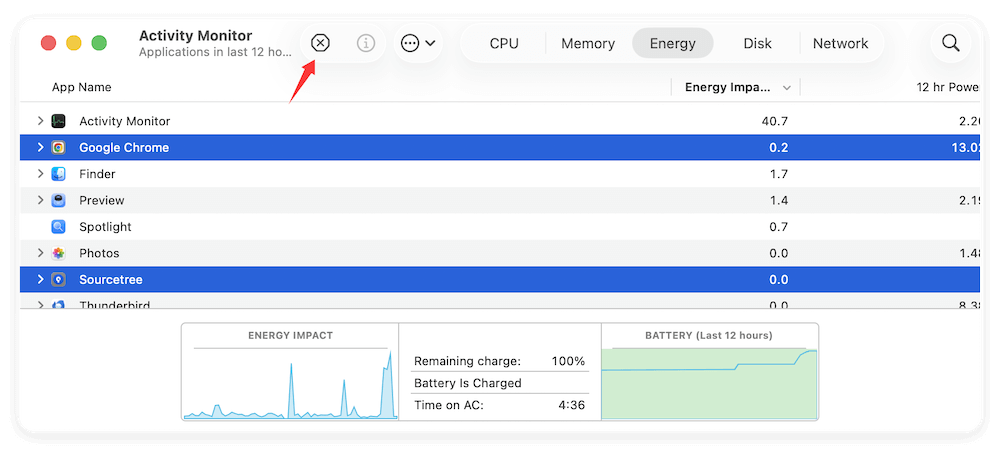
Adım 1: Enerji Tüketenleri Belirleyin
Hangi uygulamaların veya süreçlerin en fazla gücü tükettiğini izlemek için Etkinlik Monitörü'nü (Uygulamalar > Yardımcı Programlar) kullanın.
- Enerji sekmesine geçin
- Enerji Etkisi veya 12 Saatlik Güç'e göre sıralayın
- Zaman içinde büyük oranda CPU kullanan photoanalysisd veya WindowServer gibi anormal bir şey olup olmadığını kontrol edin
Gereksiz veya takılı kalmış süreçleri seçip araç çubuğundaki X simgesine tıklayarak sonlandırın.
![yaygın macOS Tahoe 26 sorunlarını düzeltme]()
Adım 2: Gereksiz Başlangıç Öğelerini Devre Dışı Bırakın
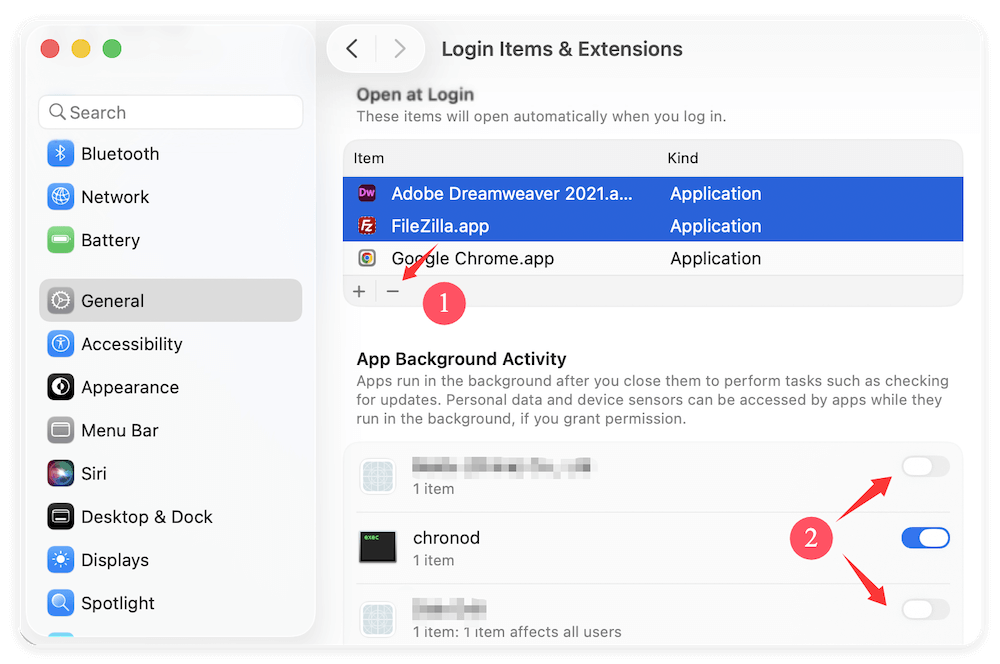
Sistem Ayarları > Genel > Giriş Öğeleri ve Uzantılar bölümüne gidin
- Üçüncü taraf başlatma aracılarını veya yardımcı uygulamaları kaldırın
- Gerekmeyenleri devre dışı bırakmak için Arka Plan Öğeleri bölümünü kullanın
![yaygın macOS Tahoe 26 sorunlarını düzeltme]()
Bu, hatalı uygulamaların arka planda güç tüketmesini önlemeye yardımcı olur.
Adım 3: Arka Plan Etkinliğini Sınırlayın
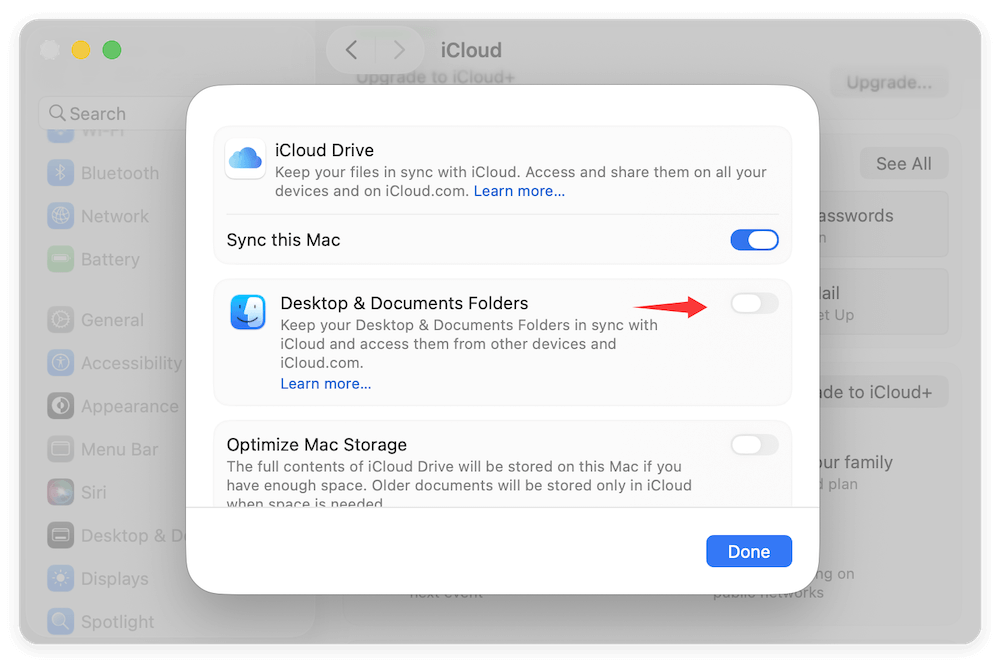
- Fotoğraflar ve Masaüstü/Belgeler klasörleri için iCloud senkronizasyonunu geçici olarak devre dışı bırakın
![yaygın macOS Tahoe 26 sorunlarını düzeltme]()
- Gereksiz widget'ları durdurun ve açık Safari sekmelerinin sayısını azaltın
- Kullanılmadığında Bluetooth ve Wi-Fi'yi kapatın
Adım 4: Analitik ve Çökme Raporlamasını Kapatın
Gereksiz arka plan günlük kaydını azaltmak için:
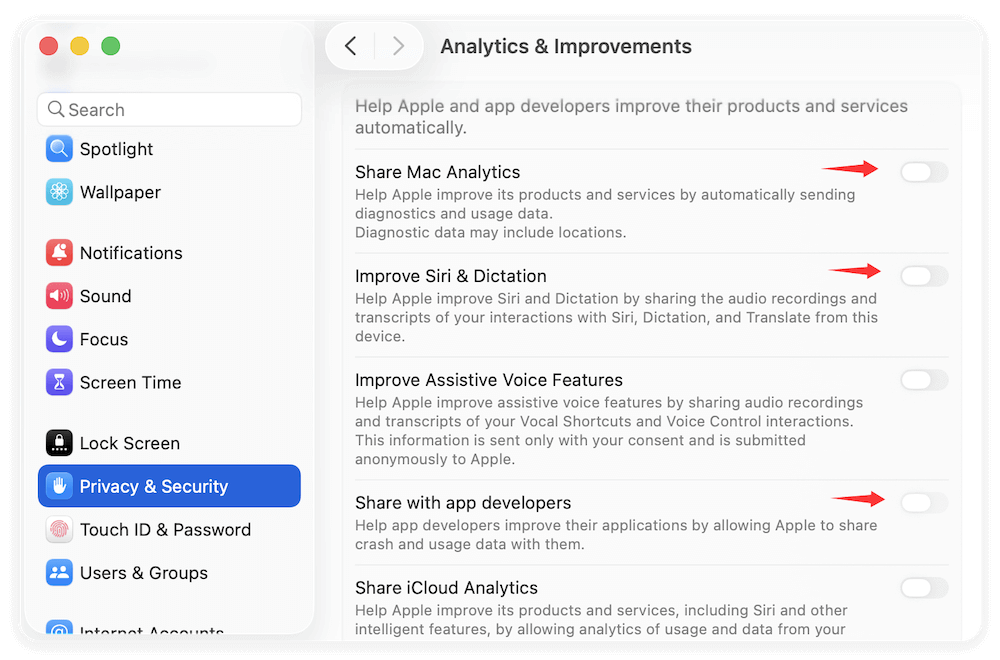
- Sistem Ayarları > Gizlilik ve Güvenlik > Analitik ve İyileştirmeler bölümüne gidin
- Mac Analitiklerini Paylaş, Uygulama Geliştiricileriyle Paylaş ve Siri ve Dikteyi İyileştir gibi seçenekleri devre dışı bırakın
![yaygın macOS Tahoe 26 sorunlarını düzeltme]()
Adım 5: SMC'yi Sıfırlayın (Intel Mac'ler için)
Sistem Yönetim Denetleyicisi (SMC)'yi sıfırlamak, pil ve termal yönetim sorunlarını çözmeye yardımcı olabilir.
T2 çipli MacBook'lar için:
- Mac'inizi Kapatın
- Control + Option + Shift (sağ taraf) tuşlarına 7 saniye basılı tutun
- Onları basılı tutarken Güç düğmesine ek olarak yedi saniye daha basın.
- Tüm tuşları bırakın ve birkaç saniye bekleyin.
- Mac'inizi açmak için Güç düğmesine basın
M1/M2 Mac'ler için:
- Tamamen kapatın, 10–15 saniye bekleyin ve tekrar açın (SMC otomatik olarak sıfırlanır)
Adım 6: Alışmasına İzin Verin (Yakın Zamanda Kurulduysa)
macOS Tahoe 26 gibi büyük bir güncellemeden sonra, Spotlight ve Fotoğraflar gibi arka plan süreçlerinin, özellikle büyük kütüphanelere sahip Mac'lerde dizinlemeyi tamamlaması birkaç saat sürebilir. Yeni güncellediyseniz, pil davranışı hakkında sonuçlara varmadan önce sisteme 12–24 saat boşta kalma süresi (fişe takılı olarak) verin.
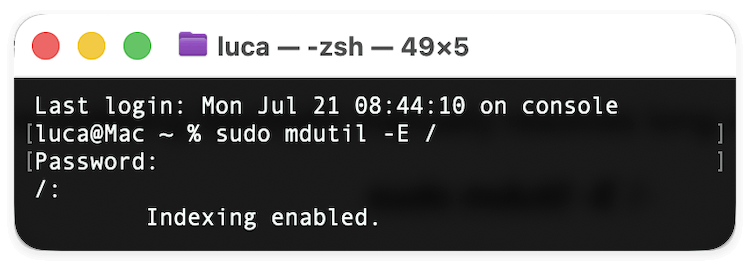
İsteğe Bağlı: Spotlight'ı Yeniden Oluşturmak için Terminal Kullanın
Bazen, Spotlight'ı manuel olarak yeniden dizinlemek, uzun süren arka plan tüketimini çözer:
sudo mdutil -E /
![yaygın macOS Tahoe 26 sorunlarını düzeltme]()
Bu komut, Spotlight dizinini siler ve yeniden oluşturur.
5. Wi-Fi ve Bluetooth Bağlantı Sorunları
Belirtiler:
- Sürekli Wi-Fi kopmaları
- Bluetooth aksesuarları eşleşmiyor veya sürekli bağlantısı kesiliyor
Nedenler:
- Ağ yapılandırması bozulması
- macOS Bluetooth arka plan programı hataları
Düzeltmeler:
6. Harici Cihaz Uyumluluğu
Belirtiler:
- USB-C hub'ları veya sürücüler tanınmıyor
- Harici monitörler boş ekran gösteriyor
- Thunderbolt aksesuarları yanıt vermiyor
Düzeltmeler:
- Sistemin cihazı algılayıp algılamadığını görmek için Sistem Raporu > USB/Thunderbolt bölümünü kullanın
- Farklı bağlantı noktaları veya kablolar deneyin
- SMC'yi sıfırlayın
- Güvenli Mod'da başlatın ve çevre birimlerini test edin
- Ekranlar için: "Ekranları Yansıt" seçeneğinin kapalı olduğundan emin olun ve Sistem Ayarları > Ekranlar üzerinden ekranları manuel olarak algılayın
7. iCloud ve Apple Hizmetleri Aksaklıkları
Belirtiler:
- iCloud Drive senkronize olmuyor
- Apple ID sürekli doğrulama istiyor
- Handoff, AirDrop ve Süreklilik çalışmıyor
Düzeltmeler:
8. Dosya Sistemi ve Depolama Sorunları
Belirtiler:
- Disk Utility birimleri doğrulayamıyor
- Time Machine yedeklemeleri başarısız oluyor
- APFS sürücüleri bağlanmıyor
Düzeltmeler:
Genel Düzeltmeler ve Sorun Giderme İpuçları
Sorununuzun kesin nedeninden emin olmasanız bile, aşağıdaki adımlar birçok macOS Tahoe 26 beta hatasını çözer.
1. NVRAM'i Sıfırlayın
- Mac'i Kapatın
- 20 saniye boyunca Option + Command + P + R tuşlarına basılı tutun.
- Apple logosu ikinci kez göründüğünde bırakın
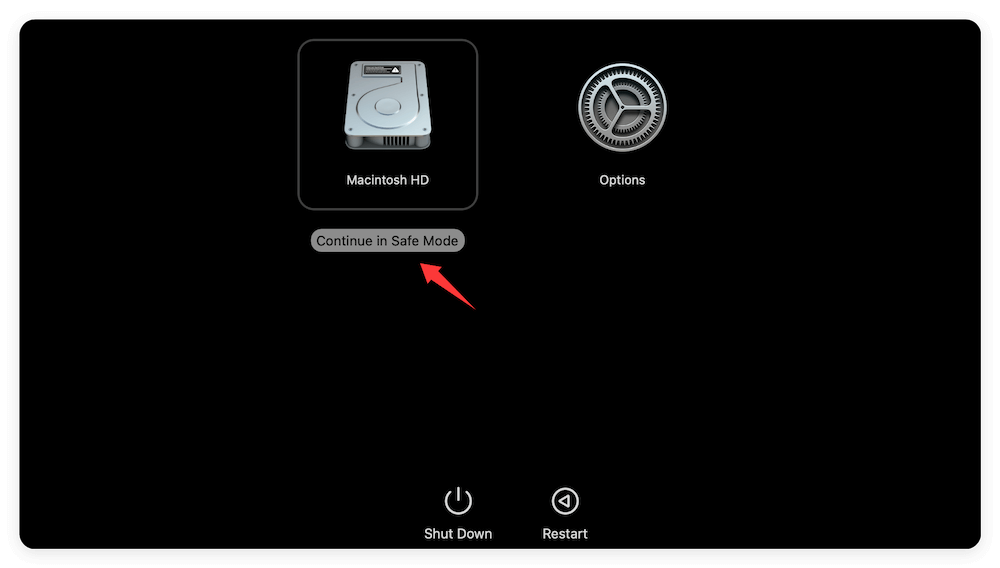
2. Güvenli Mod'da Başlatın
- Yeniden başlatın ve Güç düğmesine basılı tutun.
- Shift tuşuna basın ve başlangıç diskini seçin, Güvenli Modda Devam Et'e tıklayın.
- Güvenli Mod, üçüncü taraf uzantıları devre dışı bırakır ve başlangıç birimini onarır
![yaygın macOS Tahoe 26 sorunlarını düzeltme]()
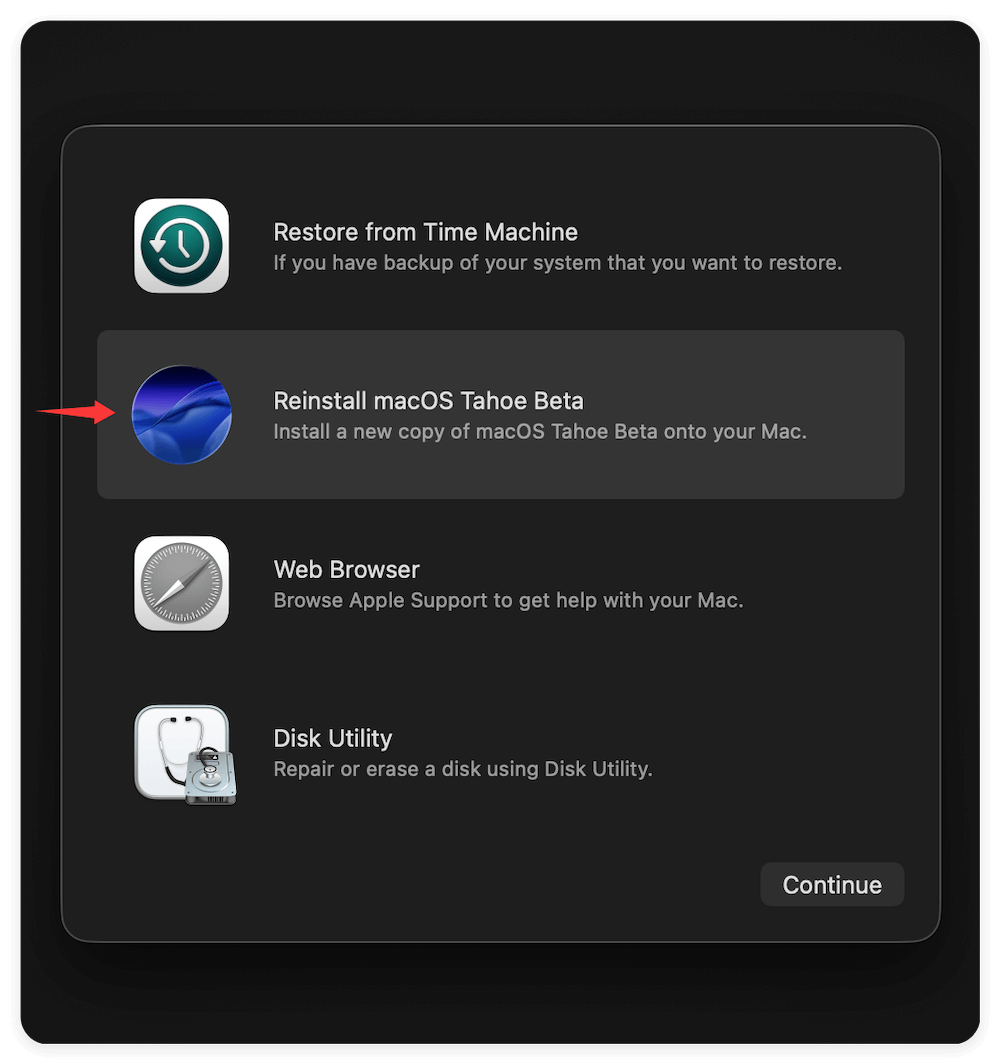
3. Kurtarma Yoluyla macOS Beta'yı Yeniden Yükleyin
- Mac'i başlatın ve hemen Güç düğmesine basın.
- Seçenekler'i seçin ve Devam Et'e tıklayın.
- Verileri silmeden macOS'i yeniden yükleyin
![yaygın macOS Tahoe 26 sorunlarını düzeltme]()
4. Sistem Sıfırlama için Terminal Komutları
5. Yeni Bir Kullanıcı Hesabı Oluşturun
- Bazen, kullanıcıya özel ayarlar veya izinler sorunlara neden olur
- Sistem Ayarları > Kullanıcılar ve Gruplar > Kullanıcı Ekle bölümüne gidin
- Yeni hesaptan giriş yapın ve sorunları test edin
Apple'a Hata Bildirme
Geri bildiriminiz macOS'i iyileştirmek için hayati önem taşır.
Geri Bildirim Asistanı'nı Kullanın
- Geri Bildirim Asistanı.app'i başlatın (beta ile birlikte gelir)
- Sorununuzu açıklayın ve günlükler veya ekran kayıtları ekleyin
- Sistem Performansı, Ağ ve Kullanıcı Arayüzü/UX gibi kategoriler, Apple'ın raporunuzu sınıflandırmasına yardımcı olur
Geliştirici Forumlarını Kontrol Edin
- Diğer test kullanıcıları tarafından paylaşılan çözümler için Apple Geliştirici Forumları'nı ziyaret edin
- Apple mühendislerinden güncellemeler için bilinen sorun başlıklarını takip edin
Kararlı macOS Sürümüne Düşürme (Gerekirse)
Bazen tek gerçek çözüm, macOS Tahoe 26'yı düşürmek ve en son kararlı macOS sürümüne geçmektir.
Önce Yedekleyin
Önyüklenebilir USB Oluşturun
macOS'i Yeniden Yükleyin
- USB yükleyiciden başlatın (başlangıçta Güç düğmesine basılı tutun, ardından USB yükleyiciyi seçin)
- Sürücüyü silmek için Disk Utility'yi kullanın
- macOS'i yeniden yükleyin ve yedekten verileri/programları geri yükleyin
Gelecekteki Beta Sorunlarını Önleme
1. İkinci Bir Mac veya Disk Bölümü Kullanın
Günlük iş makinenize beta işletim sistemi kurmayın
2. Her Zaman Yedekleyin
Hem Time Machine hem de çevrimdışı/bulut yedeklemeleri kullanın
3. Sürüm Notlarını Okuyun
Apple genellikle bilinen sorunları ve sınırlamaları listeler
4. Kritik İşler İçin Kullanmaktan Kaçının
Erken beta sürümlerinde sistem veya uygulama kesintileri bekleyin
macOS Tahoe 26 Beta Sorunları Hakkında SSS
Genel olarak, birincil veya kritik öneme sahip Mac'inize beta bir işletim sistemi kurmanız önerilmez. Beta sürümleri sıklıkla kararlılık sorunları, beklenmedik pil tükenmesi ve üçüncü taraf uygulama uyumsuzluklarından muzdariptir. Test etmek istiyorsanız, ikinci bir Mac'e veya ayrı bir APFS birim bölümüne kurmayı düşünün.
En güvenli adım, sürücünüzün eksiksiz, önyüklenebilir bir yedeğini oluşturmaktır. Herhangi bir sistem dosyasını değiştirmeden veya gelişmiş Terminal komutları çalıştırmadan önce, mevcut kurulumunuzun 1:1 klonunu oluşturmak için Mac için Donemax Disk Clone'u kullanın. Bir sorun işletim sisteminizi bozarsa, yapılandırmalarınızı kaybetmeden verilerinizi kolayca geri yükleyebilir ve çalışan bir duruma dönebilirsiniz.
C: Büyük bir yükseltmeden sonra, macOS Spotlight dizinleme, dosya sistemi doğrulama ve Fotoğraf kütüphanesi kategorizasyonu gibi kapsamlı arka plan süreçlerini tetikler. Bu normaldir ve tamamlanması 12 ila 24 saat sürebilir. Tüketim bundan sonra da devam ederse, Etkinlik Monitörü'nde donmuş süreçleri kontrol edin veya sudo mdutil -E / komutuyla Spotlight dizinini manuel olarak yeniden oluşturmak için Terminal'i kullanın.
Bu genellikle uygulama geliştiricilerinin yazılım ikili dosyalarını henüz Tahoe için güncellememiş olmasından kaynaklanır. App Store'da veya geliştirici web sitelerinde mevcut güncellemeleri kontrol ederek, uygulamayı yeniden yükleyerek veya Apple Silicon'da eski Intel tabanlı uygulamaları çalıştırıyorsanız Terminal aracılığıyla Rosetta 2 çeviri ortamının yeniden yüklenmesini zorlayarak bunu düzeltebilirsiniz.
Evet, istediğiniz zaman eski sürüme dönebilirsiniz. Ancak, daha yeni bir beta işletim sisteminin üzerine doğrudan eski bir sürümü "kurarak" geçemezsiniz. İkinci bir makine veya Terminal kullanarak kararlı bir macOS sürümünün önyüklenebilir USB yükleyicisini oluşturmanız, Mac'inizi Kurtarma modunda başlatmanız, Disk Utility'yi kullanarak dahili depolama sürücünüzü silmeniz ve ardından temiz bir kurulum yapmanız gerekir. Daha sonra beta öncesi bir Time Machine yedeğinden veya disk klonundan dosyalarınızı geri yükleyebilirsiniz.
Sonuç
macOS Tahoe 26 beta testi, heyecan verici özelliklere ve tasarım değişikliklerine erken erişim sağlar, ancak risksiz değildir. Kurulum hataları, uygulama çökmeleri veya Wi-Fi kopmaları gibi birçok sorun yaygındır ve doğru sorun giderme adımlarıyla düzeltilebilir.
Sorunları teşhis etmek için Güvenli Mod, Terminal komutları ve Etkinlik Monitörü gibi araçları kullanın. Apple'ın forumları aracılığıyla güncel kalın ve her zaman Geri Bildirim Asistanı aracılığıyla hataları bildirin. Sorunlar faydalarından ağır basarsa, her zaman daha kararlı bir macOS sürümüne düşürebilirsiniz.
Yeni macOS Tahoe 26 beta'ya yükseltmeden önce, eski macOS'inizi klonlamanız ve yedeklemeniz şiddetle önerilir. Yeni beta ile ilgili sorunlar varsa, önceki kararlı macOS sürümüne kolayca geri dönebilirsiniz.
Mac için Donemax Disk Clone
Mac kullanıcılarının HDD/SSD/harici cihaz klonlamasına yardımcı olan ödüllü bir disk klonlama programı. Ayrıca Mac'ler için tam önyüklenebilir klon yedekleme oluşturabilir.