
YazanCoco LinGüncelleme Tarihi: 13 Nisan 2026

Başlamadan önce: Finder'ın ayarlarını değiştirerek, Mac başlangıç disk simgesini Mac masaüstünden kaldırabilir veya gizleyebilirsiniz. Ayrıca, "Masaüstü Simgelerini Gizle" veya diğer anahtarları yönetmek için üçüncü taraf aracı DMcleaner for Mac'i kullanabilirsiniz. Yazılım aynı zamanda etkili bir Mac optimizasyonu ve önemsiz veri temizleme aracıdır.
SAYFA İÇERİĞİ:
Mac'inizin ana depolama sürücüsünü temsil eden Macintosh HD simgesi, genellikle varsayılan olarak ekranda gösterilir. Bazı kullanıcılar sistem dosyalarına ve programlara erişimin ne kadar kolay olduğunu severken, diğerleri onsuz daha temiz, daha düzenli bir ekran isteyebilir. Macintosh HD simgesini masaüstünden kaldırmak, alanın daha iyi görünmesini ve daha az dikkat dağıtıcı olmasını sağlayabilir, bu da daha fazla iş yapmanıza yardımcı olabilir.
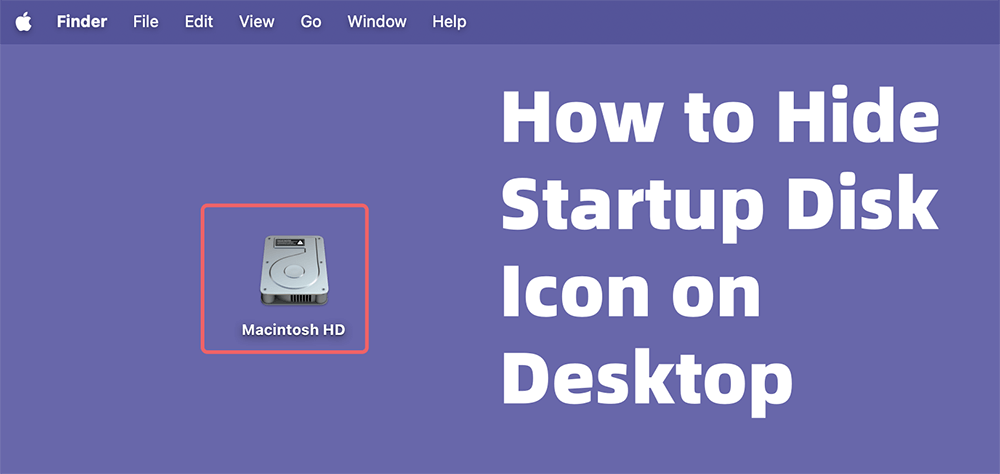
Bu kılavuz, Finder'ın nasıl kullanılacağını ve üçüncü taraf aracı Mac başlangıç disk simgesini masaüstünden kaldırmak için gösterecektir. Ayrıca, masaüstünüzü özelleştirmenin diğer yolları hakkında konuşacağız ve onu temiz tutmanız ve beğeninize göre düzenlemeniz için ipuçları vereceğiz. Bu adımlar, ister basit bir görünüm ister iyi organize edilmiş bir düzen isteyin, macOS deneyiminizi iyileştirecektir.
Macintosh HD düğmesini gizlemek iyi bir başlangıçtır, ancak temiz bir masaüstü elde etmek için daha fazlasını yapmanız gerekir:
Macintosh HD simgesi, Mac'inizin dahili sabit diskinin neye benzediğini gösterir. Ana depolama alanınızda depolanan sistem dosyalarına, uygulamalara ve kullanıcı verilerine hızlı erişim sağlar. Bu simge, macOS tarafından varsayılan olarak masaüstüne, öğeleri bulmayı ve taşımayı kolaylaştırmak için yerleştirilir.
Macintosh HD Simgesi Neden Kaldırılmalı?
Macintosh HD simgesinden masaüstünüzde kurtulmak isteyebileceğiniz nedenler şunlardır:
Masaüstündeki Macintosh HD simgesini kaldırmanın veya gizlemenin kolay bir yolu vardır. Bunu Finder ayarları (veya tercihleri) penceresinde yapabilirsiniz.
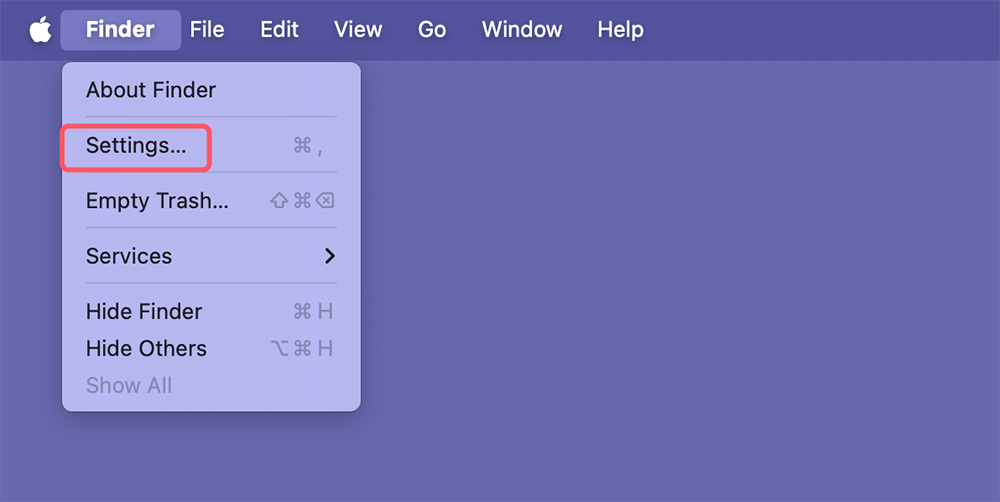
Adım 1: Bir Finder açın. Üstteki menüde Finder'a tıklayın.
Adım 2: Ayarlar'a gidin ve tıklayın. Genel sekmesine tıklayın.
Adım 3: Bu öğeleri masaüstünde göster ifadesinin altında bazı seçenekler bulunur. Sabit disk seçeneğini listeden kaldırın.
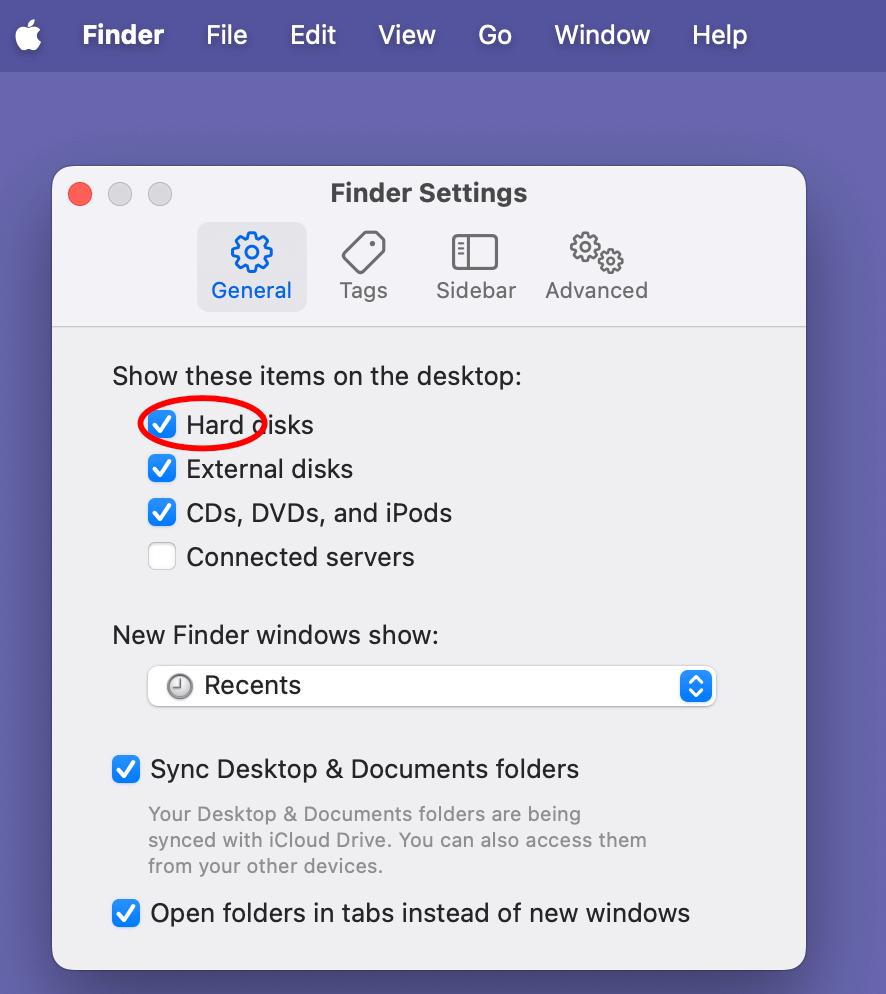
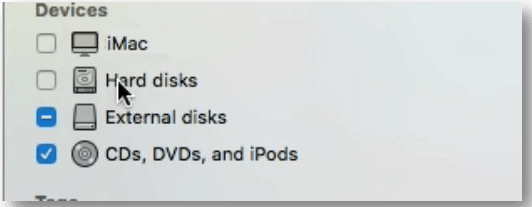
Macintosh HD simgesi gizlenecektir. Daha eski bir macOS sürümünüz varsa, Finder > Tercihler'e gidin. Aygıtlar grubunu görene kadar aşağı kaydırın. Sabit disk seçeneğini listeden kaldırın.
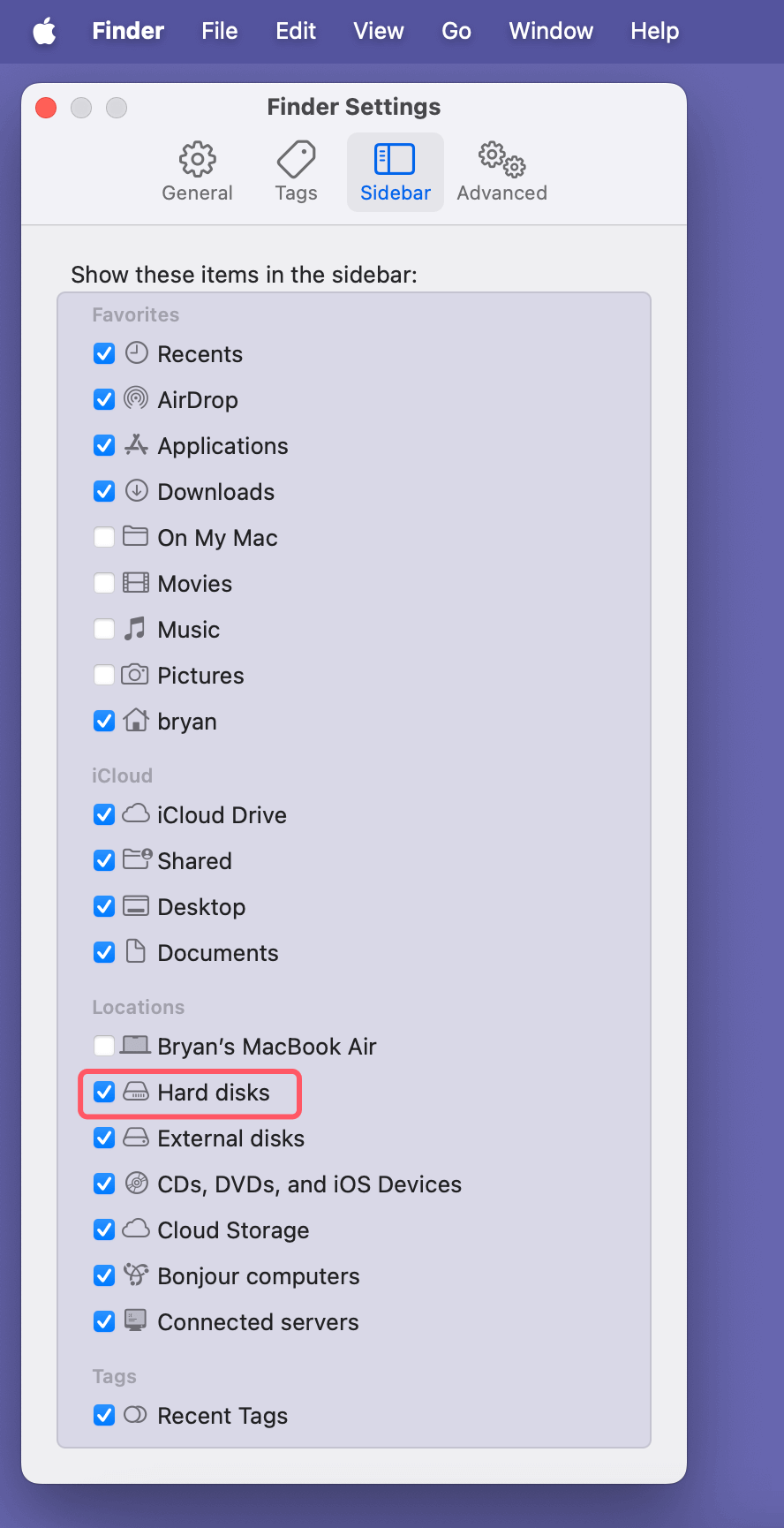
Macintosh HD'yi Finder'ın kenar çubuğundan gizlemek istiyorsanız, Kenar Çubuğu'na tıklayın ve Sabit Diskler'in işaretini kaldırın.
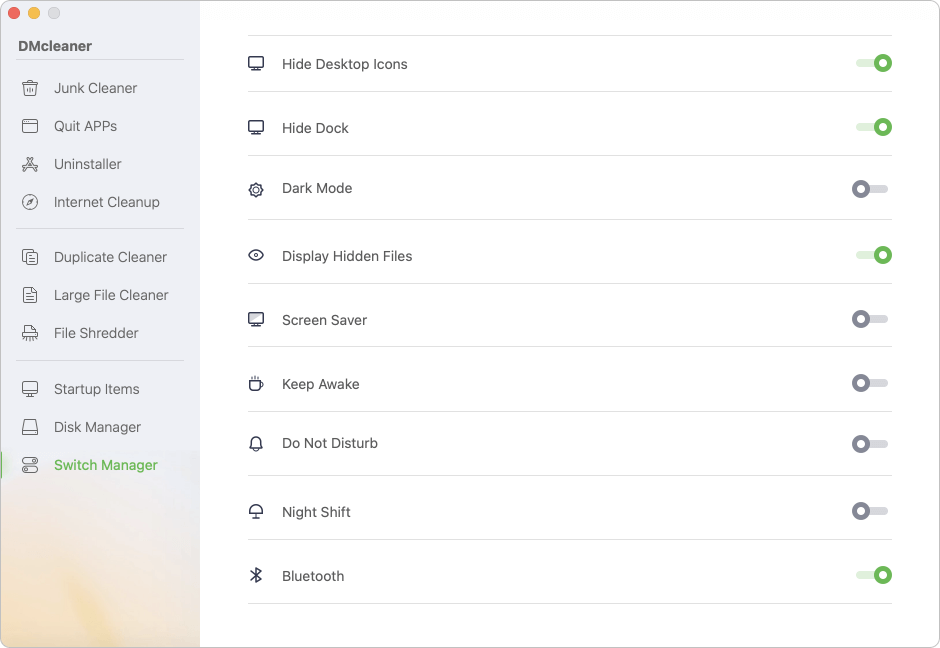
DMcleaner for Mac, DMmenu for Mac, AweCleaner for Mac, SwitchManager gibi birçok araç, Mac başlangıç disk simgesini masaüstünden kaldırabilir.
Adım 1: DMcleaner for Mac'i indirin ve kurun, ardından açın.
Adım 2: Switch Manager (Anahtar Yöneticisi) aracını seçin, ardından Hide Desk Icons (Masaüstü Simgelerini Gizle) seçeneğini açın.
Macintosh HD simgesinden kurtulmakta sorun yaşıyorsanız, işte bazı olağan sorunlar ve bunların nasıl çözüleceği:
Macintosh HD simgesinden kurtulmak, ekranınızın görünümünü değiştirmenin tek yolu değildir. İşte çalışma alanınızı benzersiz ve kullanışlı hale getirmenize yardımcı olacak daha fazla fikir:
Macintosh HD simgesinden Mac ekranınızdan kurtulmak kolaydır ve daha iyi görünmesini ve bir şeyleri bulmayı kolaylaştıracaktır. Çalışma alanınızı daha temiz ve kullanışlı hale getirmek için Finder ayarlarını veya üçüncü taraf araçları kullanın. Üçüncü taraf uygulamalar, Yığınlar ve masaüstünüzü düzenleme ipuçları gibi özel seçenekleri keşfederek macOS deneyiminizi daha da benzersiz hale getirebilirsiniz.
Temiz bir masaüstü iyi görünür ve gereksiz şeyleri kaldırarak ve dosyaları bulmayı kolaylaştırarak daha fazla iş yapmanıza yardımcı olur. İhtiyaçlarınız için en iyi masaüstü ortamını bulmak için farklı seçenekleri deneyin. Bu, Mac deneyiminizi sorunsuz ve keyifli hale getirecektir.
Donemax DMcleaner for Mac
Donemax DMcleaner for Mac, ödüllü bir Mac temizleme ve bakım uygulamasıdır. Mac kullanıcılarının Mac'teki önemsiz verileri temizlemesine, istenmeyen uygulamaları kaldırmasına ve kalıntıları silmesine, dosyaları parçalamasına, yinelenen dosyaları silmesine, disk alanı boşaltmasına, yavaş Mac'i hızlandırmasına vb. yardımcı olmak için 10'dan fazla araç sunar. Ayrıca Mac için akıllı bir anahtar yöneticisi, Mac için güçlü bir disk yöneticisidir.
Coco Lin
Coco, 2018'den beri Donemax yazılımında yazar ve baş programcıdır. Yazılım endüstrisinde sorun giderme makaleleri yazma konusunda 10 yılı aşkın deneyime sahip olan Coco, programlamaya tutkuludur ve Windows ve Mac kullanıcılarına çözümler sunmayı sever. Ayrıca boş zamanlarında müzik dinlemekten ve tenis oynamaktan hoşlanır.
Gerhard Chou
Müşterilerimizin sorunlarını etkili bir şekilde çözmek için web sitemizde yayınlanan her makale ve sorun giderme çözümü sıkı bir şekilde test edilmiş ve uygulanmıştır. Editörlerimiz bilgisayarları araştırmayı, kullanmayı ve yazılımları test etmeyi sever ve bilgisayar kullanıcılarının sorunlarına yardımcı olmaya isteklidir.

