Mac'te NTFS Sürücüsünü Bağla/Çıkar
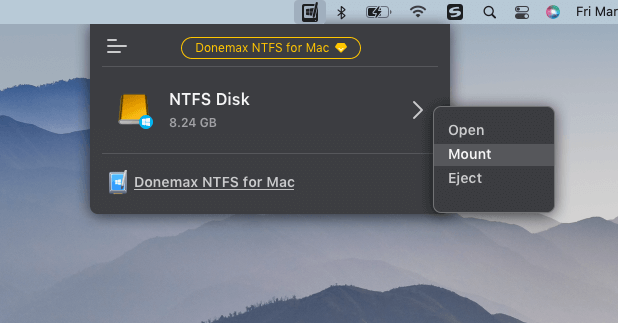
Donemax NTFS for Mac, tek bir tıklamayla Mac'teki NTFS sürücüsünü hızlı bir şekilde bağlamanıza veya çıkarmanıza olanak tanır.
Donemax NTFS for Mac 3.1
 Tahoe/Apple Silicon Desteklenir
 Ücretsiz Dene
macOS Tahoe 26 ~ 10.13 için
Ücretsiz Dene
macOS Tahoe 26 ~ 10.13 için
 Hemen Satın Al
30 günlük para iade garantisi
Hemen Satın Al
30 günlük para iade garantisi
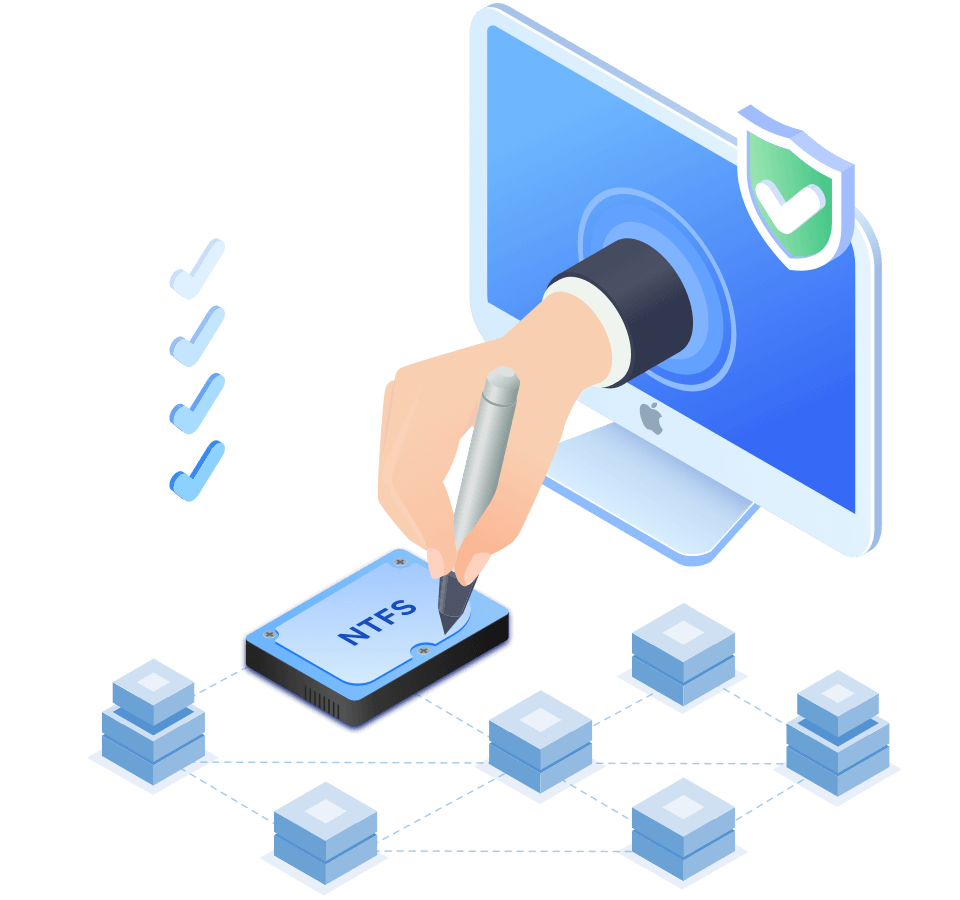
Mac'inize bir NTFS harici sabit sürücü bağladığınızda, Windows ntfs sürücüsünün salt okunur olduğunu ve içine dosya yazamadığınızı veya dosyalarını yönetemediğinizi göreceksiniz. Bunun nedeni, Microsoft NTFS sürücüsünün kısıtlı bir şekilde desteklenmesi ve macOS'unuzla tam uyumlu olmamasıdır. Endişelenmeyin! Donemax NTFS for Mac, platformlar arası sınırlamaları aşabilir ve NTFS sabit sürücülere tam okuma-yazma erişimi elde etmenizi, sürücüyü kolayca bağlamanızı sağlar. Mac'te harici sabit sürücü salt okunur sorunu veya harici sürücüye veri kopyalanamıyor sorunu için en hızlı çözüm.
 Veri Oku
 Veri Yaz
 Veri Kopyala
 Veri Kes
 Veri Yapıştır
 Veri Kaydet
 Veri Düzenle
 Veri Taşı
 Veri Sil
 Veriyi Değiştir
 Veri Gizle
 Diğer işlemler
Donemax NTFS for Mac'i yükledikten sonra, tüm NTFS sürücülerini NTFS for Mac menü çubuğu üzerinden yönetebilirsiniz. Mac'inizdeki herhangi bir NTFS sürücüsünü hızlı bir şekilde bağlayabilir veya çıkarabilirsiniz. NTFS sürücüsüne yazma izni vererek dosya düzenleyebilir, kaydedebilir, kopyalayabilir, kesebilir, taşıyabilir, silebilir ve yeni dosyalar ekleyebilirsiniz - bu, NTFS sürücüsünü Mac'inizde herhangi bir sınırlama olmaksızın kullanabileceğiniz anlamına gelir.
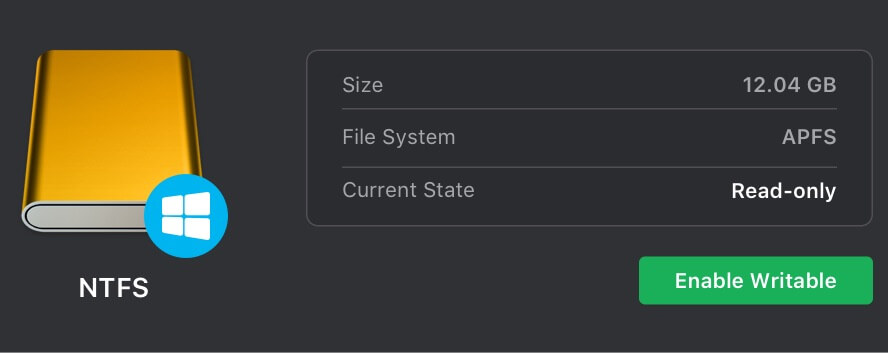
Diğer Mac için NTFS araçlarıyla karşılaştırıldığında, Donemax NTFS for Mac'in kullanımı çok daha kolaydır. Mac'inize indirip kurmak, ardından çalıştırmak, bir NTFS sürücüsü bulmak ve "Enable Writable" (Yazılabilir Yap) düğmesine tıklamak yeterlidir. Ardından Mac'inizdeki herhangi bir NTFS sürücüsünü veya disk bölümünü sınırsızca okuyabilir ve yazabilirsiniz. Profesyonel beceri gerektirmez, başka sürücüler veya eklentiler yüklemeye gerek yoktur. Mac'te NTFS okuma-yazma, sadece bir tık uzağınızda!
Mac'te NTFS Sürücüsünü Bağla/Çıkar
Donemax NTFS for Mac, tek bir tıklamayla Mac'teki NTFS sürücüsünü hızlı bir şekilde bağlamanıza veya çıkarmanıza olanak tanır.
Dahili/Harici Sürücü için NTFS Sürücüsü
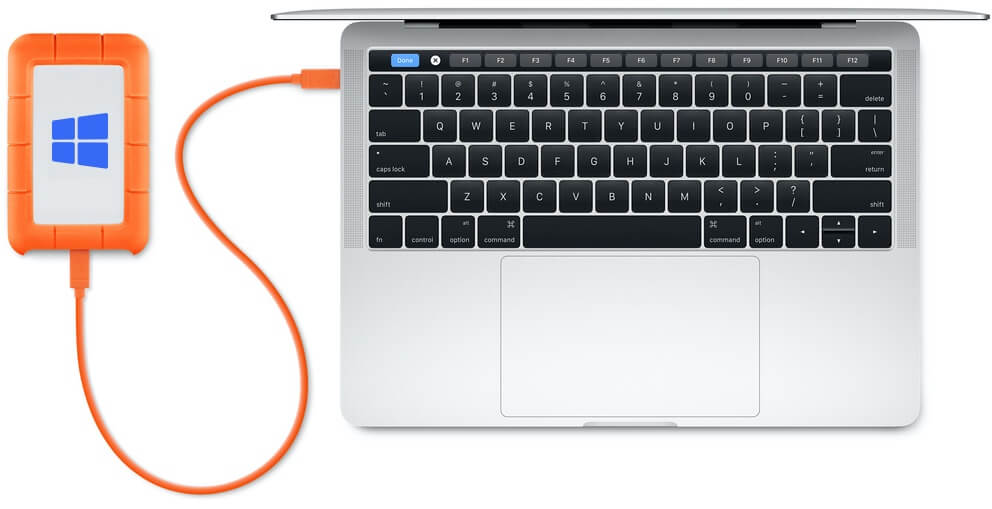
Araç, dahili NTFS bölümlerini ve HDD/SSD/USB sürücüler dahil harici NTFS sabit sürücülerini okumayı ve yazmayı destekler.
Süper Hızlı Hız
Mac'inizdeki NTFS sürücülerinde veri aktarımı veya yönetimi için yüksek hız sunar; sizi asla yarı yolda bırakmaz.

Mac'te NTFS Sürücü Yazımını Etkinleştir
NTFS okuma-yazmayı etkinleştirerek Mac'teki NTFS sürücülerinde dosyaları düzenleyebilir, silebilir, ekleyebilir, taşıyabilir, kaydedebilir ve değiştirebilirsiniz.
Apple Silicon Mac için NTFS Sürücüsü
Donemax NTFS for Mac, hem Intel tabanlı Mac'ler hem de Apple silicon işlemcili Mac'lerle tam uyumludur.
Sürücüyü NTFS Olarak Biçimlendir
Bu yazılım ile Mac'te diğer dosya sistemine sahip bir sürücüyü kolayca NTFS olarak biçimlendirebilirsiniz.
Donemax NTFS for Mac, %100 güvenli bir Mac için NTFS çözümüdür ve en yeni macOS veya eski OS X işletim sistemlerinde kullanılabilir. Herhangi bir sınırlama veya güvenlik sorunu olmaksızın Mac'inizdeki NTFS sürücülerine tam okuma ve yazma erişimi sağlar.
Bu yazılımın kullanımı çok kolaydır. Sadece Mac'inize yüklemeniz yeterlidir; tüm işlemler tek tıkla gerçekleştirilir.
Donemax NTFS for Mac sadece Mac için bir NTFS sürücüsü değil, aynı zamanda kullanımı kolay bir Mac disk yöneticisidir. Mac'teki her tür sabit sürücüyü veya harici cihazı (NTFS veya NTFS olmayan) biçimlendirmenize, diski yeniden adlandırmanıza veya harici depolama aygıtını güvenli modda çıkarmanıza yardımcı olabilir.
İlk kez kullandığınızda, Mac'inizden Mac için NTFS iznini almalısınız. Ardından Mac'teki tüm NTFS sürücüleri için yazılabilirliği etkinleştirebilirsiniz. Tam Mac için NTFS Kullanım Kılavuzuna göz atın >>
Adım 1. Mac için NTFS'yi indirin ve kurun. Donemax NTFS for Mac'i indirin, kurun ve ardından Launchpad'den çalıştırın.
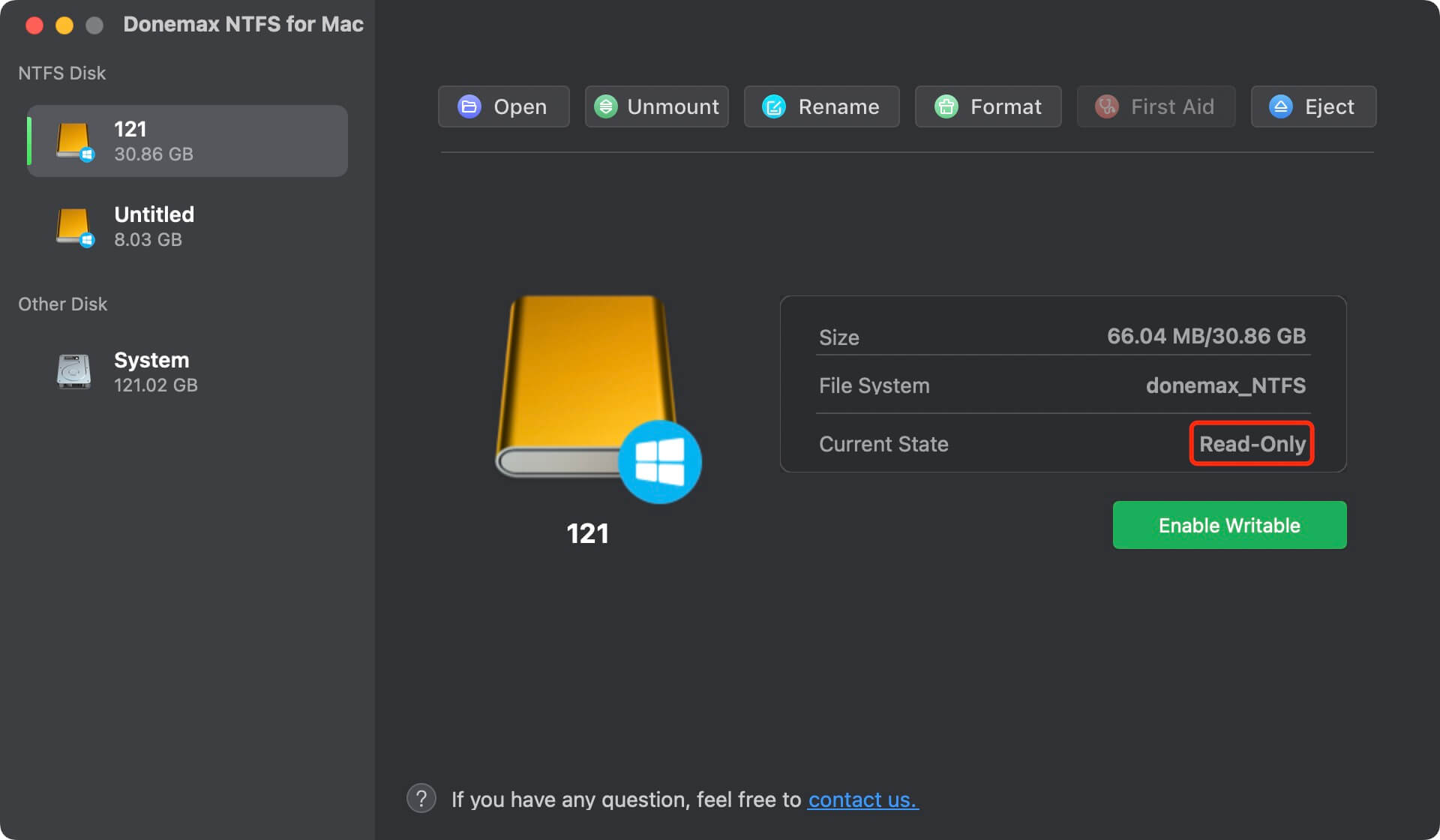
Adım 2. NTFS sürücüsü için Yazılabilirliği Etkinleştirin. NTFS harici sabit sürücüsünü seçin. NTFS sürücüleri için Enable Writable düğmesine tıklayın.

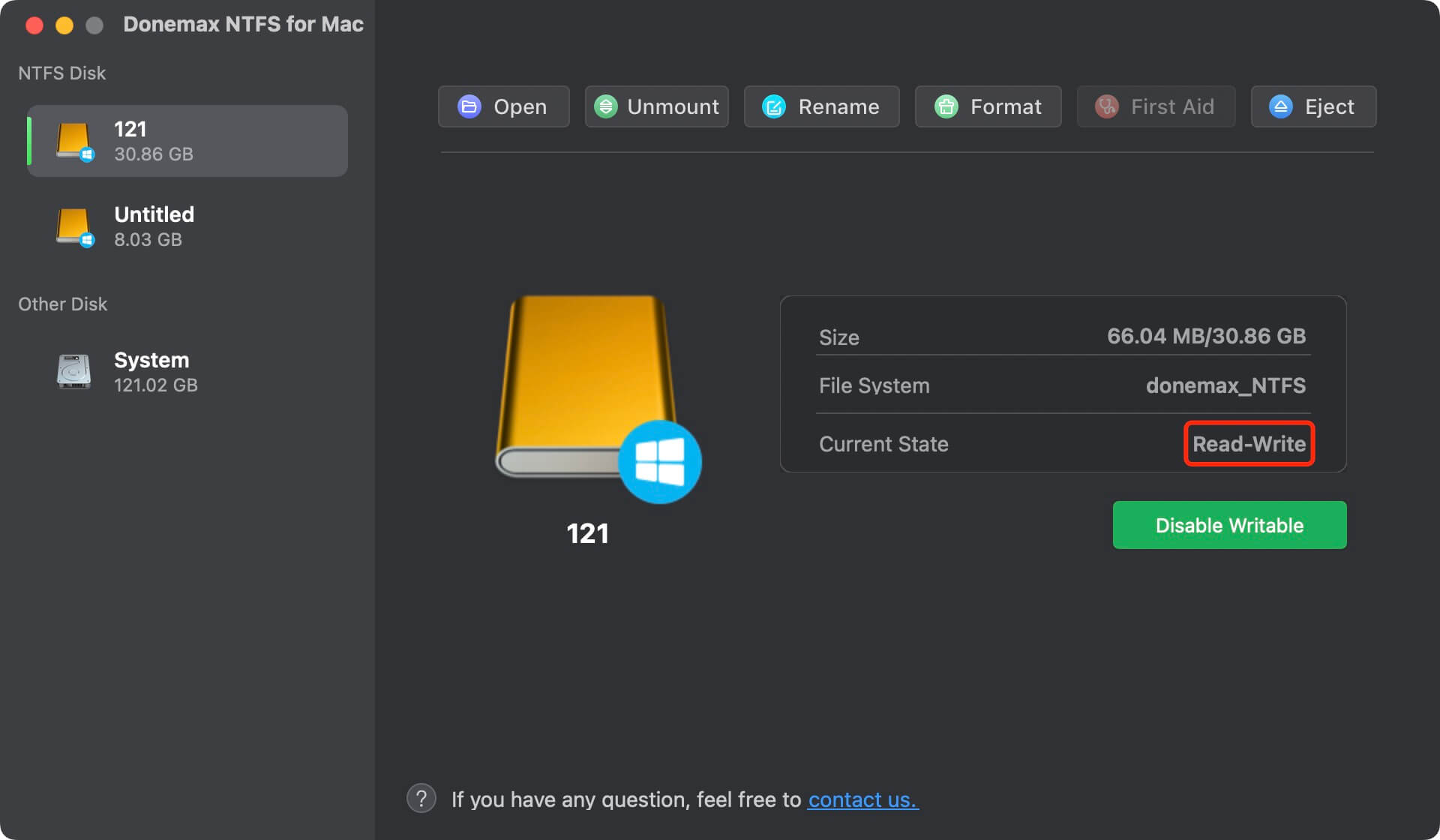
Adım 3. Mac'te NTFS sürücüsünü kullanın. NTFS sürücüleri için yazılabilirliği etkinleştirdikten sonra, NTFS sürücüsüne erişebilir ve herhangi bir sınırlama olmadan kullanabilirsiniz.
Jerry23 Mayıs 2023'te güncellendi
Kullanımı çok kolay bir Mac için NTFS aracı. Diğer araçları denemiştim ama hiçbiri M2 Mac'imde çalışmadı, sadece bu araç NTFS sürücüsünü yazılabilir hale getirebildildi.
Henry11 Haz 2023'te güncellendi
Harika bir araç! Artık WD harici sabit sürücümü Mac'im ve Windows 11 bilgisayarım arasında kullanabiliyorum. Sürücüyü biçimlendirmeye gerek kalmadan, tıpkı bilgisayardaki gibi Mac'imde kullanabiliyorum.
Lucien13 Haz 2023'te güncellendi
Mac'imden Seagate SSD'ye veri kopyalayamıyordum. Kız kardeşim bana Donemax NTFS for Mac verdi. Şimdi her sürücüye yazmayı etkinleştiriyor, inanılmaz bir araç. Şiddetle tavsiye ederim.
Jerena LLA20 Haz 2023'te güncellendi
Diğer Mac için NTFS araçlarına kıyasla, Donemax NTFS for Mac'in kullanımı çok daha kolay. Apple silicon Mac'te bile sorunsuz çalışıyor. Çok teşekkürler.
Desteklenen İşletim Sistemleri:
Desteklenen Dosya Sistemleri:
Tüm NTFS/NTFS+, FAT, exFAT, APFS, HFS, HFS+, vb.
Desteklenen Mac'ler:
Desteklenen Cihazlar:
Mac için NTFS Nedir? Nasıl Kullanılır
Mac için NTFS, Mac'teki NTFS sürücüleri için yazılabilirliği etkinleştirmenize yardımcı olur. Mac'te NTFS sürücülerine herhangi bir sınırlama olmaksızın veri okumanızı ve yazmanızı sağlar. En iyi Mac için NTFS yazılımını indirin ve NTFS sürücülerine tam okuma-yazma erişimi sağlamak için kullanın.
Hem Windows Hem de Mac için Bir Sabit Sürücüyü Biçimlendirin
Windows ve Mac arasında veri aktarımı yapmak, her ikisiyle de uyumlu olan özel bir harici sabit sürücü gerektirir. Bir harici sabit sürücüyü veya USB flash sürücüyü hem Windows hem de Mac işletim sistemi için biçimlendirmek üzere bu kılavuzu izleyin.
Güvenilir ve kullanımı kolay Mac için NTFS yazılımı
10 Milyon
10 Milyondan Fazla İndirme
30 Gün
Para İade Garantisi
%100 Güvenli
%100 Güvenli 256-bit SSL
Ücretsiz
Ücretsiz Teknik Destek