
YazanStevenGüncelleme Tarihi 30 Mart 2026

SAYFA İÇERİĞİ:
Mac'inizde bir diski biçimlendirdiğinizde, yalnızca bir dosya sistemi (APFS veya ExFAT gibi) seçmiyorsunuz; bir Bölüm Şeması da seçiyorsunuz. Bölüm şemasını sabit diskinizin "planı" veya "haritası" olarak düşünün. Mac'inize verilerin nasıl düzenlendiğini, bir bölümün nerede başladığını ve en önemlisi diskin bilgisayarınızı önyüklemek için kullanılıp kullanılamayacağını söyler.
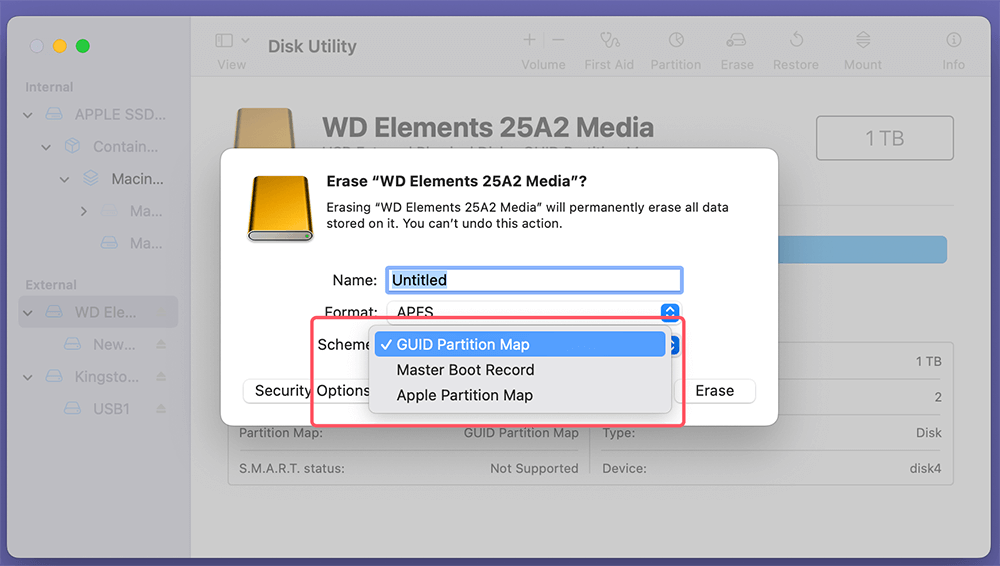
Bu kılavuzda, macOS Disk Utility'de bulunan üç birincil Mac bölüm şemasını ayrıntılı olarak ele alacağız: GUID Bölüm Haritası, Ana Önyükleme Kaydı (MBR) ve Apple Bölüm Haritası (APM).
GUID Bölüm Haritası (GPT olarak da bilinir), günümüzde neredeyse tüm bilgisayarlar için modern standarttır. Daha büyük sürücüleri ve daha sağlam veri korumasını işlemek için eskiyen MBR sisteminin yerini almıştır.
GPT, modern donanım ve işletim sistemleriyle çalışacak şekilde tasarlanmıştır ve büyük depolama aygıtlarını yönetme, bölüm yedekliliği ve veri bütünlüğü kontrolleri gibi gelişmiş özellikleri destekleme esnekliğine sahiptir. Intel tabanlı Mac'ler için varsayılan bölümleme şeması haline gelmiş ve Apple Silicon Mac'ler için de standarttır.
Ana Önyükleme Kaydı, başlangıçta DOS ve eski Windows sistemleri için tasarlanmış klasik bölüm şemasıdır. Windows dünyasında da büyük ölçüde GPT'nin yerini almasına rağmen, uyumluluk için hayati olmaya devam etmektedir. MBR, GPT'ye kıyasla bölüm boyutu, bölüm sayısı ve esneklik açısından sınırlamalara sahiptir.
MBR, modern Mac'lerde varsayılan bölüm şeması değildir, ancak özellikle eski Mac sistemlerinde veya Windows ile çift önyükleme yapılandırmalarında uyumluluk nedenleriyle hala kullanılabilir. Boot Camp kullanarak bir çift önyükleme sistemi kurarken, özellikle eski veya UEFI olmayan Mac'lerle çalışırken MBR, Windows için bölümü biçimlendirmek için kullanılabilir.
Apple Bölüm Haritası (APM), Intel tabanlı sistemlere geçişten önce PowerPC tabanlı Mac'ler tarafından kullanılan eski bir bölümleme şemasıdır. APM, özellikle eski Mac'lerde kullanılan PowerPC (PPC) işlemcilerinin benzersiz ihtiyaçlarını desteklemek için geliştirilmiştir. APM, Intel tabanlı Mac'lerle uyumlu değildir ve büyük ölçüde eskimiştir, ancak yine de eski Mac sistemlerinde bulunabilir.
APM, PowerPC işlemcili Mac'ler tarafından kullanılıyordu, ancak Intel tabanlı Mac'lerin ve daha sonra Apple Silicon'ın ortaya çıkmasıyla APM'nin yerini GPT almıştır. Eski bir Mac ile çalışıyorsanız, eski bir sürücüdeki bölümlere erişirken veya bunları değiştirirken APM ile karşılaşabilirsiniz.
Mac'iniz için doğru bölüm şemasına karar verirken aşağıdaki faktörleri göz önünde bulundurun:
|
Özellik |
GUID Bölüm Haritası (GPT) |
Ana Önyükleme Kaydı (MBR) |
Apple Bölüm Haritası (APM) |
|---|---|---|---|
|
Birincil Kullanım |
Modern Mac'ler ve PC'ler |
Windows/Cihazlarla Uyumluluk |
Eski PowerPC Mac'ler |
|
Maks. Bölüm Boyutu |
9,4 Zettabayt |
2 Terabayt |
2 Terabayt |
|
Mac'te Önyüklenebilir mi? |
Evet (Intel ve Apple Silicon) |
Hayır (tipik olarak) |
Evet (yalnızca PowerPC) |
|
Uyumluluk |
macOS, Win 10/11, Linux |
Neredeyse tüm sistemler |
Yalnızca macOS |
Yaygın bir "ev kullanıcısı" sorunu, Disk Utility'de şema seçeneklerini görmemektir. Varsayılan olarak, Mac yalnızca birimleri gösterir.
Adım Adım Talimatlar:
Bir MBR diskini GPT'ye dönüştürmek veya diğer Mac bölüm şemalarını değiştirmek, macOS'ta Disk Utility veya Terminal'deki diskutil komutu kullanılarak nispeten basit bir işlemdir. Ancak, MBR'den GPT'ye dönüştürmek diskin silinmesini gerektirir, bu da yedeklenmemişse veri kaybı anlamına gelir. Devam etmeden önce dönüştürmenin gerekli olup olmadığını dikkatlice değerlendirmek önemlidir.
Doğru Mac Bölüm Şemasını seçmek, verilerinizin güvende olmasını ve donanımınızın uyumlu olmasını sağlar. Hemen hemen her senaryo için GUID Bölüm Haritası doğru seçimdir. MBR'yi yalnızca platformlar arası flash sürücüler için kullanın ve Apple Bölüm Haritasını tarih kitaplarına bırakın.
Steven
Steven, 2020'den beri Donemax yazılımında kıdemli yazar ve editördür. O süper bir inek ve bilgisayarsız bir hayatı hayal edemez. 6 yılı aşkın teknik çözümler yazma ve yazılım test etme deneyimi ile Windows ve Mac kullanıcıları için çözümler ve ipuçları sağlama konusunda tutkuludur.
Gerhard Chou
Müşterilerimizin sorunlarını etkili bir şekilde çözmek için web sitemizde yayınlanan her makale ve sorun giderme çözümü titizlikle test edilmiş ve uygulanmıştır. Editörlerimiz bilgisayarları araştırmayı, kullanmayı ve yazılımları test etmeyi sever ve bilgisayar kullanıcılarına sorunları konusunda yardım etmeye isteklidir.
Gelişmiş klonlama teknolojisiyle sabit diski klonlayın veya Windows/Mac OS için önyüklenebilir klon oluşturun.
Sabit diskten ve harici depolama aygıtından silinen, biçimlendirilen, gizlenen veya kaybolan dosyaları tamamen ve kolayca kurtarın.
Sertifikalı veri silme yazılımı - diskinizi veya herhangi bir dijital cihazınızı satmadan veya bağışlamadan önce verileri kalıcı olarak silin.


