


YazanLucienGüncelleme Tarihi: 30 Nis 2026

Başlamadan önce: Bir sürücü RAW formatına dönüştüğünde, dosya sisteminin hasar gördüğü anlamına gelir. Sorunu düzeltmek ve sürücüyü çalışır hale getirmek için bazı çözümler mevcuttur. RAW sürücüde önemli dosyalar varsa, önce Donemax Data Recovery ile verileri kurtardığınızdan emin olun.
SAYFA İÇERİĞİ:
Hiç USB sürücünüzü veya SD kartınızı taktığınızda şu korkutucu açılır pencereyle karşılaştınız mı: "X: sürücüsündeki diski kullanmadan önce biçimlendirmeniz gerekiyor"? Ya da Disk Yönetimi'ni kontrol ettiniz ve bir zamanlar sağlıklı olan bölümünüzün artık RAW olarak etiketlendiğini gördünüz.
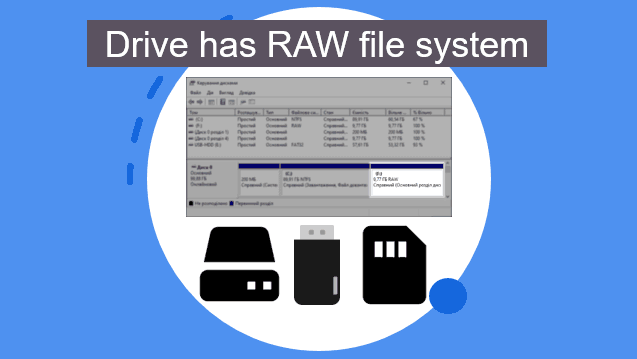
Eğer o "RAW" etiketine bakıp fotoğraflarınızın ve dosyalarınızın nereye gittiğini merak ediyorsanız, panik yapmayın. Bu kılavuzda, RAW dosya sisteminin ne olduğunu sade bir dille ve daha da önemlisi, tek bir dosyanızı kaybetmeden nasıl düzeltebileceğinizi adım adım anlatacağız.
Bir dosya sistemini (NTFS veya FAT32 gibi) sabit diskinizin "kütüphane kataloğu" olarak düşünün. Bilgisayarınıza her dosyanın tam olarak nerede saklandığını söyler.
RAW aslında bir dosya sistemi türü değildir. Bunun yerine, bilgisayarın şunu söyleme şeklidir: "Bunun ne olduğu hakkında hiçbir fikrim yok." Bir sürücü RAW olduğunda, "katalog" kayıptır veya bozulmuştur. Windows verilerinizin haritasını bulamadığı için, aslında değerli anılarınızla dolu olsa bile, sürücünün biçimlendirilmemiş ve boş olduğunu varsayar.
RAW Sürücünün Yaygın Belirtileri:
Düzeltmeden önce, bu duruma nasıl geldiğimizi bilmek yardımcı olur. 2026'da çeşitli depolama aygıtları üzerinde yaptığımız testlerde beş ana neden bulduk:
DUR! Sürücüyü biçimlendirmenizi isteyen bir istem görürseniz, İptal'e tıklayın.
Biçimlendirme, yeni bir kütüphane kataloğu oluşturarak RAW durumunu "düzeltir", ancak aynı zamanda sürücüdeki her dosyayı siler. Verileriniz önemliyse, Önce Kurtarın, Sonra Onarın kuralını uygulamalıyız.
Bazen Windows'un sadece bir dürtmeye ihtiyacı vardır.
Bu, en yaygın ev düzeltmesidir. Not: "CHKDSK RAW sürücüler için kullanılamaz" hatasını alırsanız, Yöntem 3'e geçin.
CHKDSK başarısız olursa, dosya sistemi muhtemelen Windows'un kendi başına düzeltemeyeceği kadar hasarlıdır. Bu aşamada, RAW sektörlerini "derinlemesine tarayabilen" bir veri kurtarma yazılımına ihtiyacınız vardır. Bir RAW sürücüden kayıp verileri kurtarmak için Donemax Data Recovery'yi kullanabilirsiniz.
Adım 1. RAW sabit diski bilgisayara bağlayın. Kurtarma aracını indirin ve kurun.
Adım 2. Donemax Data Recovery'yi açın, ardından veri kurtarmaya başlamak için RAW sürücüyü seçin.

Adım 3. Mevcut tüm dosyaları, silinen/biçimlendirilen/kaybolan dosyaları bulmak için Tarama düğmesine tıklayın.

Adım 4. Tarama tamamlandıktan sonra, kurtarılabilir tüm dosyaları önizleyebilirsiniz. Ardından istediğiniz dosyaları seçin ve kaydedin.

Donemax Data Recovery ayrıca disk onarım aracı da sunar. Araç, Windows veya macOS'ta RAW sürücüleri düzeltmenize yardımcı olabilir.
Bazen bir sürücü basit bir yol çakışması nedeniyle RAW görünür.
Bunu yalnızca Yöntem 3'ü kullanarak dosyalarınızı başarıyla kurtardıktan sonra yapın.
Yöntem |
Veri Güvenliği |
Başarı Oranı |
Zorluk |
|---|---|---|---|
Yeniden Başlatma/Bağlantı Noktasını Değiştirme |
%100 Güvenli |
Düşük |
Çok Kolay |
CHKDSK Komutu |
%90 Güvenli |
Orta |
Orta |
Veri Kurtarma Yazılımı |
%100 Güvenli |
Çok Yüksek |
Kolay |
Biçimlendirme |
Verileri Siler |
%100 |
Çok Kolay |
2026 endüstri en iyi uygulamalarına dayanarak, verilerinizi güvende tutmak için şu üç kurala uyun:
RAW dosya sisteminin ne olduğunu anlayarak ve "Önce Kurtar" kuralını izleyerek, bu yaygın teknik baş ağrısının üstesinden önemli dosyalarınızı kaybetmeden gelebilirsiniz. Zorlanıyorsanız, diske yeni veri yazan herhangi bir onarımı denemeden önce her zaman özel bir kurtarma aracı kullanmak en güvenli seçenektir.
Donemax Data Recovery
Güçlü, güvenli ve kullanımı kolay veri kurtarma yazılımı. Silinen, biçimlendirilen veya kaybolan verileri kolayca ve tamamen kurtarın. Araç, PC, Mac, HDD, SSD, USB sürücü, kamera, SD kart, RAID ve diğer depolama aygıtlarını destekler.
Lucien
Lucien, Donemax yazılımında 5+ yıldır çalışan bir yazar ve baş programcıdır. Sitedeki içeriğin çoğunu yazmış ve disk kopyalama, veri kurtarma, geçiş, silme, hata düzeltmeleri dahil olmak üzere Windows ve Mac kullanıcıları için sorun giderme ve çözüm sağlamaya kendini adamıştır.
Gerhard Chou
Müşterilerimizin sorunlarını etkili bir şekilde çözmek için web sitemizde yayınlanan her makale ve sorun giderme çözümü titizlikle test edilmiş ve uygulanmıştır. Editörlerimiz bilgisayarları araştırmayı, kullanmayı ve yazılımları test etmeyi sever ve bilgisayar kullanıcılarının sorunlarına yardımcı olmaya isteklidir.
Gelişmiş klonlama teknolojisiyle sabit diski klonlayın veya Windows/Mac işletim sistemi için önyüklenebilir klon oluşturun.
Sabit disk ve harici depolama aygıtından silinen, biçimlendirilen, gizlenen veya kaybolan dosyaları tamamen ve kolayca kurtarın.
Sertifikalı veri silme yazılımı - diskinizi veya herhangi bir dijital aygıtı satmadan veya bağışlamadan önce verileri kalıcı olarak silin.




