


YazanMariaGüncelleme: 08 Mayıs 2026

Başlamadan önce: Bu kılavuz, BitLocker ile şifrelenmiş bir sürücünün Komut İstemi kullanılarak güvenli bir şekilde yeniden biçimlendirilmesi için adım adım talimatlar sağlar. Sürücünüzü satmayı, bağışlamayı veya elden çıkarmayı planlıyorsanız, diski kalıcı olarak silmek ve verilerinizin %100 kurtarılamaz olmasını sağlamak için Donemax Data Eraser gibi veri silme yazılımı kullanmanızı öneririz.
SAYFA İÇERİĞİ:
BitLocker şifrelemesi, tüm sürücüleri şifreleyerek verileri korumaya yardımcı olmak için Windows'ta yerleşik güçlü bir özelliktir. Bu özellik güçlü güvenlik sunarken, BitLocker ile şifrelenmiş bir sürücüyü biçimlendirmeniz gerekebilecek zamanlar olabilir - ister sürücüyü yeniden kullanıma hazırlıyor olun, ister hataları gideriyor olun, ister sadece yeni bir başlangıç için temizliyor olun. İyi haber şu ki, Bir BitLocker sürücüsünü Komut İstemi (CMD) kullanarak biçimlendirmek yalnızca mümkün olmakla kalmaz, aynı zamanda komut satırı işlemlerine aşina olanlar için de verimlidir.
Bu kılavuzda, bir BitLocker sürücüsünü CMD kullanarak biçimlendirme adımlarını, nasıl kilit açılacağı, gerekirse şifrelemenin nasıl kaldırılacağı ve olası biçimlendirme hatalarının nasıl giderileceği dahil olmak üzere ayrıntılı olarak anlatacağız.
Bir BitLocker korumalı sürücüyü biçimlendirmeyi seçmek için çeşitli geçerli nedenler vardır:
Biçimlendirmeye başlamadan önce, biçimlendirmenin sürücüdeki her şeyi sileceğini anlamak çok önemlidir. Kurtarılabilir veri varsa, önce yedeklemeye veya sürücünün şifresini çözmeye çalışmalısınız.
BitLocker ile şifrelenmiş bir sürücüyü CMD kullanarak biçimlendirmeye devam etmeden önce birkaç koşulu karşılamanız gerekir:
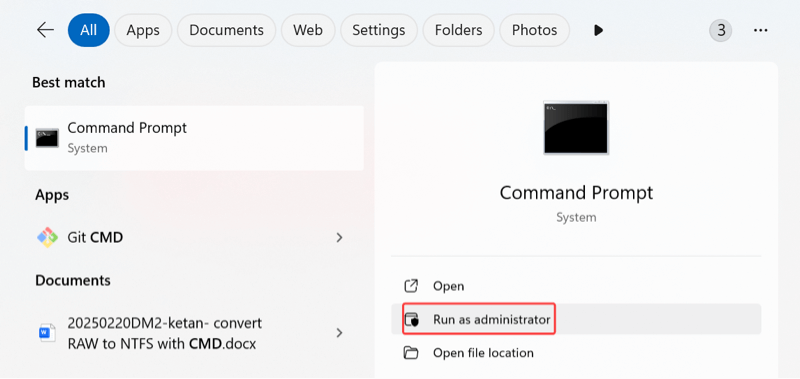
1. CMD'yi Yönetici Olarak Çalıştırın - Sürücü yönetimi ve BitLocker komutlarını yürütmek için ayrıcalıklı izinlere ihtiyacınız olacak. Başlat menüsüne sağ tıklayıp Komut İstemi'ni aradıktan sonra Yönetici olarak çalıştır'ı seçin.
2. Önemli Verileri Yedekleyin - Mümkünse, biçimlendirmeden önce sürücüdeki tüm kritik dosyaları yedekleyin. Sürücü biçimlendirildikten sonra, özellikle şifreleme mevcutsa, kurtarma son derece zorlaşır.
3. Sürücü Harfini Belirleyin - BitLocker sürücünüze atanan doğru sürücü harfini (ör. D:, E:) bildiğinizden emin olun. Bunu Dosya Gezgini'ni kullanarak veya diskpart ve ardından list volume çalıştırarak kolayca bulabilirsiniz.
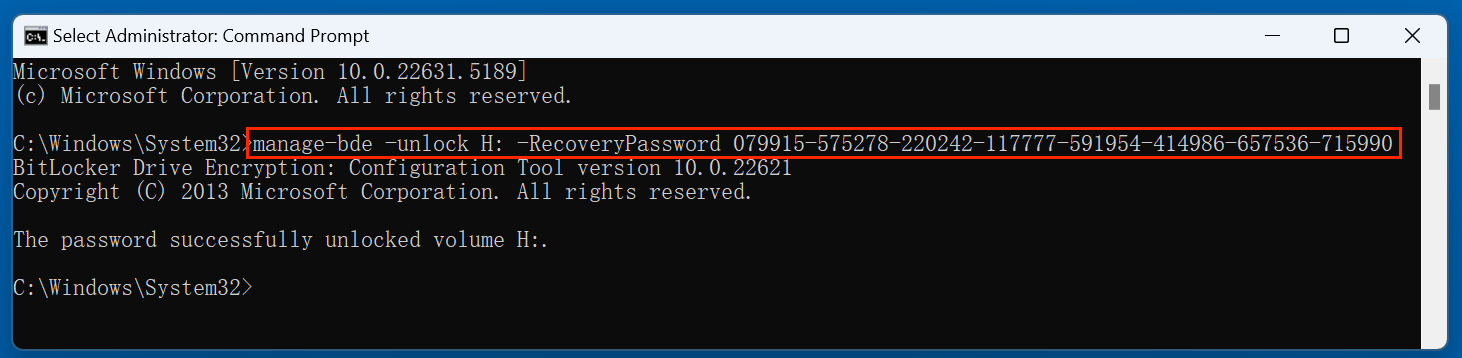
4. BitLocker Sürücüsünün Kilidini Açın - CMD, yalnızca sürücünün kilidi açılmış veya şifresi çözülmüşse biçimlendirme yapabilir. BitLocker Sürücüsünün Kilidi CMD ile Nasıl Açılır? BitLocker kurtarma anahtarına veya parolasına ihtiyacınız olacak.
manage-bde -unlock H: -RecoveryPassword SİZİN-KURTARMA-ANAHTARINIZ
H: yerine gerçek sürücü harfini ve SİZİN-KURTARMA-ANAHTARINIZ yerine 48 haneli kurtarma anahtarını yazın. Örneğin:
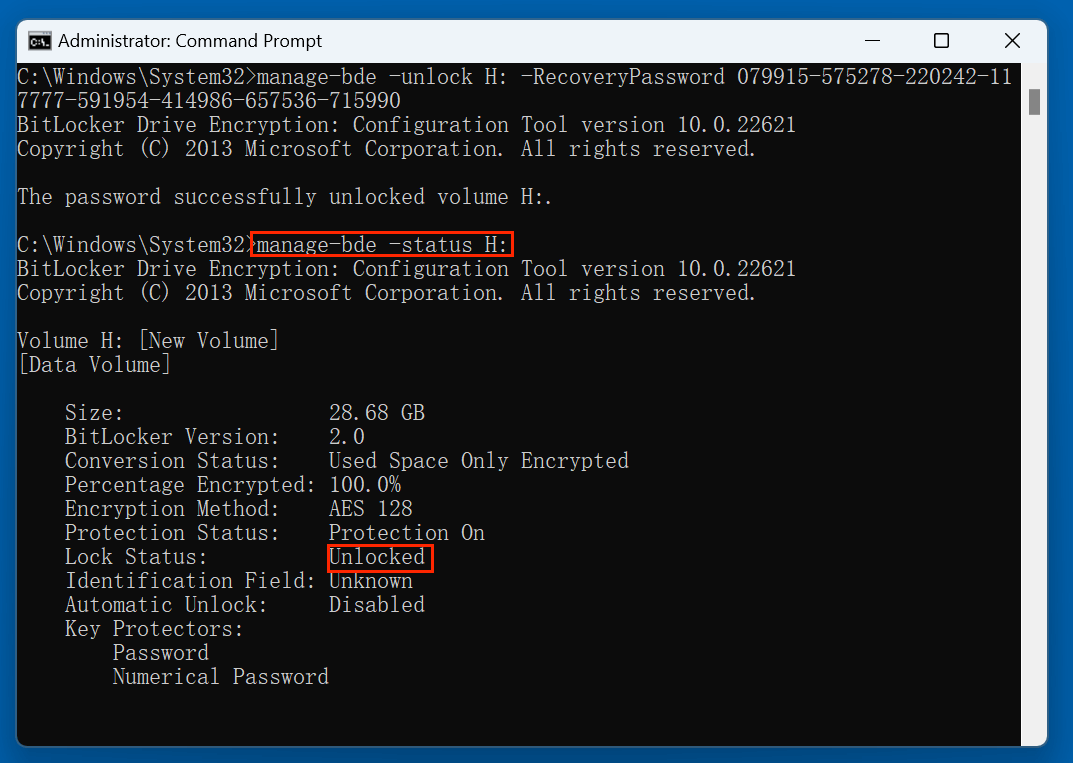
manage-bde -status H:
Çıktıda Kilit Durumu: Açık yazısını görmelisiniz.
BitLocker ile şifrelenmiş sürücünüzün kilidi açıldıktan veya şifresi çözüldükten sonraki adım, Komut İstemi'ni kullanarak biçimlendirmektir. Bunu yapmanın iki yaygın yolu vardır: Gelişmiş disk yönetimi için yerleşik bir Windows yardımcı programı olan Diskpart'ı kullanmak veya doğrudan CMD'den daha basit format komutunu kullanmak.
Her iki yöntem de etkilidir, ancak seçiminiz görevin karmaşıklığına, diskin durumuna ve CMD komutlarına olan aşinalığınıza bağlı olabilir.
Diskpart, sürücüler ve birimler üzerinde ayrıntılı kontrol sağlar. Güçlüdür ancak dikkatli kullanılmalıdır - yanlış disk veya birimi seçmek yanlış sürücüyü biçimlendirmenize neden olabilir.
Adım 1. CMD'yi Yönetici Olarak Başlatın
Windows arama kutusuna "cmd" yazın, ardından sağ tıklayıp Yönetici olarak çalıştır'ı seçin.
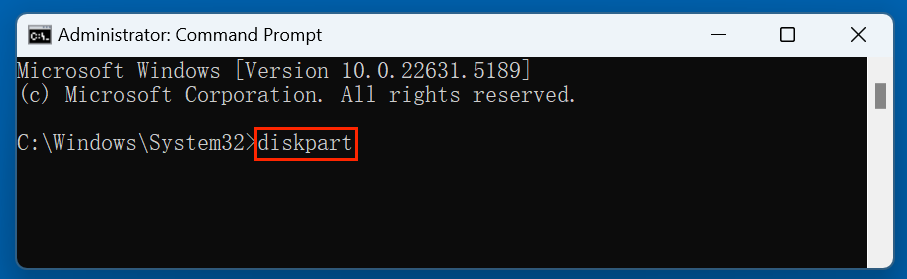
Adım 2. Diskpart'a Girin
CMD'de şunu yazın: diskpart. Enter tuşuna basın. Diskpart ortamına gireceksiniz ve burada yeni bir istem (DISKPART>) görünecektir.
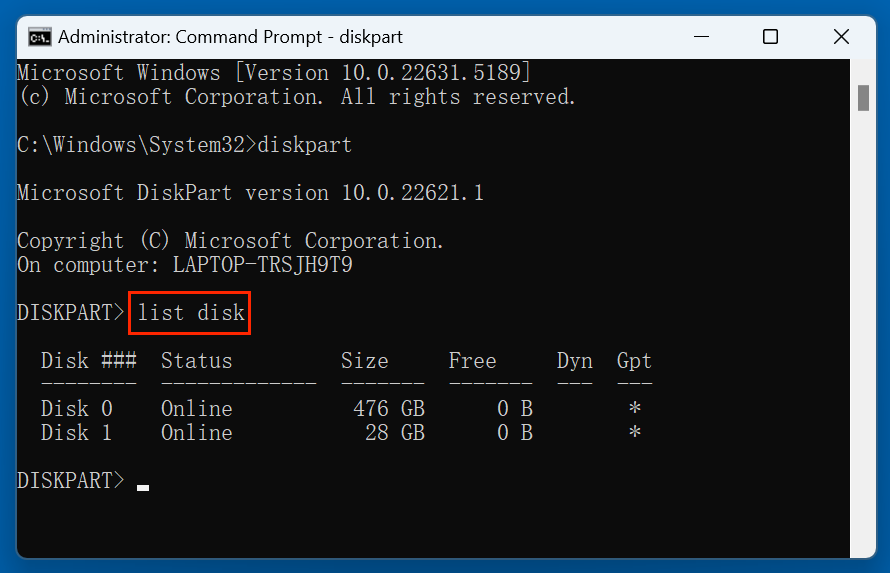
Adım 3. Kullanılabilir Diskleri Listeleyin
Bilgisayarınıza bağlı tüm fiziksel sürücüleri görüntülemek için: list disk. BitLocker sürücünüze karşılık gelen disk numarasını belirleyin.
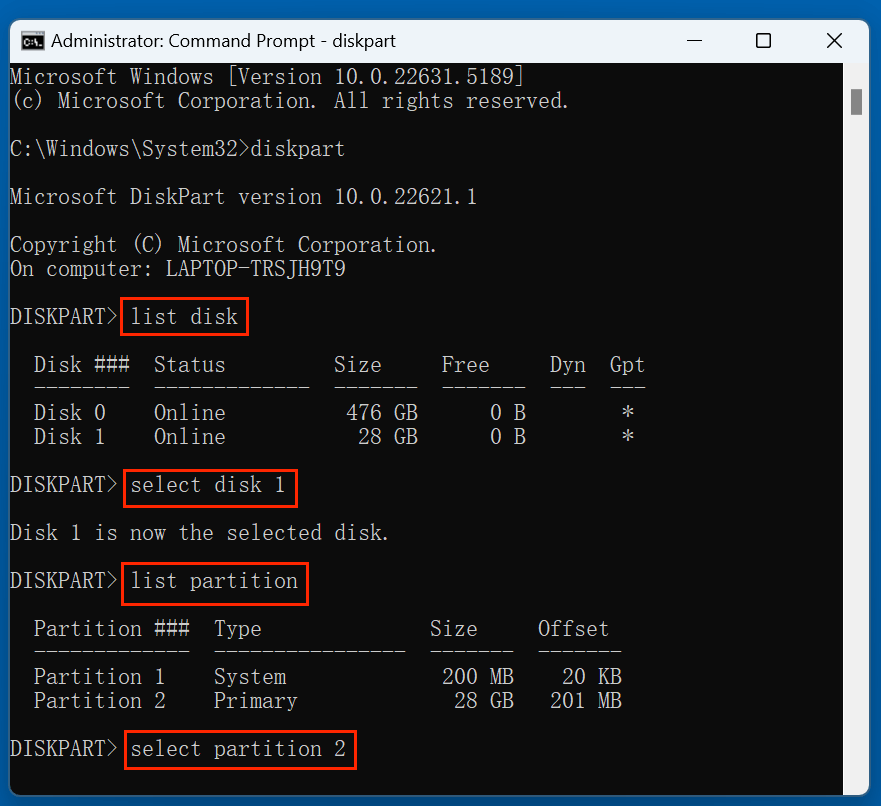
Adım 4. Hedef Diski Seçin
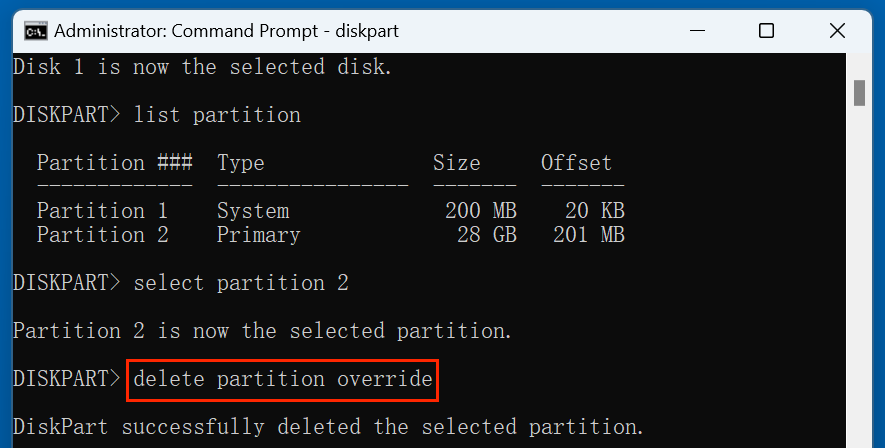
Adım 5. Bölümü Silin
Şimdi bölümü silin: delete partition override.
Adım 6. Bölümü Biçimlendirin
Bölümü biçimlendirmek için aşağıdaki komutları kullanın
clean
create partition primary
format fs=ntfs quick
assign
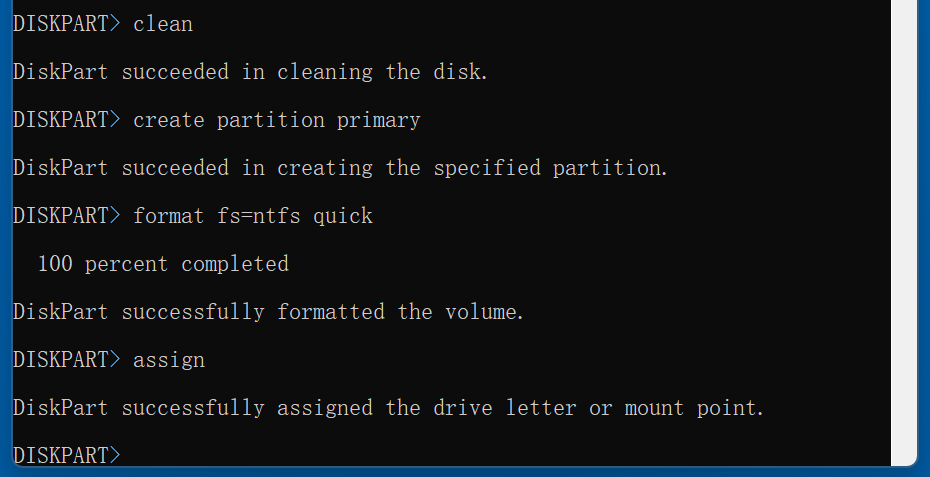
Adım 7. Diskpart'tan Çıkın
Biçimlendirmeden sonra çıkmak için şu komutu yazın: exit
Kilidi açılmış BitLocker biriminin sürücü harfini zaten biliyorsanız, bu daha hızlı bir yöntemdir.
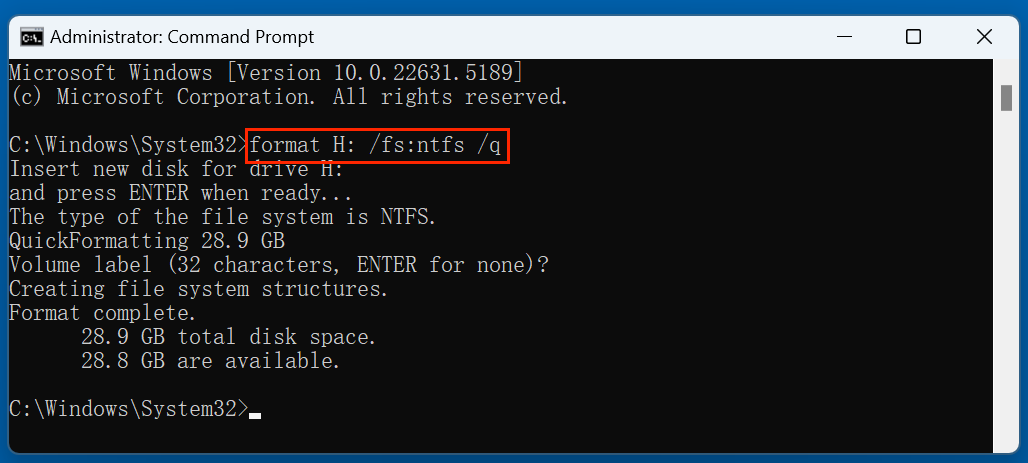
Parametrelerin Açıklaması:
Birim Etiketi Ekleyin (İsteğe Bağlı):
Biçimlendirme sırasında sürücüyü adlandırmak için:
format H: /fs:ntfs /q /v:GüvenliUSB
Enter tuşuna bastıktan sonra CMD şunu soracaktır:
H: sürücüsü için yeni disk takın:
ve hazır olduğunda ENTER tuşuna basın...
Sadece Enter tuşuna basın, biçimlendirme işlemi başlayacaktır. Şu şekilde sona erecektir:
Biçimlendirme tamamlandı.
Biçimlendirmeden Önce BitLocker Şifrelemesini Kaldırma (İsteğe Bağlı)
Biçimlendirmeden önce sürücünün şifresini çözmeyi tercih ederseniz (örneğin, şifrelemeyle ilgili sorunlardan kaçınmak veya sürücüyü daha sonra yönetmeyi kolaylaştırmak için), biçimlendirmeden önce BitLocker'ı kapatabilirsiniz.
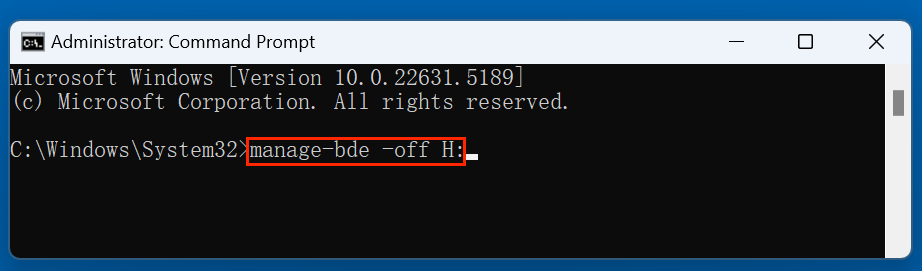
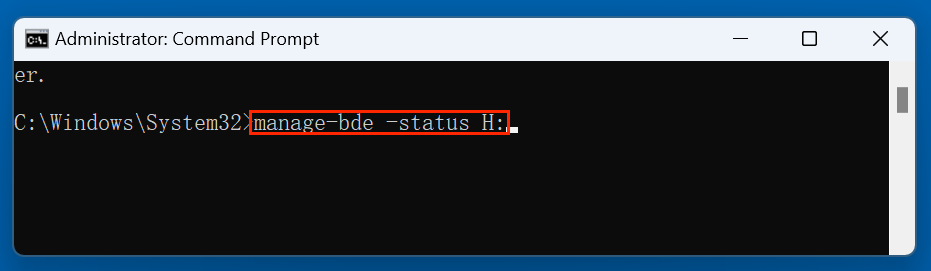
Şifre çözme tamamlandıktan sonra, Diskpart veya format komutunu kullanarak sürücüyü biçimlendirmeye devam edin.
💡 Not: Şifre çözme, özellikle büyük sürücülerde biraz zaman alabilir.
Bazen, bir BitLocker sürücüsünü CMD kullanarak biçimlendirme başarısız olabilir. İşte yaygın sorunlar ve bunların nasıl çözüleceği.
1. Yazma Koruması Hatası
"Disk yazma korumalı" gibi bir hata görürseniz, aşağıdakileri deneyin:
list disk
select disk X
attributes disk clear readonly
Ardından tekrar biçimlendirmeyi deneyin.
2. Birim Kilitli
BitLocker biriminin kilidinin açık olduğundan emin olun. Şununla kontrol edin: manage-bde -status D:
Kilitliyse, kurtarma anahtarınızla kilidini açın.
3. Son Çare Olarak Clean Komutunu Kullanın
Hiçbir şey işe yaramazsa ve sürücüyü tamamen silmeniz gerekiyorsa:
list disk
select disk X
Bu komut, sürücüdeki tüm bölümleri ve biçimlendirme bilgilerini kaldırır. Ardından yeni bir bölüm yeniden oluşturabilir ve biçimlendirebilirsiniz.
1. Biçimlendirme Sırasında Sürücüyü Yeniden Adlandırma
Biçimlendirme sırasında sürücünüze bir ad verebilirsiniz:
format H: /fs:ntfs /q /v:YeniSürücüAdi
2. Doğru Dosya Sistemini Seçme
3. Disk Yönetimi'ni Kullanma (GUI Alternatifi)
CMD ile rahat değilseniz, BitLocker sürücülerini Disk Yönetimi (diskmgmt.msc) kullanarak da biçimlendirebilirsiniz. Ancak, sürücü kilitliyse, önce kilidi açılmadığı sürece biçimlendirme seçeneği kullanılamayabilir.
BitLocker ile şifrelenmiş sürücüyü satacak, bağışlayacak veya elden çıkaracaksanız, olası veri kurtarmayı önlemek için tüm kişisel verileri kalıcı olarak silmelisiniz. Donemax Data Eraser, güçlü bir disk silme aracıdır. BitLocker ile şifrelenmiş sürücüdeki tüm verileri güvenli ve kalıcı olarak silebilir.
Adım 1. Donemax Data Eraser'ı bilgisayarınıza indirin ve kurun ve BitLocker ile şifrelenmiş sürücüyü aynı bilgisayara bağlayın.
Adım 2. Donemax Data Eraser'ı açın, Sabit Diski Sil modunu seçin. Ardından BitLocker sürücüsünü seçin ve Şimdi Sil düğmesine tıklayın.
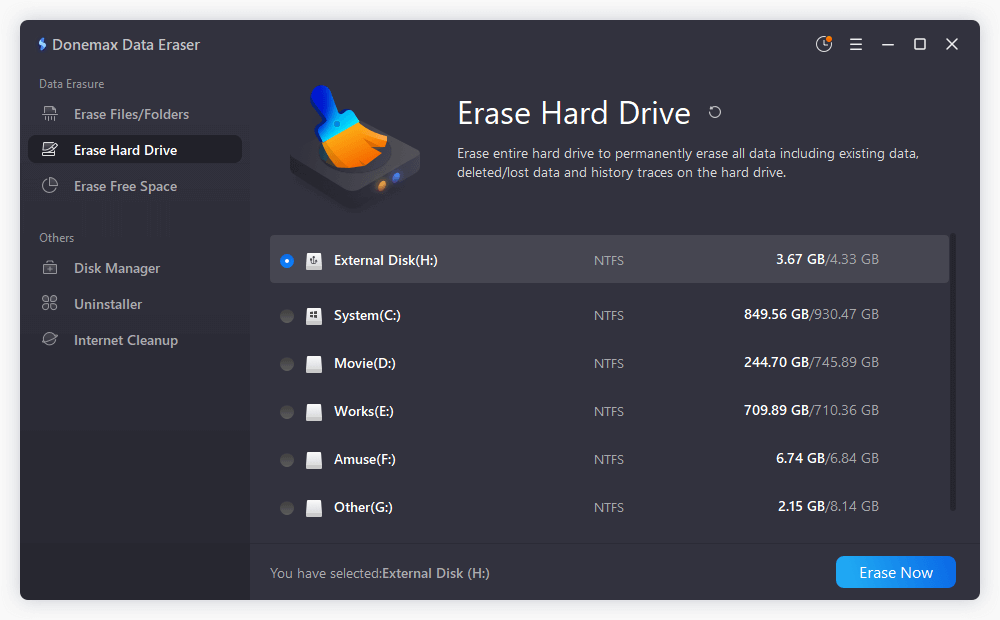
Sürücüdeki tüm verileri güvenli ve kalıcı olarak silecektir.
BitLocker ile şifrelenmiş bir sürücüyü CMD kullanarak biçimlendirmek ilk başta teknik görünebilir, ancak doğru yaklaşım ve komutlarla basit hale gelir. İster sürücünün kilidini açıyor, ister şifrelemeyi kaldırıyor, ister doğrudan diskpart ile biçimlendiriyor olun, Komut İstemi size süreç üzerinde tam kontrol sağlar.
Unutmayın: biçimlendirme her şeyi silecektir, bu nedenle önemli verileri yedeklemek ve sürücüleri tanımlarken ve seçerken dikkatli olmak çok önemlidir. İster eski bir şifreli USB'yi temizliyor, ister bozuk bir SSD'de sorun gideriyor veya bir sürücüyü yeniden kullanıma hazırlıyor olun, CMD işi halletmek için güvenilir ve güçlü bir araçtır.
Donemax Data Eraser
PC, Mac, HDD, SSD, USB sürücü, dijital kamera ve diğer cihazlardaki verileri kalıcı olarak silmek için en iyi veri silme programlarından biri. Veri silindikten sonra, tamamen kaybolur ve hiçbir yöntemle kurtarılamaz.
Maria
Maria, Avustralya'nın Sidney kentinde yaşayan ve çalışan Donemax'ın kıdemli yazarlarından ve editörlerinden biridir. PC, Mac ve İnternet Teknolojisini sever. PC/Mac'te veri kurtarma, disk klonlama çözümleri, veri silici ve bilgisayar işletim sistemi optimizasyonu hakkında 6 yıldır makaleler yazmaktadır. Ayrıca çeşitli yazılım ve dijital ürünleri test etmekle ilgilenmektedir.
Gerhard Chou
Müşterilerimizin sorunlarını etkili bir şekilde çözmek için web sitemizde yayınlanan her makale ve sorun giderme çözümü titizlikle test edilmiş ve uygulanmıştır. Editörlerimiz bilgisayarları araştırmayı ve kullanmayı, yazılımları test etmeyi severler ve bilgisayar kullanıcılarının sorunlarına yardımcı olmaya isteklidirler.

