


Geschrieben vonChristinaAktualisiert am 1. Apr. 2026

Bevor wir beginnen: Wenn Sie versehentlich eine desktop.ini-Datei gelöscht haben und sie nicht im Papierkorb finden können, verwenden Sie einfach eine Datenwiederherstellungssoftware - wie Donemax Data Recovery, um die gelöschte/verlorene desktop.ini-Datei zurückzubekommen.
Wenn Sie jemals die inneren Abläufe Ihres Windows-Betriebssystems erkundet haben, sind Sie möglicherweise auf eine eigenartige Datei namens desktop.ini gestoßen. Sie erscheint oft in verschiedenen Ordnern, besonders wenn Sie die Sichtbarkeit versteckter Dateien aktivieren. Für die meisten Benutzer mag diese Datei mysteriös und überflüssig erscheinen, was viele dazu veranlasst, sich zu fragen, ob es sicher ist, sie zu löschen.
Dieser Artikel befasst sich mit dem Zweck der desktop.ini-Datei, ihrer Funktionalität und ob es ratsam ist, sie zu entfernen. Das Verständnis dieser Datei gibt Ihnen Einblick darin, wie Windows Ordnereinstellungen personalisiert und ob ihre Anwesenheit für eine reibungslose Computererfahrung unerlässlich ist.
Kurze Übersicht über die Desktop.ini-Datei
Was ist die Datei desktop.ini? Im Kern ist die desktop.ini-Datei eine versteckte Systemdatei, die vom Windows-Betriebssystem verwendet wird. Sie finden die Datei in Ordnern, und sie dient einem bestimmten Zweck: Sie passt die Art und Weise an, wie Ordner im Datei-Explorer angezeigt werden.
Jeder Ordner in Windows kann seine eigenen Ansichtseinstellungen, Symbole oder Anzeigeoptionen haben, und desktop.ini hilft, diese Anpassungen zu speichern.
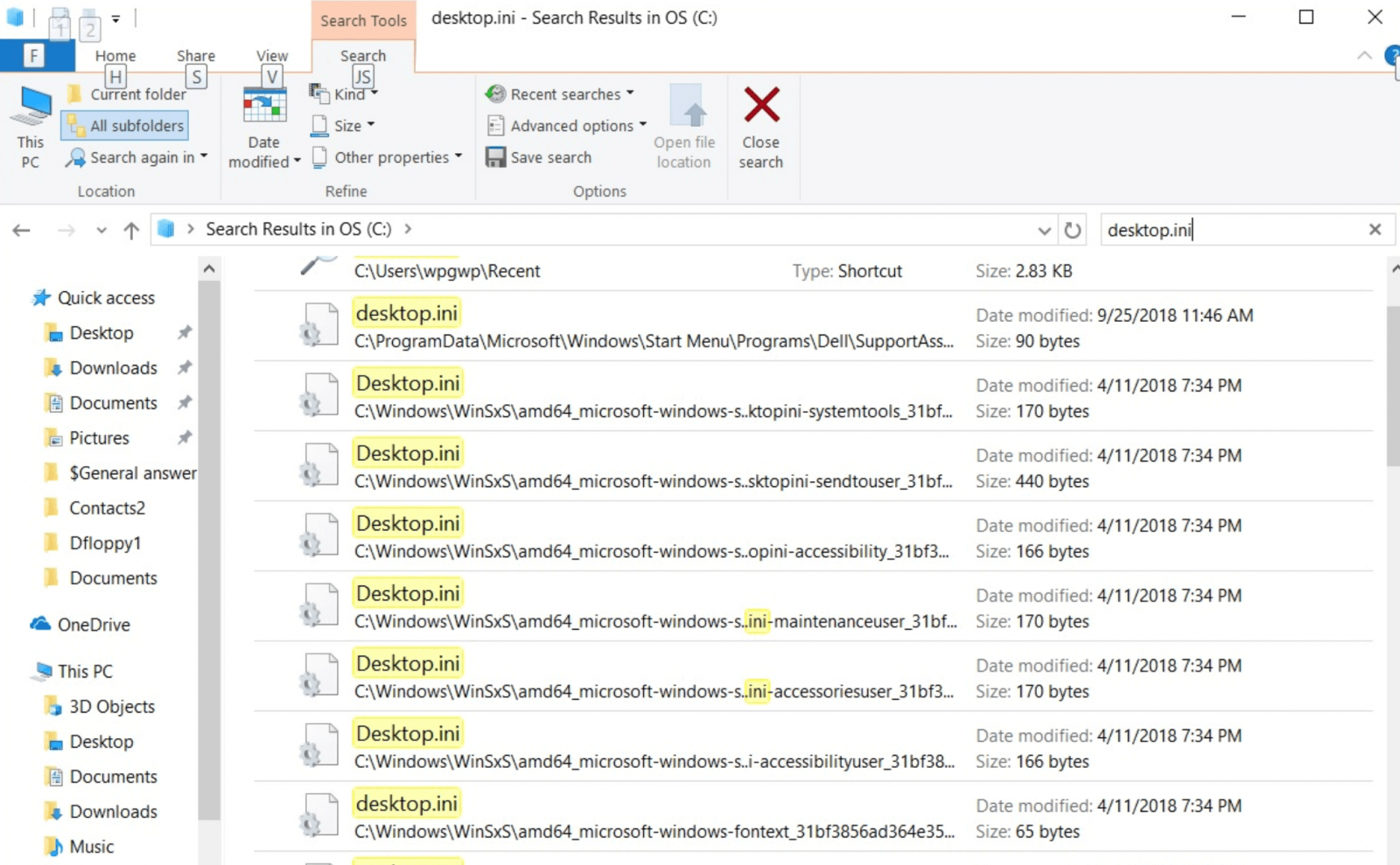
Wenn Sie einen Ordner in Windows konfigurieren, indem Sie beispielsweise sein Symbol ändern oder sein Hintergrundbild festlegen (in älteren Versionen), werden diese Einstellungen in der desktop.ini-Datei gespeichert. Auf diese Weise weiß Windows jedes Mal, wenn Sie diesen bestimmten Ordner öffnen, wie er basierend auf den in dieser Datei gespeicherten Daten angezeigt werden muss.
Die Datei ist normalerweise klein, und ihre Größe reicht typischerweise von wenigen Bytes bis zu einigen Kilobyte, je nach den auf den Ordner angewendeten Anpassungen. Es ist erwähnenswert, dass die Datei selbst keinen ausführbaren Code enthält, also weder schädlich noch bösartig ist. Ihre Hauptfunktion besteht darin, Windows mitzuteilen, wie der Inhalt des Ordners visuell dargestellt werden soll.
Um die desktop.ini-Datei besser zu verstehen, lassen Sie uns einige ihrer Hauptmerkmale und Funktionalitäten aufschlüsseln:
✦ Anpassungsspeicherung: Die desktop.ini-Datei speichert spezifische Attribute für die Ordneranpassung, wie z. B. Symboländerungen oder den Ordnertyp.
✦ Versteckte und Systemdatei: Standardmäßig verbirgt Windows desktop.ini, da es sich um eine Systemdatei handelt und die meisten Benutzer nicht damit interagieren müssen.
✦ Lokalisierte Ordnernamen: Für Systemordner kann desktop.ini lokalisierte Ordnernamen speichern. Beispielsweise könnte Dokumente auf bestimmten Systemen basierend auf den Einstellungen in dieser Datei Eigene Dokumente genannt werden.
✦ Mehrere Instanzen: Sie können mehrere Instanzen von desktop.ini in verschiedenen Ordnern finden, da jeder Ordner seine eigene Anpassung haben kann.
Um zu verstehen, wie desktop.ini funktioniert, werfen wir einen genaueren Blick auf ein typisches Beispiel des Inhalts der Datei. Unten ist ein Beispiel für den Inhalt einer einfachen desktop.ini-Datei:
[.ShellClassInfo]
IconResource=C:\Windows\System32\shell32.dll,23
In diesem Beispiel enthält die Datei Anweisungen für Windows, ein bestimmtes Symbol für den Ordner anzuzeigen. Die Zeile IconResource=C:\Windows\System32\shell32.dll,23 weist Windows an, das 23. Symbol in der Datei shell32.dll als Ordnersymbol zu verwenden.
Diese Anpassung bleibt auch dann erhalten, wenn Sie den Ordner an einen anderen Speicherort verschieben, solange die desktop.ini-Datei vorhanden ist.
In einigen Fällen kann desktop.ini je nach Grad der Anpassung komplexere Konfigurationen enthalten. Ihre Struktur ist jedoch immer relativ einfach, sodass Windows die Einstellungen leicht analysieren und anwenden kann.
Für den durchschnittlichen Benutzer ist die desktop.ini-Datei meist unsichtbar und arbeitet im Hintergrund, um die visuelle Attraktivität von Ordnern zu verbessern. Sie werden wahrscheinlich nur dann auf diese Datei stoßen, wenn Sie die Option zum Anzeigen versteckter Dateien im Datei-Explorer aktiviert haben.
In den meisten Fällen hat die Datei keine signifikanten Auswirkungen auf die Systemleistung oder Ordneroperationen. Ihre Hauptwirkung sind ästhetische Veränderungen wie Symbolanpassungen und Ordnerlayout-Präferenzen.
Fortgeschrittene Benutzer, die ihre Windows-Oberfläche häufig anpassen oder viele Dateien verwalten, interagieren jedoch möglicherweise häufiger mit desktop.ini. Wenn Sie beispielsweise eine Reihe von Ordnern mit unterschiedlichen Symbolen oder Layouts verwalten, kann das Verständnis der Funktionsweise von desktop.ini Ihnen helfen, diese Einstellungen effektiver zu steuern.
Ist es sicher, die Datei desktop.ini zu löschen? Die kurze Antwort lautet: Ja, aber es ist normalerweise nicht notwendig oder empfohlen. Das Löschen der Datei schadet Ihrem System nicht, könnte aber einige Ordneranpassungen rückgängig machen.
Hier sind die möglichen Folgen des Löschens von desktop.ini:
Wenn Sie versehentlich eine desktop.ini-Datei löschen und sie aus dem Papierkorb geleert haben, können Sie eine Datenwiederherstellungssoftware verwenden, um das Laufwerk zu scannen, auf dem Sie sie gelöscht haben, und dann die gelöschte desktop.ini-Datei zurückzubekommen.
Schritt 1. Laden Sie die beste Datenwiederherstellungssoftware - Donemax Data Recovery auf Ihrem Computer herunter und installieren Sie sie.
Schritt 2. Öffnen Sie Donemax Data Recovery und wählen Sie dann das Laufwerk aus, auf dem Sie die desktop.ini-Datei gelöscht haben (z. B. Laufwerk C).

Schritt 3. Klicken Sie auf die Schaltfläche Scan. Diese Datenwiederherstellungssoftware wird das ausgewählte Laufwerk gründlich scannen und alle gelöschten/ formatierten/verlorenen Dateien einschließlich der desktop.ini-Datei finden.

Schritt 4. Sobald der Scan abgeschlossen ist, können Sie nach desktop.ini suchen, um sie schnell zu lokalisieren. Wählen Sie sie dann aus und klicken Sie auf die Schaltfläche Recover, um sie zu speichern. Sie können sie an dem Ort speichern, an dem Sie sie gelöscht haben.

Einer der Gründe, warum desktop.ini frustrierend erscheinen mag, ist, dass sie nach dem Löschen oft wieder auftaucht. Dies geschieht, weil Windows die Datei ständig verwendet, um ordnerspezifische Einstellungen zu speichern.
Wenn Sie die Ansichtseinstellungen oder das Symbol für einen Ordner anpassen, generiert Windows automatisch eine neue desktop.ini-Datei, um diese Einstellungen zu erhalten. Selbst wenn Sie sie also löschen, könnte sie zurückkommen, nachdem Sie neue Anpassungen vorgenommen haben.
Obwohl es im Allgemeinen sicher ist, die desktop.ini-Datei in Ruhe zu lassen, gibt es bestimmte Situationen, in denen Sie sie vielleicht löschen möchten:
Wenn Sie das ständige Erscheinen von desktop.ini-Dateien stört, ist eine effektivere Lösung als das Löschen, sie auszublenden. So können Sie das tun:
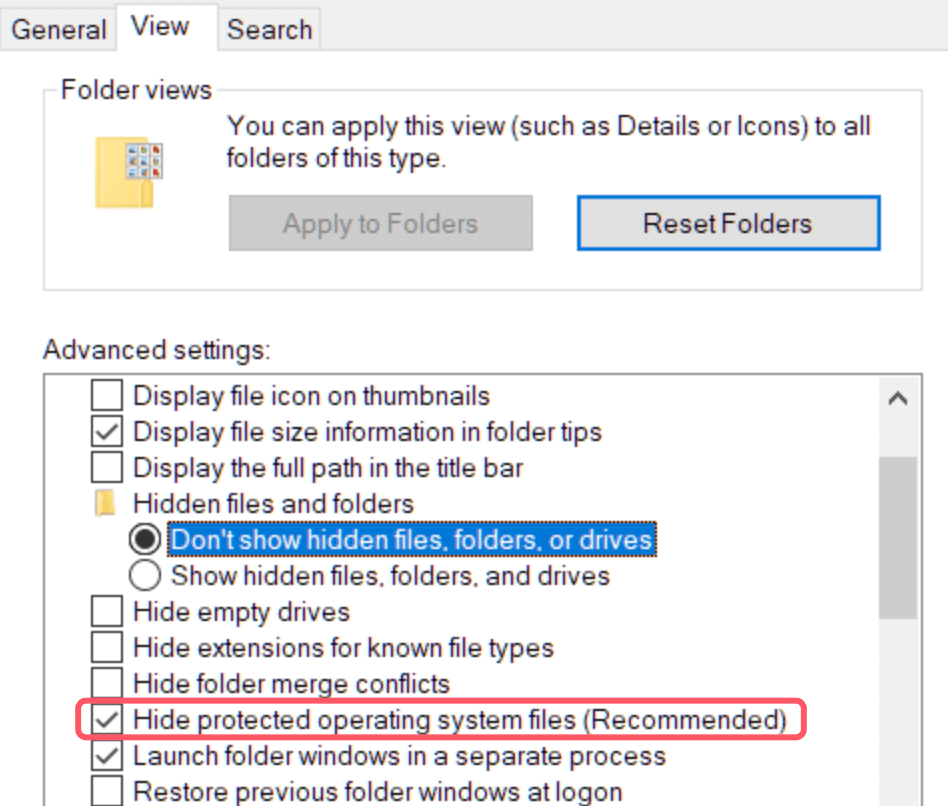
Wenn Sie diese Schritte befolgen, wird desktop.ini nicht mehr in Ihren Ordnern angezeigt, obwohl es im Hintergrund weiterhin vorhanden und funktionsfähig ist.
In einer Netzwerkumgebung spielt desktop.ini auch eine Rolle bei der Aufrechterhaltung konsisteter Ordnereinstellungen über mehrere Maschinen hinweg. Wenn beispielsweise ein Ordner über mehrere Computer in einem lokalen Netzwerk freigegeben wird, stellt die desktop.ini-Datei sicher, dass alle Benutzer dasselbe benutzerdefinierte Symbol oder dasselbe Ordnerlayout sehen.
Dies kann besonders in Büros oder anderen kollaborativen Umgebungen nützlich sein, in denen ein einheitliches Ordnerbild erforderlich ist.
Für Benutzer, die tiefer in die Anpassung ihrer Windows-Umgebung eintauchen möchten, bietet die desktop.ini-Datei mehrere erweiterte Optionen. Hier sind einige der komplexeren Funktionen, mit denen Sie experimentieren können:
Es gibt eine allgemeine Sorge, dass die desktop.ini-Datei aufgrund ihrer Verbindung mit Systemeinstellungen schädlich sein könnte. Die Datei selbst ist jedoch harmlos. Es ist eine einfache Textdatei, die nur Informationen über Ordnereinstellungen enthält.
In seltenen Fällen könnte sich bösartige Software als desktop.ini-Datei tarnen, aber das ist ungewöhnlich. Wenn Sie vermuten, dass sich eine desktop.ini-Datei verdächtig verhält, ist es immer eine gute Idee, einen Virenscan durchzuführen, um die Sicherheit Ihres Systems zu gewährleisten.
Zusammenfassend lässt sich sagen, dass es zwar möglich ist, die desktop.ini-Datei zu löschen, ohne größere Probleme zu verursachen, dies jedoch im Allgemeinen unnötig ist. Die Datei spielt eine wichtige Rolle bei der Anpassung des Erscheinungsbilds und der Einstellungen Ihrer Ordner in Windows.
Wenn Sie eine personalisierte Ordnerstruktur mögen, sorgt das Belassen der desktop.ini-Datei dafür, dass Ihre Anpassungen erhalten bleiben. Für diejenigen, die die Datei lästig oder unnötig finden, ist das Ausblenden die effektivste Lösung.
Im Wesentlichen ist desktop.ini ein kleiner, aber wertvoller Bestandteil des größeren Ordnerverwaltungssystems von Windows. Es nimmt nicht viel Platz ein und beeinträchtigt nicht die Leistung, und es trägt zu einem organisierteren und visuell kohärenteren Dateisystem bei. Wenn Sie also keinen bestimmten Grund dafür haben, müssen Sie es nicht löschen. Lassen Sie es einfach im Hintergrund seine Arbeit verrichten und stellen Sie sicher, dass Ihre Ordner genau so aussehen und funktionieren, wie Sie es möchten.
Donemax Data Recovery
Eines der besten Datenwiederherstellungsprogramme, um gelöschte, formatierte oder verlorene Daten von PC, Mac, HDD, SSD, USB-Laufwerk, SD-Karte, Kamera, RAID, Server oder anderen Speichergeräten wiederherzustellen.
Christina
Christina ist die leitende Redakteurin der Donemax-Software und arbeitet seit über 4 Jahren im Unternehmen. Sie schreibt hauptsächlich Anleitungen und Lösungen zu den Themen Datenlöschung, Datenübertragung, Datenwiederherstellung und Festplattenklonen, um Benutzern zu helfen, das Beste aus ihrem Windows und Mac herauszuholen. In ihrer Freizeit reist sie gerne, hört Country-Musik und spielt Spiele.
Gerhard Chou
Um die Probleme unserer Kunden effektiv zu lösen, wurde jeder auf unserer Website veröffentlichte Artikel und jede Fehlerbehebungslösung streng getestet und praktisch erprobt. Unsere Redakteure lieben es, Computer zu erforschen und zu nutzen sowie Software zu testen, und helfen Computerbenutzern gerne bei ihren Problemen.

