


Geschrieben vonStevenAktualisiert am 11. Mai 2026

Bevor wir beginnen: Donemax Data Recovery ist ein leistungsstarkes Wiederherstellungs- und Reparaturtool. Bevor Sie ein beschädigtes Pen-Laufwerk, Flash-Laufwerk oder eine SD-Karte reparieren, können Sie mit diesem Tool verlorene oder unzugängliche Dateien vollständig wiederherstellen. Wählen Sie dann das Disk Manager-Tool, um das beschädigte Flash-Laufwerk/Pen-Laufwerk/SD-Karte usw. zu reparieren.
SEITENINHALT:
USB-Flash-Laufwerke, Pen-Drives und SD-Karten sind unverzichtbare Speichergeräte zum Übertragen und Sichern von Daten. Sie können jedoch manchmal Probleme wie Beschädigung, Formatierungsfehler oder Unlesbarkeit aufweisen. Wenn diese Probleme auftreten, gehen Benutzer oft davon aus, dass ihr Gerät dauerhaft beschädigt ist. Mit den richtigen kostenlosen Tools können Sie Ihr Flash-Laufwerk oder Ihre SD-Karte jedoch reparieren und wiederherstellen, ohne einen Cent auszugeben.
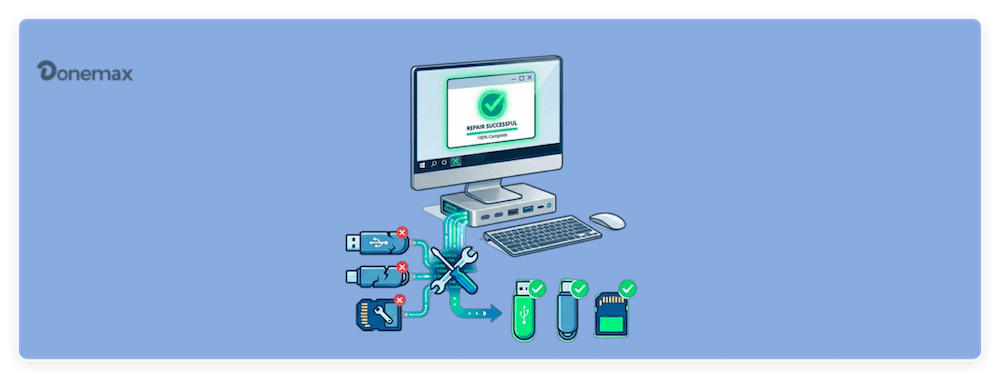
In diesem Leitfaden werden wir einige der besten kostenlosen Tools zur Reparatur von USB-Laufwerken und SD-Karten vorstellen. Wir geben auch Schritt-für-Schritt-Anleitungen zur Behebung häufiger Probleme und vorbeugende Maßnahmen, um zukünftigen Datenverlust zu vermeiden.
Kurzanleitung zur Reparatur Ihres Flash-Laufwerks/Pen-Drives/SD-Karte
Bevor wir uns mit den Reparaturtools befassen, wollen wir zunächst die häufigsten Probleme identifizieren, die diese Speichergeräte betreffen:
USB-Flash-Laufwerke, Pen-Drives und SD-Karten werden häufig zum Speichern und Übertragen von Daten verwendet, sind jedoch anfällig für verschiedene Probleme. Im Folgenden sind einige der häufigsten Probleme aufgeführt, mit denen Benutzer konfrontiert werden, zusammen mit Erklärungen und möglichen Lösungen.
1. Gerät wird vom Computer nicht erkannt
Eines der frustrierendsten Probleme tritt auf, wenn Sie ein USB-Laufwerk oder eine SD-Karte anschließen und der Computer es nicht erkennt. Dafür gibt es mehrere Gründe:
2. Beschädigte oder unzugängliche Dateien
Wenn Sie Ihr USB-Laufwerk oder Ihre SD-Karte öffnen und fehlende oder beschädigte Dateien feststellen, kann dies verschiedene Ursachen haben.
3. Formatierungsfehler und RAW-Dateisystemprobleme
Manchmal sehen Sie beim Anschließen Ihres USB-Laufwerks oder Ihrer SD-Karte eine Fehlermeldung wie:
Diese Meldungen zeigen an, dass das Dateisystem beschädigt oder für Ihr Betriebssystem unlesbar ist. Mögliche Ursachen:
4. Langsame Übertragungsgeschwindigkeiten oder Lese-/Schreibfehler
Wenn Ihr USB-Laufwerk oder Ihre SD-Karte ungewöhnlich lange zum Übertragen von Dateien benötigt oder sich weigert, neue Daten zu schreiben, kann dies auf ein Problem hindeuten.
Mehrere kostenlose Tools können Ihnen helfen, Ihre beschädigten Speichergeräte zu diagnostizieren und zu reparieren. Hier sind die effektivsten:
CHKDSK (Check Disk) ist ein integriertes Windows-Befehlszeilentool, das Fehler auf einem USB-Flash-Laufwerk oder einer SD-Karte scannen und reparieren kann.
So verwenden Sie CHKDSK
chkdsk X: /f /r /x
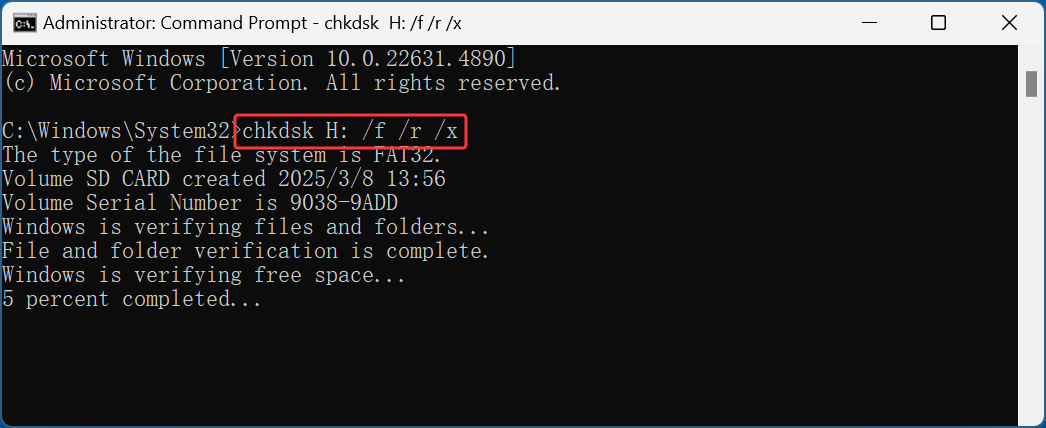
(Ersetzen Sie X durch den Laufwerksbuchstaben Ihres USB-Sticks oder Ihrer SD-Karte.)
CHKDSK behebt Fehler und versucht, defekte Sektoren wiederherzustellen, um die Funktionalität Ihres Laufwerks wiederherzustellen.
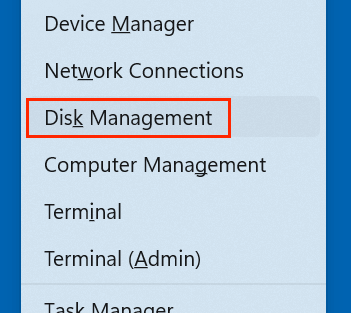
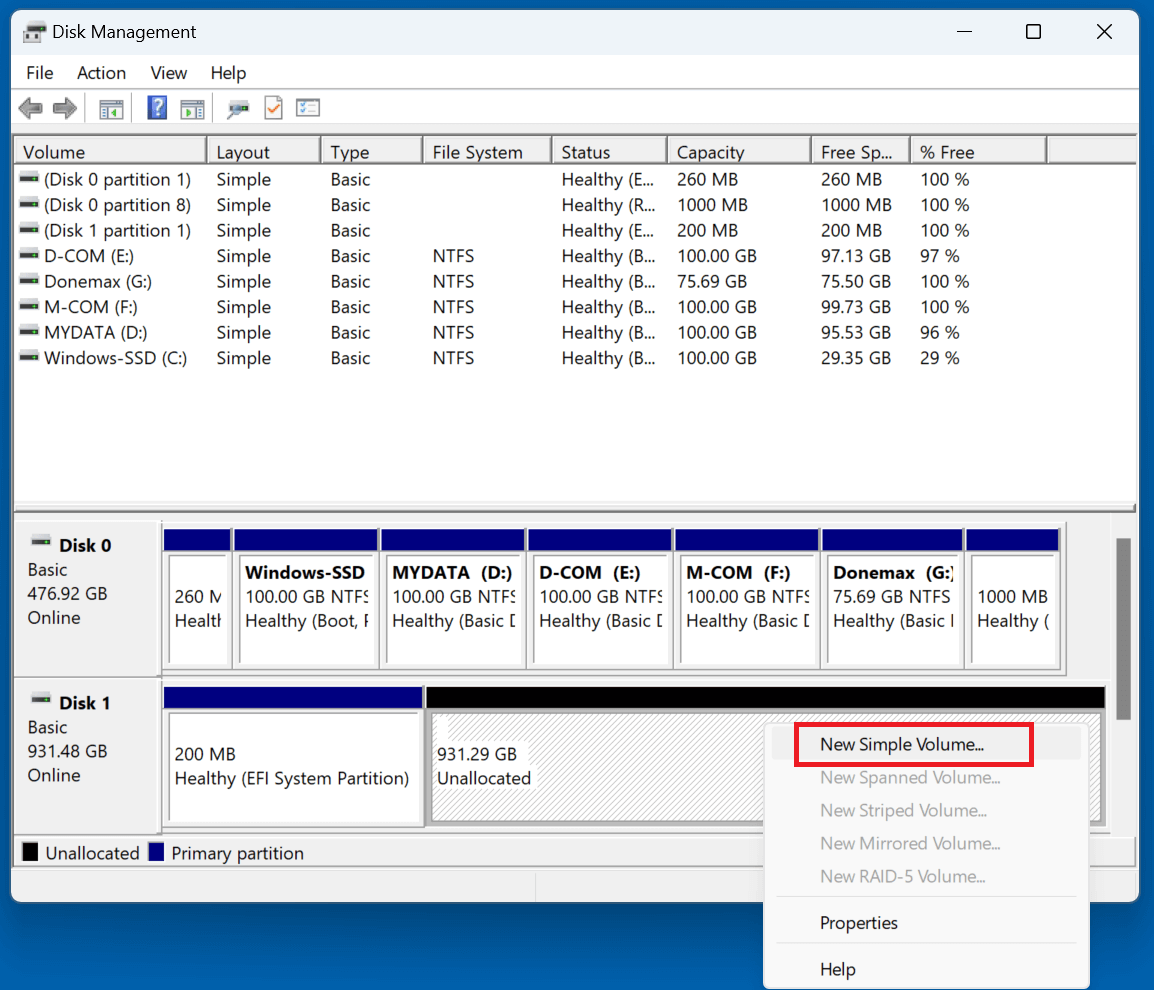
Wenn Ihr USB-Laufwerk oder Ihre SD-Karte nicht richtig angezeigt wird, können Sie die Windows-Datenträgerverwaltung oder Diskpart verwenden, um das Problem zu beheben.
Verwenden der Datenträgerverwaltung:
Wenn Ihre SD-Karte beschädigt oder unlesbar ist, kann das SD Card Formatter-Tool der SD Association sie ordnungsgemäß formatieren.
So verwenden Sie den SD Card Formatter
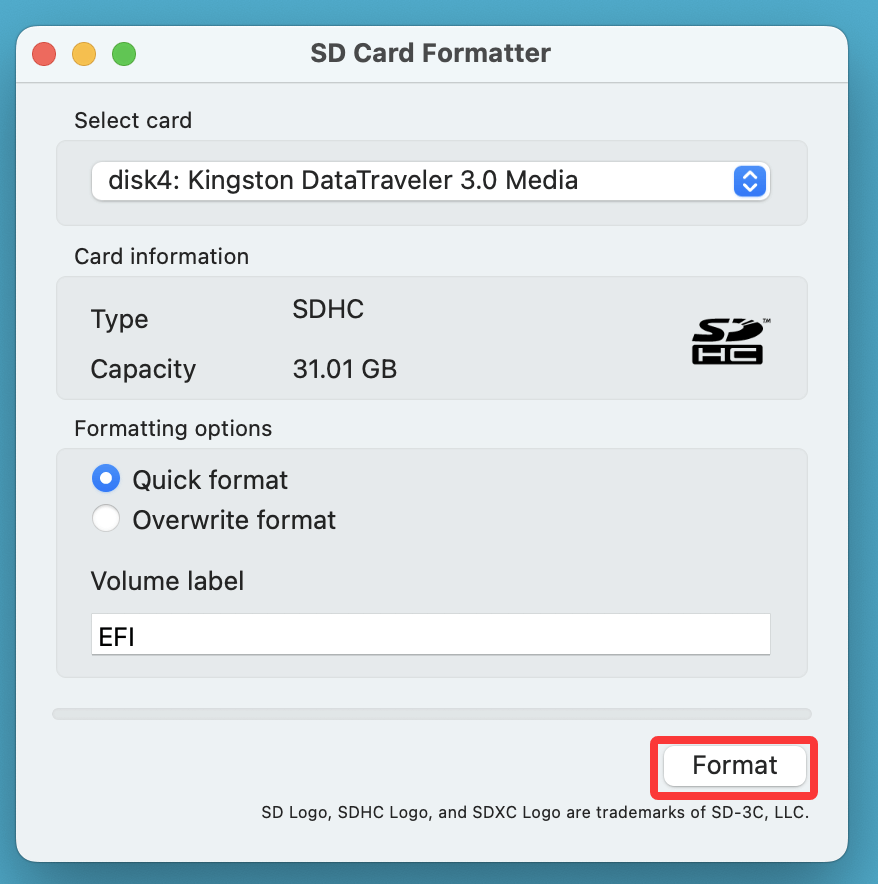
Dieses Tool stellt sicher, dass Ihre SD-Karte korrekt formatiert wird und ist oft effektiver als das integrierte Formatierungstool von Windows.
Dieses Tool führt eine Niedrigformatierung durch, die Ihr Laufwerk löscht und von Grund auf neu aufbaut. Es ist nützlich bei schwerwiegenden Beschädigungsproblemen.
Schritte zur Verwendung des HDD Low Level Format Tool:
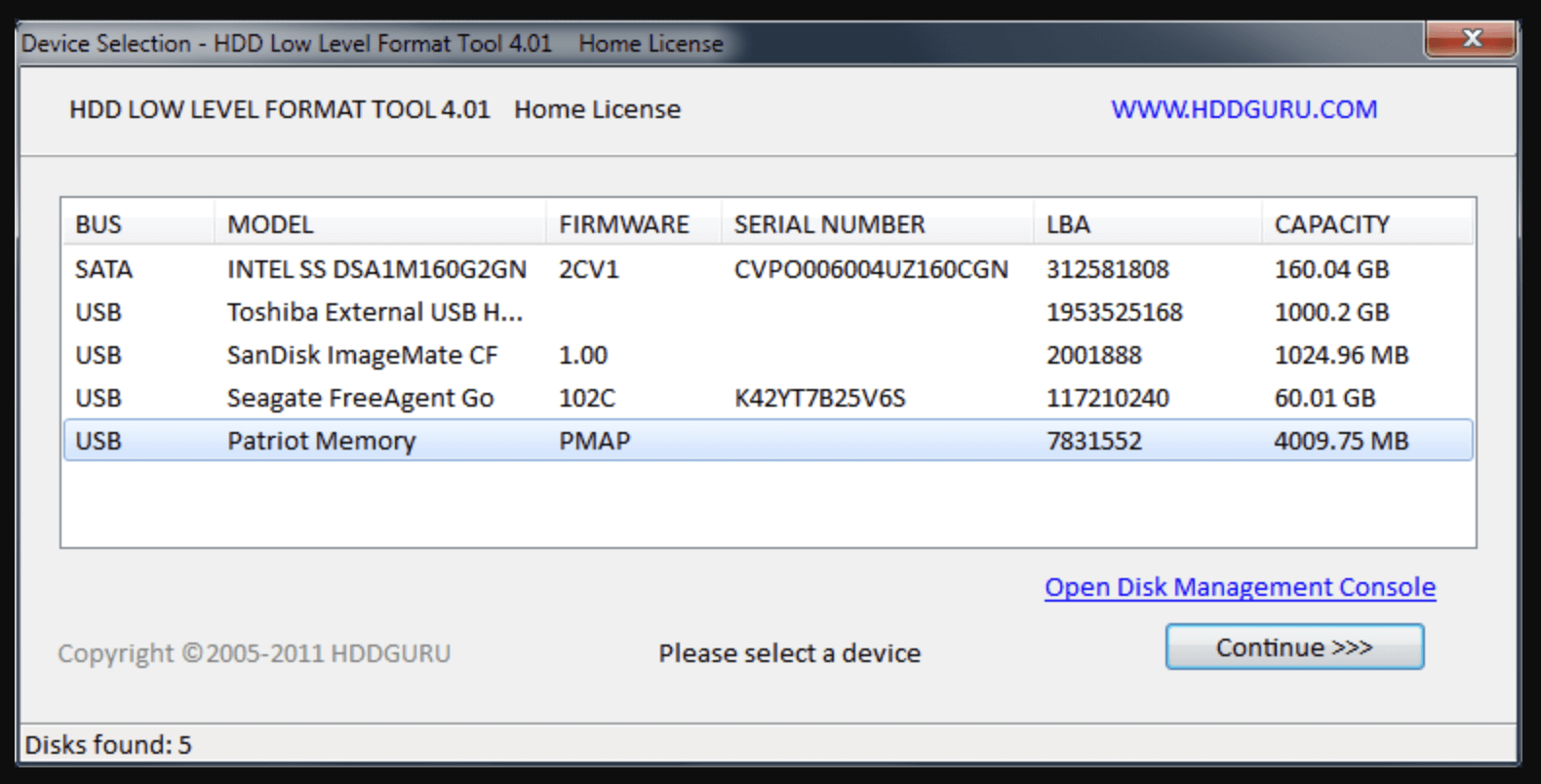
Verwenden Sie dies nur als letzten Ausweg, da es alle Daten auf dem Laufwerk dauerhaft löscht.
Wenn Sie vor der Reparatur Ihres Laufwerks verlorene Dateien wiederherstellen müssen, kann dieses Tool helfen.
So verwenden Sie Donemax Data Recovery:



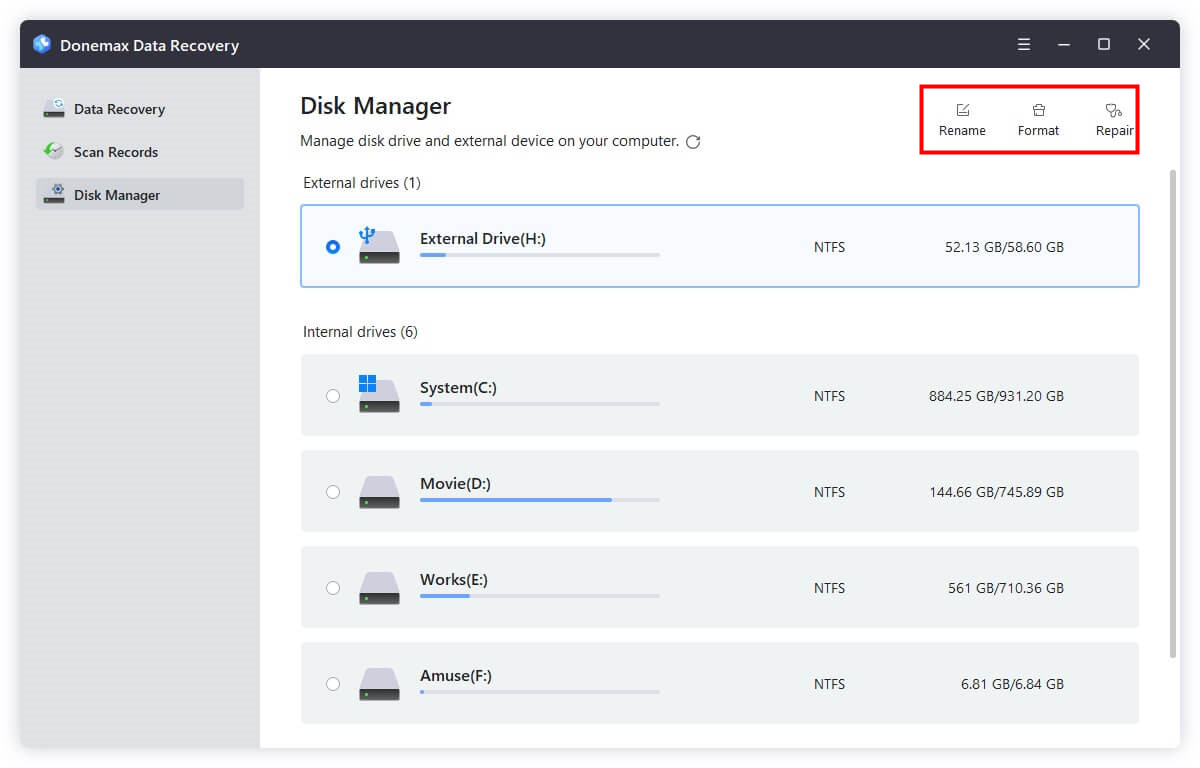
Um zukünftig Probleme mit beschädigten oder defekten USB-Laufwerken und SD-Karten zu vermeiden, befolgen Sie diese Best Practices:
Wenn Ihr USB-Flash-Laufwerk, Ihr Pen-Drive oder Ihre SD-Karte beschädigt wird, müssen Sie es nicht wegwerfen. Mit kostenlosen Tools wie CHKDSK, der Datenträgerverwaltung, SD Card Formatter und Donemax Data Recovery können Sie die meisten häufigen Probleme beheben.
Wenn Ihr Laufwerk nach dem Ausprobieren dieser Methoden immer noch nicht funktioniert, ist es möglicherweise physisch beschädigt und muss ersetzt werden. In den meisten Fällen helfen Ihnen diese kostenlosen Tools jedoch, Ihr Speichergerät zu retten und wiederherzustellen, ohne einen Cent auszugeben.
Donemax Data Recovery
Eines der besten Datenwiederherstellungsprogramme zum Wiederherstellen von gelöschten, formatierten oder verlorenen Daten von PC, Mac, HDD, SSD, USB-Laufwerk, SD-Karte, Kamera, RAID, Server oder anderen Speichergeräten.
Steven
Steven ist seit 2020 leitender Autor und Redakteur der Donemax-Software. Er ist ein Super-Nerd und kann sich ein Leben ohne Computer nicht vorstellen. Mit über 6 Jahren Erfahrung im Schreiben technischer Lösungen und Softwaretests ist er leidenschaftlich daran interessiert, Windows- und Mac-Benutzern Lösungen und Tipps zu bieten.
Gerhard Chou
Um die Probleme unserer Kunden effektiv zu lösen, wurde jeder auf unserer Website veröffentlichte Artikel und jede Fehlerbehebungslösung streng getestet und praktisch erprobt. Unsere Redakteure lieben es, Computer zu erforschen und zu nutzen und Software zu testen, und sind gerne bereit, Computerbenutzern bei ihren Problemen zu helfen.

