


Geschrieben vonStevenAktualisiert am 08. Mai 2026

SEITENINHALT:
Die effiziente Verwaltung des Festplattenspeichers war schon immer ein wesentlicher Bestandteil der Wartung eines schnellen, reaktionsschnellen und stabilen Windows-Systems. Wenn Dateien anfallen - seien es temporäre Dateien, Überreste von Systemaktualisierungen oder ungenutzte Downloads - kann die Speicheransammlung die Systemleistung allmählich beeinträchtigen. Um dieses Problem zu lösen, hat Microsoft den Windows-Speichersensor eingeführt, ein leistungsstarkes, integriertes Feature, das Speicherplatz automatisch freigibt und Ihren Speicher ohne ständige Benutzereingriffe optimiert.
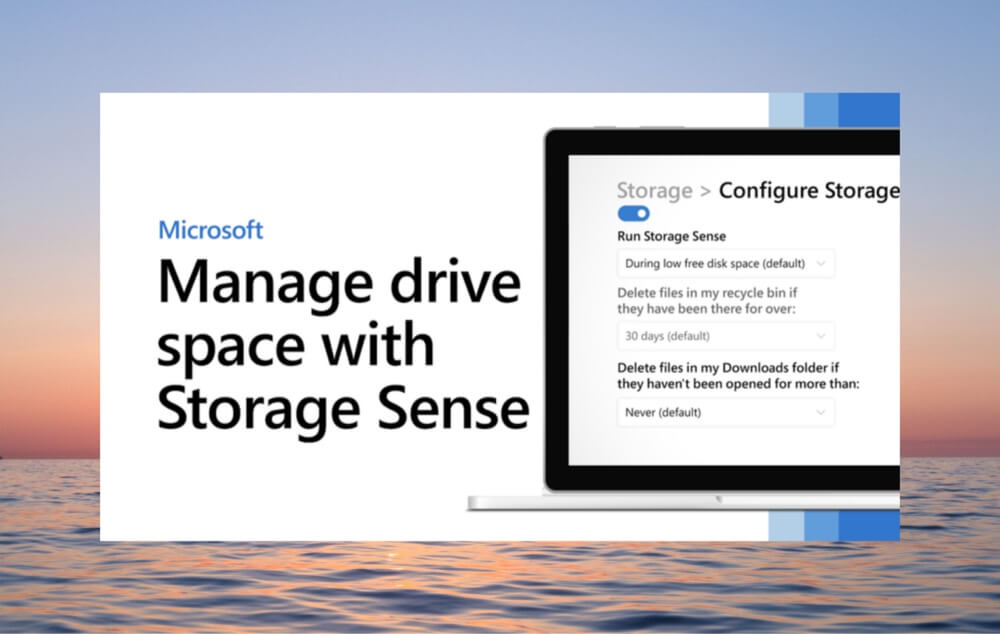
In diesem Artikel werden wir uns eingehend mit dem Speichersensor befassen, wie er funktioniert, wie Sie ihn an Ihre Bedürfnisse anpassen können und wie er im Vergleich zu herkömmlichen Festplattenbereinigungstools abschneidet. Egal, ob Sie ein Gelegenheits-PC-Benutzer oder ein erfahrener IT-Profi sind, das Verständnis des Speichersensors kann Ihnen helfen, die Gesundheit und Langlebigkeit Ihres Systems besser zu verwalten.
Der Speichersensor ist eine in Windows 10 und Windows 11 integrierte Speicherverwaltungsfunktion, die Benutzern hilft, automatisch unnötige Dateien von ihrem System zu löschen. Er läuft im Hintergrund basierend auf einem Zeitplan oder einer Speicherschwelle, um Junk-Dateien, temporäre Elemente, Systemprotokolle, Papierkorbinhalte und mehr zu löschen.
★ Hauptfunktionen:
Der Speichersensor stellt einen großen Fortschritt gegenüber dem manuellen Tool Datenträgerbereinigung dar. Er führt Automatisierung und Flexibilität ein und macht es einfacher denn je, die Speichernutzung zu verwalten, ohne ständig nach speicherfressenden Dateien suchen zu müssen.
Wenn der Speichersensor aktiviert ist, überwacht er kontinuierlich den Speicher Ihres Systems. Er folgt einer Reihe von benutzerdefinierten Regeln, um zu bestimmen, welche Daten sicher gelöscht werden können, wie oft Bereinigungen stattfinden und welche Dateien für die reine Online-Speicherung in Frage kommen, wenn Sie OneDrive verwenden.
1. Löschen temporärer Dateien
Der Speichersensor entfernt automatisch:
2. Papierkorb und Ordner Downloads
Sie können den Speichersensor so einstellen, dass er Dateien löscht, die sich für eine bestimmte Anzahl von Tagen (1, 14, 30 oder 60 Tage) im Papierkorb oder im Ordner Downloads befinden. Dies hilft zu verhindern, dass diese Ordner zu langfristigen Datensammlern werden.
3. OneDrive-Cloud-Verwaltung
Der Speichersensor kann ungenutzte OneDrive-Dateien intelligent in "reine Online"-Dateien konvertieren. Wenn auf eine Datei für eine bestimmte Anzahl von Tagen nicht zugegriffen wurde, entfernt Windows die lokale Kopie (behält sie aber in der Cloud), wodurch lokaler Speicherplatz freigegeben wird.
4. Bereinigung von Updates
Wenn neue Updates installiert werden, kann der Speichersensor automatisch alte Windows-Updatedateien und Protokolle löschen, die nicht mehr benötigt werden, und so Gigabytes an Speicherplatz sparen.
Der Speichersensor ist hochgradig anpassbar und ermöglicht es Ihnen, sein Verhalten an Ihre Nutzungsmuster anzupassen. So können Sie ihn aktivieren und konfigurieren:
Öffnen Sie zunächst das Windows Einstellungen-Panel:
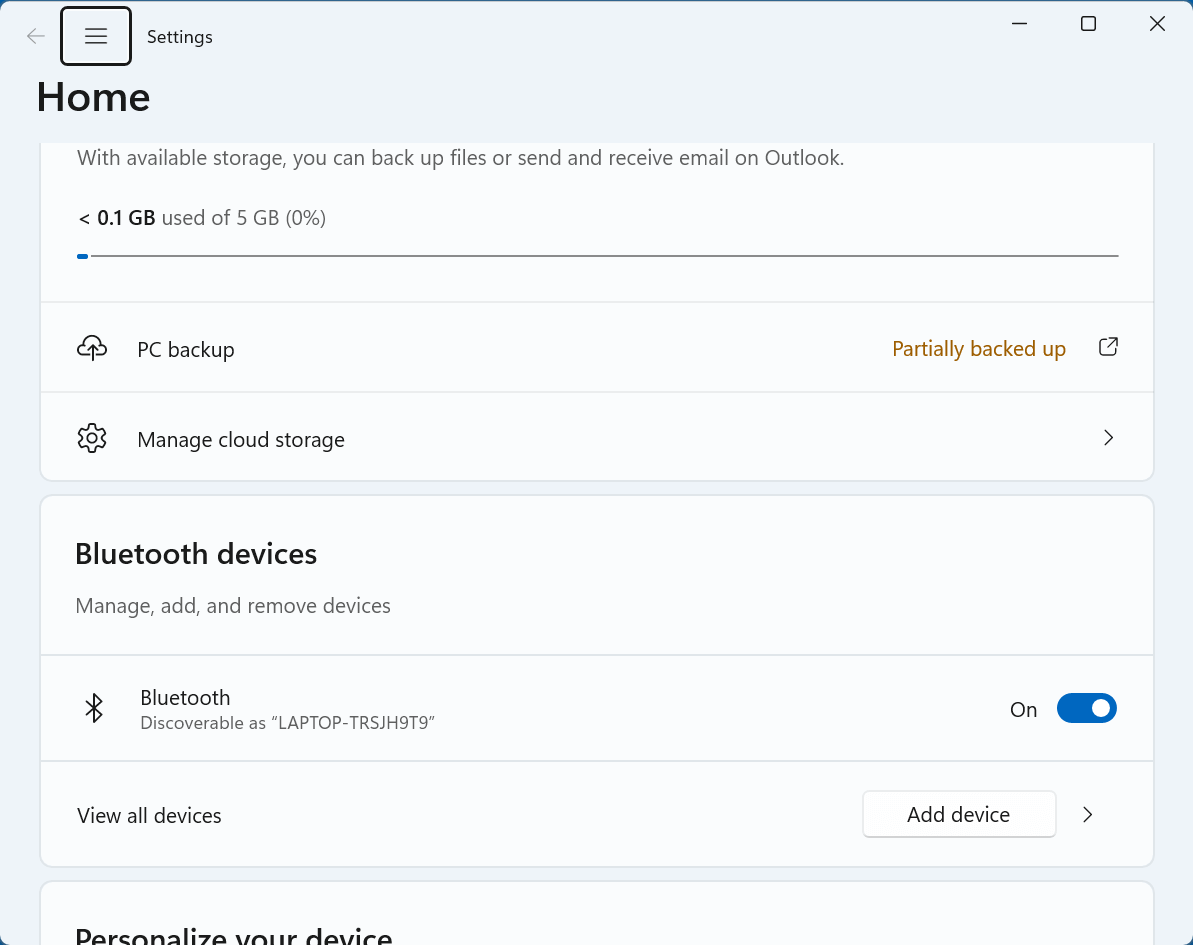
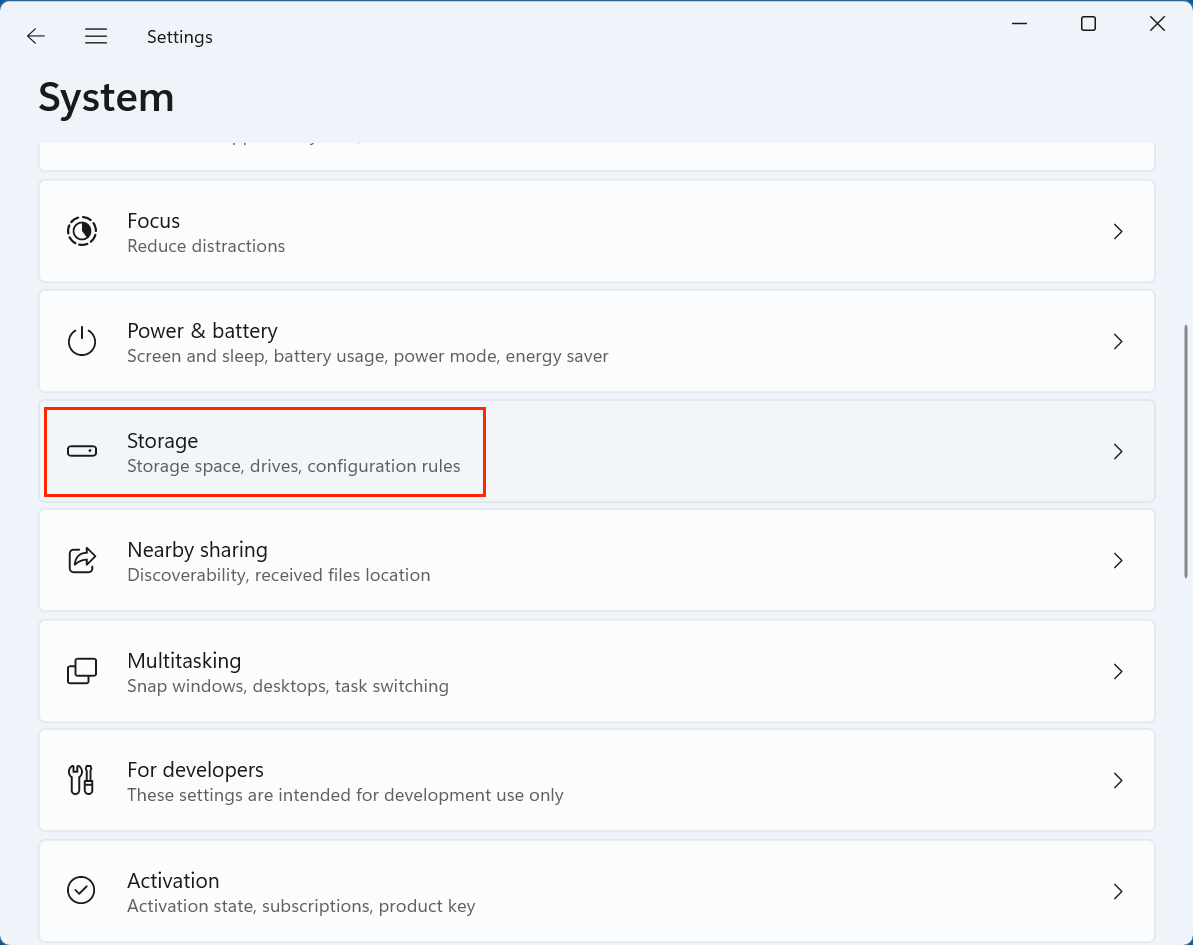
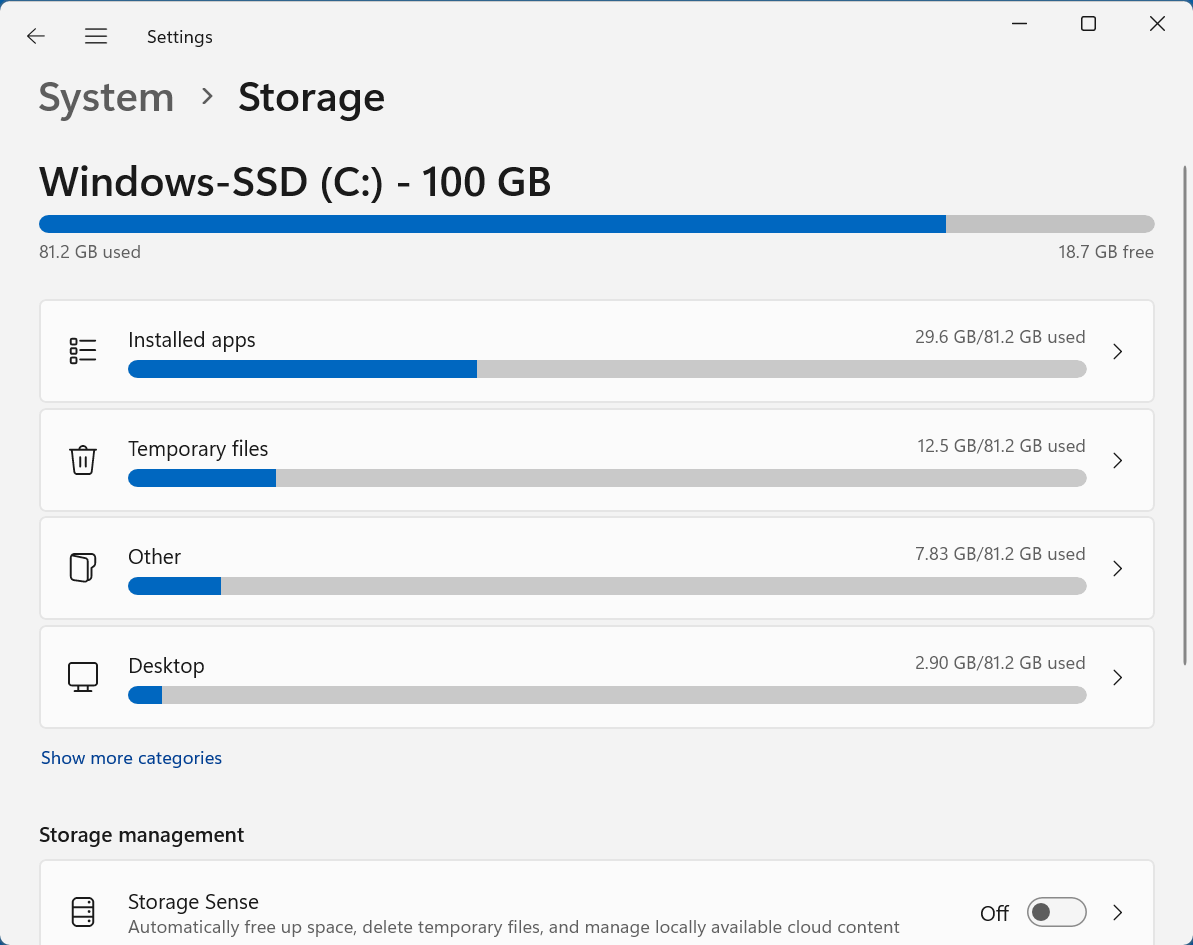
In diesem Bereich erhalten Sie eine Aufschlüsselung der wichtigsten Kategorien wie:
...
Oben auf dieser Seite sehen Sie auch den Speichersensor unter Speicherverwaltung aufgeführt.
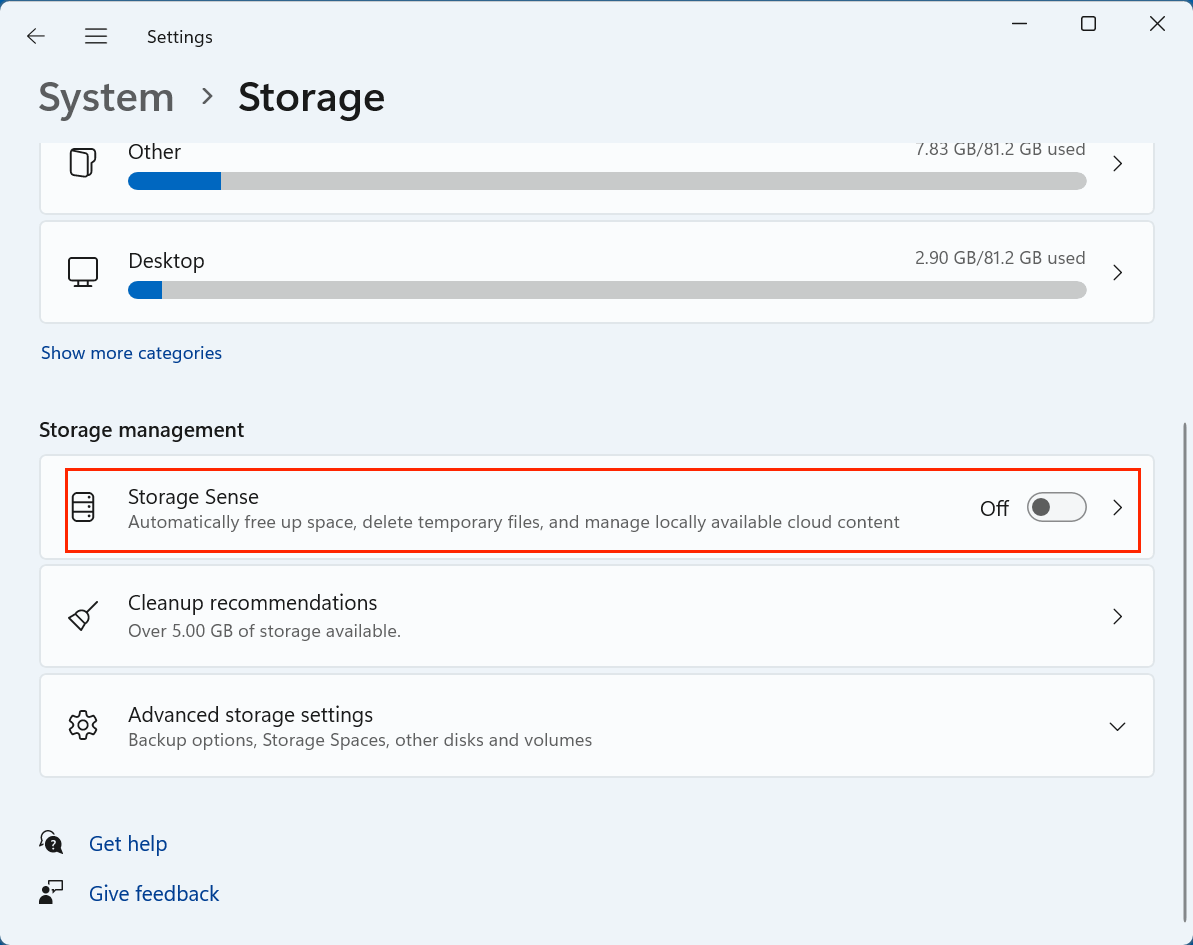
So aktivieren Sie den Speichersensor:
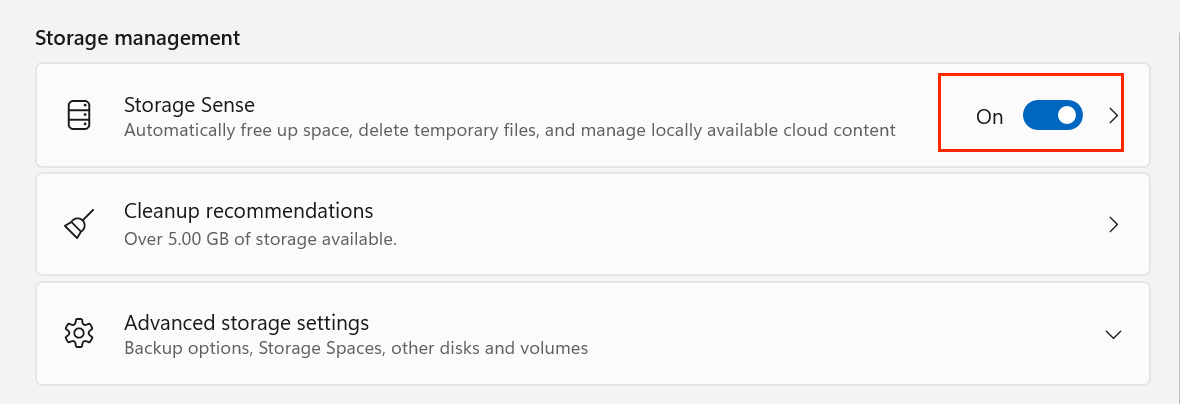
Dadurch wird der standardmäßige Bereinigungsprozess aktiviert, der automatisch ausgeführt wird, wenn Ihr System wenig Speicherplatz hat. Für den größtmöglichen Nutzen sollten Sie jedoch anpassen, wie er funktioniert.
Klicken Sie auf Speichersensor. Dies führt Sie zu einem detaillierten Konfigurationsbildschirm, auf dem Sie das Verhalten der Funktion feinabstimmen können.
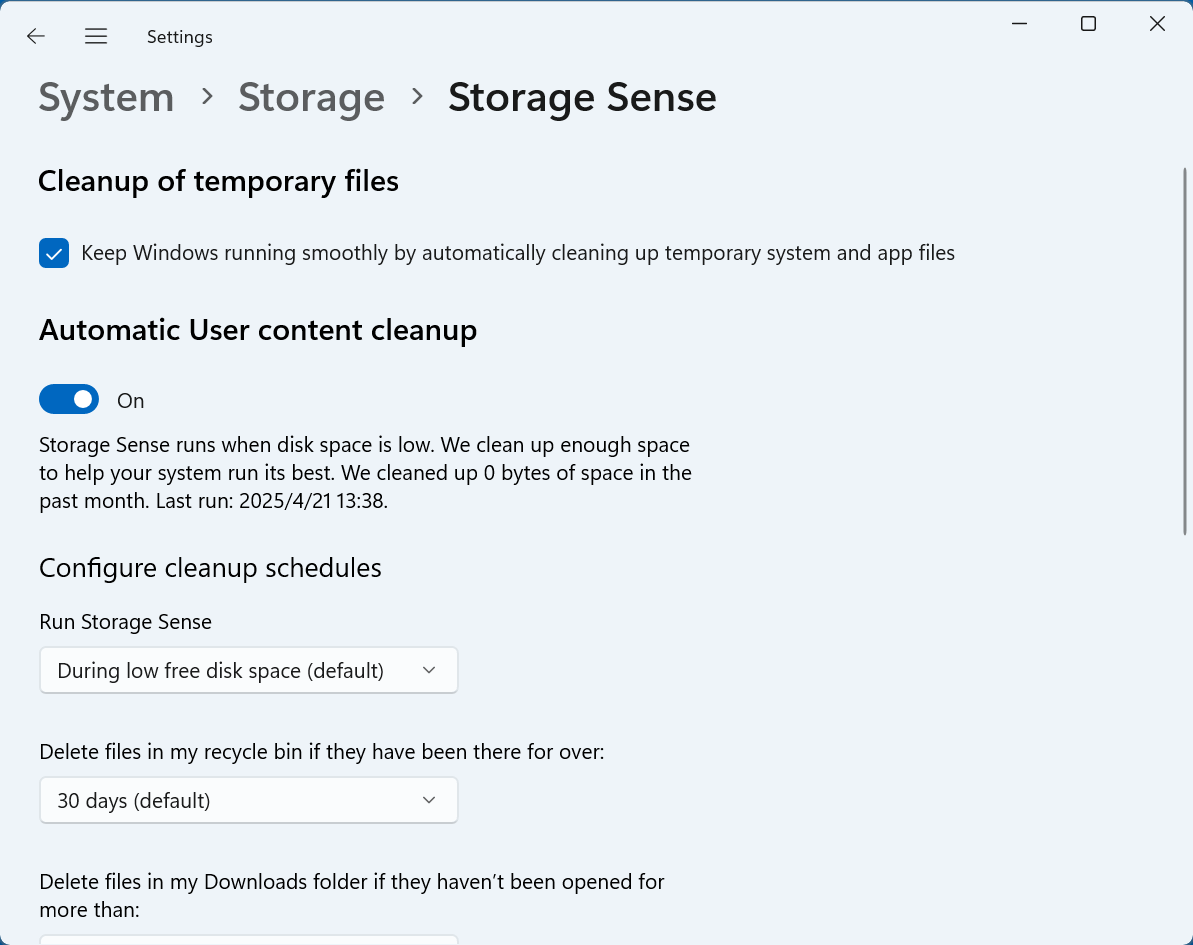
1. Speichersensor ausführen: Häufigkeit wählen
Sie können festlegen, wie oft der Speichersensor ausgeführt werden soll:
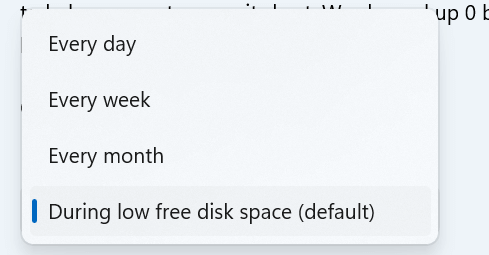
💡 Tipp:
2. Bereinigung temporärer Dateien
Aktivieren Sie die Option "Windows reibungslos laufen lassen, indem Sie temporäre System- und App-Dateien automatisch bereinigen."

Dadurch kann der Speichersensor automatisch Folgendes löschen:
Diese Dateien dienen kurzfristigen Zwecken und können sicher entfernt werden, um Speicherplatz zurückzugewinnen.
3. Verwaltung des Papierkorbs
Wählen Sie einen Zeitraum unter "Dateien in meinem Papierkorb löschen, wenn sie sich länger als die folgende Zeit dort befinden:"
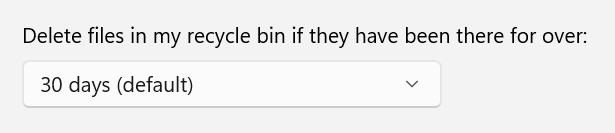
Die Optionen umfassen:
💡 Tipp:
Wenn Sie regelmäßig vergessen, den Papierkorb zu leeren, stellen Sie dies auf 14 oder 30 Tage ein. So bleibt es ordentlich, ohne dass kürzlich gelöschte Dateien entfernt werden, die Sie möglicherweise noch benötigen.
4. Verwaltung des Ordners Downloads
Wählen Sie einen Zeitraum unter "Dateien in meinem Downloads-Ordner löschen, wenn sie länger als die folgende Zeit nicht geöffnet wurden:"
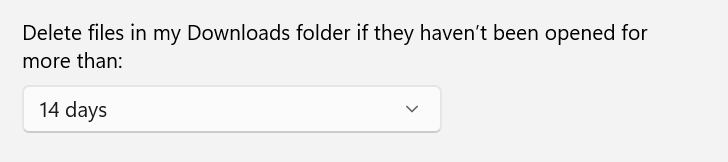
Die Optionen umfassen:
💡 Wichtiger Hinweis:
Viele Benutzer speichern wichtige Dateien im Downloads-Ordner, verwenden Sie diese Einstellung also mit Vorsicht. Wenn Sie sich auf den Downloads-Ordner für die Archivierung verlassen, lassen Sie diese Einstellung auf Nie oder ziehen Sie in Betracht, Dateien regelmäßig woanders hin zu verschieben.
5. Einstellungen für OneDrive-Cloudinhalte
Wenn Sie OneDrive verwenden, kann der Speichersensor Cloud-Speicher verwalten, indem er Dateien nach einer bestimmten Zeit der Inaktivität "nur online" macht.
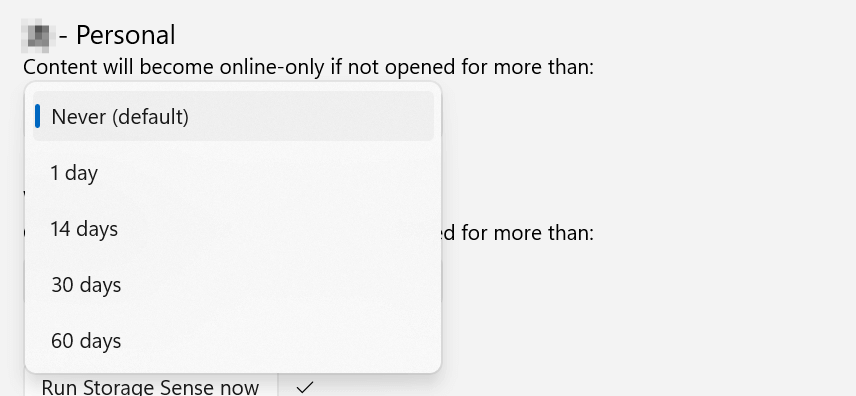
Wählen Sie aus:
Wenn diese Option eingestellt ist, wird:
Beispiel:
Wenn Sie eine Datei 30 Tage lang nicht geöffnet haben, wird sie zu einer reinen Online-Datei. Das Dateisymbol bleibt erhalten, aber es belegt keinen Festplattenspeicher.
Am unteren Rand der Einstellungsseite befindet sich eine Schaltfläche mit der Bezeichnung "Speichersensor jetzt ausführen."
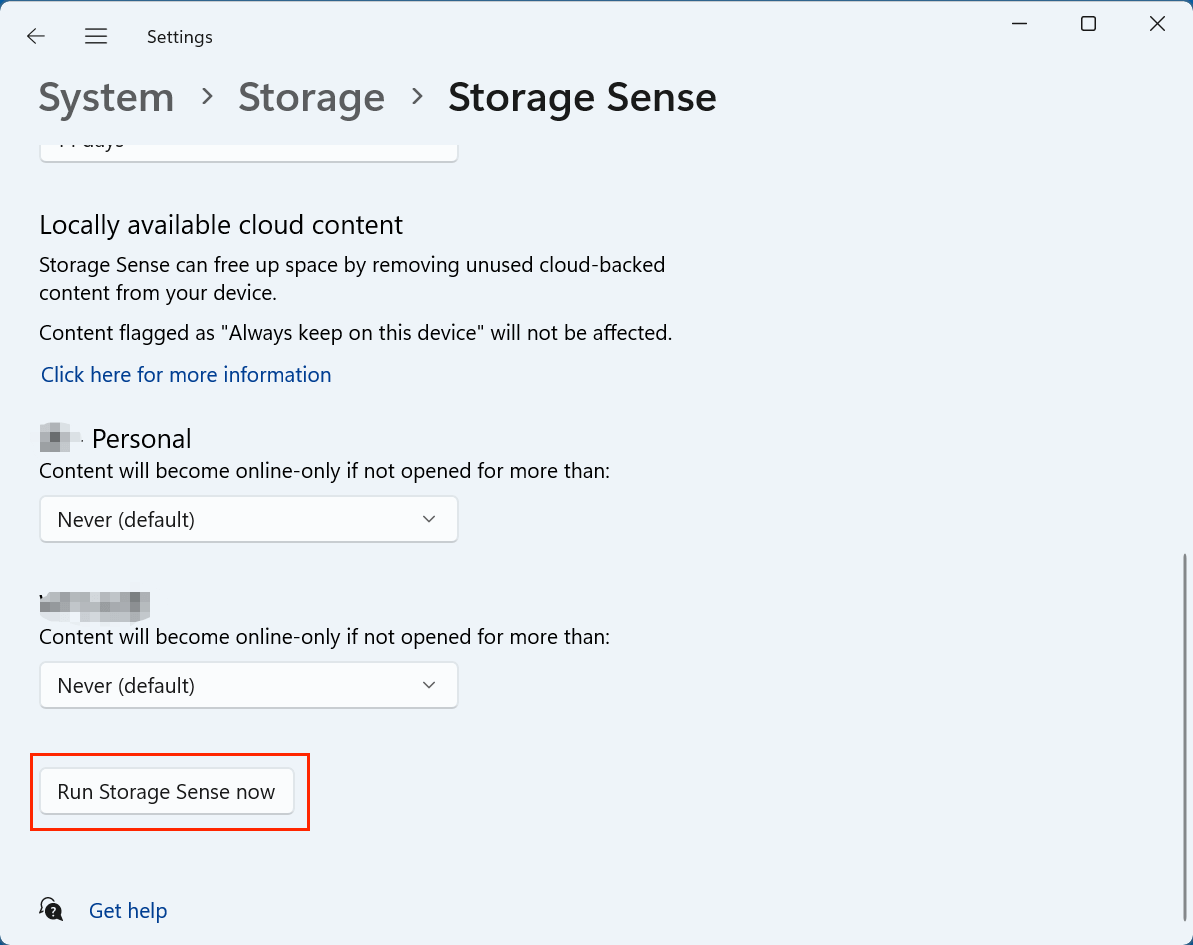
Wenn Sie darauf klicken, wird sofort eine Bereinigung basierend auf Ihren ausgewählten Einstellungen ausgelöst. Dies ist eine großartige Möglichkeit, um zu testen, wie die Funktion funktioniert, oder um eine einmalige Bereinigung durchzuführen, wenn Sie wenig Speicherplatz haben.
Vor dem Speichersensor verließen sich Windows-Benutzer typischerweise auf die Datenträgerbereinigung oder Drittanbieter-Tools wie CCleaner, um Speicherplatz zurückzugewinnen. So schneidet der Speichersensor im Vergleich ab:
| Funktion | Speichersensor | Datenträgerbereinigung | Drittanbieter-Tools |
|---|---|---|---|
| Automatisierung | Ja | Nein | Optional |
| Cloud-Integration | Ja (OneDrive) | Nein | Eingeschränkt |
| Löschen temporärer Dateien | Ja | Ja | Ja |
| Text | Ja | Ja | Ja |
| App-Cache-Verwaltung | Ja | Nein | Ja |
| Benutzerkonfiguration | Hoch | Niedrig | Hoch |
Vorteile des Speichersensors
Nachteile
Der Speichersensor entwickelt sich ständig weiter, insbesondere in Windows 11, wo er eine tiefere Integration und intuitivere Steuerelemente erhält.
1. OneDrive-Integration
Der Speichersensor identifiziert inaktive Cloud-Dateien und wandelt sie in reine Online-Versionen um, ohne Benutzerdaten zu löschen. Dies stellt sicher, dass Ihr lokaler Speicher nicht mit selten genutzten Dateien verstopft wird, während diese über die Cloud zugänglich bleiben.
2. Bereinigung von Windows-Updates
Nach größeren Windows-Updates werden frühere Versionen für Rollback-Zwecke gespeichert. Der Speichersensor kann diese nach einigen Tagen (normalerweise 10) automatisch löschen und so mehrere GB Speicherplatz sparen.
3. Dateien zur Übermittlungsoptimierung
Windows verwendet eine Peer-to-Peer-Übermittlungsoptimierung für Updates. Der Speichersensor kann Restdateien von diesem System entfernen, die oft unbemerkt bleiben.
4. Moderne Benutzeroberfläche und Empfehlungen
In Windows 11 wird der Speichersensor mit einer übersichtlicheren Benutzeroberfläche und Speicherempfehlungen verbessert und bietet Vorschläge wie:
Wie jedes automatisierte Tool kann der Speichersensor gelegentlich auf Probleme stoßen. Hier sind häufige Probleme und deren Behebung:
1. Der Speichersensor wird nicht automatisch ausgeführt
2. Dateien werden nicht wie erwartet gelöscht
3. Der Speichersensor ist ausgegraut
Computerkonfiguration > Administrative Vorlagen > System > Speichersensor
4. OneDrive-Dateien werden nicht in reine Online-Dateien konvertiert
Um das Beste aus dem Speichersensor herauszuholen, beachten Sie die folgenden Tipps:
1. Wählen Sie die richtige Häufigkeit
2. Verlassen Sie sich nicht ausschließlich auf den Downloads-Ordner
3. Kombinieren Sie ihn mit anderen Speichertools
4. Überprüfen Sie regelmäßig Update-Überreste
Der Windows-Speichersensor ist ein leistungsstarkes, aber oft untergenutztes Feature, das die Festplattenhygiene bei minimalem Benutzereingriff erheblich verbessern kann. Egal, ob Sie ständig mit Warnungen zu wenig Speicherplatz konfrontiert sind oder Ihr System einfach schlank und effizient halten möchten, der Speichersensor bietet eine sichere, intelligente und nahtlose Möglichkeit, Ihre Festplattenbereinigungsabläufe zu automatisieren.
Indem Sie seine Fähigkeiten verstehen, ihn an Ihre Gewohnheiten anpassen und ihn mit anderen Systemtools kombinieren, können Sie sicherstellen, dass Ihr Windows-Gerät frei von Datenmüll bleibt und eine hohe Leistung beibehält. Nehmen Sie sich also heute einen Moment Zeit, um den Speichersensor zu aktivieren und anzupassen - er könnte Sie vor Ihrer nächsten Speicherkrise bewahren.
Wenn der Speichersensor falsche Dateien von Ihrem Computer löscht, können Sie eine Datenwiederherstellungssoftware wie Donemax Data Recovery verwenden, um die gelöschten oder geleerten Dateien wiederherzustellen.
Donemax Data Recovery
Eines der besten Datenwiederherstellungsprogramme zur Wiederherstellung gelöschter, formatierter oder verlorener Daten von PC, Mac, HDD, SSD, USB-Laufwerk, SD-Karte, Kamera, RAID, Server oder anderen Speichergeräten.
Steven
Steven ist seit 2020 leitender Autor und Redakteur der Donemax-Software. Er ist ein super Nerd und kann sich ein Leben ohne Computer nicht vorstellen. Mit über 6 Jahren Erfahrung im Verfassen technischer Lösungen und Softwaretests widmet er sich leidenschaftlich der Bereitstellung von Lösungen und Tipps für Windows- und Mac-Benutzer.
Gerhard Chou
Um die Probleme unserer Kunden effektiv zu lösen, wurde jeder auf unserer Website veröffentlichte Artikel und jede Fehlerbehebungslösung streng getestet und praktisch erprobt. Unsere Redakteure lieben es, Computer zu erforschen und zu nutzen sowie Software zu testen, und sind bereit, Computeranwendern bei ihren Problemen zu helfen.

