Verfasst vonCharlesAktualisiert am 01. Juli 2026

Bevor wir beginnen: Wenn die externe Festplatte mit dem NTFS-Dateisystem formatiert wurde, können Sie sie auf Ihrem Mac nicht bearbeiten. Sie können ein Drittanbieter-Tool wie NTFS für Mac installieren, um NTFS-Lese-/Schreibunterstützung auf dem Mac hinzuzufügen, und dann können Sie die externe Festplatte auf Ihrem Mac ohne Einschränkungen bearbeiten.
SEITENINHALT:
Wenn Sie ein Mac-Benutzer sind, der versucht, Dateien auf einer externen Festplatte zu bearbeiten oder zu ändern, und feststellt, dass dies nicht möglich ist, sind Sie nicht allein. Dieses frustrierende Problem wurde von vielen Mac-Benutzern erlebt und führt oft dazu, dass sie nicht wissen, wie sie vorgehen sollen. Aber keine Sorge; es gibt mehrere Gründe, warum dies geschehen kann, und die meisten können mit ein wenig Aufwand behoben werden. In diesem Artikel werden wir die häufigsten Ursachen dieses Problems untersuchen und Ihnen detaillierte Schritte zur Lösung anbieten.
Es gibt mehrere Gründe, warum Sie auf dieses Problem stoßen könnten. Diese Probleme können von einfachen Berechtigungsfehlern bis hin zu komplexen Dateisystem-Inkompatibilitäten reichen. Hier sind die häufigsten Ursachen:
Einer der häufigsten Gründe, warum Sie Ihre externe Festplatte auf einem Mac nicht bearbeiten können, ist die Dateisystem-Kompatibilität. Wenn Sie ein externes Laufwerk formatieren, müssen Sie ein Dateisystemformat wie NTFS, FAT32, ExFAT oder HFS+ (Mac OS Extended) wählen. Das Problem tritt auf, weil macOS nicht immer das Schreiben auf bestimmte Dateisysteme unterstützt.
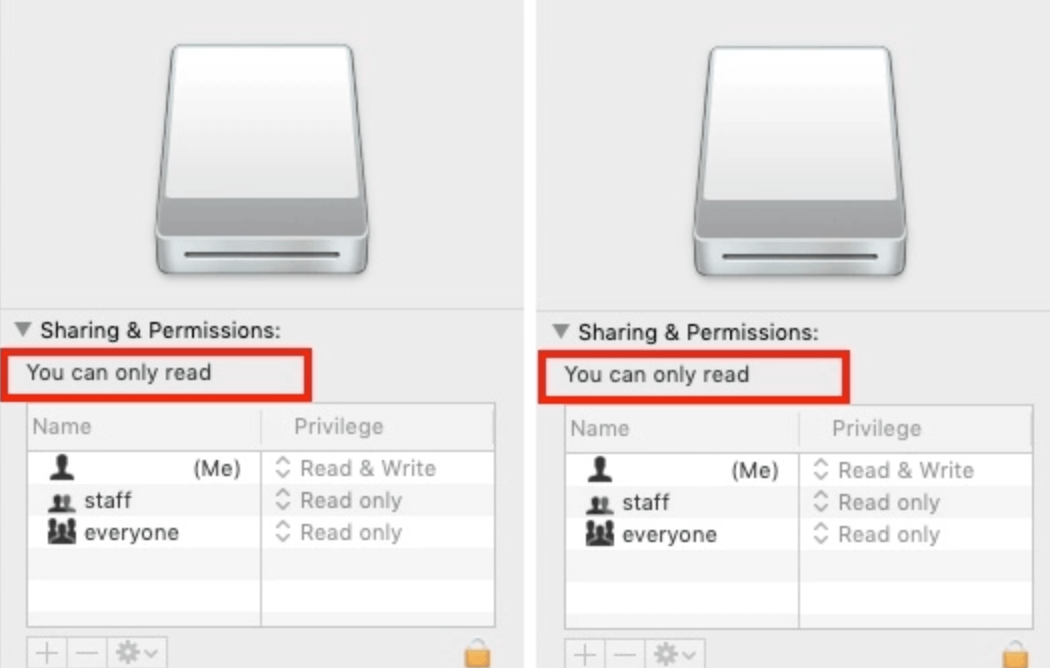
Ein weiteres häufiges Problem bei externen Festplatten auf Macs betrifft die Laufwerksberechtigungen. Jede Datei oder jeder Ordner auf Ihrem Mac hat bestimmte Berechtigungen, die festlegen, ob Sie sie lesen, schreiben oder ausführen können. Wenn die Berechtigungen auf Ihrem externen Laufwerk falsch eingestellt sind, können Sie möglicherweise keine Dateien auf dem Laufwerk bearbeiten oder ändern.
Wenn Sie eine externe Festplatte anschließen, kann es sein, dass sie Standardberechtigungen hat, die das Schreiben nicht erlauben. Dies kann passieren, wenn das Laufwerk auf einem anderen Computer verwendet wurde oder wenn Sie das Laufwerk von einem anderen Betriebssystem kopiert haben, das seine eigenen Berechtigungseinstellungen angewendet hat.
Wenn das Dateisystem Ihrer externen Festplatte beschädigt ist, kann dies die Unfähigkeit verursachen, Dateien zu bearbeiten. Eine Festplattenbeschädigung kann durch unsachgemäßes Auswerfen, Stromausfälle oder Hardwareprobleme auftreten. Wenn dies geschieht, erkennt Ihr Mac die externe Festplatte möglicherweise überhaupt nicht oder gewährt nur Lesezugriff. In schwerwiegenden Fällen kann das Laufwerk leer erscheinen, obwohl Dateien darauf gespeichert sind.
Wenn die externe Festplatte gesperrt oder durch Verschlüsselung geschützt ist, können Sie ihren Inhalt nicht bearbeiten oder ändern. Einige Laufwerke verfügen über eine integrierte Verschlüsselung oder einen Passwortschutz, um unbefugten Zugriff zu verhindern. Dies kann passwortgeschützte Hardware-Verschlüsselung oder softwarebasierte Verschlüsselung umfassen. Wenn Sie das Laufwerk aufgrund einer Sperrung nicht bearbeiten können, müssen Sie es entsperren oder entschlüsseln, bevor Sie Änderungen vornehmen können.
Nachdem wir nun die häufigsten Ursachen dieses Problems identifiziert haben, wenden wir uns den Lösungen zu. Nachfolgend finden Sie detaillierte Schritte zur Behebung des oben genannten Problems:
Der erste Schritt zur Behebung dieses Problems besteht darin, das Dateisystemformat Ihrer externen Festplatte zu überprüfen. Wie bereits erwähnt, sind bestimmte Formate wie NTFS auf Macs standardmäßig Nur-Lesen. So überprüfen Sie das Dateisystemformat:
Schritt 1: Öffnen Sie das Festplatten-Dienstprogramm (Sie finden es durch eine Suche in Spotlight oder gehen Sie über Programme in den Ordner Dienstprogramme).
Schritt 2: Suchen Sie im Festplatten-Dienstprogramm-Fenster Ihre externe Festplatte in der Liste der Geräte auf der linken Seite.
Schritt 3: Wählen Sie das externe Laufwerk aus, und Sie sehen die Details des Laufwerks, einschließlich des Dateisystemformats unter dem Abschnitt Format oder unter dem Laufwerksnamen.
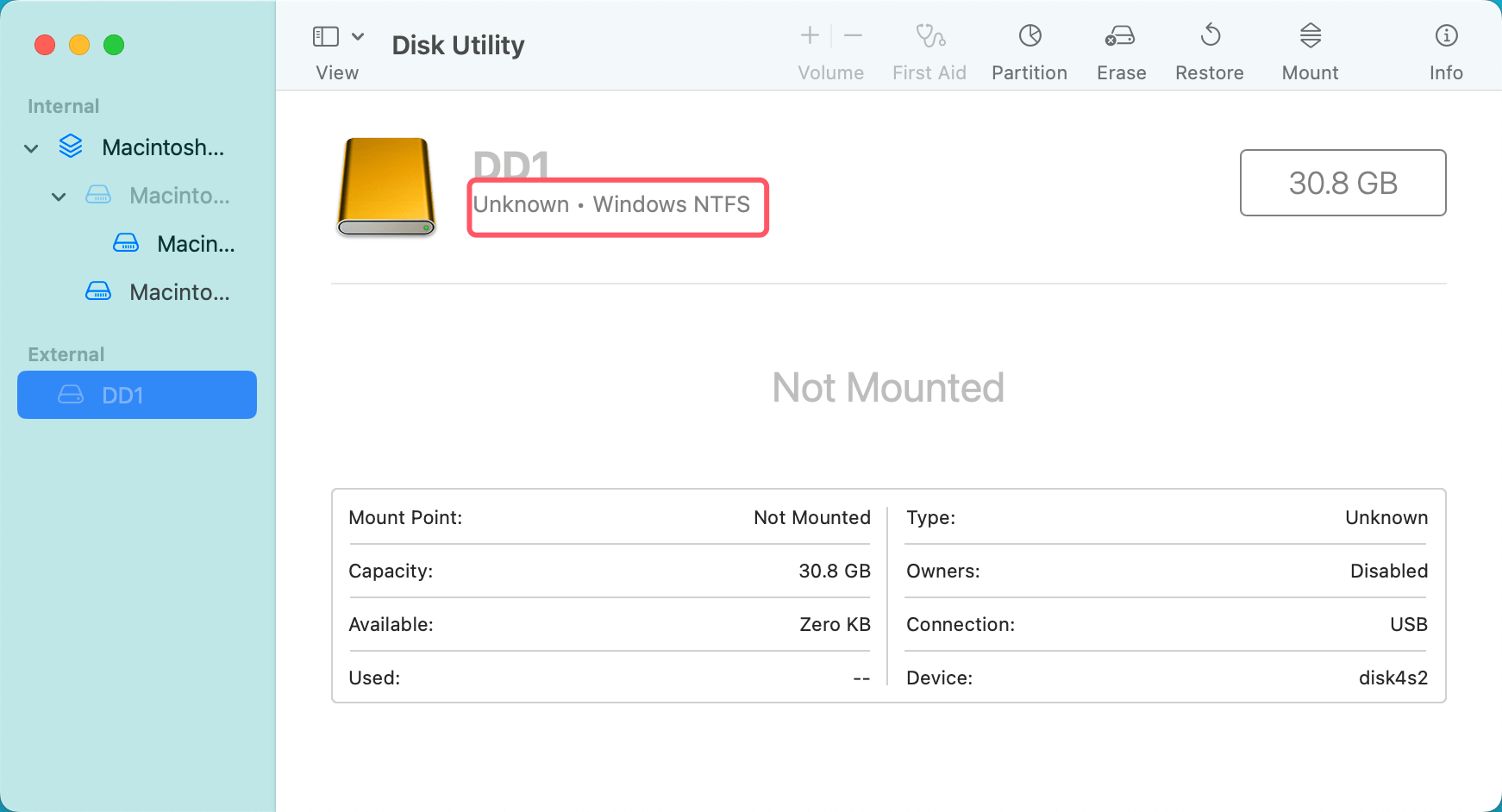
Wenn Ihre externe Festplatte mit NTFS formatiert ist, können Sie sie ohne zusätzliche Software nicht bearbeiten. Sie haben hier zwei Hauptoptionen:
Option 1: Formatieren Sie das externe Laufwerk in ein Mac-freundliches Format (wie ExFAT oder HFS+) um, indem Sie das Laufwerk im Festplatten-Dienstprogramm auswählen, auf Löschen klicken und das gewünschte Dateisystem auswählen.
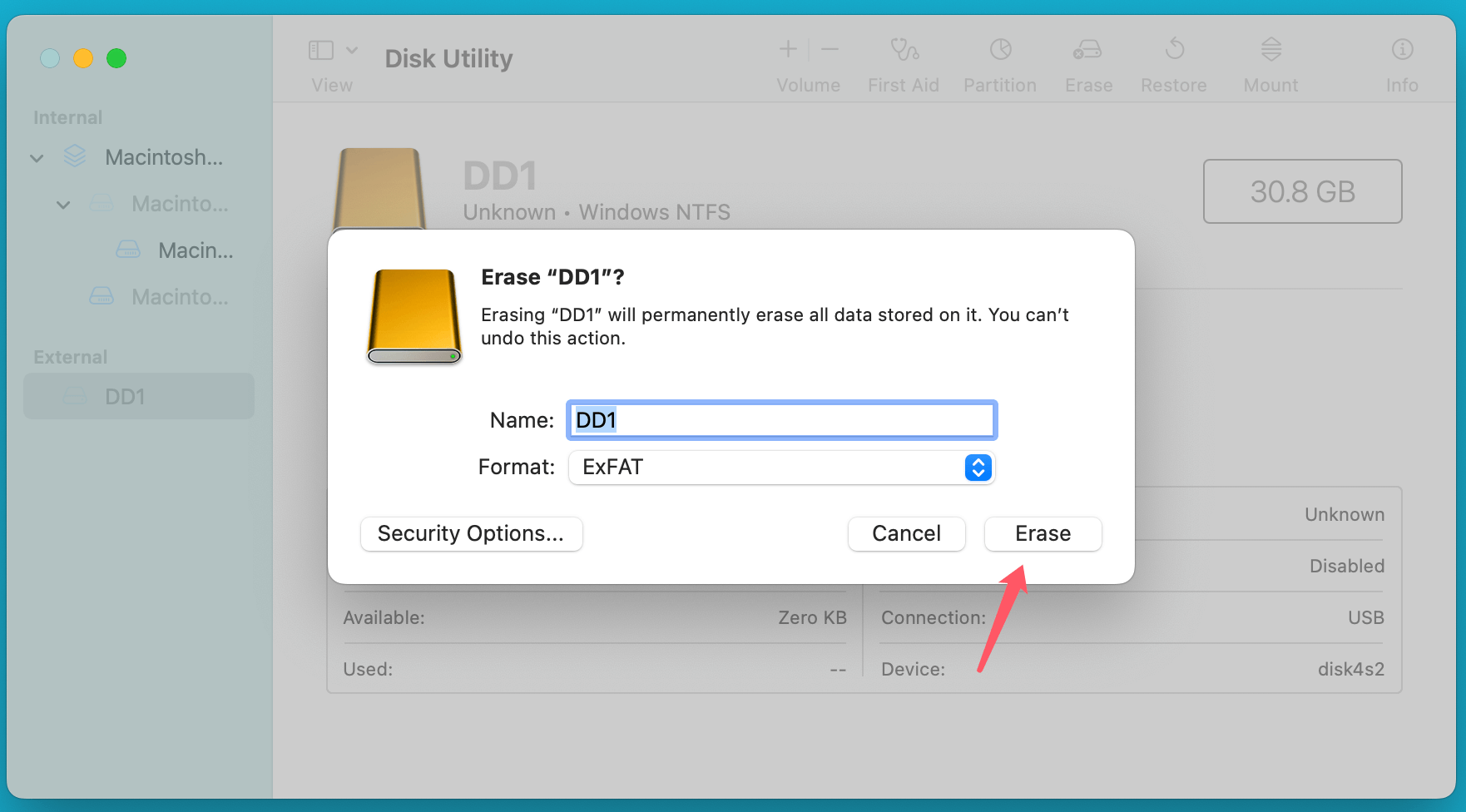
Option 2: Verwenden Sie Drittanbieter-Software, die das Schreiben auf NTFS-Laufwerke auf einem Mac ermöglicht, wie z. B. Donemax NTFS für Mac.
Schritt 1: Laden Sie Donemax NTFS für Mac herunter und installieren Sie es.
Schritt 2: Öffnen Sie Donemax NTFS für Mac, wählen Sie die NTFS-externe Festplatte aus und klicken Sie auf die Schaltfläche Enable Writable.
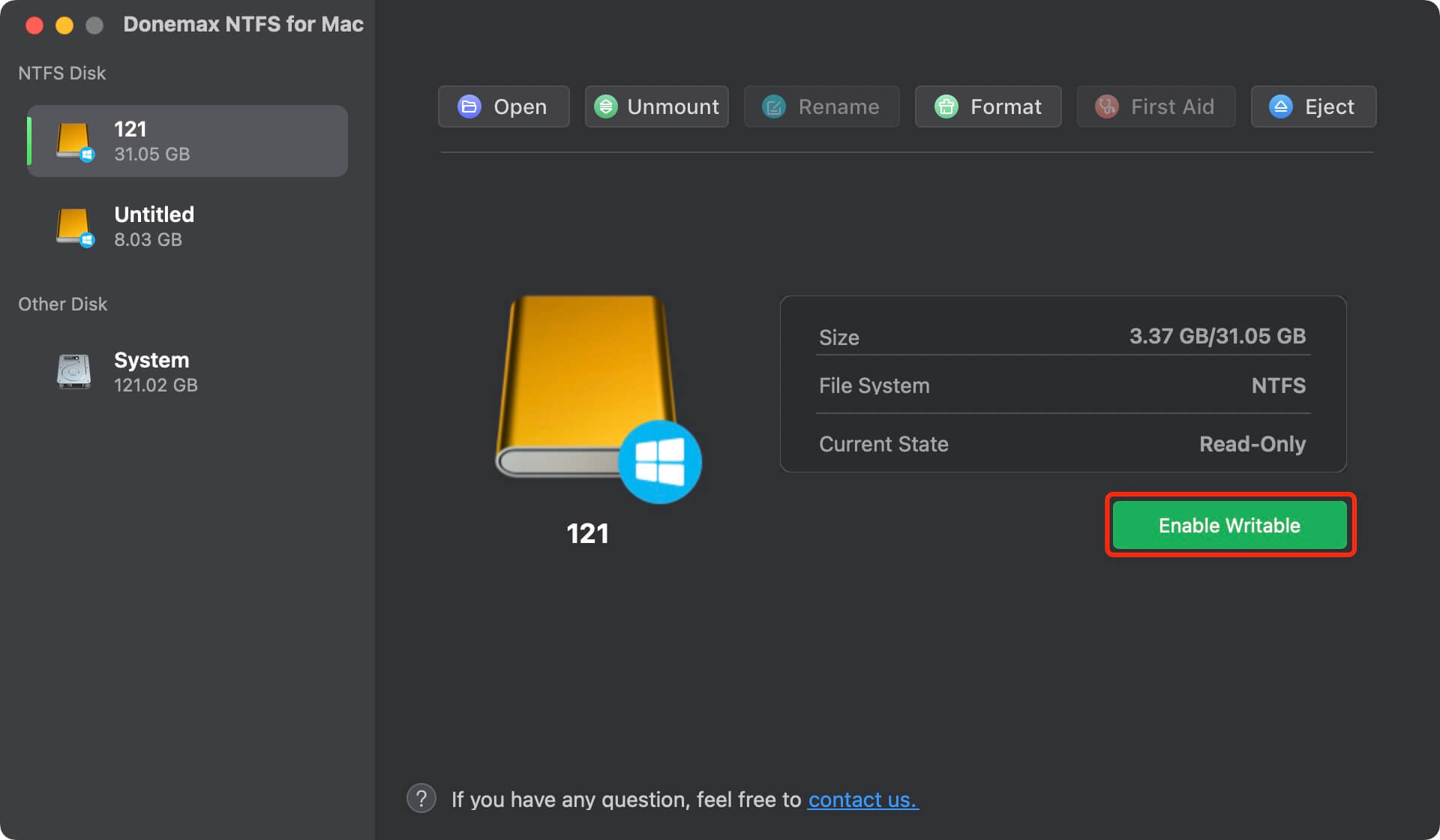
Dann können Sie die NTFS-externe Festplatte einbinden und die externe Festplatte auf Ihrem Mac bearbeiten.
Wenn das Problem mit den Berechtigungen zusammenhängt, können Sie die Einstellungen leicht anpassen, um sich selbst Schreibzugriff auf das Laufwerk zu gewähren. So geht's:
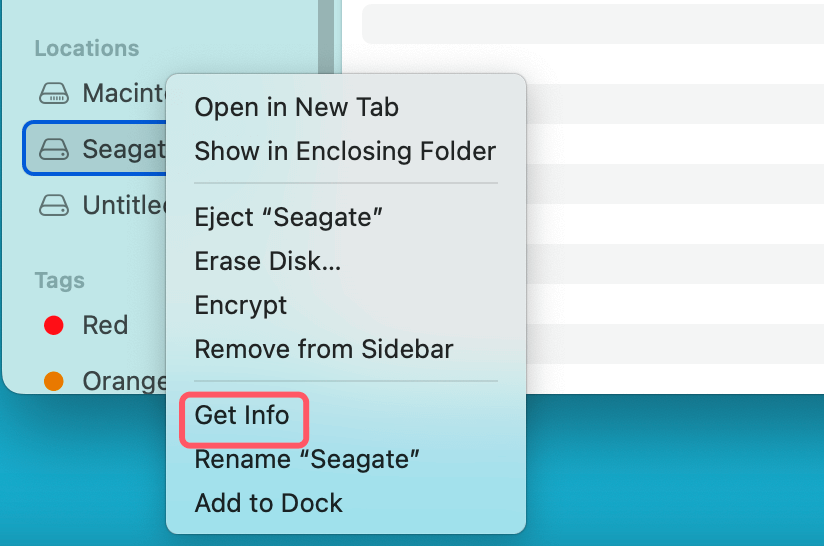
Schritt 1: Klicken Sie im Finder mit der rechten Maustaste auf das Symbol der externen Festplatte und wählen Sie Informationen.
Schritt 2: Suchen Sie den Abschnitt Freigabe & Berechtigungen am unteren Rand des Informationsfelds.
Schritt 3: Wenn die Berechtigungen auf Nur Lesen eingestellt sind, klicken Sie auf das Schloss-Symbol, um es zu entsperren, und ändern Sie dann die Berechtigungen für Ihr Benutzerkonto auf Lesen & Schreiben.
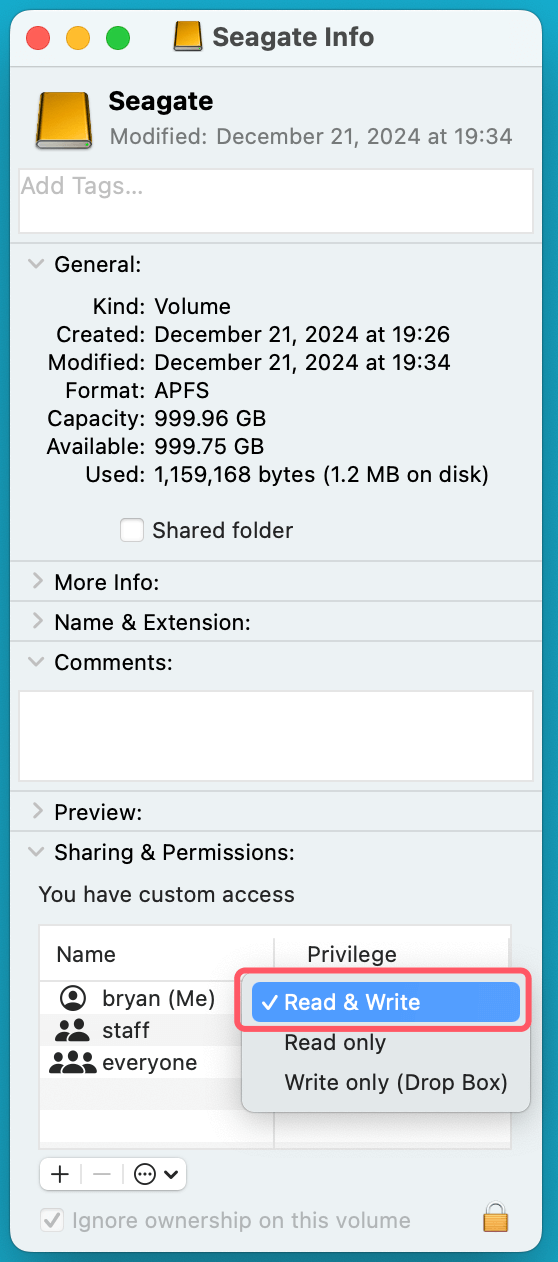
Schritt 4: Schließen Sie das Informationsfenster und versuchen Sie erneut, Ihre Dateien zu bearbeiten.
Wenn Sie das Dateisystemformat und die Berechtigungen überprüft haben, aber das Laufwerk immer noch nicht bearbeiten können, besteht der nächste Schritt darin, die externe Festplatte neu zu formatieren. Sichern Sie vorher unbedingt alle wichtigen Dateien, da eine Neuformatierung alle Daten auf dem Laufwerk löscht.
So formatieren Sie das Laufwerk mit dem Festplatten-Dienstprogramm neu:
Schritt 1: Wählen Sie nach dem Öffnen des Festplatten-Dienstprogramms die externe Festplatte aus der Liste auf der linken Seite aus.
Schritt 2: Klicken Sie oben im Fenster auf die Schaltfläche Löschen.
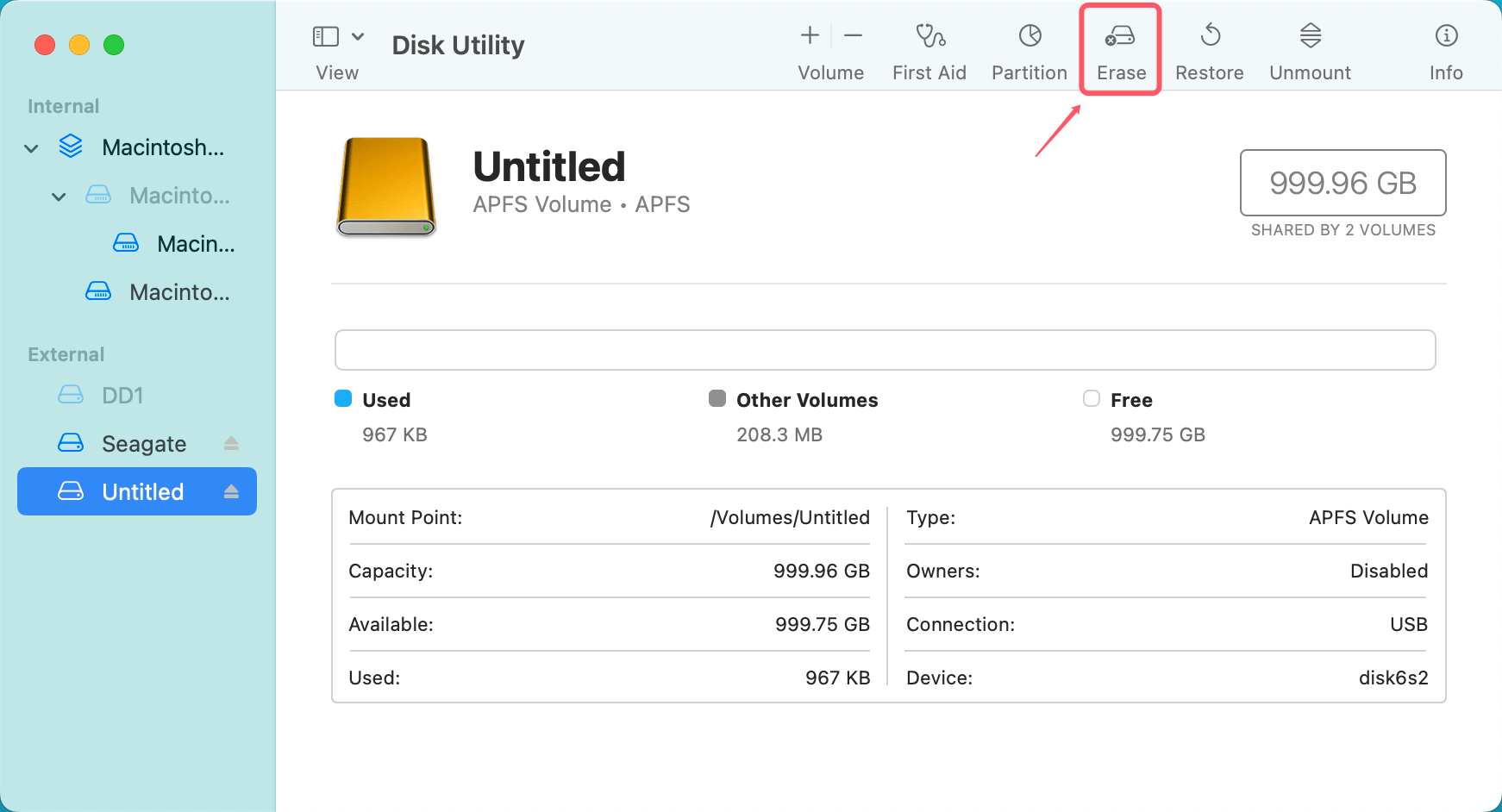
Schritt 3: Wählen Sie ein Dateisystemformat, das sowohl mit Ihrem Mac als auch mit anderen von Ihnen verwendeten Betriebssystemen kompatibel ist (z. B. APFS für macOS, ExFAT für die plattformübergreifende Nutzung).
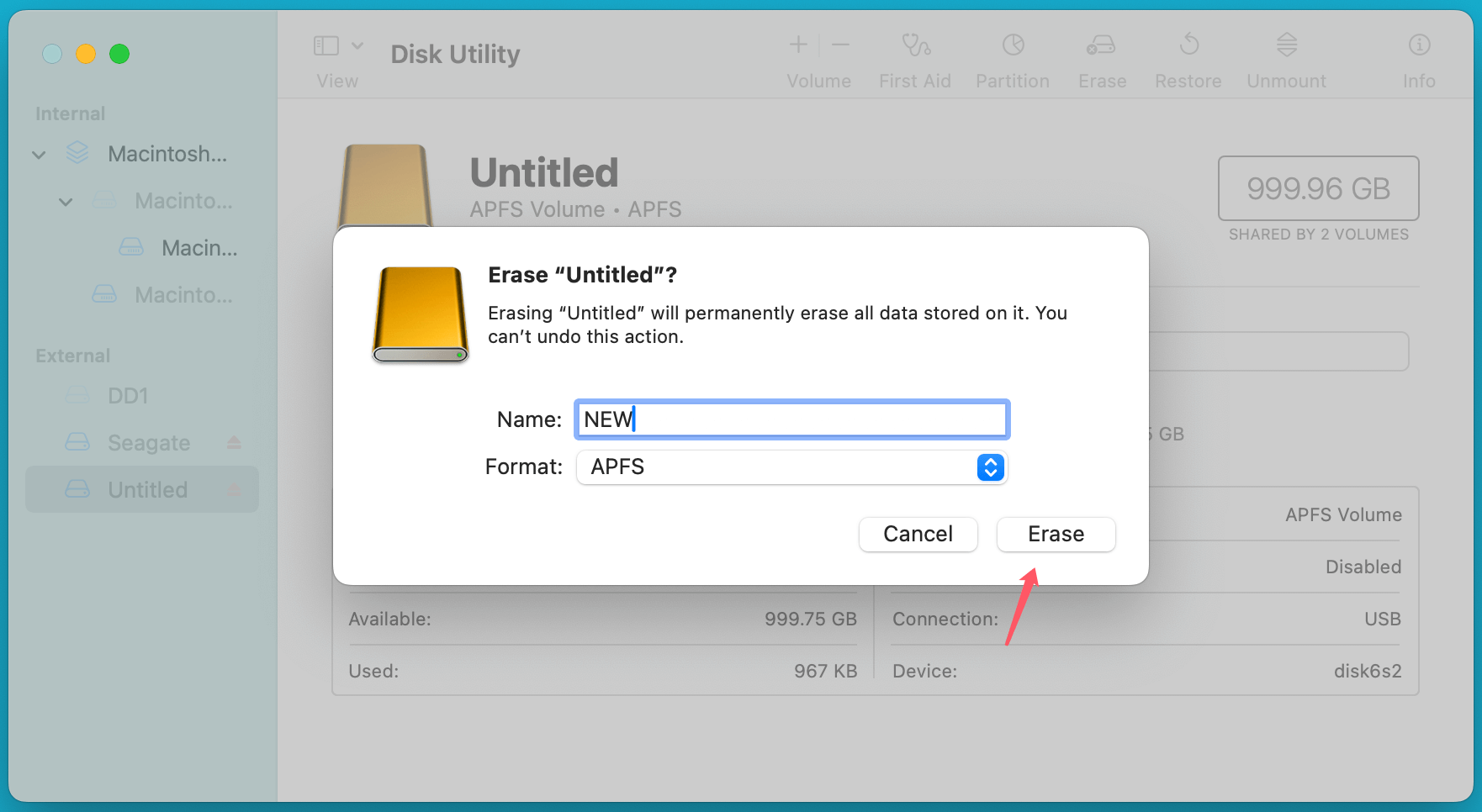
Schritt 4: Benennen Sie das Laufwerk und klicken Sie auf Löschen. Dadurch wird das Laufwerk neu formatiert, und Sie sollten in der Lage sein, die Dateien darauf zu bearbeiten.
💡 Hinweis: Wenn Sie durch das Löschen der externen Festplatte Daten verloren haben, verwenden Sie einfach eine Mac-Datenwiederherstellungssoftware wie Donemax Data Recovery für Mac, um das Laufwerk zu ent-formatieren und alle verlorenen Daten zurückzubekommen.
Wenn Ihre externe Festplatte passwortgeschützt oder verschlüsselt ist, müssen Sie sie entsperren, bevor Sie Änderungen vornehmen können. Wenn Sie FileVault von macOS oder ein Drittanbieter-Verschlüsselungstool verwenden, können Sie Folgendes tun:
Schritt 1: Wenn das Laufwerk mit FileVault verschlüsselt ist, werden Sie von macOS zur Eingabe des Passworts aufgefordert, wenn Sie darauf zugreifen möchten. Geben Sie das Passwort ein, um das Laufwerk zu entsperren.
Schritt 2: Wenn Sie eine Drittanbieter-Verschlüsselungssoftware verwenden, lesen Sie die Anweisungen der Software zum Entsperren des Laufwerks.
Sobald das Laufwerk entsperrt oder entschlüsselt ist, sollten Sie Ihre Dateien bearbeiten können.
Wenn die oben genannten Schritte das Problem nicht beheben, finden Sie hier einige zusätzliche Tipps zur Fehlerbehebung:
Wenn keine der oben genannten Lösungen funktioniert und die externe Festplatte immer noch nicht zugänglich oder bearbeitbar ist, ist es möglicherweise an der Zeit, professionelle Hilfe in Anspruch zu nehmen. Anzeichen dafür, dass Sie einen Techniker konsultieren sollten, sind:
Ein professioneller Datenrettungsdienst kann Ihnen helfen, Ihre Dateien wiederherzustellen, aber bedenken Sie, dass diese Dienste teuer sein können.
Zusammenfassend lässt sich sagen, dass die Unfähigkeit, Dateien auf Ihrer externen Festplatte auf einem Mac zu bearbeiten, auf eine Vielzahl von Problemen zurückzuführen sein kann, darunter Dateisystemkompatibilität, Berechtigungseinstellungen, Laufwerksbeschädigung oder Verschlüsselung. Dennoch sollten Sie in der Lage sein, das Problem zu beheben und Ihr externes Laufwerk wieder in Betrieb zu nehmen, indem Sie die in diesem Artikel bereitgestellten Anweisungen zur Fehlerbehebung befolgen.
Denken Sie immer daran, Ihre wichtigen Dateien zu sichern, um Datenverlust zu vermeiden, und achten Sie auf das Dateisystemformat, das Sie auf externen Geräten verwenden, um die plattformübergreifende Kompatibilität zu gewährleisten. Wenn alles andere fehlschlägt, zögern Sie nicht, professionelle Hilfe in Anspruch zu nehmen.
Donemax NTFS für Mac
Ein benutzerfreundliches NTFS für Mac-Tool, das Ihnen hilft, NTFS-Laufwerke auf dem Mac beschreibbar zu machen, sodass Sie NTFS-Laufwerke auf dem Mac ohne Einschränkungen lesen und schreiben können. Es kann Ihnen auch helfen, Laufwerke auf Ihrem Mac einzubinden, zu formatieren, zu reparieren, umzubenennen und zu öffnen.
Charles
Charles, der in Sydney, Australien, lebt, ist Redakteur und Autor des Donemax-Teams. Er ist gut im Verfassen von Artikeln zu Apple Mac-Computern, Windows-Betriebssystemen, Datenwiederherstellung, Datenlöschung, Festplattenklonen und Datensicherung usw. In seiner Freizeit liest und spielt er gerne Tennis und interessiert sich für das Testen neuer digitaler Geräte wie Mobiltelefone, Macs, HDDs, SSDs, Digitalkameras usw.
Gerhard Chou
Um die Probleme unserer Kunden effektiv zu lösen, wurde jeder auf unserer Website veröffentlichte Artikel und jede Lösung zur Fehlerbehebung streng getestet und erprobt. Unsere Redakteure lieben es, Computer zu erforschen und zu nutzen sowie Software zu testen, und sind bereit, Computerbenutzern bei ihren Problemen zu helfen.
Klonen Sie Festplatten mit fortschrittlicher Klontechnologie oder erstellen Sie bootfähige Klone für Windows/Mac OS.
Stellen Sie gelöschte, formatierte, versteckte oder verlorene Dateien von Festplatten und externen Speichergeräten vollständig und einfach wieder her.
Zertifizierte Datenlöschsoftware – löschen Sie Daten dauerhaft, bevor Sie Ihre Festplatte oder ein anderes digitales Gerät verkaufen oder verschenken.