Geschrieben vonChristinaAktualisiert am 30. April 2026

Bevor wir beginnen: Mit den 10 zuverlässigen Lösungen können Sie das Problem, dass Sie auf dem Mac-Desktop keinen neuen Ordner erstellen können, einfach beheben. Bei einem NTFS-Laufwerk ist es nicht möglich, direkt einen neuen Ordner auf dem Mac zu erstellen. Sie benötigen dazu eine Microsoft-NTFS-Treiber-Software – Donemax NTFS für Mac.
SEITENINHALT:
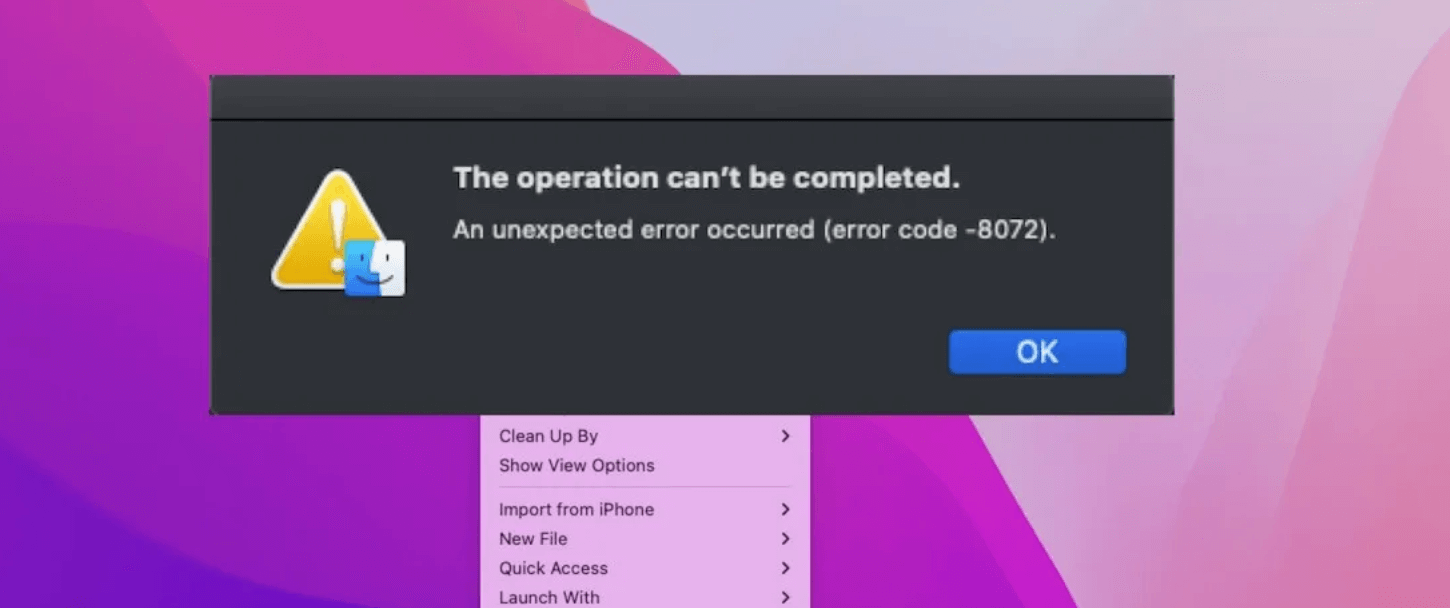
Der Mac-Desktop dient vielen Benutzern als zentrale Drehscheibe für die Organisation von Dateien, Anwendungen und Ordnern. Er bietet eine benutzerfreundliche Umgebung, in der Sie Ordner erstellen können, um Ihre Dateien effektiv zu verwalten. Es gibt jedoch Zeiten, in denen Benutzer auf ein frustrierendes Problem stoßen – es kann kein neuer Ordner auf dem Mac-Desktop erstellt werden. Dieses Problem kann verwirrend sein, insbesondere für diejenigen, die zur Aufrechterhaltung der Produktivität auf eine nahtlose Dateiverwaltung angewiesen sind. In diesem Artikel werden wir verschiedene Gründe untersuchen, warum dieses Problem auftreten kann, und eine Schritt-für-Schritt-Anleitung zur Behebung bereitstellen.
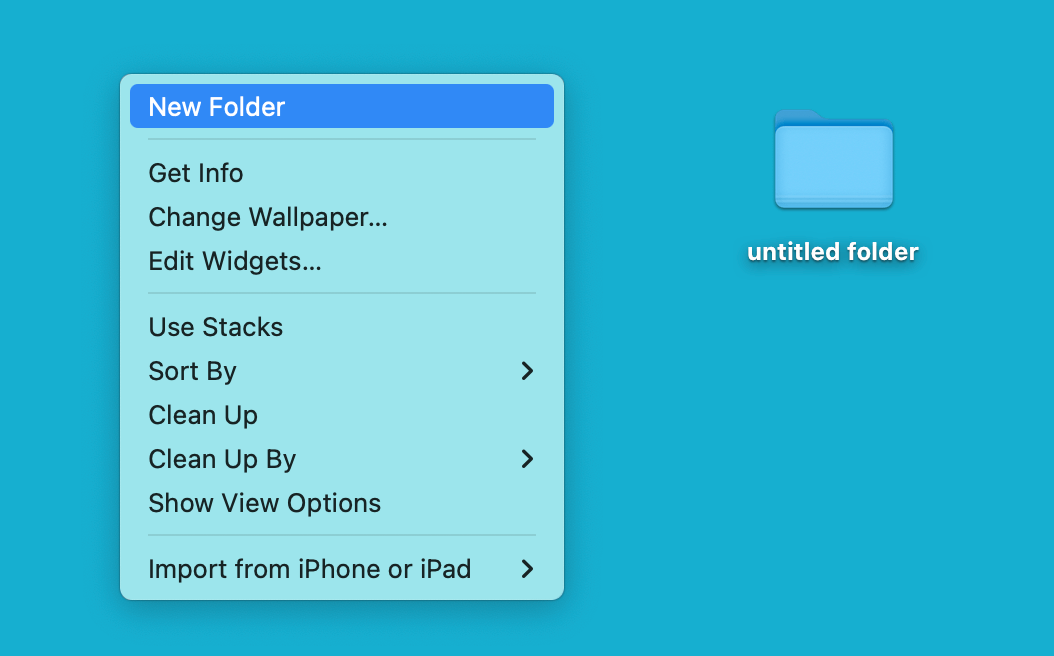
Normalerweise ist das Erstellen eines Ordners auf dem Mac-Desktop eine einfache Aufgabe, die einen Rechtsklick (oder Control-Klick) und die Auswahl der Option "Neuer Ordner" im Kontextmenü erfordert. Alternativ können Sie das Tastaturkürzel Umschalt + Befehl + N verwenden. Wenn diese Funktion jedoch nicht mehr funktioniert, kann dies auf ein zugrunde liegendes Problem hinweisen, das behoben werden muss.
Einige häufige Gründe, warum Sie möglicherweise keinen neuen Ordner erstellen können, sind:
Bevor Sie versuchen, das Problem zu beheben, ist es wichtig zu verstehen, ob es sich um ein isoliertes Problem handelt, das nur Ihren Desktop betrifft, oder um ein umfassenderes Problem im gesamten System. Hier sind einige Schritte zur Diagnose des Problemumfangs:
1. Versuchen Sie, an anderen Orten einen Ordner zu erstellen
Navigieren Sie zu einem anderen Verzeichnis, z. B. Dokumente oder Downloads, und versuchen Sie, dort einen neuen Ordner zu erstellen. Wenn Sie an anderen Orten keine Ordner erstellen können, deutet dies darauf hin, dass das Problem möglicherweise nicht auf Ihren Desktop beschränkt ist, sondern ein systemweites Problem sein könnte.
2. Überprüfen Sie den Speicherplatz
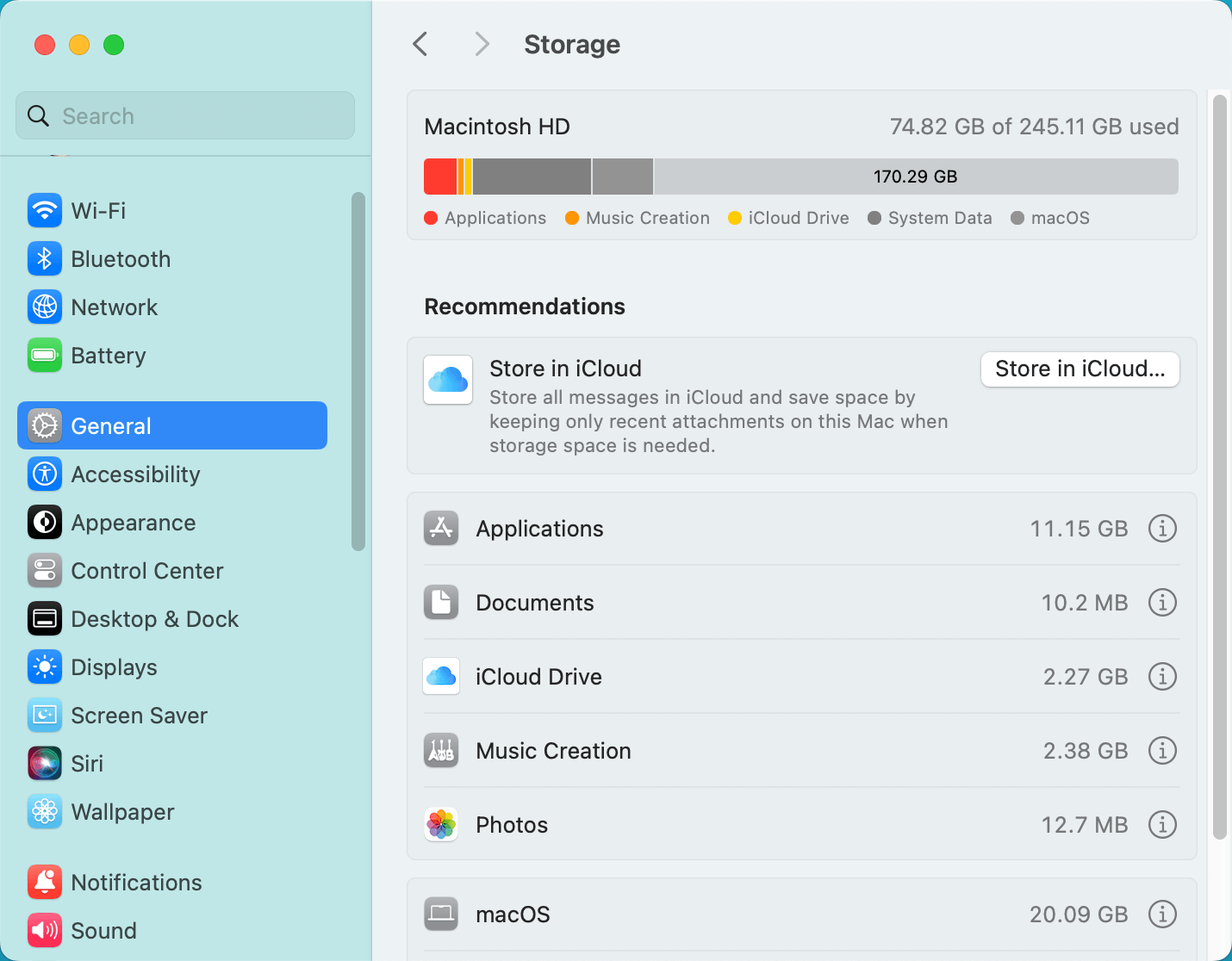
Manchmal kann eine volle oder fast volle Festplatte die Dateierstellung verhindern. Klicken Sie auf das Apple-Menü in der oberen linken Ecke Ihres Macs und wählen Sie Über diesen Mac oder Systemeinstellungen > Allgemein > Speicher, um zu sehen, wie viel Speicherplatz verfügbar ist. Gehen Sie zur Registerkarte Speicher, wo Sie den verfügbaren Speicherplatz einsehen können. Wenn Ihre Festplatte voll ist, müssen Sie etwas Speicherplatz freigeben, um das Problem zu beheben.
3. Überprüfen Sie die Benutzerberechtigungen
macOS verwendet ein Berechtigungssystem, um den Zugriff auf Dateien und Ordner zu verwalten. Es ist möglich, dass Ihr Benutzerkonto nicht über die entsprechenden Berechtigungen zum Erstellen von Ordnern auf dem Desktop verfügt. Sie können dies überprüfen, indem Sie Ihren Desktop auswählen, Befehl + I drücken, um das Fenster Informationen zu öffnen, und den Bereich „Berechtigungen“ unten anzeigen.
Nachdem Sie nun die möglichen Ursachen verstanden haben und wissen, wie Sie das Problem diagnostizieren können, wollen wir Lösungen erkunden, um Ihren Mac wieder in den Normalzustand zu versetzen.
Der Finder ist das Standard-Dateiverwaltungssystem in macOS und kann gelegentlich Fehler aufweisen, die Benutzer daran hindern, neue Ordner zu erstellen. Ein Neustart des Finders kann dieses Problem oft beheben.
Schritte zum Neustart des Finders:
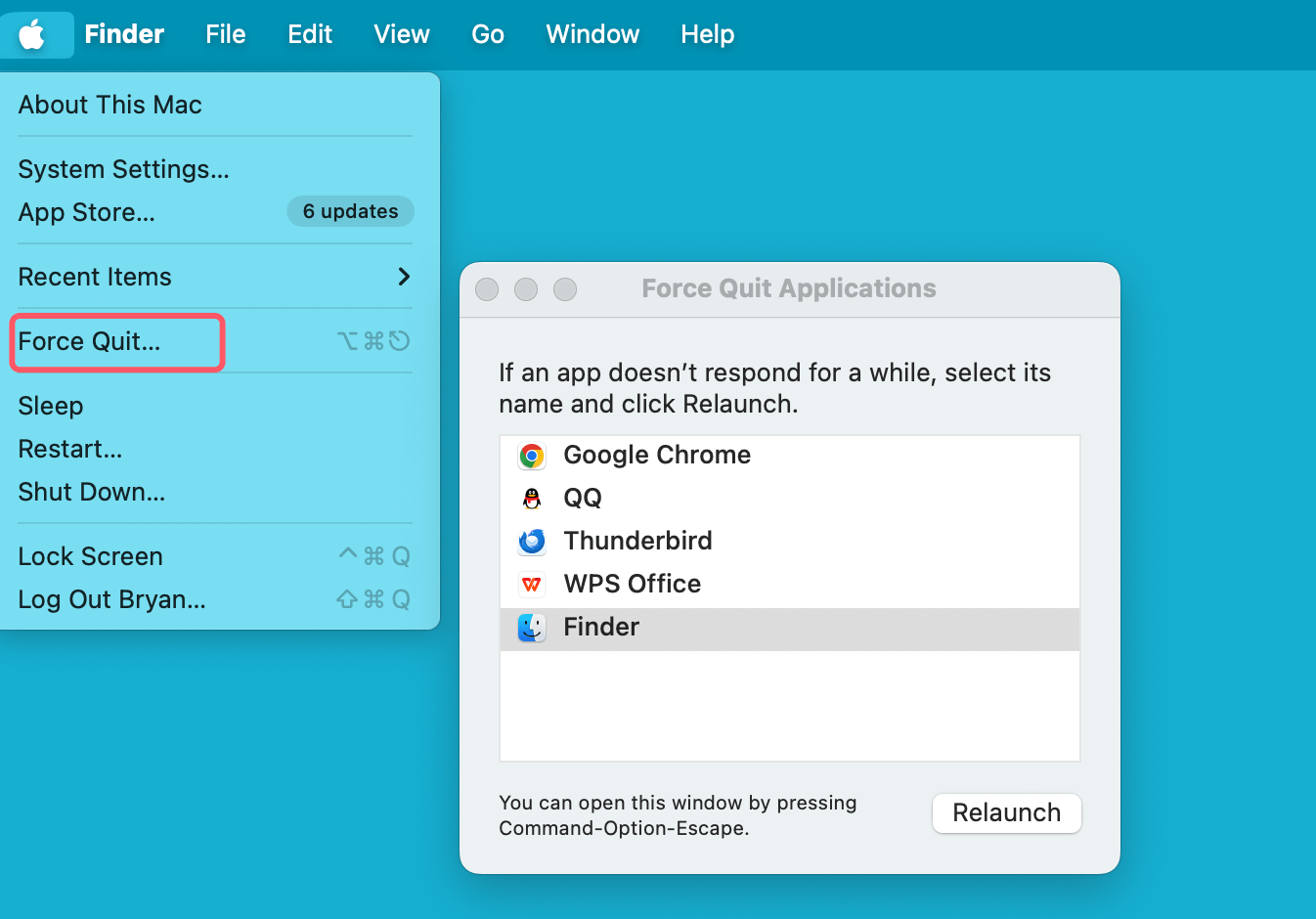
Dieser Vorgang erzwingt einen Neustart des Finders und aktualisiert alle temporären Störungen, die die Ordnererstellung beeinträchtigt haben könnten.
Wenn Sie festgestellt haben, dass ein Berechtigungsproblem Sie am Erstellen von Ordnern hindert, können Sie die Berechtigungen für den Desktop-Ordner anpassen, um sicherzustellen, dass Ihr Benutzerkonto über vollständigen Lese- und Schreibzugriff verfügt.
Schritte zum Anpassen der Berechtigungen:
NVRAM (nichtflüchtiger Arbeitsspeicher) und PRAM (Parameterspeicher) speichern bestimmte Einstellungen und Systemeinstellungen auf Ihrem Mac. Das Zurücksetzen dieser Speicher kann manchmal Probleme im Zusammenhang mit der Dateiverwaltung und der Ordnererstellung beheben.
Schritte zum Zurücksetzen von NVRAM/PRAM:
Versuchen Sie nach dem Zurücksetzen der NVRAM und PRAM, einen Ordner auf dem Desktop zu erstellen, um zu sehen, ob das Problem behoben ist.
Dateisystemfehler können Probleme bei der Ordnererstellung verursachen. macOS enthält ein integriertes Tool namens Festplatten-Dienstprogramm, das Ihr Laufwerk auf Fehler überprüfen und diese reparieren kann.
Schritte zur Verwendung des Festplatten-Dienstprogramms:
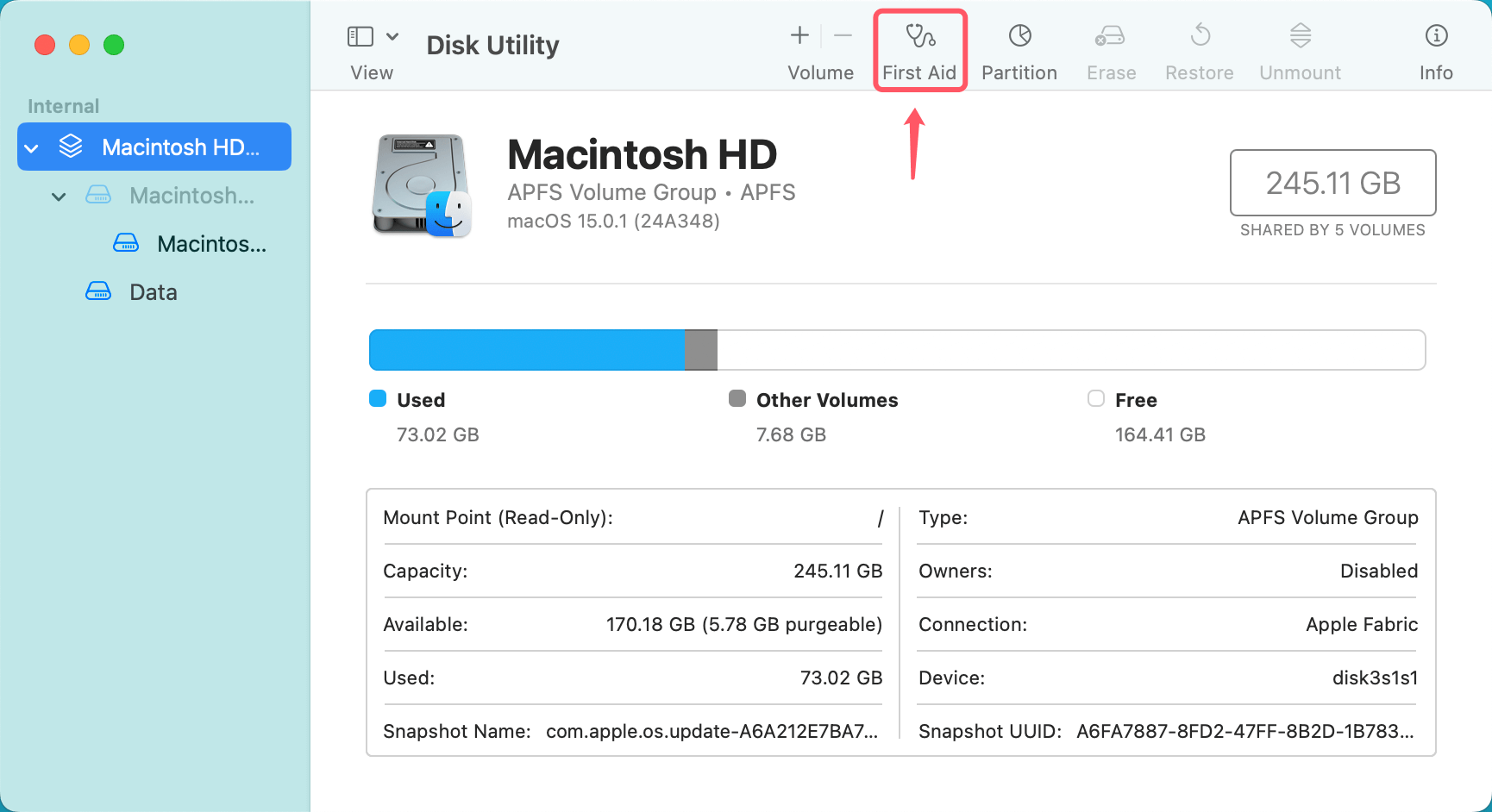
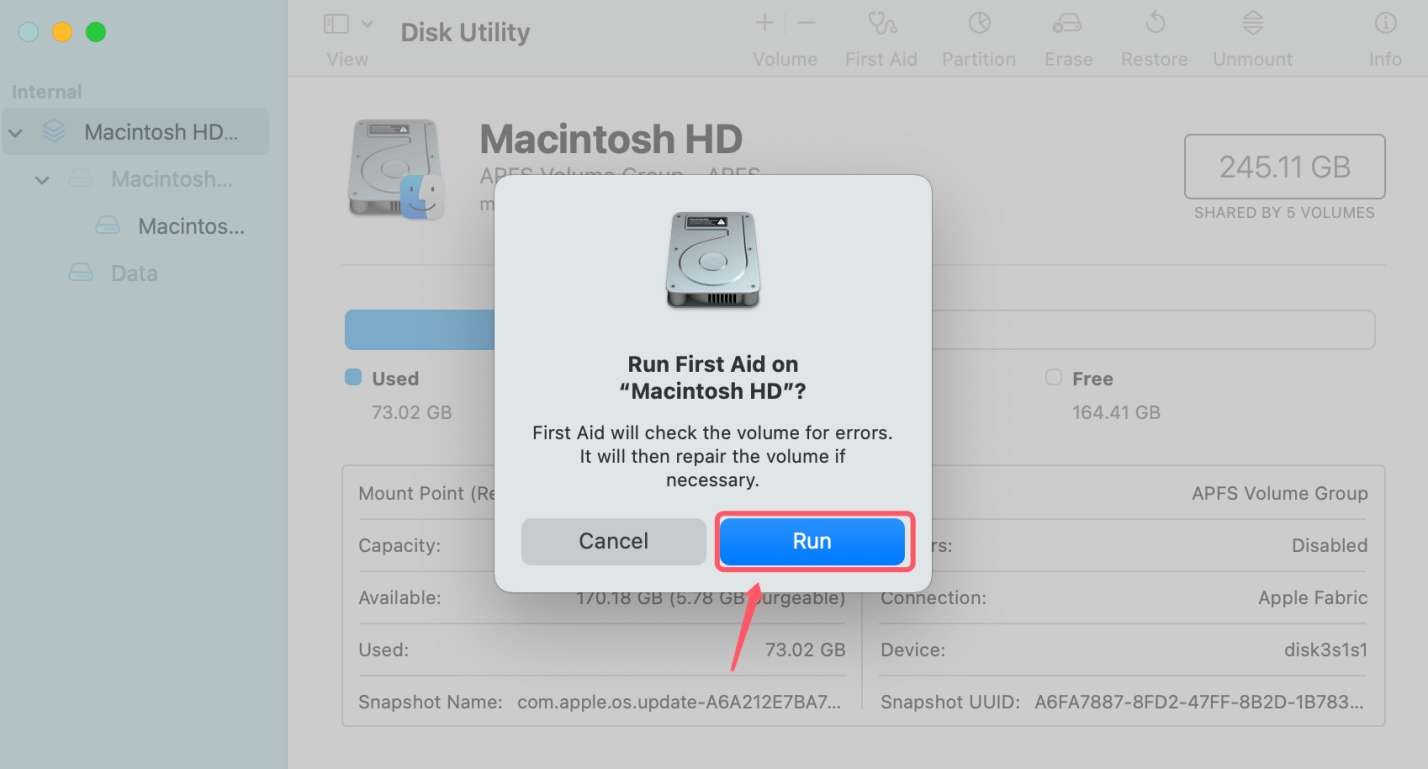
Nachdem das Festplatten-Dienstprogramm den Vorgang abgeschlossen hat, starten Sie Ihren Mac neu und prüfen Sie, ob Sie wieder Ordner auf Ihrem Desktop erstellen können.
Wenn der Finder Ihnen immer noch nicht erlaubt, Ordner zu erstellen, können Sie den Finder umgehen und die Terminal-Anwendung verwenden, um direkt einen neuen Ordner zu erstellen.
Schritte zum Erstellen eines Ordners im Terminal:
mkdir ~/Desktop/NeuerOrdner
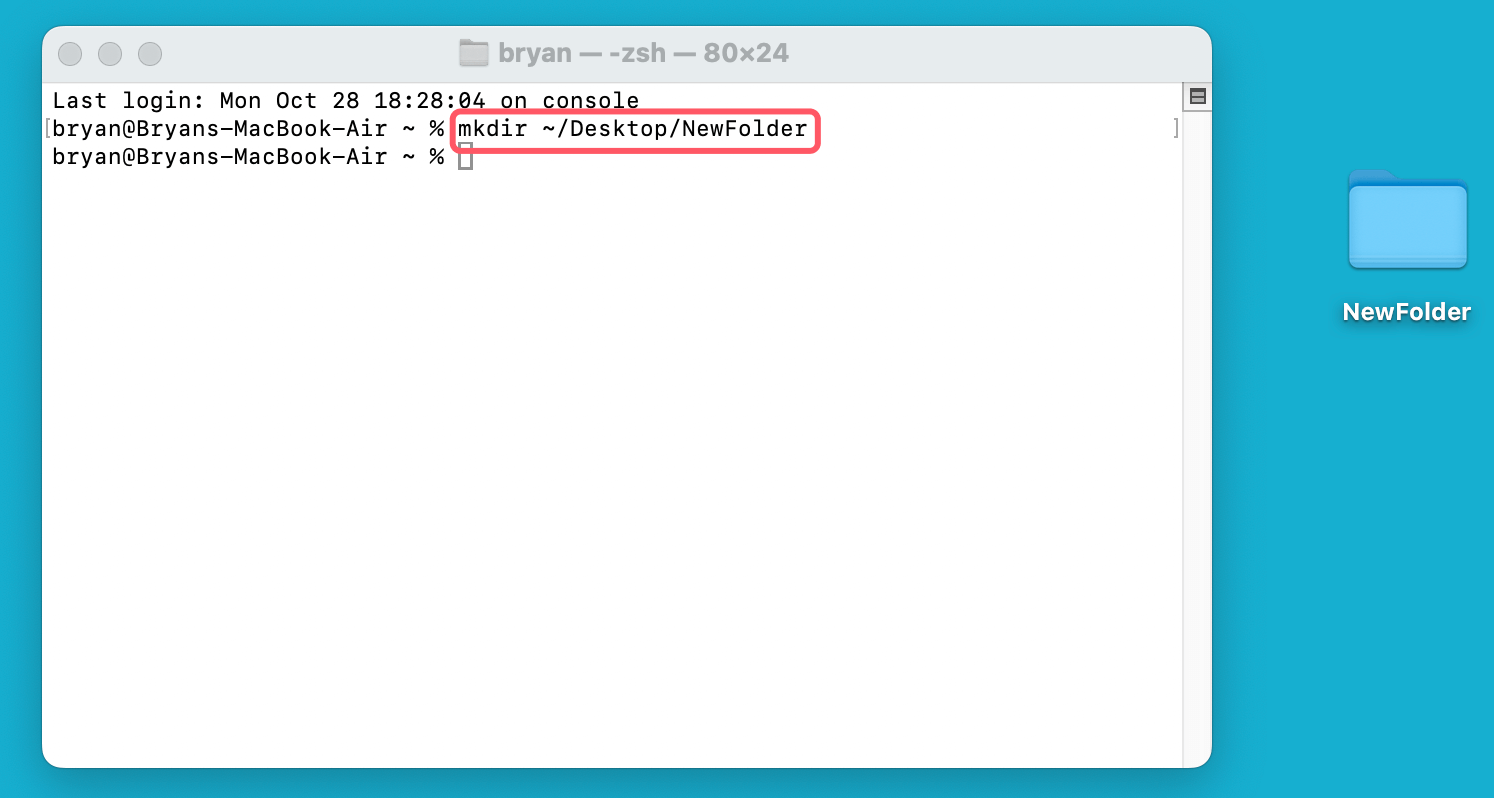
Dieser Befehl erstellt einen neuen Ordner mit dem Namen „NeuerOrdner“ auf Ihrem Desktop.
Wenn diese Methode funktioniert, bestätigt dies, dass das Problem beim Finder oder den Desktop-Einstellungen liegt und nicht bei Ihrem Dateisystem.
Bestimmte Software von Drittanbietern, insbesondere Sicherheits- oder Produktivitäts-Apps, kann die normale Funktionalität des Finders beeinträchtigen. Um zu prüfen, ob dies der Fall ist, starten Sie Ihren Mac im abgesicherten Modus, der Erweiterungen von Drittanbietern deaktiviert.
Schritte zum Starten im abgesicherten Modus:
💡 Hinweis: Wenn Sie einen Mac mit Apple Silicon verwenden, starten Sie im macOS-Wiederherstellungsmodus, wählen Sie das Startlaufwerk aus, halten Sie die Wahltaste gedrückt und klicken Sie auf „Weiter“, um in den abgesicherten Modus zu gelangen.
Versuchen Sie, im abgesicherten Modus einen Ordner zu erstellen. Wenn dies gelingt, liegt das Problem wahrscheinlich an der Drittanbieter-Software. Starten Sie Ihren Mac normal neu und erwägen Sie, kürzlich installierte Apps zu deinstallieren oder zu aktualisieren.
Beschädigte Finder-Einstellungen können ebenfalls Probleme bei grundlegenden Dateiverwaltungsaufgaben verursachen. Das Zurücksetzen der Finder-Einstellungen kann zur Behebung beitragen.
Schritte zum Zurücksetzen der Finder-Einstellungen:
~/Library/Preferences/com.apple.finder.plist
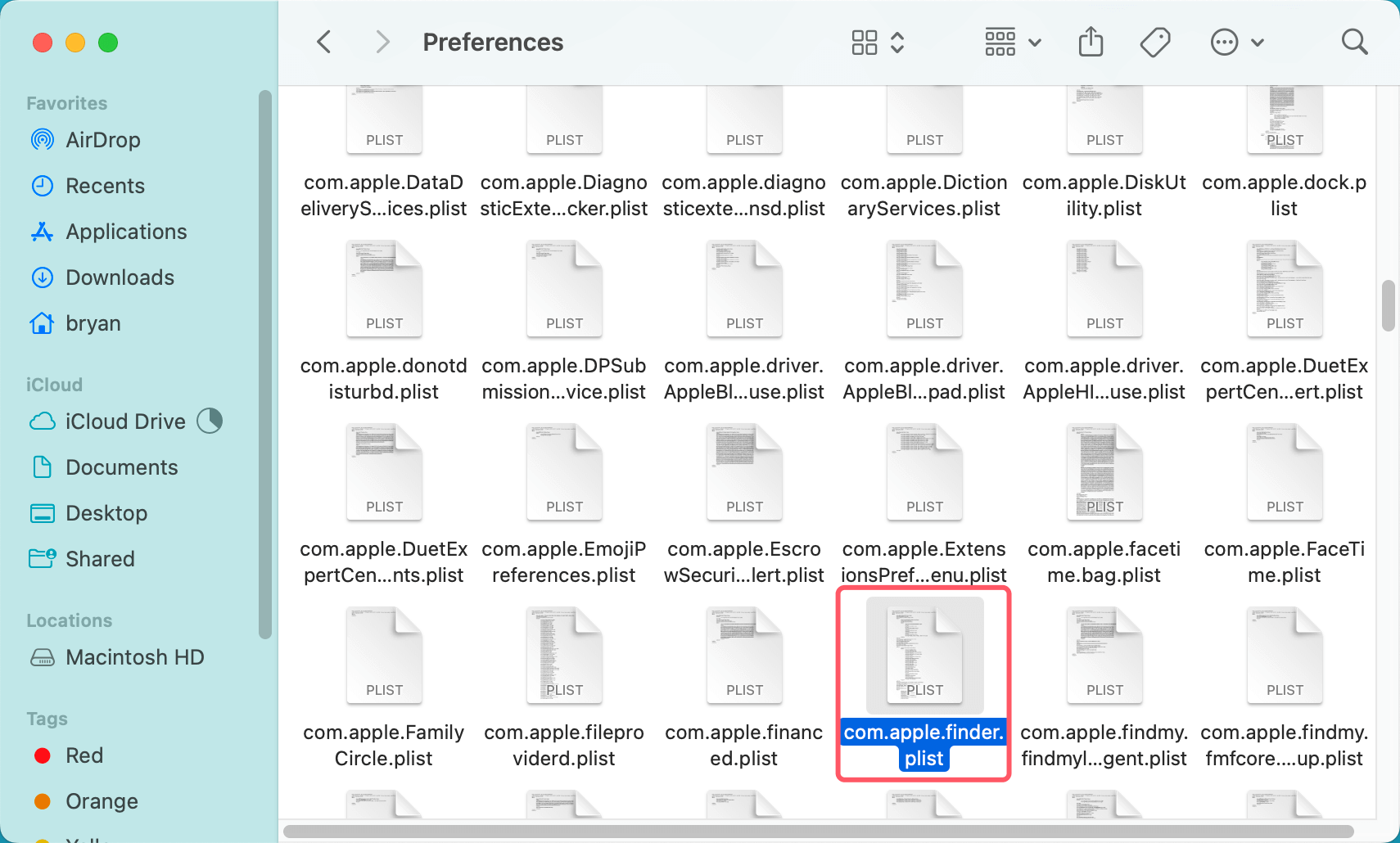
Der Finder erstellt eine neue Einstellungsdatei, die möglicherweise alle Probleme behebt, die bei der Ordnererstellung aufgetreten sind.
Wenn Ihre macOS-Version veraltet ist, ist es möglich, dass Fehler im System das Problem verursachen. Apple veröffentlicht regelmäßig Updates, die Fehler beheben und die Leistung verbessern.
Schritte zum Aktualisieren von macOS:
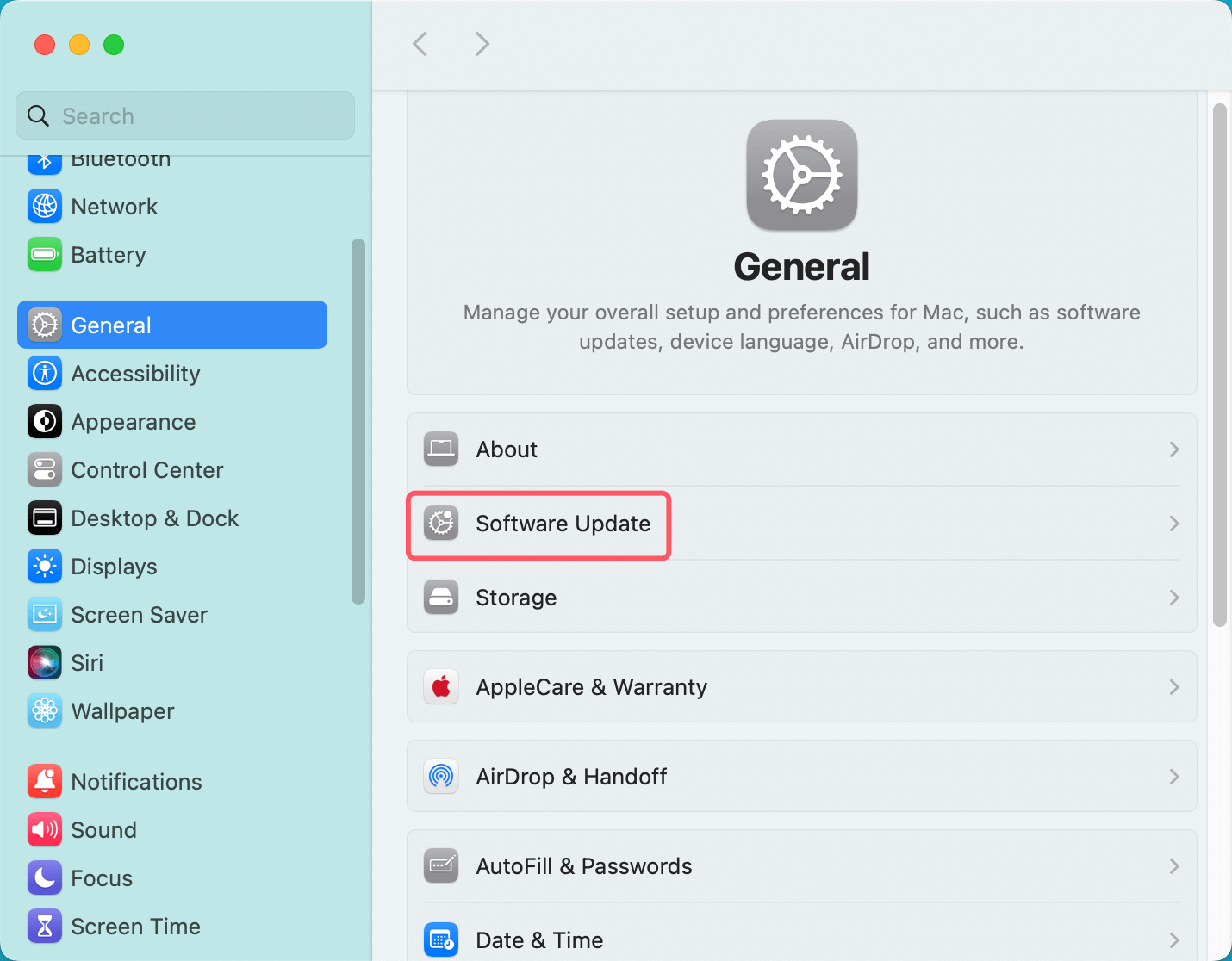
Prüfen Sie nach dem Update, ob das Problem mit der Ordnererstellung behoben wurde.
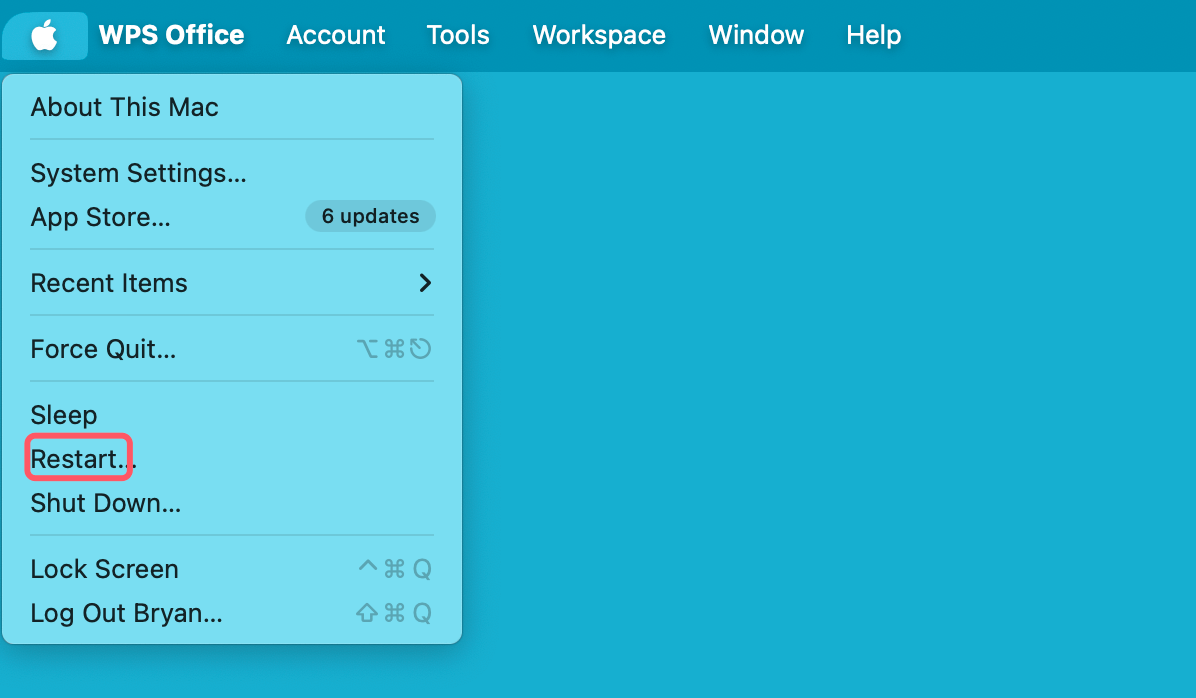
Manchmal ist ein einfacher Neustart alles, was benötigt wird, um vorübergehende Störungen zu beheben und die Funktionalität Ihres Systems wiederherzustellen. Wenn Sie dies noch nicht getan haben, starten Sie Ihren Mac neu und versuchen Sie dann erneut, einen Ordner auf dem Desktop zu erstellen.
Wenn keine der oben genannten Lösungen funktioniert, könnte das Problem spezifisch für Ihr Benutzerprofil sein. Die Erstellung eines neuen Benutzerkontos kann helfen festzustellen, ob dies der Fall ist.
Schritte zum Erstellen eines neuen Benutzerkontos:
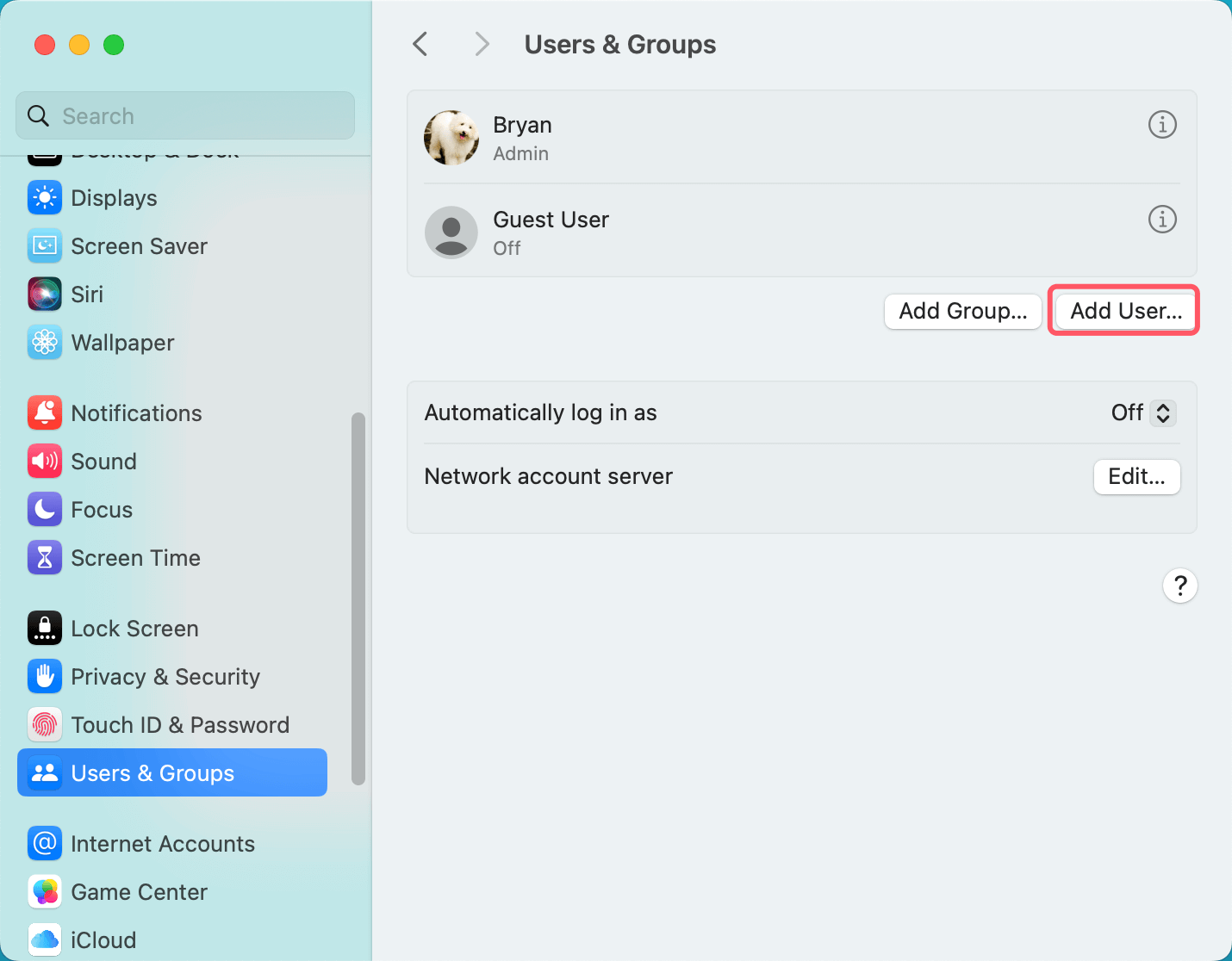
Wenn das neue Konto einwandfrei funktioniert, liegt das Problem wahrscheinlich an Einstellungen oder Dateien, die für Ihr ursprüngliches Konto spezifisch sind.
Bei Verwendung eines NTFS-Laufwerks werden Sie feststellen, dass Sie auf dem Mac keinen neuen Ordner erstellen können. Dies liegt daran, dass NTFS nicht mit macOS kompatibel ist. Wenn Sie einen neuen Ordner auf einem externen NTFS-Festplattenlaufwerk erstellen möchten, sollten Sie einen NTFS-Treiber auf Ihrem Mac herunterladen und installieren.
Schritt 1. Laden Sie den besten NTFS-Treiber – Donemax NTFS für Mac – auf Ihren Mac herunter und installieren Sie ihn, und öffnen Sie ihn dann.
Schritt 2. Öffnen Sie Donemax NTFS für Mac, wählen Sie das externe NTFS-Festplattenlaufwerk aus und klicken Sie auf die Schaltfläche Schreibzugriff aktivieren.
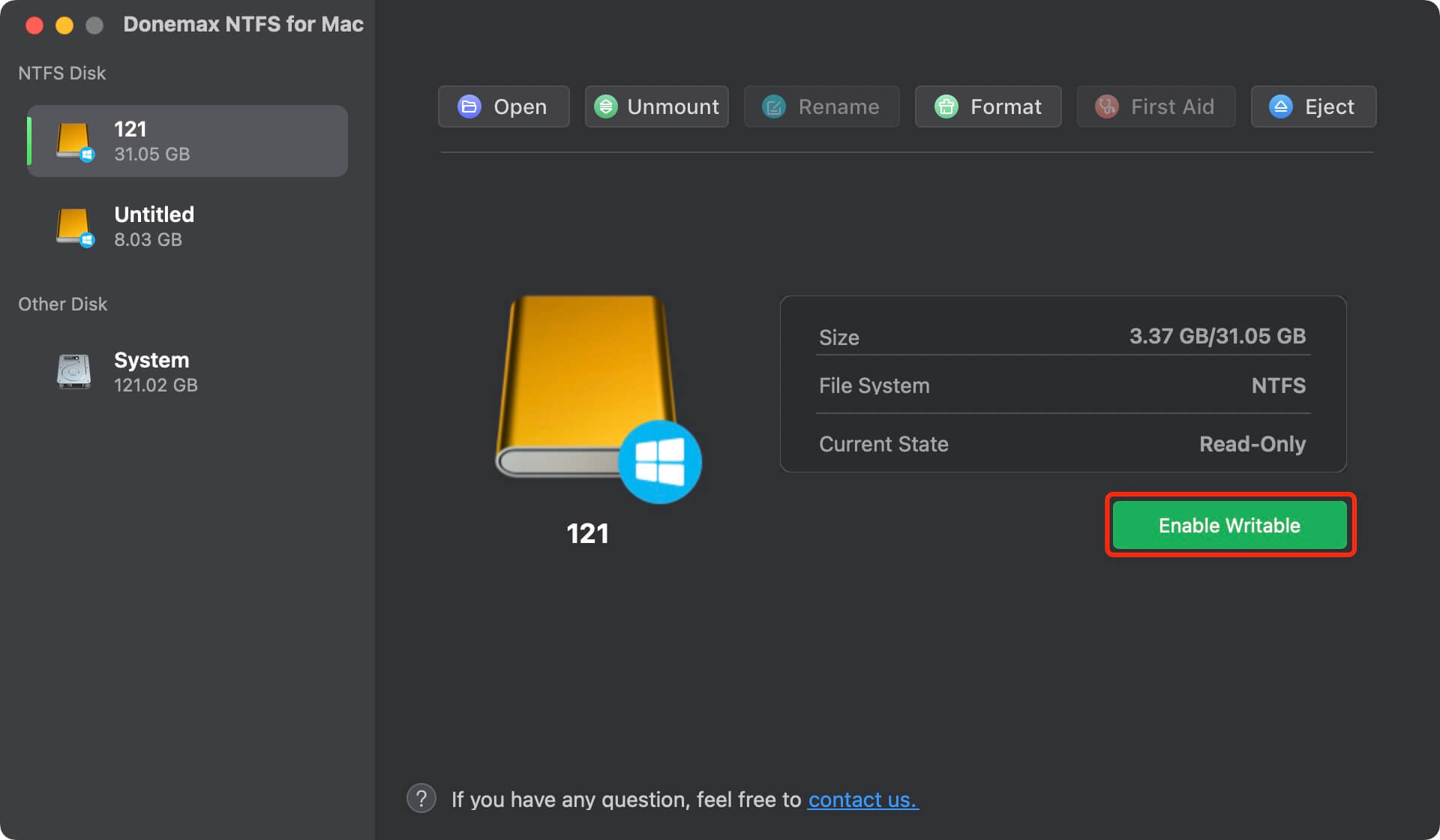
Schritt 3. Öffnen Sie das externe Festplattenlaufwerk und versuchen Sie, darauf einen neuen Ordner zu erstellen.
Es kann frustrierend sein, keinen neuen Ordner auf Ihrem Mac-Desktop erstellen zu können, aber mit den richtigen Schritten zur Fehlerbehebung können Sie das Problem schnell identifizieren und beheben. Ob es sich um ein einfaches Berechtigungsproblem, eine Software-Störung oder ein tiefer liegendes Systemproblem handelt – die Befolgung der in diesem Leitfaden beschriebenen Lösungen sollte helfen, die normale Funktionalität wiederherzustellen. Versuchen Sie alle diese Korrekturen, wenn das Problem weiterhin besteht. Wenn nicht, wenden Sie sich für weitere Hilfe an den Apple-Support.
Donemax NTFS für Mac
Ein benutzerfreundliches NTFS-Tool für Mac, das Ihnen das Schreiben auf NTFS-Laufwerke ermöglicht. Sie können auf Ihrem Mac ohne Einschränkungen auf NTFS-Laufwerke lesen und schreiben. Es kann Ihnen auch helfen, Laufwerke auf Ihrem Mac zu mounten, zu formatieren, zu reparieren, umzubenennen und zu öffnen.
Christina
Christina ist die leitende Redakteurin der Donemax-Software und arbeitet seit mehr als 4 Jahren im Unternehmen. Sie schreibt hauptsächlich Anleitungen und Lösungen zur Datenlöschung, Datenübertragung, Datenwiederherstellung und Festplattenklonung, um Benutzern zu helfen, das Beste aus ihrem Windows und Mac herauszuholen. In ihrer Freizeit reist sie gerne, hört Country-Musik und spielt Spiele.
Gerhard Chou
Um die Probleme unserer Kunden effektiv zu lösen, wurden alle auf unserer Website veröffentlichten Artikel und Lösungen zur Fehlerbehebung streng getestet und praktisch erprobt. Unsere Redakteure lieben es, Computer zu erforschen und zu nutzen sowie Software zu testen, und sind bereit, Computerbenutzern bei ihren Problemen zu helfen.
Klonen Sie Festplatten mit fortschrittlicher Klontechnologie oder erstellen Sie ein bootfähiges Klon für Windows/Mac OS.
Stellen Sie gelöschte, formatierte, versteckte oder verlorene Dateien von Festplatten und externen Speichergeräten vollständig und einfach wieder her.
Zertifizierte Datenlöschsoftware – Daten dauerhaft löschen, bevor Sie Ihre Festplatte oder ein anderes digitales Gerät verkaufen oder spenden.