


Geschrieben vonStevenAktualisiert am 30. April 2026

SEITENINHALT:
Stellen Sie sich vor: Sie möchten ein wichtiges Dokument speichern oder einige Urlaubsfotos auf Ihr USB-Laufwerk übertragen, aber Windows stoppt Sie mit einer frustrierenden Meldung: "Das Datenträger ist schreibgeschützt."
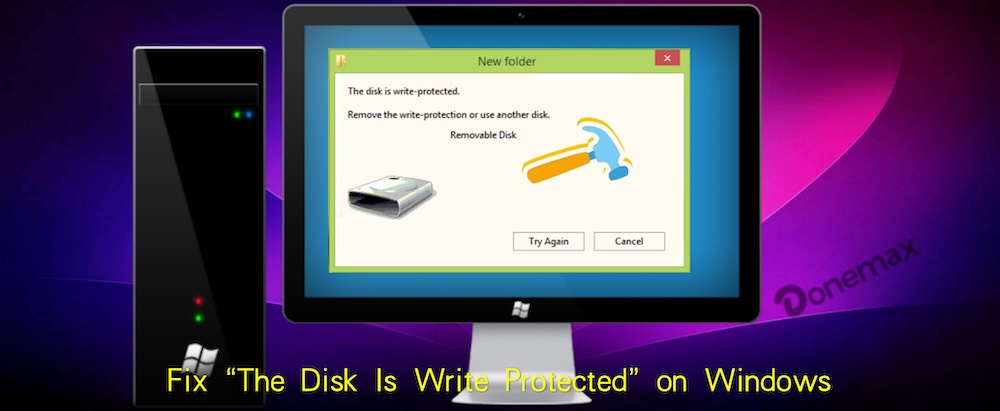
Sie können keine Dateien löschen, das Laufwerk nicht formatieren und schon gar nichts Neues speichern. Es ist, als hätten Sie ein Notizbuch, das mit einem Vorhängeschloss gesichert ist.
Keine Sorge – Ihr Laufwerk ist wahrscheinlich nicht kaputt. Der Schreibschutz ist oft nur eine Sicherheitseinstellung, die versehentlich umgeschaltet wurde. In diesem Leitfaden zeigen wir Ihnen 9 professionelle und dennoch einfache Möglichkeiten, den Schreibschutz zu entfernen und Ihr Datenträger wieder funktionsfähig zu machen.
Die einfachste Lösung könnte die Überprüfung eines physischen Schreibschutzschalters sein, insbesondere bei externen Speichergeräten wie USB-Sticks oder SD-Karten. Viele dieser Geräte sind mit einem kleinen Schalter ausgestattet, der bei Betätigung den Schreibschutz aktiviert.
So deaktivieren Sie den Schreibschutzschalter:
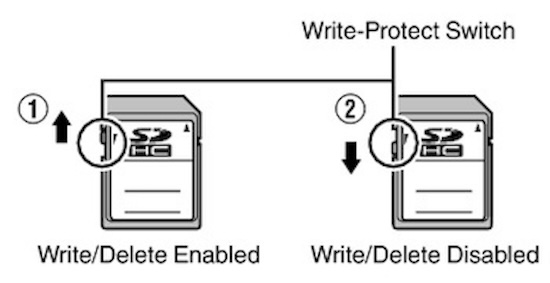
Wenn Ihr Gerät keinen physischen Schreibschutzschalter hat oder das Problem weiterhin besteht, fahren Sie mit der nächsten Lösung fort.
Dieses Tool ermöglicht es Ihnen, die Attribute eines Datenträgers, einschließlich des Schreibschutzes, zu ändern.
Schritte zum Entfernen des Schreibschutzes mit Diskpart:
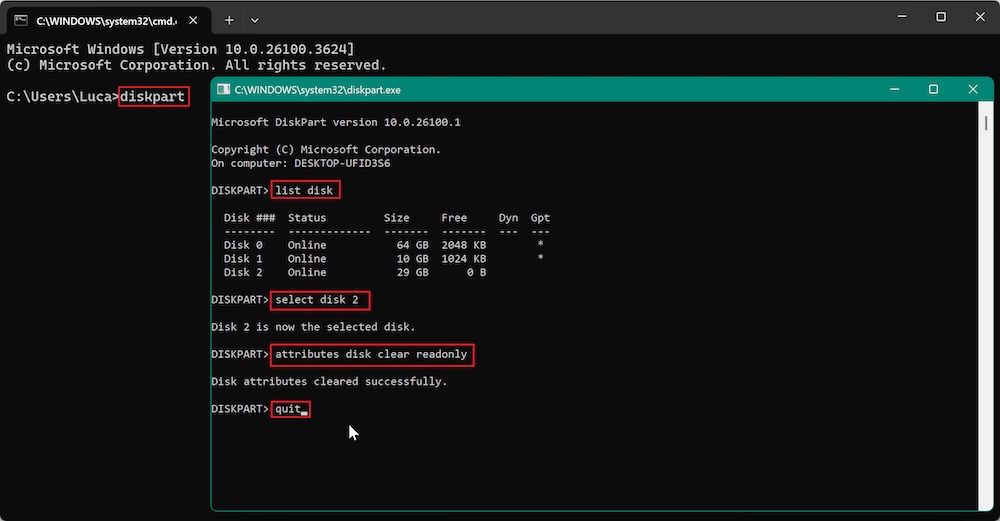
Nachdem Sie diese Schritte ausgeführt haben, überprüfen Sie den Datenträger, um festzustellen, ob der Schreibschutz deaktiviert wurde. Wenn das Problem weiterhin besteht, fahren Sie mit der nächsten Lösung fort.
In einigen Fällen wird der Schreibschutz durch eine Registrierungseinstellung verursacht, die das System am Schreiben auf den Datenträger hindert. Sie können diesen Schutz deaktivieren, indem Sie die Windows-Registrierung bearbeiten. Es ist jedoch wichtig, vorher ein Backup Ihrer Registrierung zu erstellen, um mögliche Probleme zu vermeiden.
So ändern Sie die Registrierung:
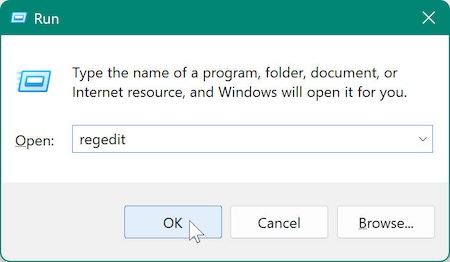
HKEY_LOCAL_MACHINE\SYSTEM\CurrentControlSet\Control\StorageDevicePolicies
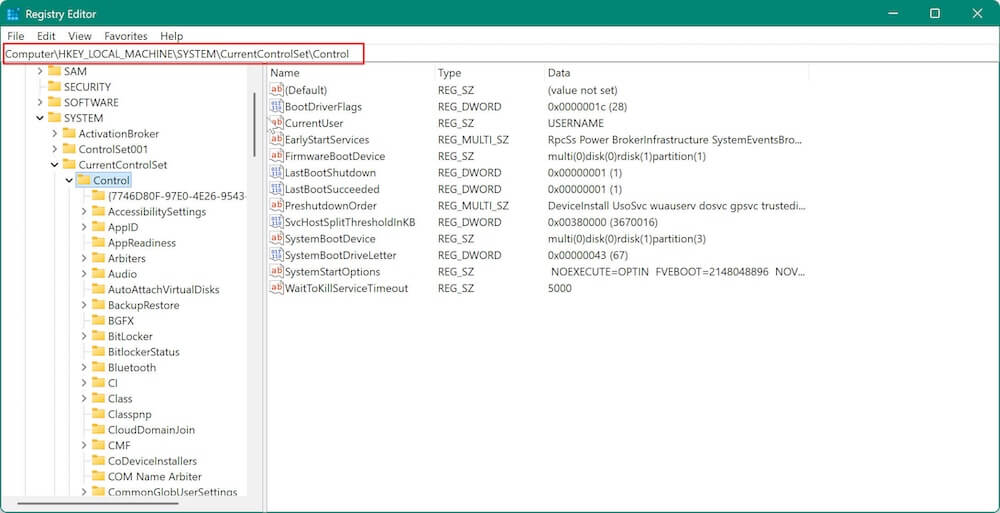
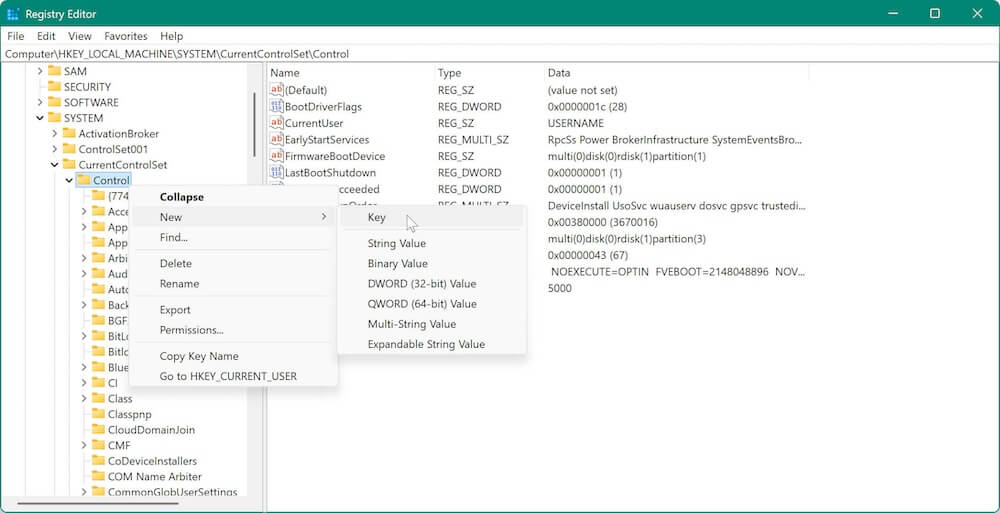
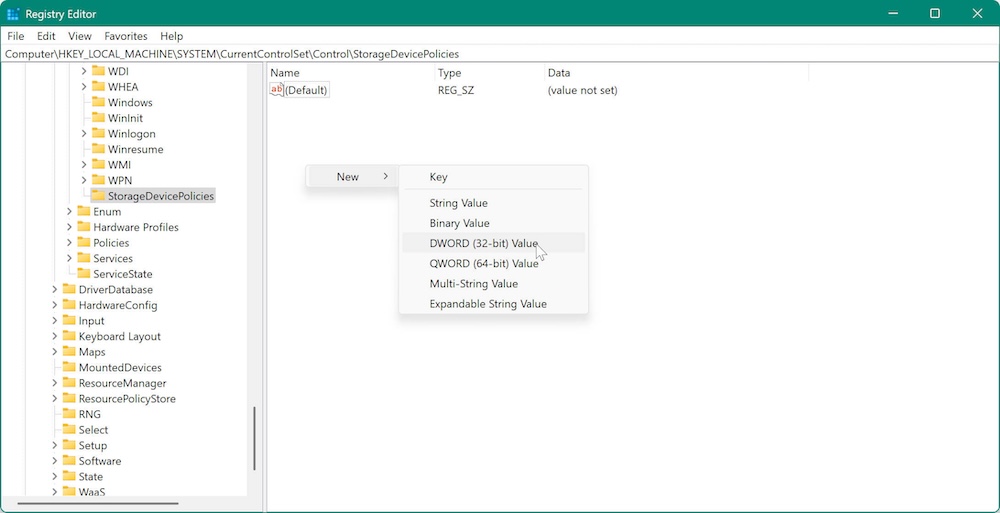

Diese Methode sollte den Schreibschutz deaktivieren, wenn das Problem durch die Registrierungseinstellungen verursacht wurde. Wenn der Fehler weiterhin auftritt, versuchen Sie die nächste Methode.
Sie können die Schreibschutzeinstellungen mit dem Gruppenrichtlinien-Editor steuern, wenn Sie Windows Pro oder Enterprise ausführen. Beachten Sie, dass Windows Home-Editionen diese Strategie nicht anwenden können.
Schritte zum Deaktivieren des Schreibschutzes mit dem Gruppenrichtlinien-Editor:
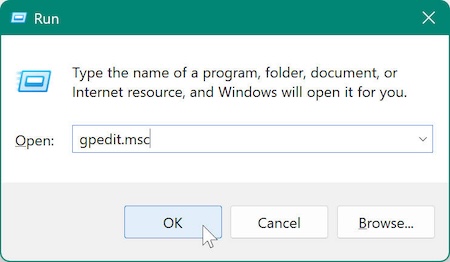
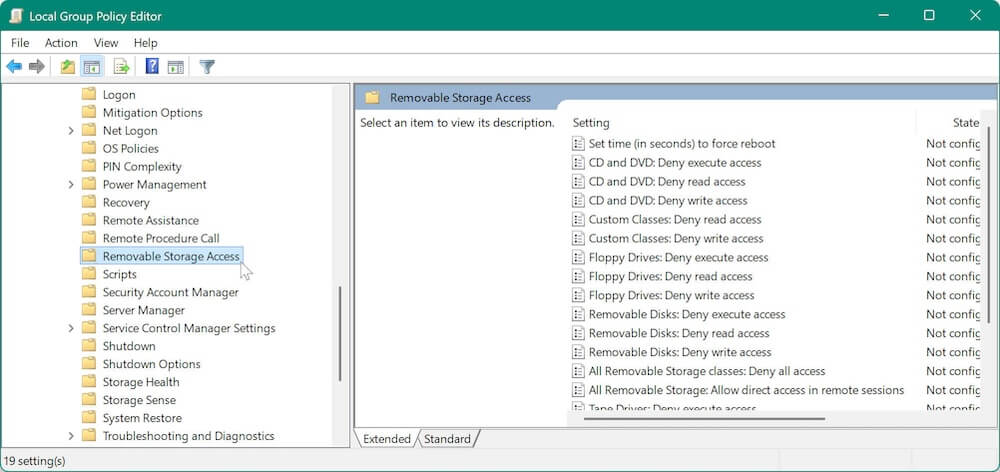
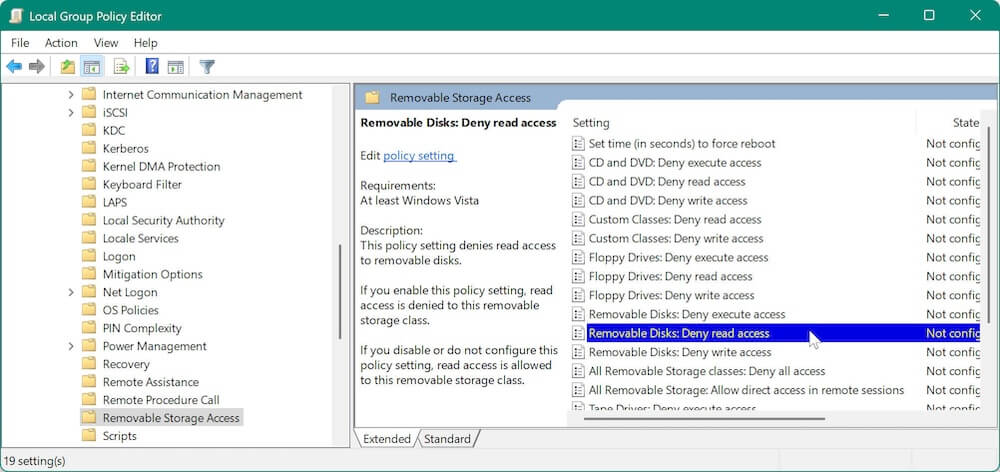
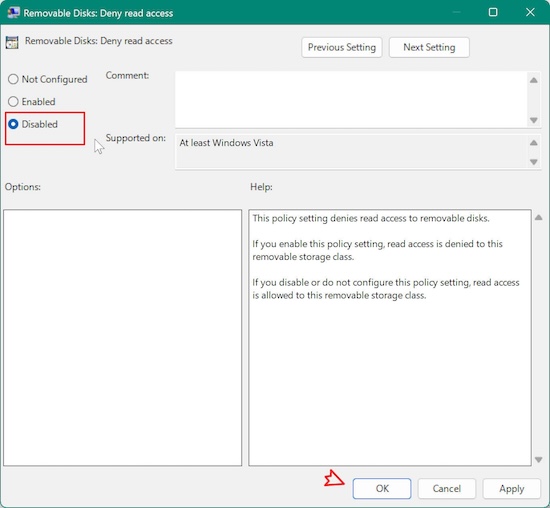
Dies sollte den Schreibschutzfehler auf externen Geräten beheben. Wenn nicht, fahren Sie mit dem nächsten Schritt fort.
Zusätzlich können Sie die Drittanbieter-Software Donemax Data Eraser verwenden, um das Laufwerk zu reparieren. Hier ist die Anleitung:
Schritt 1. Laden Sie die Software herunter und installieren Sie sie.
Schritt 2. Reparieren Sie das Laufwerk mit der Software.
Führen Sie die Software aus und wechseln Sie zur Option Datenträgertool. Wählen Sie das schreibgeschützte Laufwerk oder die Karte aus und klicken Sie dann auf die Schaltfläche "Reparieren", um zu beginnen.
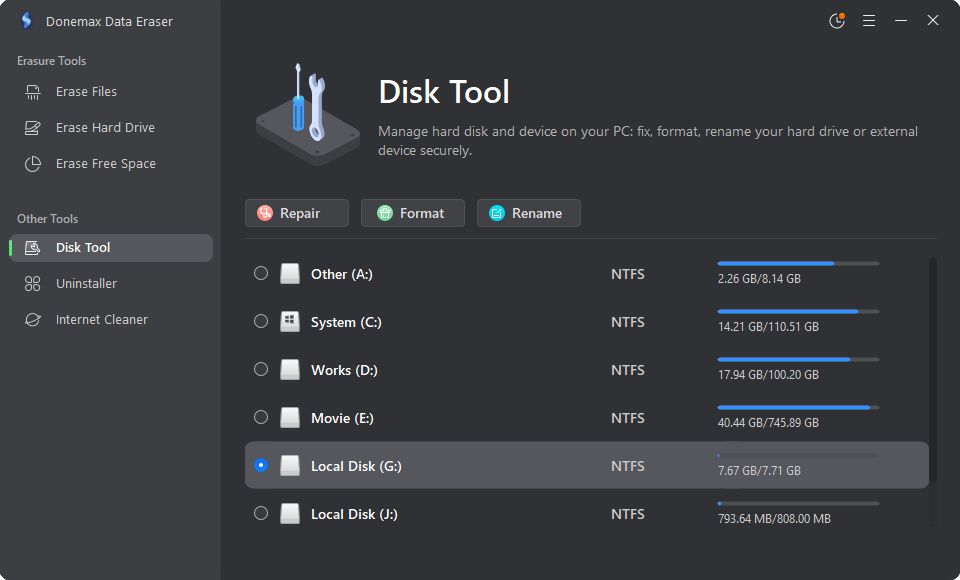
Die Software beginnt mit der Überprüfung des Geräts und versucht, etwaige gefundene Fehler zu beheben. Wenn die Reparatur erfolgreich ist, wird der Schreibschutz entfernt und das Laufwerk/die Karte ist wieder beschreibbar.
Um den Schreibschutz loszuwerden, müssen Sie das Laufwerk möglicherweise formatieren, wenn alle anderen Maßnahmen fehlschlagen. Sichern Sie jedoch unbedingt alle wichtigen Dateien, bevor Sie beginnen, da die Formatierung alle Daten vom Gerät löscht.
So formatieren Sie den Datenträger:
Sie können auch das integrierte Systemtool verwenden, um das Laufwerk zu formatieren. Hier sind die Schritte:
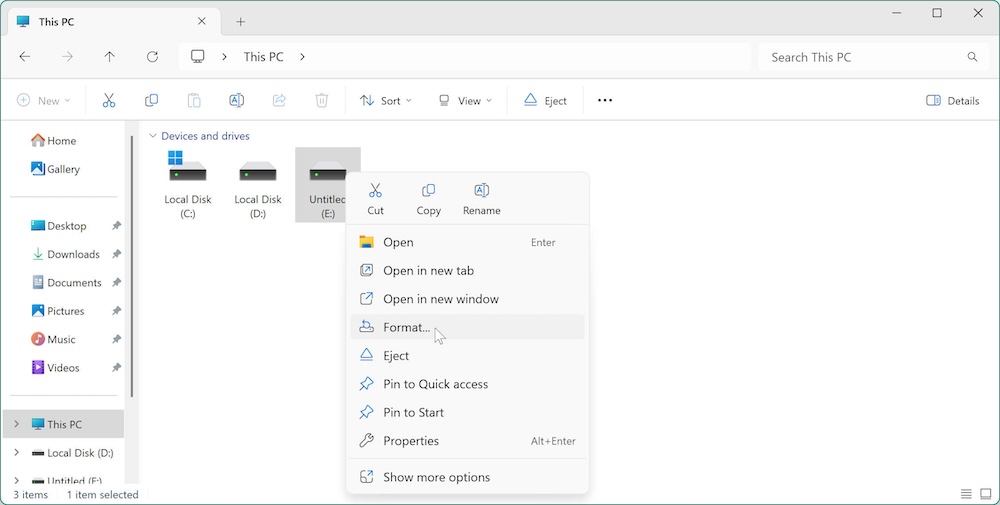
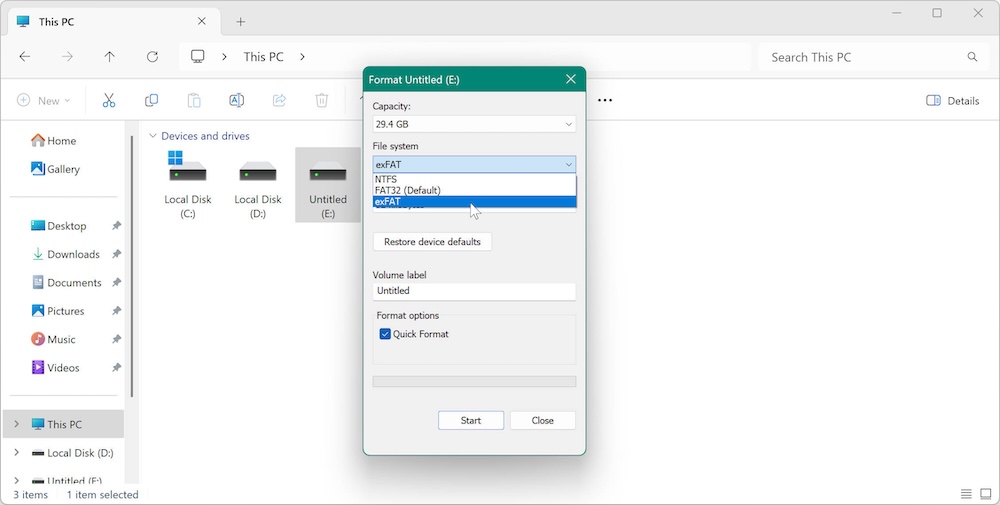
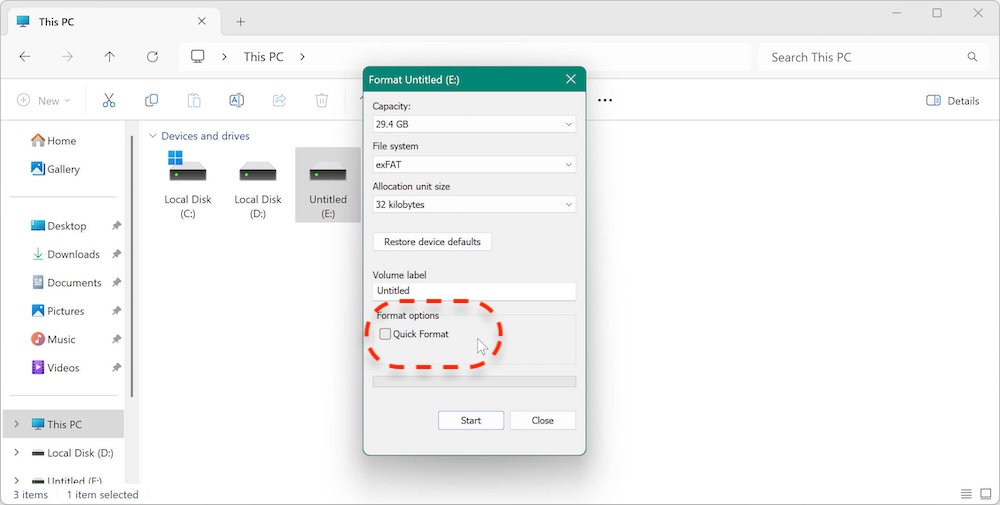
✍ Hinweis: Manchmal ist es unmöglich, ein schreibgeschütztes Gerät unter Windows zu formatieren; Sie erhalten möglicherweise dieselbe Fehlermeldung "Das Datenträger ist schreibgeschützt". Um dies zu vermeiden, können Sie Windows neu starten und in den abgesicherten Modus wechseln, um das schreibgeschützte Gerät zu formatieren.
Sobald die Formatierung abgeschlossen ist, sollte der Schreibschutz entfernt sein. Wenn das Problem jedoch weiterhin besteht, könnte dies ein Zeichen für ein tiefer liegendes Problem mit dem Datenträger oder Dateisystem sein.
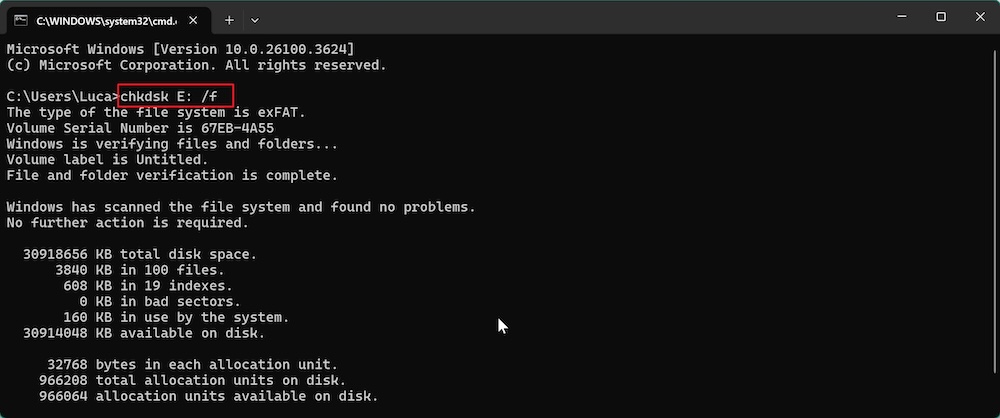
Öffnen Sie die Eingabeaufforderung und geben Sie chkdsk X: /f ein (ersetzen Sie X durch den Laufwerksbuchstaben Ihres Datenträgers). Dadurch wird der Datenträger auf Fehler überprüft und etwaige gefundene Probleme behoben.
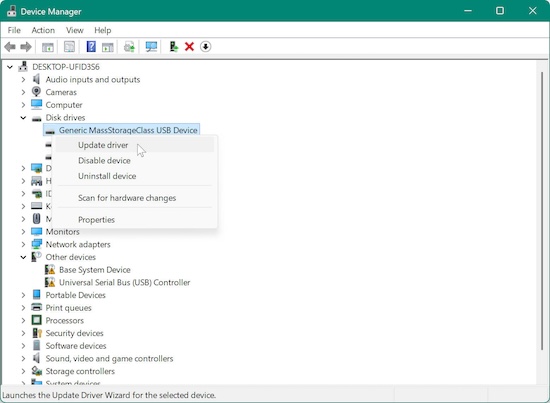
Gehen Sie zum Geräte-Manager, suchen Sie Ihr externes Gerät unter Laufwerke, klicken Sie mit der rechten Maustaste darauf und wählen Sie Treiber aktualisieren.
Wenn der Datenträger fast voll ist, kann dies Sie daran hindern, Änderungen vorzunehmen. Überprüfen Sie den verfügbaren Speicherplatz und geben Sie bei Bedarf etwas frei.
Um zu vermeiden, dass Sie in Zukunft erneut auf den Fehler "Das Datenträger ist schreibgeschützt" stoßen, befolgen Sie diese bewährten Methoden:
Der Fehler "Das Datenträger ist schreibgeschützt" in Windows kann ein frustrierendes Hindernis sein, aber wie wir gesehen haben, gibt es mehrere Methoden, um ihn zu beheben. Indem Sie die bereitgestellten Lösungen befolgen, können Sie den Schreibschutz von Ihrem Datenträger entfernen und wieder vollen Zugriff auf Ihre Dateien erhalten. Denken Sie daran, immer ein Backup Ihrer Daten zu erstellen, bevor Sie wesentliche Änderungen vornehmen, wie z. B. das Ändern der Registrierung oder das Formatieren des Datenträgers.
Wenn Sie alle Lösungen ausprobiert haben und das Problem weiterhin besteht, könnte ein tiefer liegendes Hardwareproblem vorliegen, und es könnte an der Zeit sein, den Datenträger zu ersetzen. Aber in den meisten Fällen sollten diese Lösungen funktionieren und Sie im Handumdrehen wieder auf Kurs bringen.
Donemax Data Eraser
Donemax Data Eraser ist eines der besten Datenlöschprogramme zum dauerhaften Löschen von Daten von PC, Mac, HDD, SSD, USB-Laufwerk, Digitalkameras und anderen Geräten. Sobald die Daten gelöscht sind, sind sie endgültig verloren und können mit keiner Methode wiederhergestellt werden.
Steven
Steven ist seit 2020 leitender Redakteur und Autor der Donemax-Software. Er ist ein großer Technikbegeisterter und kann sich ein Leben ohne Computer nicht vorstellen. Mit über 6 Jahren Erfahrung im Verfassen technischer Lösungen und Softwaretests ist er leidenschaftlich daran interessiert, Lösungen und Tipps für Windows- und Mac-Benutzer bereitzustellen.
Gerhard Chou
Um die Probleme unserer Kunden effektiv zu lösen, wurden alle auf unserer Website veröffentlichten Artikel und Lösungen zur Fehlerbehebung streng getestet und praktisch erprobt. Unsere Redakteure lieben es, Computer zu erforschen und zu nutzen sowie Software zu testen, und sind bereit, Computerbenutzern bei ihren Problemen zu helfen.
Klonen Sie Festplatten mit fortschrittlicher Klontechnologie oder erstellen Sie ein bootfähiges Klon für Windows/Mac OS.
Stellen Sie gelöschte, formatierte, versteckte oder verlorene Dateien von Festplatten und externen Speichergeräten vollständig und einfach wieder her.
Zertifizierte Datenlöschsoftware – Daten dauerhaft löschen, bevor Sie Ihre Festplatte oder ein anderes digitales Gerät verkaufen oder spenden.




