

schließen Weltmeisterschaft 2026 Sonderangebot

So setzen Sie macOS Sierra (10.12) auf die Werkseinstellungen zurück und beschleunigen Ihren Mac

Christina
Geschrieben vonChristinaAktualisiert am 27. April 2026

Gerhard Chou
Genehmigt vonGerhard Chou

Inhaltsverzeichnis

Bevor wir beginnen: Nachdem Sie macOS Sierra auf die Werkseinstellungen zurückgesetzt haben, können Sie eine Mac-Festplattenlöschsoftware verwenden. Ein Beispiel ist Donemax Data Eraser für Mac. Diese Software löscht den freien Speicherplatz auf Ihrer internen Festplatte. Sie löscht dauerhaft alle gelöschten, entfernten oder verlorenen Daten. Dies stellt sicher, dass Ihre privaten Daten endgültig verschwunden sind und nicht wiederhergestellt werden können.

SEITENINHALT:

Wenn Sie Leistungsprobleme mit Ihrem Mac haben oder ihn verkaufen möchten, könnte eine Zurücksetzung auf die Werkseinstellungen genau das Richtige für Sie sein. Dieser Vorgang stellt Ihren Mac auf seine ursprünglichen Einstellungen zurück und löscht alle Ihre persönlichen Daten und installierten Anwendungen. In diesem Artikel zeigen wir Ihnen, wie Sie macOS Sierra auf die Werkseinstellungen zurücksetzen. Auf diese Weise können Sie es sicher und effektiv tun.
macOS Sierra auf Werkseinstellungen zurücksetzen

Eine Zurücksetzung auf die Werkseinstellungen ist eine Möglichkeit, Ihren Mac zu löschen. Sie versetzt Ihren Mac in den Zustand zurück, in dem er sich befand, als Sie ihn zum ersten Mal gekauft haben. Dieser Prozess kann helfen, anhaltende Leistungsprobleme zu beheben, unnötigen Ballast zu entfernen oder das Gerät für einen neuen Benutzer vorzubereiten. Wenn Sie einen neuen Mac bekommen, möchten Sie ihn möglicherweise zurücksetzen. Wenn Sie ein hartnäckiges Problem haben, kann eine Werkseinstellung helfen. Ein Neuanfang kann auch vorteilhaft sein. Zu wissen, wie man macOS Sierra auf die Werkseinstellungen zurücksetzt, ist wichtig.

Vorbereitung für die Werkseinstellung unter macOS Sierra

Bevor Sie mit dem Zurücksetzen auf die Werkseinstellungen beginnen, sollten Sie einige wichtige Schritte unternehmen. Dies hilft, Ihre Daten zu schützen und den Prozess zu erleichtern.

1. Erstellen Sie ein Backup Ihrer wichtigen Daten

Einer der wichtigsten Schritte vor dem Zurücksetzen auf die Werkseinstellungen ist die Sicherung Ihrer Daten. Sobald Sie das Zurücksetzen durchführen, werden alle auf Ihrem Mac gespeicherten Informationen dauerhaft gelöscht. Hier sind einige Backup-Optionen, die Sie in Betracht ziehen sollten:

  1. Time Machine: Diese integrierte macOS-Funktion macht es einfach, Ihr gesamtes System zu sichern. Schließen Sie eine externe Festplatte an, gehen Sie zu den Systemeinstellungen und wählen Sie Time Machine. Folgen Sie den Anweisungen, um Ihre Sicherung zu starten. (Siehe Verwendung von Time Machine >>)
  2. Externe Laufwerke: Sie können wichtige Dateien manuell auf ein externes Laufwerk kopieren. Ziehen Sie einfach die Dateien und Ordner, die Sie speichern möchten, per Drag & Drop.
  3. Cloud-Dienste: Erwägen Sie die Verwendung von Cloud-Speicherlösungen oder Dropbox, um wichtige Dateien und Dokumente zu sichern.
  4. Festplattenklon: Mac-Festplattenklonsoftware wie Donemax Disk Clone für Mac kann alles von Ihrem Mac auf eine externe Festplatte kopieren. Dies erstellt ein vollständiges bootfähiges Backup.

2. Von Konten abmelden

Um Komplikationen nach dem Zurücksetzen auf die Werkseinstellungen zu vermeiden, ist es wichtig, sich von allen Ihren Konten abzumelden. Dazu gehören:
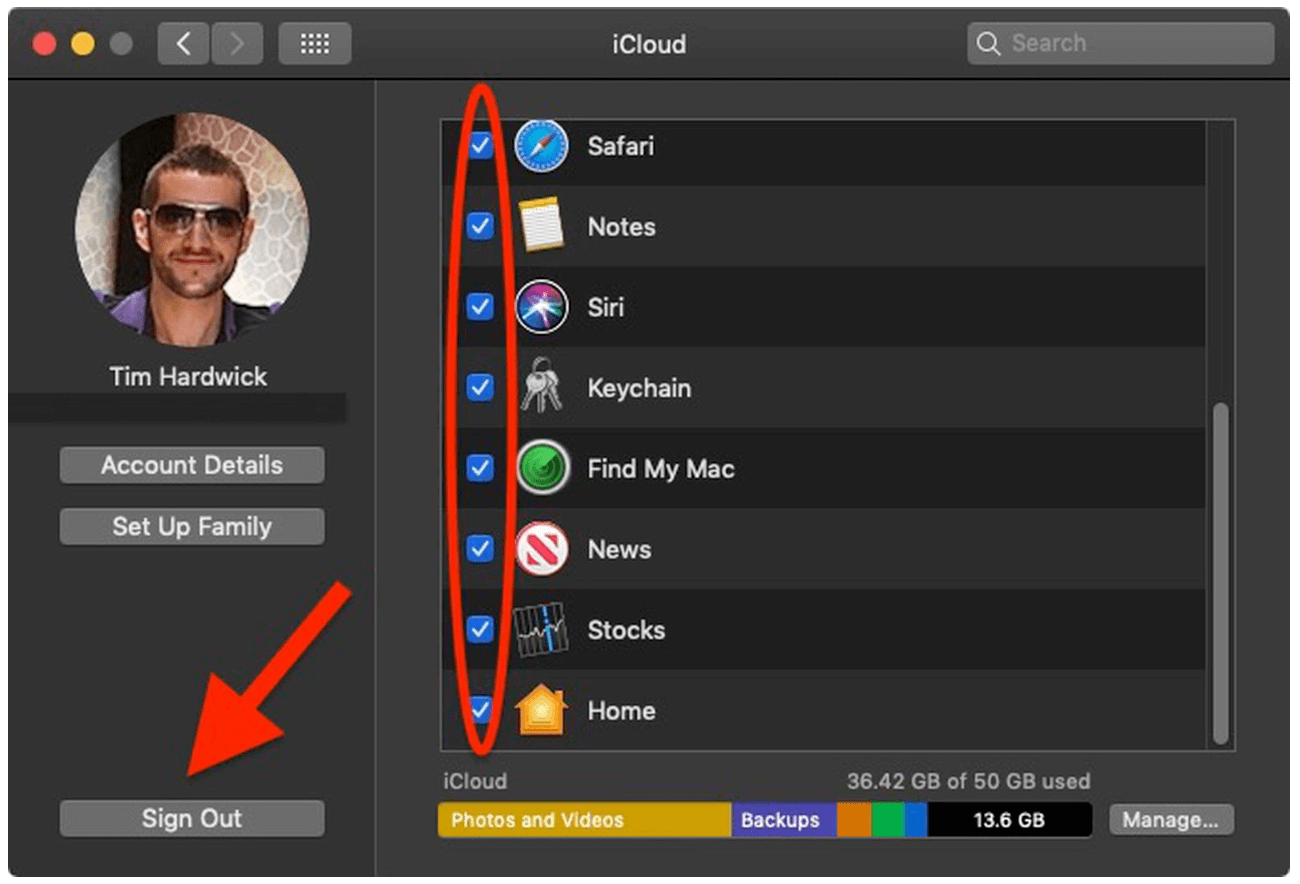
  • iCloud: Klicken Sie in den Systemeinstellungen auf Apple-ID, wählen Sie dann Übersicht und klicken Sie schließlich auf Abmelden. Wählen Sie, ob Sie eine Kopie Ihrer Daten auf diesem Mac behalten oder entfernen möchten.

    macOS Sierra auf Werkseinstellungen zurücksetzen

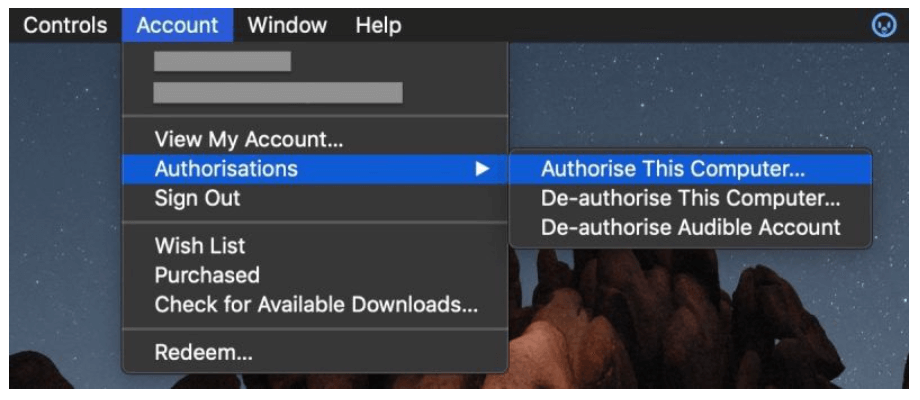
  • iTunes: Öffnen Sie iTunes, klicken Sie auf Account > Autorisierungen > Diesen Computer deautorisieren.

    macOS Sierra auf Werkseinstellungen zurücksetzen

  • Andere Konten: Wenn Sie zusätzliche Konten haben, z. B. bei Drittanbieter-Apps, stellen Sie sicher, dass Sie sich auch von diesen abmelden.

3. Stellen Sie sicher, dass Sie eine stabile Internetverbindung haben

Während des Vorgangs des Zurücksetzens auf die Werkseinstellungen, insbesondere beim Neuinstallieren von macOS, ist eine stabile Internetverbindung unerlässlich. Stellen Sie sicher, dass Sie mit WLAN oder Ethernet verbunden sind, um Unterbrechungen während des Download- und Installationsprozesses zu vermeiden.

Schritte zum Zurücksetzen von macOS Sierra auf die Werkseinstellungen

Nachdem Sie nun vorbereitet sind, wollen wir uns mit den Schritten zum Zurücksetzen Ihres Macs mit macOS Sierra auf die Werkseinstellungen befassen.

Schritt 1. Starten Sie Ihren Mac im Wiederherstellungsmodus neu

Der erste Schritt im Prozess des Zurücksetzens auf die Werkseinstellungen ist das Neustarten Ihres Macs im Wiederherstellungsmodus. Dieser spezielle Modus bietet Zugriff auf die für die Festplattenverwaltung und macOS-Installation benötigten Tools. So geht's:

  • Wählen Sie im Apple-Menü oben links "Ausschalten".
  • Halten Sie die Tasten Befehl + R gleichzeitig gedrückt, sobald Ihr Mac eingeschaltet wird, um in den Wiederherstellungsmodus zu gelangen. Wenn Sie ein sich drehendes Globussymbol oder das Apple-Logo sehen, lassen Sie die Tasten los. Ihr Mac startet daraufhin in den Wiederherstellungsmodus.

Schritt 2. Verwenden Sie das Festplattendienstprogramm, um die Festplatte zu löschen

Sobald Sie sich im Wiederherstellungsmodus befinden, müssen Sie Ihre Festplatte löschen. Dieser Vorgang löscht alle Ihre Daten. Stellen Sie also sicher, dass Ihre Sicherung vollständig ist.
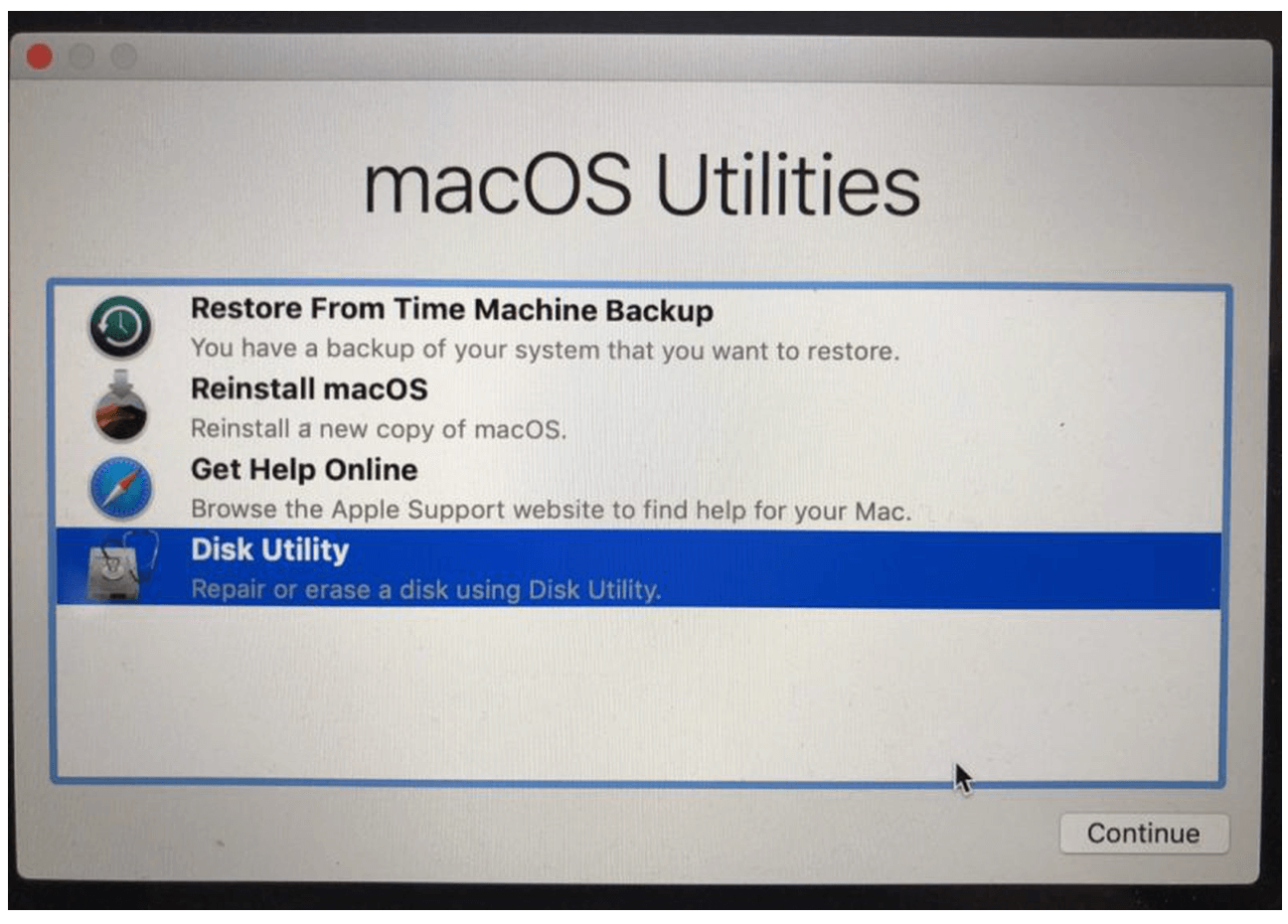
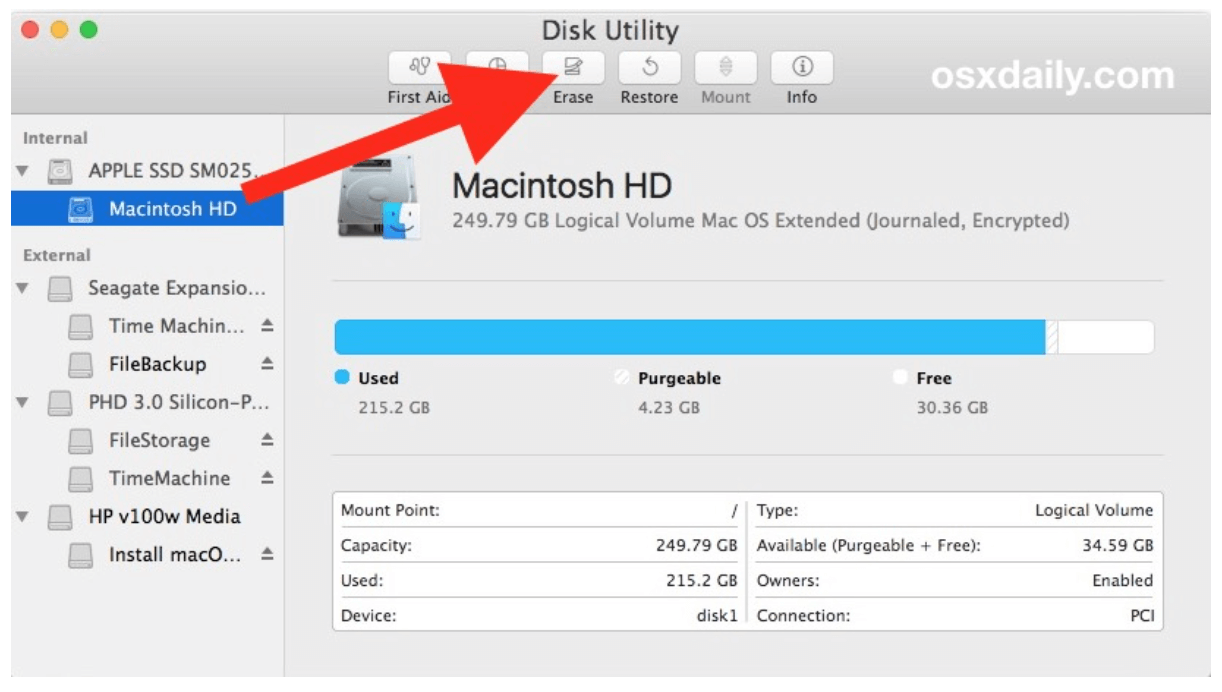
  1. Starten Sie das Festplattendienstprogramm: Wählen Sie im daraufhin angezeigten Fenster "macOS Dienstprogramme" das Festplattendienstprogramm aus und klicken Sie dann auf Weiter.

    macOS Sierra auf Werkseinstellungen zurücksetzen

  2. Wählen Sie Ihre Festplatte aus: Suchen Sie Ihre primäre Festplatte in der Seitenleiste des Festplattendienstprogramms. Normalerweise wird sie als "Macintosh HD" bezeichnet. Wählen Sie sie aus.

    macOS Sierra auf Werkseinstellungen zurücksetzen

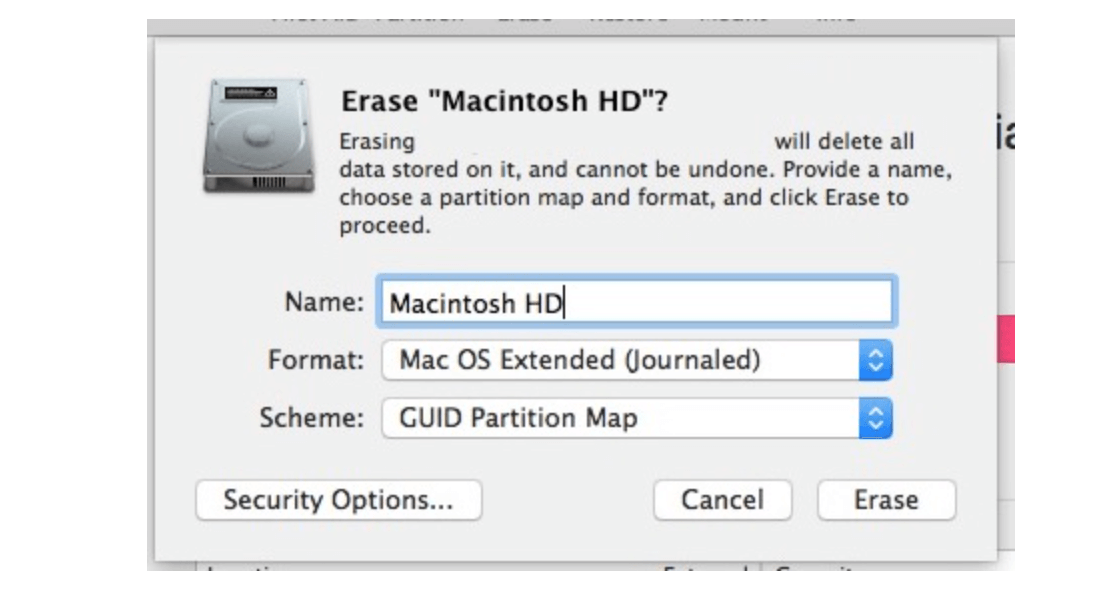
  3. Um die Festplatte zu löschen, wählen Sie die Option "Löschen" oben im Fenster des Festplattendienstprogramms. Sie werden aufgefordert, in einem Dialogfeld Details einzugeben:

    • Name: Sie können das Laufwerk beliebig benennen, aber "Macintosh HD" ist der Standardwert.

    • Format: Wählen Sie "Mac OS Extended (Journaled)" als Dateisystem.

    • Schema: Wählen Sie "GUID Partition Map".
    macOS Sierra auf Werkseinstellungen zurücksetzen

  4. Löschung bestätigen: Klicken Sie zur Bestätigung auf Löschen. Dieser Vorgang kann einen Moment dauern. Klicken Sie nach Abschluss auf "Fertig".
  5. Schließen Sie das Festplattendienstprogramm: Nachdem Sie die Festplatte gelöscht haben, schließen Sie das Festplattendienstprogramm, um zum Fenster "macOS Dienstprogramme" zurückzukehren.

Schritt 3. Installieren Sie macOS Sierra neu

Nachdem Ihre Festplatte gelöscht ist, ist es Zeit, macOS Sierra neu zu installieren. Dieser Vorgang stellt das Betriebssystem wieder her und bereitet Ihren Mac für die Verwendung vor. Befolgen Sie diese detaillierten Schritte, um eine reibungslose Neuinstallation zu gewährleisten:
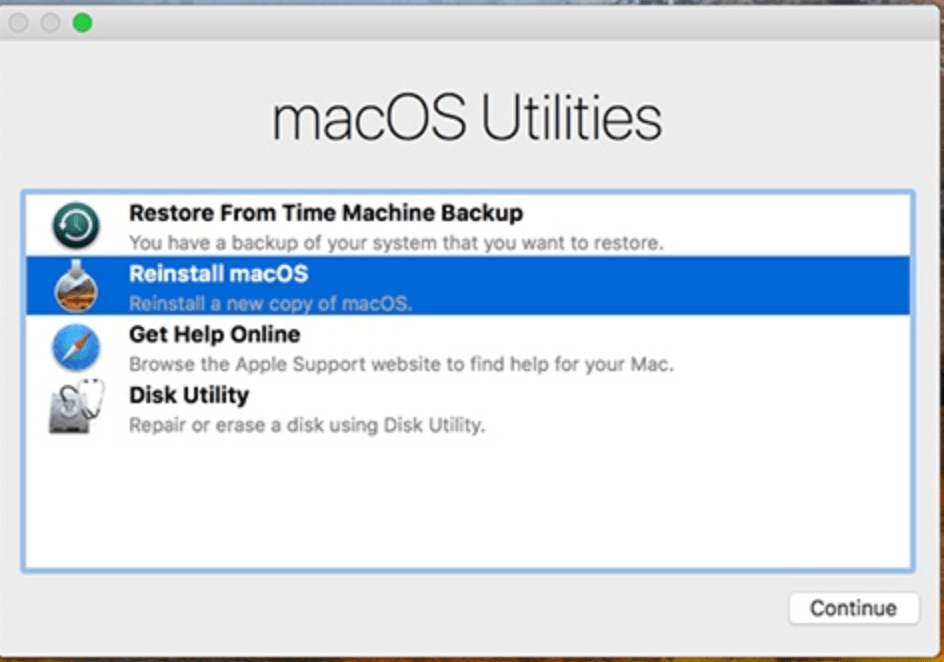
  1. Wählen Sie "macOS neu installieren": Suchen Sie im Fenster "macOS Dienstprogramme" die Option "macOS neu installieren". Mit dieser Option können Sie eine neue Kopie des Betriebssystems installieren. Es werden keine alten Daten oder Einstellungen übernommen. Klicken Sie auf Weiter, um fortzufahren.

    macOS Sierra auf Werkseinstellungen zurücksetzen

  2. Lizenzvereinbarung lesen: Nachdem Sie die Neuinstallationsoption ausgewählt haben, wird Ihnen die Software-Lizenzvereinbarung von macOS angezeigt. Es ist wichtig, diese Vereinbarung zu lesen, da sie die Bedingungen für die Nutzung von macOS festlegt. Klicken Sie nach dem Lesen auf Zustimmen, um fortzufahren.
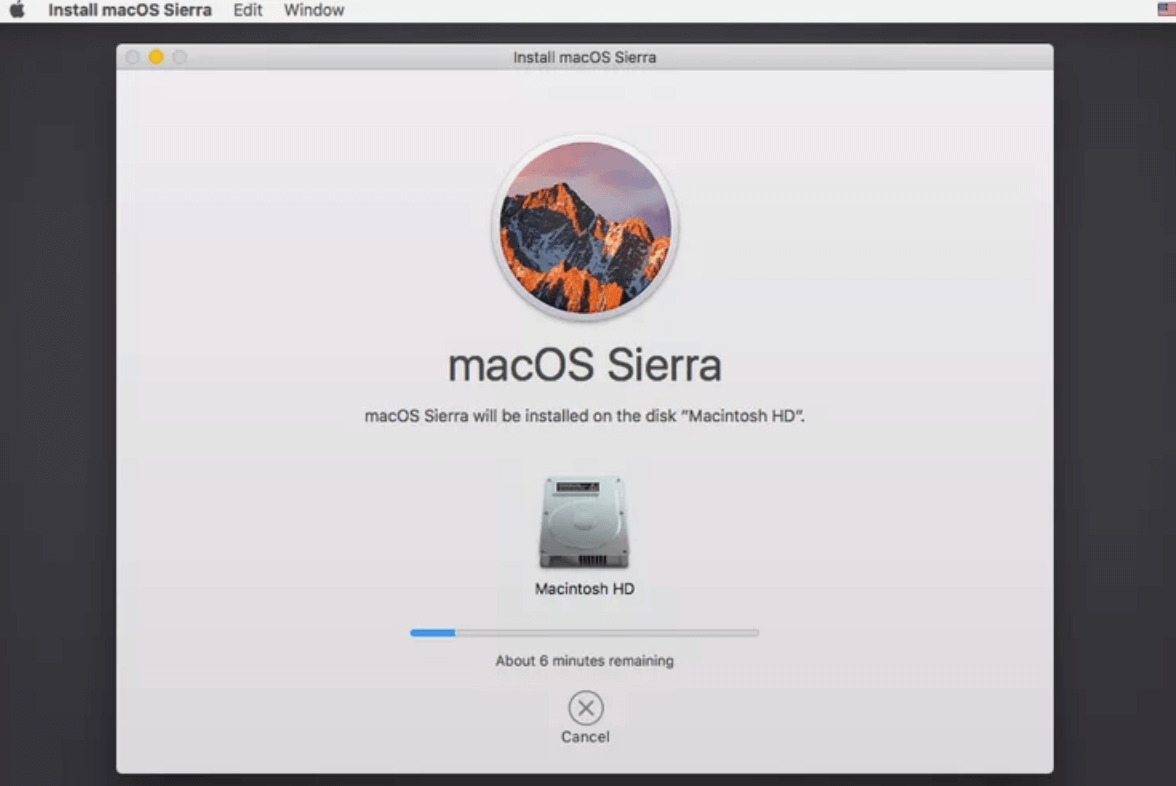
  3. Wählen Sie das Installationslaufwerk: Sie werden aufgefordert, das Ziel für die Installation auszuwählen. Dies sollte die Festplatte sein, die Sie gerade gelöscht haben, normalerweise mit dem Namen "Macintosh HD". Wenn Sie mehrere Laufwerke oder Partitionen haben, stellen Sie sicher, dass Sie das richtige auswählen. Wählen Sie Ihre Festplatte aus und klicken Sie auf Installieren.
  4. Laden Sie macOS Sierra herunter: Der Neuinstallationsprozess erfordert das Herunterladen von macOS Sierra von den Servern von Apple. Abhängig von Ihrer Internetgeschwindigkeit kann dieser Download zwischen einigen Minuten und einigen Stunden dauern. Während dieser Zeit kann es so aussehen, als ob Ihr Mac einfriert oder ein Fortschrittsbalken angezeigt wird; das ist normal. Stellen Sie sicher, dass Ihr Mac weiterhin mit dem Stromnetz verbunden ist, um Unterbrechungen zu vermeiden.

    macOS Sierra auf Werkseinstellungen zurücksetzen

  5. Installation abschließen: Sobald der Download abgeschlossen ist, wird Ihr Mac automatisch neu gestartet. Der Installationsprozess wird fortgesetzt, und Sie sehen einen Fortschrittsbalken, der anzeigt, wie viel Zeit noch verbleibt. Diese Phase kann einige Zeit in Anspruch nehmen, da Ihr Mac das Betriebssystem einrichtet.
  6. Abschließende Einrichtungsaufforderungen: Nach Abschluss der Installation zeigt Ihr Mac eine Reihe von Einrichtungsaufforderungen an. Dazu gehören die Auswahl Ihrer bevorzugten Sprache, die Verbindung mit WLAN und die Konfiguration von Einstellungen wie Siri und Standortdiensten. Sie können sich mit Ihrer Apple-ID anmelden oder diesen Schritt vorerst überspringen, wenn Sie möchten.
  7. Erstellen eines Benutzerkontos: Im Rahmen der abschließenden Einrichtung müssen Sie ein neues Benutzerkonto erstellen. Dies wird das Hauptkonto für den Zugriff auf Ihren Mac sein. Sie werden aufgefordert, Ihren vollständigen Namen, Ihren Kontonamen und ein Passwort einzugeben. Es ist eine gute Praxis, ein sicheres Passwort zu wählen, das Sie sich merken können, da dies Ihr Konto schützt.
  8. Entdecken neuer Funktionen: Sobald Sie die Einrichtung abgeschlossen haben, nehmen Sie sich einen Moment Zeit, um Ihr frisch installiertes macOS Sierra zu erkunden. Sie werden feststellen, dass das System wie neu läuft, frei von Ballast oder früheren Problemen. Machen Sie sich mit den neuen Funktionen vertraut, wie Siri und der verbesserten Leistung, die mit dem neuesten Update einhergeht.

💡 Hinweis: Sie können die durch ein Zurücksetzen von macOS Sierra auf die Werkseinstellungen verlorenen Daten wiederherstellen. Die Verwendung einer Mac-Datenwiederherstellungssoftware kann dabei helfen, sie zurückzubekommen.

Schritt 1. Laden Sie eine der besten Mac-Datenwiederherstellungssoftware herunter und installieren Sie sie - Donemax Data Recovery auf Ihrem Mac.

Schritt 2. Öffnen Sie Donemax Data Recovery für Mac, wählen Sie die Macintosh HD aus, um mit der Datenwiederherstellung zu beginnen.

Wählen Sie das Laufwerk aus

Schritt 3. Klicken Sie auf die Schaltfläche Scannen, um die interne HDD/SSD gründlich zu scannen. Es werden alle wiederherstellbaren Dateien gefunden.

Das Laufwerk scannen

Schritt 4. Sobald der Scan abgeschlossen ist, können Sie alle wiederherstellbaren Dateien in der Vorschau anzeigen. Wählen Sie dann die gewünschten Dateien aus und klicken Sie auf die Schaltfläche Wiederherstellen, um die Dateien zu speichern.

Vorschau der Dateien und Wiederherstellung

Vertrauliche Daten auf macOS Sierra dauerhaft löschen

Bevor Sie Ihren Mac verkaufen oder spenden, müssen Sie das interne Laufwerk von macOS Sierra löschen. Auf diese Weise können Sie alle vertraulichen Daten dauerhaft löschen, so dass niemand sie wiederherstellen kann. Donemax Data Eraser für Mac ist ein leistungsstarkes, 100% sicheres und einfach zu bedienendes Mac-Festplattenlöschprogramm. Es kann alle sensiblen Daten auf macOS Sierra oder anderen Betriebssystemen sicher und dauerhaft löschen.

Schritt 1. Laden Sie Donemax Data Eraser für Mac herunter und installieren Sie es auf Ihrem Mac.

Donemax Data Eraser für Mac

  • Daten auf macOS Sierra sicher und dauerhaft löschen/zerstören.
  • Gelöschte/entfernte/verlorene Daten auf macOS Sierra löschen.
  • Externe Festplatte, USB-Laufwerk, SD-Karte usw. löschen.

Schritt 2. Öffnen Sie Donemax Data Eraser für Mac und wählen Sie dann den Modus Freien Speicherplatz löschen. Wählen Sie das interne Laufwerk (Macintosh HD) aus und klicken Sie auf die Schaltfläche Jetzt löschen. Der freie Speicherplatz auf dem Laufwerk wird gelöscht. Der Vorgang löscht dauerhaft alle gelöschten oder verlorenen Daten, so dass eine Wiederherstellung unmöglich ist.

Donemax Data Eraser für Mac

Nach dem Zurücksetzen auf die Werkseinstellungen unter macOS Sierra

Sobald die Installation abgeschlossen ist, führt Sie Ihr Mac durch den anfänglichen Einrichtungsprozess.

1. Ersteinrichtungsprozess

Während der Ersteinrichtung werden Sie aufgefordert:

  1. Wählen Sie Ihre Sprache: Wählen Sie Ihre bevorzugte Sprache.
  2. Mit WLAN verbinden: Wenn Sie dies nicht bereits getan haben, verbinden Sie sich mit Ihrem WLAN-Netzwerk.
  3. Informationen übertragen: Sie können Daten von einem anderen Mac, einem Time Machine-Backup oder einem Windows-PC übertragen. Für einen Neuanfang wählen Sie "Jetzt keine Informationen übertragen".
  4. Mit Apple-ID anmelden: Sie können sich jetzt oder später mit Ihrer Apple-ID anmelden. Wenn Sie diesen Schritt überspringen, können Sie trotzdem auf viele Funktionen zugreifen.
  5. iCloud und andere Dienste einrichten: Wenn Sie sich angemeldet haben, können Sie iCloud, "Meinen Mac suchen" und andere Dienste einrichten.
  6. Ein Benutzerkonto erstellen: Folgen Sie den Anweisungen, um ein Benutzerkonto zu erstellen, einschließlich der Festlegung eines Passworts.

2. Daten wiederherstellen

Sobald Ihr Mac eingerichtet ist, können Sie Ihre Daten wiederherstellen, wenn Sie Time Machine oder ein externes Laufwerk verwendet haben:

  1. Verwendung von Time Machine: Schließen Sie Ihr Time Machine-Laufwerk an und wählen Sie während der Einrichtung die Option zum Wiederherstellen von einem Time Machine-Backup. Folgen Sie den Anweisungen, um Ihre Dateien wiederherzustellen.
  2. Manuelle Wiederherstellung: Wenn Sie Dateien manuell gesichert haben, schließen Sie Ihr externes Laufwerk an. Kopieren Sie dann Ihre Dateien zurück an ihre ursprünglichen Orte auf Ihrem Mac.

Fehlerbehebung bei häufigen Problemen

Obwohl der Vorgang des Zurücksetzens von macOS Sierra auf die Werkseinstellungen im Allgemeinen unkompliziert ist, können einige häufige Probleme auftreten. Hier sind Lösungen, um sie zu beheben.

🟠 Probleme beim Aufrufen des Wiederherstellungsmodus

Wenn Ihr Mac nicht in den Wiederherstellungsmodus startet, versuchen Sie Folgendes:

  • Stellen Sie sicher, dass Sie die Tasten Befehl + R sofort nach dem Einschalten Ihres Macs gedrückt halten.
  • Wenn das nicht funktioniert, versuchen Sie Wahltaste + Befehl + R. Dies startet den Internet-Wiederherstellungsmodus, der eine Internetverbindung benötigt.

🟠 Probleme beim Löschen der Festplatte

Wenn Fehler beim Versuch, Ihre Festplatte zu löschen, auftreten:

  • Stellen Sie sicher, dass Sie das richtige Laufwerk ausgewählt haben.
  • Überprüfen Sie, ob Anwendungen geöffnet sind, die das Laufwerk möglicherweise verwenden.
  • Starten Sie Ihren Mac im Wiederherstellungsmodus neu und versuchen Sie es erneut.

🟠 Fehler während der Neuinstallation

Wenn der Installationsprozess fehlschlägt, sollten Sie diese Schritte in Betracht ziehen:

  • Überprüfen Sie Ihre Internetverbindung. Eine stabile Verbindung ist entscheidend für das Herunterladen von macOS.
  • Starten Sie neu in den Wiederherstellungsmodus und versuchen Sie erneut, macOS zu installieren.

Fazit

Eine Zurücksetzung auf die Werkseinstellungen kann Ihrem Mac neues Leben einhauchen, Probleme beheben und einen Neuanfang ermöglichen. Wenn Sie die Schritte in diesem Artikel befolgen, können Sie Ihr macOS Sierra sicher auf die Werkseinstellungen zurücksetzen. Denken Sie daran, Ihre Daten zu sichern und sich von Ihren Konten abzumelden, um einen reibungslosen Prozess zu gewährleisten.

Eine Zurücksetzung auf die Werkseinstellungen ist ein nützliches Werkzeug in Ihrem macOS-Werkzeugkasten. Sie können es verwenden, wenn Sie ein Problem beheben oder Ihren Mac auf einen neuen Besitzer vorbereiten.

Logo-Stufe

Donemax Data Eraser für Mac

100% sicheres und leistungsstarkes Mac-Datenlöschprogramm. Es bietet zertifizierte Datenlöschungsstandards, darunter U.S. Army AR380-19, DoD 5220.22-M ECE, um Daten sicher und dauerhaft von Mac HDD/SSD und externen Speichergeräten zu löschen, so dass eine Datenwiederherstellung unmöglich ist.

Christina
Beitragende Autorin

Christina

Christina ist leitende Redakteurin der Donemax-Software und arbeitet seit über 4 Jahren im Unternehmen. Sie schreibt hauptsächlich Anleitungen und Lösungen zur Datenvernichtung, Datenübertragung, Datenwiederherstellung und Festplattenklonung, um Benutzern zu helfen, das Beste aus ihrem Windows und Mac herauszuholen. In ihrer Freizeit reist sie gerne, hört Country-Musik und spielt Spiele.

Gerhard Chou
Chefredakteur

Gerhard Chou

Um die Probleme unserer Kunden effektiv zu lösen, wurde jeder auf unserer Website veröffentlichte Artikel und jede Fehlerbehebungslösung streng getestet und erprobt. Unsere Redakteure lieben es, Computer zu recherchieren, zu nutzen und Software zu testen, und helfen Computerbenutzern gerne bei ihren Problemen.

