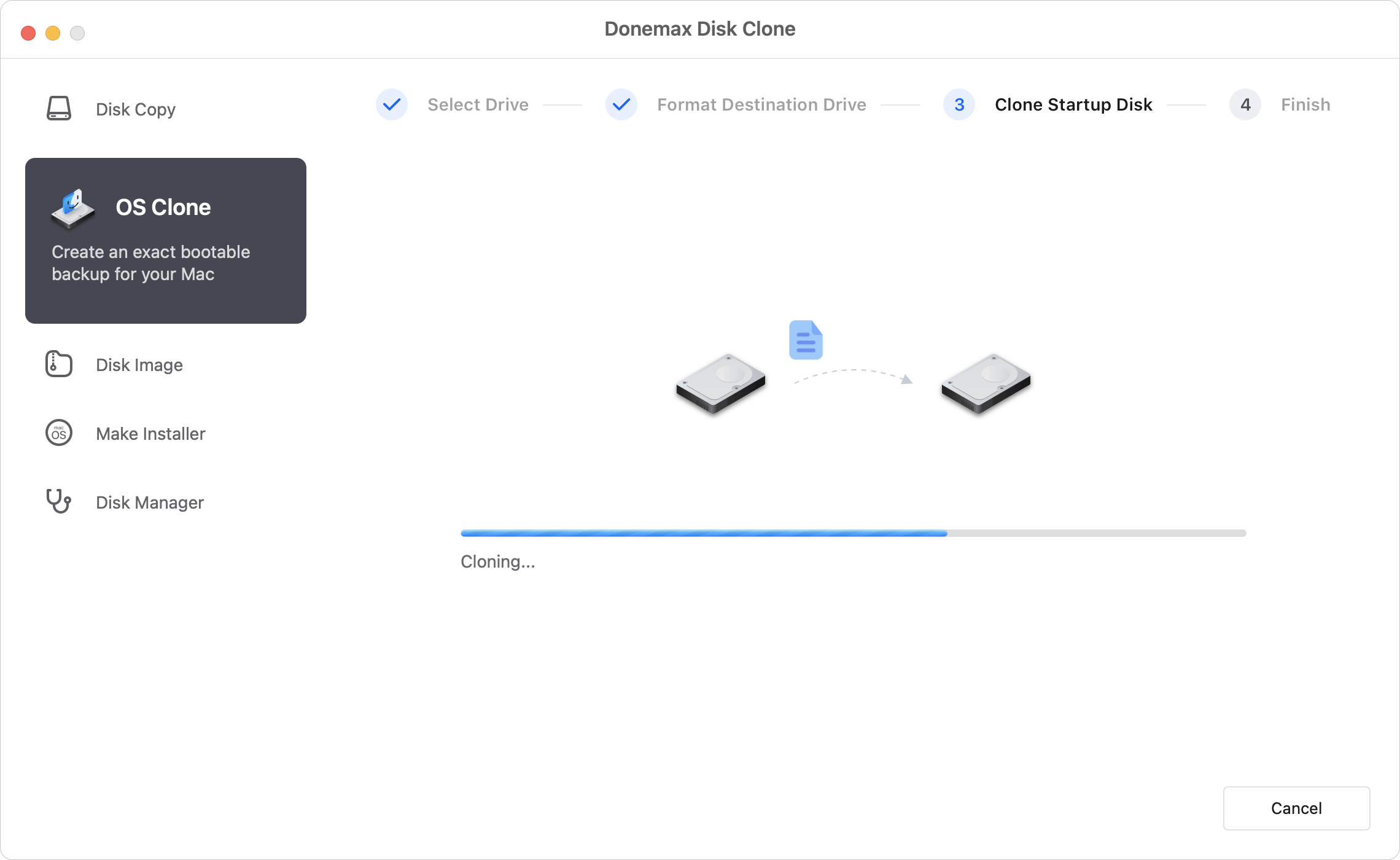
Bevor wir beginnen: Laden Sie die Installationsdatei von macOS Sierra herunter und erstellen Sie einen bootfähigen USB-Installer. Alternativ können Sie auch ein bootfähiges Clone-Backup für die Ausführung von macOS Sierra mit Donemax Disk Clone für Mac erstellen.
SEITENINHALT:
Das Erstellen eines bootfähigen USB-Installers für macOS Sierra ist ein äußerst nützliches Werkzeug für jeden Mac-Benutzer. Ob Sie Probleme beheben, macOS neu installieren oder mehrere Macs einrichten möchten, ein bootfähiger Installer gibt Ihnen Flexibilität, Unabhängigkeit und einen schnelleren Weg zur Wiederherstellung.
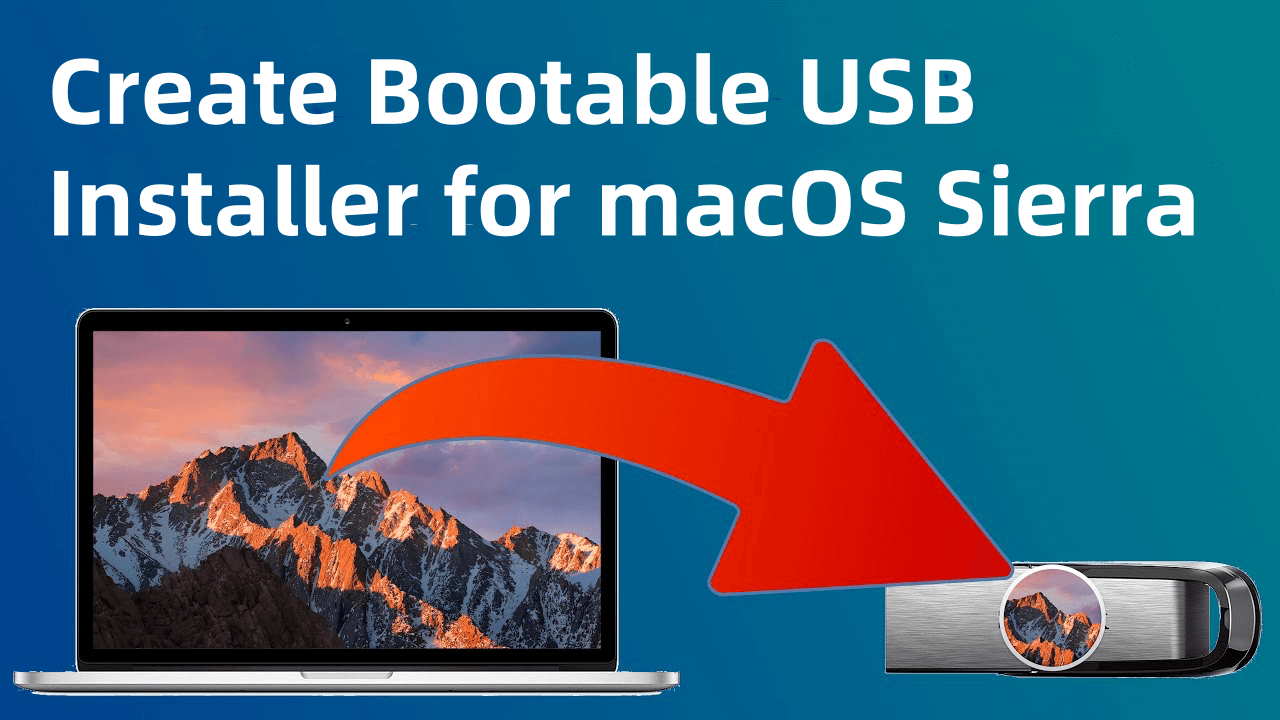
Diese Anleitung führt Sie durch jeden Schritt des Prozesses, von der Vorbereitung des USB-Sticks über die Erstellung des Installers bis hin zur Bewältigung häufiger Probleme. Wenn Sie diese Schritte befolgen, haben Sie im Handumdrehen einen zuverlässigen bootfähigen macOS Sierra-Installer.
Warum einen bootfähigen macOS Sierra USB-Installer erstellen?
Mit einem bootfähigen USB-Installer für macOS Sierra können Sie saubere Installationen durchführen, Probleme beheben und neue oder mehrere Macs schnell einrichten, ohne macOS jedes Mal herunterladen zu müssen.
Diese Anleitung stellt sicher, dass Sie macOS Sierra auf Ihrem USB-Laufwerk installiert haben und es einsatzbereit ist, unabhängig von Netzwerkproblemen oder zukünftigen macOS-Updates, die macOS Sierra möglicherweise schwerer auffindbar machen. Es ist auch eine praktische Fähigkeit für alle, die ein Backup ihres Betriebssystems wünschen.
Schritte zur Erstellung eines bootfähigen USB-Installers für macOS Sierra (macOS 10.12)
Schritt 1. Vorbereitung: Sammeln Sie die notwendigen Werkzeuge
Bevor Sie mit der Erstellung des Installers beginnen, sammeln Sie das Nötigste:
- Ein USB-Laufwerk: Sie benötigen ein USB-Laufwerk mit mindestens 8 GB Speicherplatz, um den macOS Sierra-Installer aufzunehmen. Größere Größen funktionieren ebenfalls, aber 8 GB sind das Minimum.
- Ein kompatibler Mac: Der von Ihnen verwendete Mac sollte idealerweise macOS Sierra unterstützen, insbesondere wenn Sie diesen Installer für einen bestimmten Mac erstellen.
- Internetverbindung: Um macOS Sierra herunterzuladen, benötigen Sie einen Internetzugang.
Stellen Sie abschließend sicher, dass Ihr USB-Laufwerk leer ist oder ein Backup davon existiert, da die Formatierung alle Daten löschen wird.
Schritt 2. Herunterladen von macOS Sierra
Wenn Sie diesen Installer zum ersten Mal erstellen, fragen Sie sich vielleicht, wo Sie den macOS Sierra-Installer finden können. So geht's:
- Überprüfen Sie den App Store: Suchen Sie im App Store nach macOS Sierra. Obwohl neuere macOS-Versionen oft ältere verstecken, ist Sierra möglicherweise noch in Ihrem Bereich "Käufe" verfügbar, wenn Sie es bereits heruntergeladen haben.
- Nutzen Sie die Apple-Support-Seite: Apple bietet auf seiner Website Download-Links für ältere macOS-Versionen an, einschließlich macOS Sierra. Gehen Sie einfach zur offiziellen Apple-Support-Seite und suchen Sie nach "macOS Sierra herunterladen".
Download-Link: https://archive.org/download/macos_sierra_1012/macos_sierra_1012/InstallOS.dmg
💡 Hinweis: Wenn Sie macOS Sierra an keinem der beiden Orte finden können, gibt es alternative Quellen, aber stellen Sie sicher, dass Sie nur seriöse Websites verwenden. Nach dem Herunterladen sollte sich der Installer als Install macOS Sierra.app in Ihrem Ordner "Programme" befinden.
![Erstellen eines bootfähigen USB-Installers für macOS Sierra]()
Schritt 3. Vorbereiten des USB-Laufwerks
Um einen bootfähigen Installer zu erstellen, muss Ihr USB-Laufwerk so formatiert sein, dass es mit macOS kompatibel ist. Die richtige Formatierung ermöglicht die Installation von macOS ohne Kompatibilitätsprobleme und stellt sicher, dass Ihr USB-Laufwerk bereit ist, die Installer-Dateien zu speichern. Es ist wichtig, diese Schritte sorgfältig zu befolgen, da eine falsche Formatierung später zu Fehlern bei der Erstellung des bootfähigen Installers führen kann.
- Öffnen Sie das Festplattendienstprogramm: Dieses Tool ermöglicht es Ihnen, Ihr USB-Laufwerk zu löschen, zu partitionieren und zu formatieren, um es für die Verwendung als macOS-Installer vorzubereiten.
- Wählen Sie das USB-Laufwerk aus: In der Seitenleiste des Festplattendienstprogramms sehen Sie eine Liste aller angeschlossenen Laufwerke. Suchen Sie Ihr USB-Laufwerk in dieser Liste und wählen Sie es aus. Wenn mehrere USB-Geräte angeschlossen sind, überprüfen Sie, ob Sie das richtige auswählen, da dieser Vorgang alles auf dem ausgewählten Laufwerk löscht.
- Löschen und formatieren Sie das USB-Laufwerk:
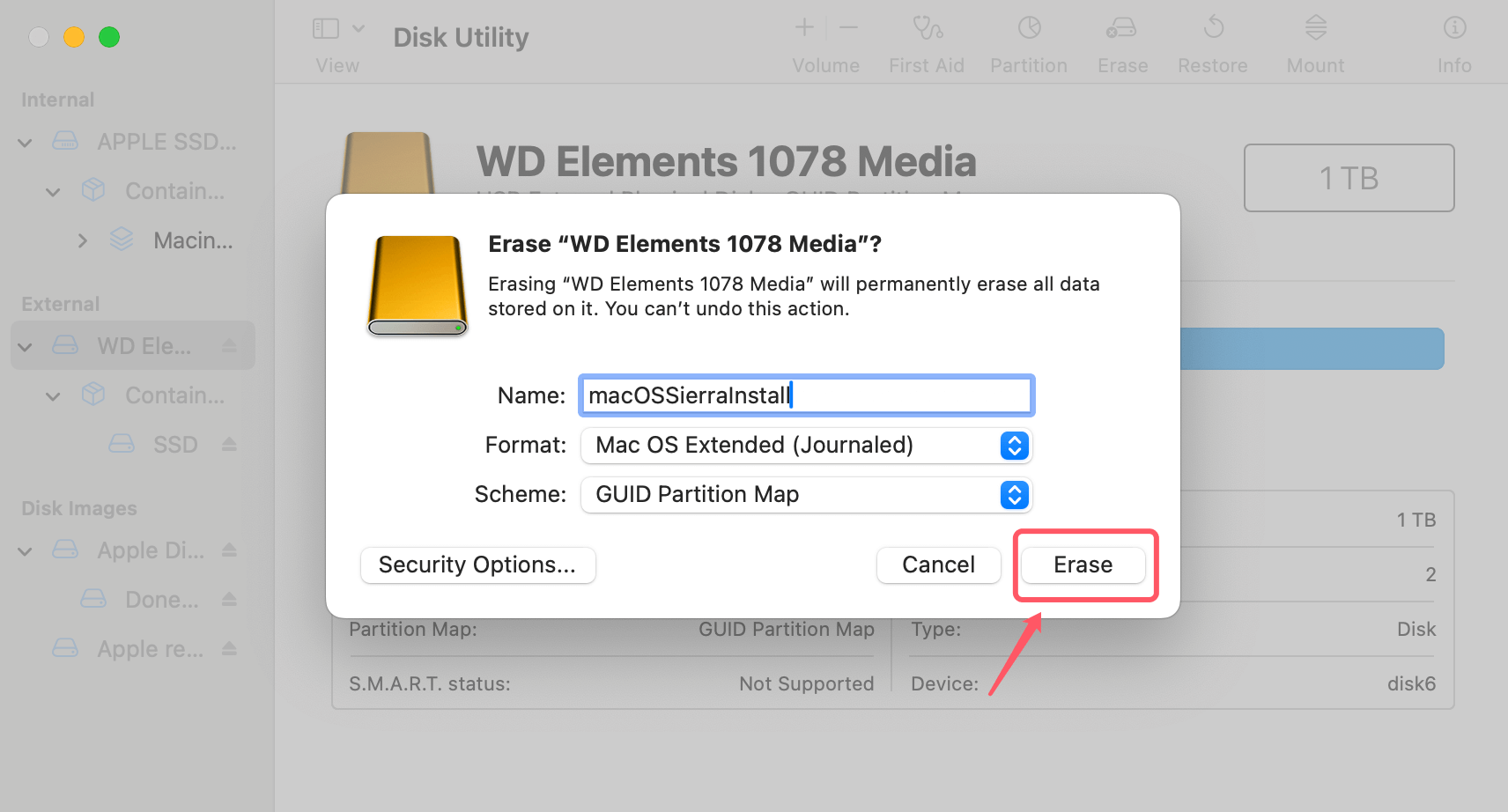
- Klicken Sie auf "Löschen": Wählen Sie bei ausgewähltem USB-Laufwerk die Schaltfläche Löschen oben im Fenster des Festplattendienstprogramms. Diese Aktion öffnet ein Popup-Fenster, in dem Sie den Namen, das Format und das Schema angeben können.
- Wählen Sie ein Format: Für macOS-Installer wird das Format "Mac OS Extended (Journaled)" empfohlen. Dieses Format ist mit macOS kompatibel und stellt sicher, dass der Installer korrekt funktioniert.
- Stellen Sie das Schema auf "GUID-Partitionstabelle" ein: Wählen Sie unter Schema die Option GUID-Partitionstabelle. Dieses Schema ist wichtig, weil es Ihrem Mac ermöglicht, das USB-Laufwerk als bootfähiges Gerät zu erkennen. Ohne diesen Schritt erkennt Ihr Mac das USB-Laufwerk möglicherweise nicht beim Start.
- Benennen Sie das USB-Laufwerk: Im Feld Name können Sie einen Namen für das Laufwerk eingeben, z. B. "macOSSierraInstall" oder "macOSInstaller". Dieser Name wird später im Terminal-Befehl referenziert, daher ist es am besten, ihn einfach und einprägsam zu halten.
- Bestätigen Sie das Format: Bevor Sie auf Löschen klicken, überprüfen Sie, ob Sie die richtigen Einstellungen haben:
- Format: Mac OS Extended (Journaled)
- Schema: GUID-Partitionstabelle
- Name: Ein einfacher Name, wie "InstallMacOSSierra"
- Klicken Sie auf "Löschen": Wenn Sie sicher sind, dass alles korrekt ist, klicken Sie auf Löschen. Das Festplattendienstprogramm wird das Laufwerk neu formatieren, was einige Sekunden dauern kann. Nach Abschluss ist das USB-Laufwerk nun bereit für die Installationsdateien.
![Erstellen eines bootfähigen USB-Installers für macOS Sierra]()
- Überprüfen Sie den Erfolg der Formatierung: Vergewissern Sie sich nach dem Löschen des Formats, indem Sie das USB-Laufwerk im Festplattendienstprogramm auswählen und die Informationen auf der rechten Seite überprüfen. Stellen Sie sicher, dass dort Mac OS Extended (Journaled) mit einem GUID-Partitionstabelle-Schema angezeigt wird. Diese Bestätigung hilft, Fehler während der Erstellung des Installers zu vermeiden.
Schritt 4. Erstellen des bootfähigen Installers mit dem Terminal
Nachdem Ihr USB-Stick formatiert und macOS Sierra heruntergeladen wurde, können Sie den Installer mit der Terminal-App erstellen. Das Terminal ist ein leistungsstarkes Werkzeug, um Befehle an das Betriebssystem Ihres Macs zu senden. So geht's:
- Öffnen Sie das Terminal: Gehen Sie zu Programme > Dienstprogramme > Terminal.
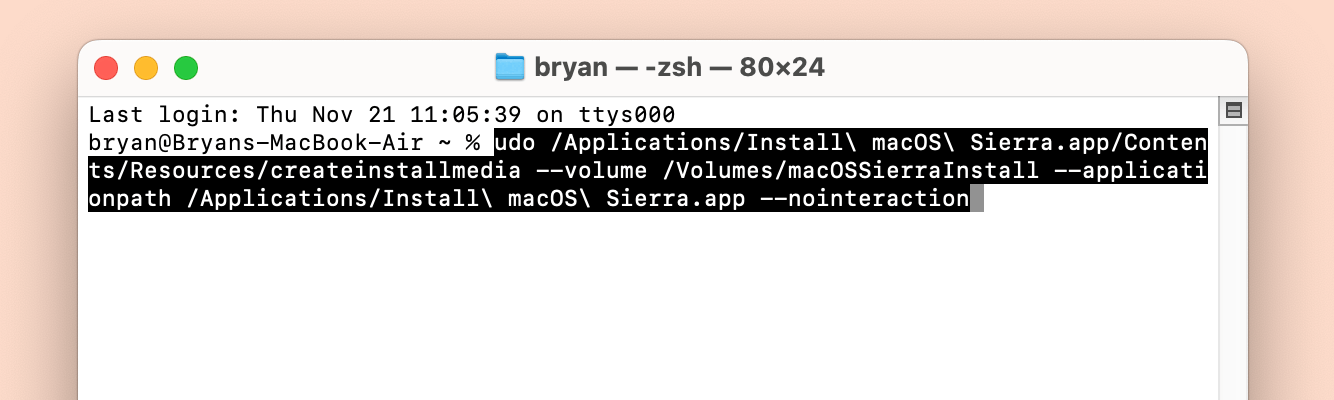
- Geben Sie den Befehl ein: Kopieren Sie den folgenden Befehl und fügen Sie ihn in das Terminal ein. Ersetzen Sie dabei macOSSierraInstall durch den Namen, den Sie Ihrem USB-Laufwerk zuvor gegeben haben:
sudo /Applications/Install\ macOS\ Sierra.app/Contents/Resources/createinstallmedia --volume /Volumes/macOSSierraInstall --applicationpath /Applications/Install\ macOS\ Sierra.app --nointeraction
Den Befehl verstehen:
- sudo: Gewährt Superuser-Berechtigungen zur Ausführung des Befehls.
- createinstallmedia: Das Dienstprogramm, das den bootfähigen Installer erstellt.
- --volume: Gibt das Volume (USB-Laufwerk) an, auf dem der Installer erstellt wird.
- --applicationpath: Zeigt auf den Speicherort des macOS Sierra-Installers in Ihrem Programmordner.
- --nointeraction: Führt den Prozess ohne weitere Eingaben aus und stellt sicher, dass er ununterbrochen abgeschlossen wird.
![Erstellen eines bootfähigen USB-Installers für macOS Sierra]()
- Geben Sie das Passwort ein: Nachdem Sie die Eingabetaste gedrückt haben, werden Sie aufgefordert, das Administrator-Passwort Ihres Macs einzugeben. Der Vorgang wird gestartet und kann mehrere Minuten dauern. Das Terminal informiert Sie, sobald der bootfähige Installer erfolgreich erstellt wurde.
Schritt 5. Überprüfen des bootfähigen USB-Installers
Nachdem Sie den Installer erstellt haben, ist es ratsam, zu überprüfen, ob er einsatzbereit ist. Führen Sie die folgenden Schritte aus, um dies zu bestätigen:
- Öffnen Sie den Finder: Überprüfen Sie in der Seitenleiste des Finders, ob sich der Name Ihres USB-Laufwerks in "Install macOS Sierra" geändert hat. Dies zeigt an, dass der Installer erfolgreich kopiert wurde.
- Versuchen Sie, vom USB-Stick zu booten: Starten Sie Ihren Mac neu und halten Sie beim Hochfahren die Optionstaste (oder Alt) gedrückt. Ein Boot-Menü sollte erscheinen, das die verfügbaren Startlaufwerke anzeigt. Wenn der USB-Installer als "Install macOS Sierra" angezeigt wird, ist er einsatzbereit.
Schritt 6. Installieren von macOS Sierra mit dem bootfähigen USB-Stick
Mit einem verifizierten bootfähigen Installer können Sie macOS Sierra auf jedem kompatiblen Mac installieren. Befolgen Sie diese Schritte:
- Stecken Sie das USB-Laufwerk ein: Stecken Sie den bootfähigen USB-Stick in den Mac, auf dem Sie macOS Sierra installieren möchten.
- Starten Sie den Mac neu: Starten Sie den Mac neu und halten Sie während des Bootvorgangs die Optionstaste (oder Alt) gedrückt. Dadurch wird das Boot-Menü aufgerufen.
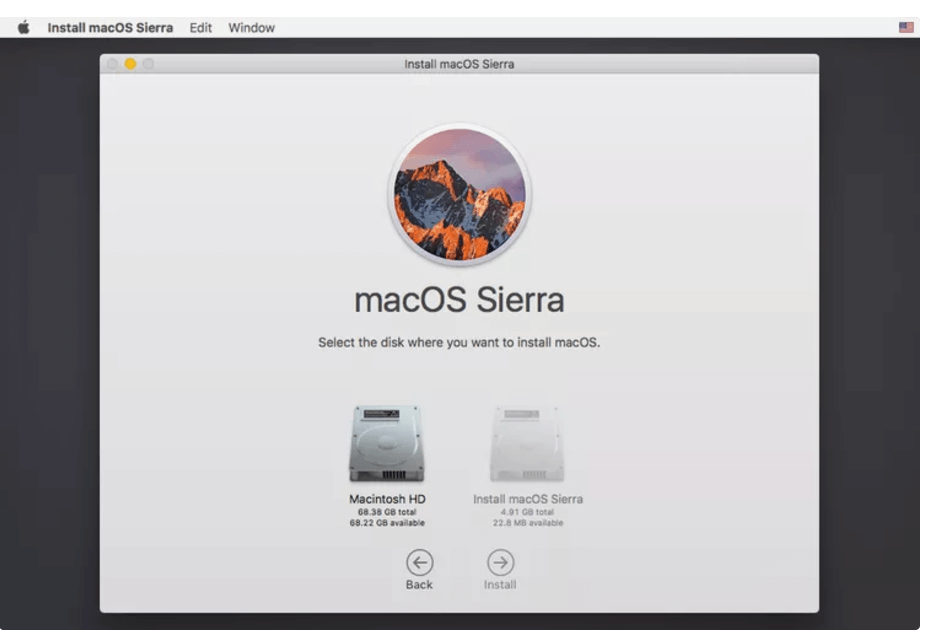
- Wählen Sie den Installer aus: Wählen Sie im Boot-Menü das USB-Laufwerk "Install macOS Sierra" aus und drücken Sie die Eingabetaste.
![Erstellen eines bootfähigen USB-Installers für macOS Sierra]()
- Befolgen Sie die Installationsschritte: Sobald macOS Sierra startet, werden Sie aufgefordert, mit der Installation fortzufahren. Sie können eine saubere Installation durchführen, indem Sie das interne Laufwerk löschen, oder eine bestehende macOS-Installation aktualisieren.
- Schließen Sie die Installation ab: Befolgen Sie die Anweisungen auf dem Bildschirm, bis die Installation abgeschlossen ist.
Erstellen Sie einen USB-Installer für macOS High Sierra und spätere Versionen
Mit Donemax Disk Clone können Sie ganz einfach einen bootfähigen USB-Installer für macOS High Sierra und neuere macOS-Systeme erstellen.
Fehlerbehebung bei häufigen Problemen
Bei der Erstellung oder Verwendung eines bootfähigen Installers können einige Probleme auftreten. Hier sind einige häufige Probleme und deren Lösungen:
- Formatierungsfehler: Wenn das Festplattendienstprogramm das USB-Laufwerk nicht formatieren lässt oder Änderungen nicht übernommen werden können, versuchen Sie, es auf einem anderen Mac oder mit einem anderen Format (z. B. ExFAT) zu formatieren und wechseln Sie dann zurück zu Mac OS Extended (Journaled).
- Befehlszeilenfehler: Wenn der Terminal-Befehl einen Fehler zurückgibt, überprüfen Sie den Befehl auf Tippfehler. Stellen Sie sicher, dass der USB-Name korrekt ist und sich der macOS Sierra-Installer in Ihrem Programmordner befindet.
- Installer wird beim Booten nicht erkannt: Wenn der Mac den Installer beim Start nicht erkennt, stellen Sie sicher, dass der USB-Stick korrekt formatiert ist und der Befehl erfolgreich war. Versuchen Sie, den USB-Stick an einen anderen Anschluss anzuschließen oder den Vorgang von vorne zu beginnen.
- Installationsfehler: Wenn die Installation auf halbem Weg fehlschlägt, starten Sie den Mac neu und versuchen Sie es erneut. Einige Probleme können auf Hardware-Probleme oder inkompatible Mac-Modelle zurückzuführen sein.
- Netzwerk- oder Download-Probleme: Wenn Sie macOS Sierra aufgrund von Internetproblemen oder App Store-Beschränkungen nicht herunterladen konnten, versuchen Sie, ein anderes WLAN-Netzwerk zu verwenden oder sich über Ethernet zu verbinden.
Vorteile eines bootfähigen USB-Installers für macOS Sierra
Die Erstellung eines bootfähigen macOS Sierra USB-Installers bietet zahlreiche Vorteile:
- Einfache Neuinstallation: Wenn Sie Ihren Mac verkaufen, für einen neuen Benutzer zurücksetzen oder Probleme mit Ihrem Betriebssystem beheben, macht ein bootfähiger Installer den Prozess schnell und unkompliziert.
- Fehlerbehebungswerkzeug: Bei einem beschädigten Betriebssystem oder Problemen mit der Startfestplatte ermöglicht Ihnen ein bootfähiger Installer die Neuinstallation von macOS, ohne auf den Wiederherstellungsmodus oder das Internet angewiesen zu sein.
- Installation auf mehreren Macs: Wenn Sie mehrere Macs verwalten, können Sie mit einem bootfähigen USB-Stick macOS Sierra auf jedem einzelnen installieren, ohne das Betriebssystem wiederholt herunterladen zu müssen.
- Unabhängigkeit von den Servern von Apple: Wenn Apple macOS Sierra aus dem App Store entfernt oder die Kompatibilität ändert, sind Sie mit Ihrem eigenen Installer nicht aufgeschmissen.
- Anpassen Ihrer Installationen: Einige Benutzer bevorzugen saubere Installationen, die dazu beitragen können, dass ihr Mac reibungsloser läuft, indem sie Unordnung von alten Dateien oder Apps entfernen. Ein bootfähiger USB-Stick ermöglicht es Ihnen, problemlos saubere Installationen durchzuführen.
Alternative - Bootfähigen Clone für macOS Sierra erstellen
Wenn Sie Schwierigkeiten bei der Erstellung des bootfähigen macOS Sierra USB-Installers haben, gibt es eine Alternative: Erstellen Sie einen bootfähigen Clone für macOS Sierra. Dadurch kann direkt eine bootfähige Kopie für macOS Sierra erstellt werden. Sie können das geklonte Laufwerk problemlos zum Booten des Macs verwenden. Sie benötigen einen Mac, auf dem das System macOS Sierra läuft.
Um ein bootfähiges Clone-Backup für macOS Sierra zu erstellen, benötigen Sie zuerst eine zuverlässige macOS-Klonsoftware. Glücklicherweise gibt es einige Klonsoftware, die bootfähige macOS-Clones erstellen kann. Donemax Disk Clone für Mac ist ein solches Tool, das hervorsticht.
Donemax Disk Clone für Mac
- Professionelle und zuverlässige macOS-Klonsoftware.
- Erstellt bootfähige Clone-Backups für macOS.
- Einfach zu bedienen und klont macOS mit wenigen Klicks.
Die Software ist einfach zu handhaben und klont macOS. Sie klont alles, einschließlich macOS-Systemdaten, installierter Anwendungen, Einstellungen und aller persönlichen Daten. Die Software stellt sicher, dass die Kopie von macOS bootfähig ist. Befolgen Sie die nachstehende Anleitung, um mit dem Klonen von macOS zu beginnen:
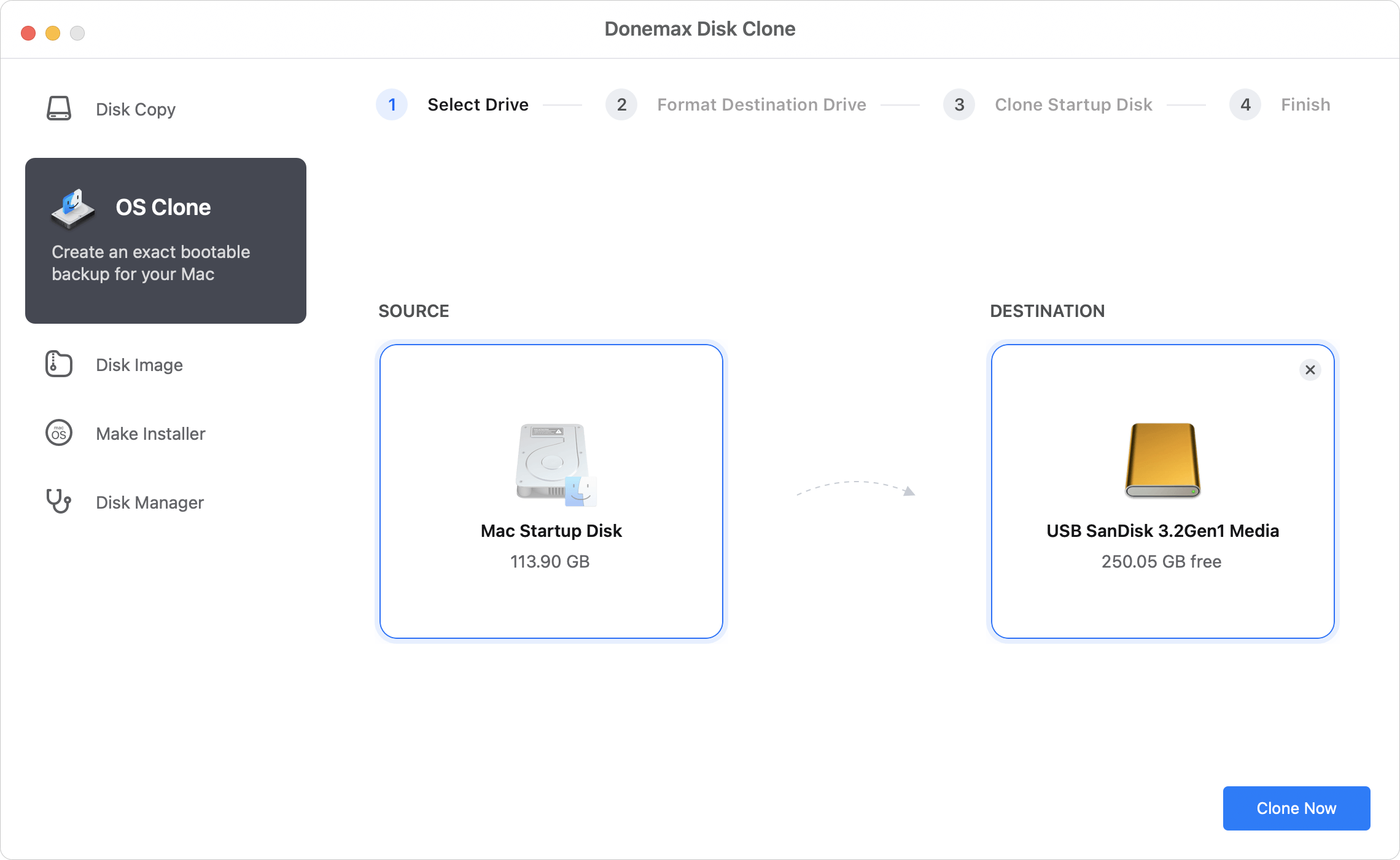
Schritt 1. Führen Sie die Software Donemax Disk Clone für Mac aus und stellen Sie sicher, dass ein leeres externes USB-Laufwerk an den Computer angeschlossen ist. Wählen Sie den Modus OS-Clone und Sie werden feststellen, dass die Mac-Startfestplatte automatisch als Quelle ausgewählt wird. Wählen Sie einfach das Ziellaufwerk aus.
![Erstellen eines bootfähigen Clones für macOS Sierra]()
Schritt 2. Beginnen Sie mit dem Klonen der Mac-Startfestplatte auf das externe USB-Laufwerk. Es wird alles von der Mac-Festplatte auf das Ziellaufwerk kopiert.
![Erstellen eines bootfähigen Clones für macOS Sierra]()
Sobald der Klonvorgang abgeschlossen ist, werden macOS und die persönlichen Daten auf das Ziellaufwerk kopiert. Außerdem kann das geklonte Laufwerk direkt bootfähig sein.
Fazit
Mit einem fertiggestellten und verifizierten bootfähigen macOS Sierra USB-Installer sind Sie auf fast jedes Problem vorbereitet, das Ihr Mac Ihnen bereiten könnte. Dank Ihres tragbaren USB-Installers sind eine Neuinstallation, Fehlerbehebung und sogar die Einrichtung eines brandneuen Macs nur noch wenige Schritte entfernt. Bewahren Sie Ihren USB-Installer unbedingt an einem sicheren, zugänglichen Ort für die zukünftige Verwendung auf; er könnte sich als nützlich erweisen, wenn Sie es am wenigsten erwarten. Diese Anleitung gibt Ihnen alles, was Sie brauchen, um einen bootfähigen macOS Sierra-Installer sicher zu erstellen, zu überprüfen und zu verwenden.
Donemax Disk Clone für Mac
Ein preisgekröntes Festplatten-Klonprogramm, das Mac-Benutzern hilft, HDDs/SSDs/externe Geräte zu klonen. Es kann auch vollständige bootfähige Clone-Backups für Macs erstellen.