


Geschrieben vonCoco LinAktualisiert am 23. April 2026

SEITENINHALT:
Mit der Veröffentlichung von macOS Sequoia sind viele Technikbegeisterte, Entwickler und Heimanwender bestrebt, die neuen Funktionen in einer virtuellen Umgebung oder auf mehreren Maschinen zu testen. Unabhängig davon, ob Sie macOS Sequoia auf VMware, VirtualBox ausführen oder einfach ein vielseitiges Backup benötigen, ist das Erlernen der Erstellung von macOS Sequoia ISO-Dateien eine wesentliche Fähigkeit.
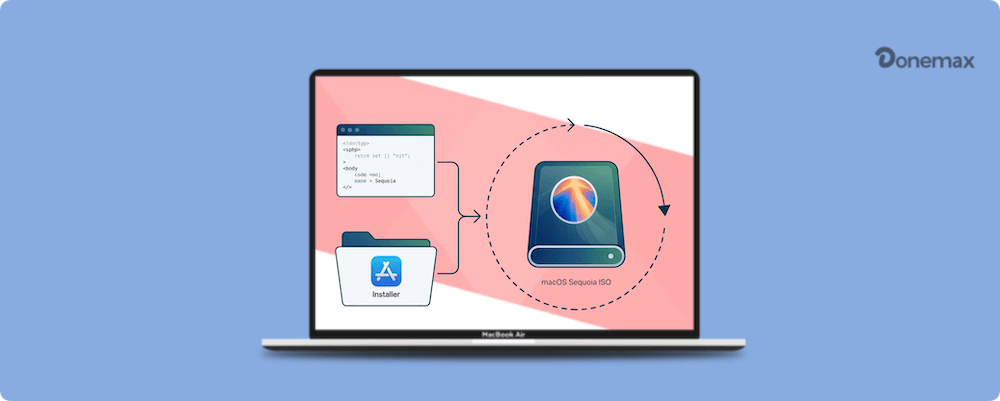
Obwohl Apple das Installationsprogramm über den Mac App Store bereitstellt, ist es nicht im ISO-Format verfügbar. In dieser Anleitung führen wir Sie durch den professionellen, dennoch einfachen Prozess des Herunterladens des Installationsprogramms und der Verwendung des Terminals, um Ihre eigene ISO-Datei zu erstellen.
Bevor Sie eine ISO erstellen können, benötigen Sie das Quellmaterial. Sie müssen die vollständige Anwendung "Install macOS Sequoia" herunterladen.
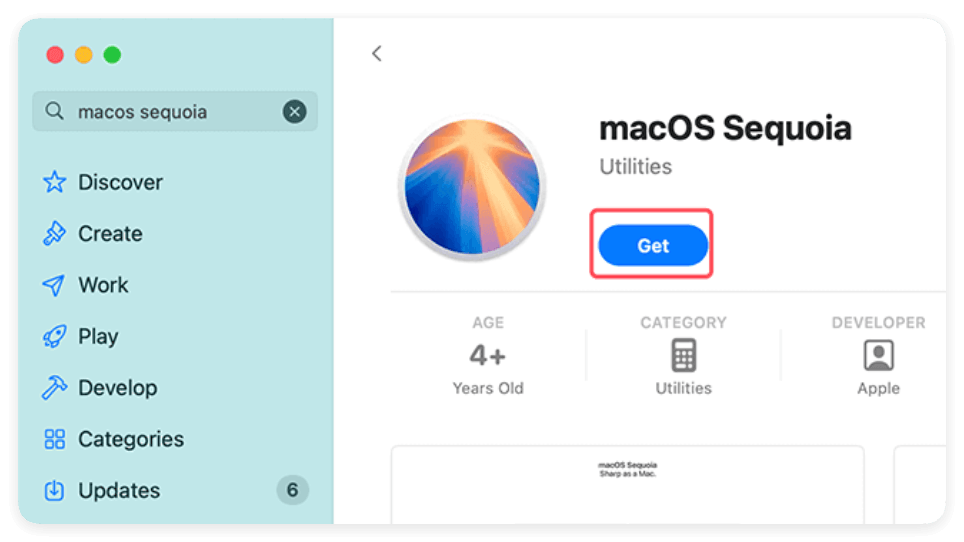
1. Öffnen Sie den App Store auf Ihrem Mac.
2. Suchen Sie nach "macOS Sequoia".
3. Klicken Sie auf Laden oder Herunterladen. Dadurch wird das Softwareupdate-Bedienfeld geöffnet.
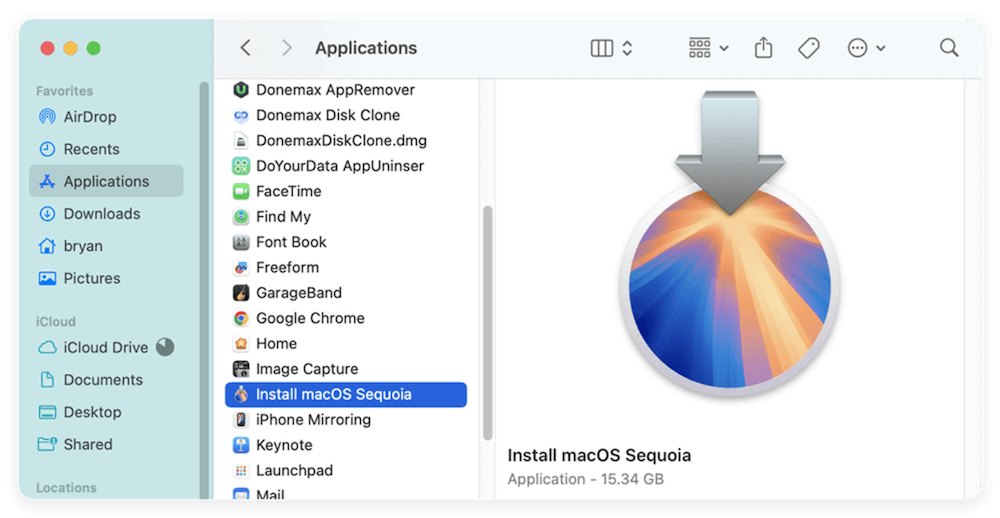
4. Nach Abschluss erscheint das Installationsprogramm in Ihrem Programme-Ordner als Install macOS Sequoia.app.
Wenn der App Store Probleme bereitet, können Sie den Download über das Terminal erzwingen:
softwareupdate --fetch-full-installer --full-installer-version 15.0
Nachdem Sie nun das Installationsprogramm haben, müssen wir es konvertieren. Da macOS das .app- oder .dmg-Format verwendet, verwenden wir eine Reihe von Terminalbefehlen, um ein virtuelles Laufwerk zu erstellen, es einzubinden und in eine .iso-Datei zu konvertieren.
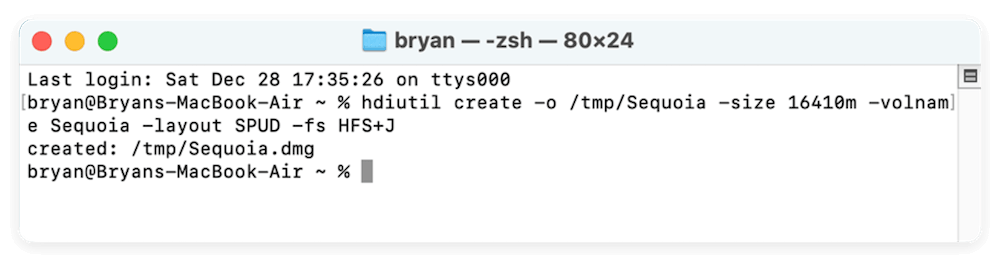
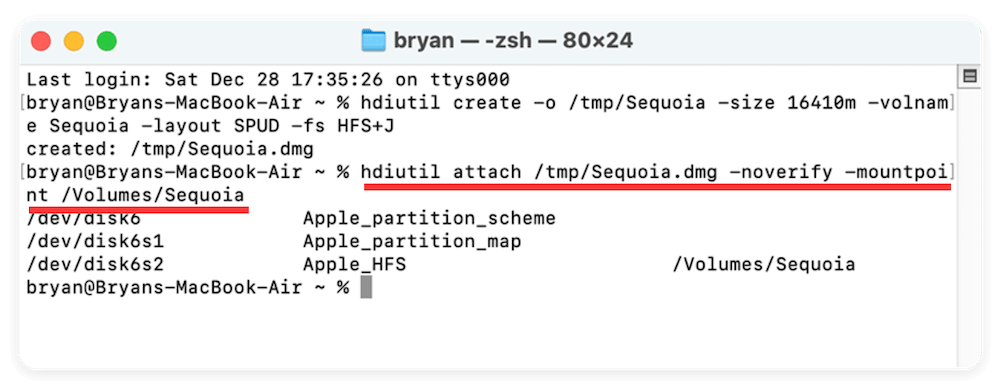
Wir müssen einen temporären "Container" für das Installationsprogramm erstellen. Öffnen Sie das Terminal (Befehl + Leertaste, dann Terminal eingeben) und geben Sie ein:
hdiutil create -o /tmp/Sequoia -size 16410m -volume Sequoia -layout SPUD -fs HFS+J
Dies erstellt ein 16 GB leeres Festplatten-Image in Ihrem temporären Ordner.
Binden Sie nun dieses leere Image in Ihren Mac ein:
hdiutil attach /tmp/Sequoia.dmg -noverify -mountpoint /Volumes/Sequoia
Verwenden Sie das offizielle Apple-Tool "createinstallmedia", um die Sequoia-Dateien in unser neues Laufwerk zu kopieren:
sudo /Applications/Install\ macOS\ Sequoia.app/Contents/Resources/createinstallmedia --volume /Volumes/Sequoia --nointeraction
(Sie müssen Ihr Mac-Anmeldekennwort eingeben, um fortzufahren.)
Sobald der Kopiervorgang zu 100 % abgeschlossen ist, hängen Sie das Volume aus:
hdiutil detach /Volumes/Install\ macOS\ Sequoia
Konvertieren Sie nun die .dmg-Datei in eine .cdr-Datei:
hdiutil convert /tmp/Sequoia.dmg -format UDTO -o ~/Desktop/Sequoia.cdr
Der letzte Schritt besteht darin, die Dateierweiterung von .cdr in .iso zu ändern:
mv ~/Desktop/Sequoia.cdr ~/Desktop/Sequoia.iso
Glückwunsch! Sie haben erfolgreich gelernt, wie Sie eine macOS Sequoia ISO erstellen. Die Datei befindet sich nun auf Ihrem Desktop und kann verwendet werden.
Der Hauptgrund für die Erstellung einer macOS Sequoia ISO ist die Verwendung mit Virtualisierungssoftware.
Selbst für Profis kann etwas schiefgehen. Hier erfahren Sie, wie Sie häufige Hürden beheben können:
"Nicht genügend Speicherplatz": Stellen Sie sicher, dass Ihr Mac mindestens 35-40 GB freien Speicherplatz hat. Der ISO-Erstellungsprozess erzeugt große temporäre Dateien.
"Zugriff verweigert": Stellen Sie immer sicher, dass Sie den sudo-Befehl verwenden, wenn Sie dazu aufgefordert werden, und dass das Terminal in Ihren Systemeinstellungen über "Vollen Festplattenzugriff" verfügt.
"Installationsprogramm nicht gefunden": Stellen Sie sicher, dass das Installationsprogramm genau Install macOS Sequoia.app heißt und sich in Ihrem Programme-Ordner befindet.
Die Fähigkeit, macOS Sequoia ISO-Dateien zu erstellen, gibt Ihnen die Freiheit, das neueste Betriebssystem von Apple in einer sicheren, virtualisierten Umgebung zu erkunden. Indem Sie die oben beschriebenen Terminal-Schritte befolgen, stellen Sie ein sauberes, fehlerfreies Image sicher, das auf verschiedenen Plattformen funktioniert.
Trotz einiger Herausforderungen auf dem Weg, wie der Handhabung von Berechtigungen oder der Verwaltung großer Dateien, ist der Prozess mit den richtigen Werkzeugen und Kenntnissen unkompliziert. Mit diesem Leitfaden haben Sie nun die Schritte und das Verständnis, die notwendig sind, um macOS Sequoia ISO-Dateien zu erstellen und zu verwenden. Jetzt, da Ihre ISO bereit ist, können Sie die Zukunft von macOS erleben!
Donemax Disk Clone für Mac
Ein preisgekröntes Festplattenklonprogramm, das Mac-Benutzern hilft, HDD/SSD/externe Geräte zu klonen. Es kann auch ein vollständiges bootfähiges Klon-Backup für Macs erstellen.
Coco Lin
Coco ist seit 2018 Autorin und Chefprogrammiererin bei der Donemax-Software. Mit über 10 Jahren Erfahrung im Verfassen von Fehlerbehebungsartikeln in der Softwarebranche ist sie leidenschaftlich am Programmieren interessiert und bietet gerne Lösungen für Windows- und Mac-Benutzer. In ihrer Freizeit genießt sie Musik und spielt Tennis.
Gerhard Chou
Um die Probleme unserer Kunden effektiv zu lösen, wurde jeder auf unserer Website veröffentlichte Artikel und jede Fehlerbehebungslösung streng getestet und erprobt. Unsere Redakteure lieben es, Computer zu recherchieren, zu nutzen und Software zu testen, und helfen Computerbenutzern gerne bei ihren Problemen.

