
Geschrieben vonCharlesAktualisiert am 22. April 2026

Bevor wir beginnen: Der Mac-Fehler 2003F ist ein Netzwerkverbindungsfehler während der Internet-Wiederherstellung. Er kann behoben werden, indem Sie auf eine Ethernet-Verbindung umschalten, die NVRAM zurücksetzen oder einen bootfähigen USB-Installer verwenden, um den Netzwerkdownload zu umgehen. Sollte ein Datenverlust aufgetreten sein, können Sie Donemax Data Recovery für Mac verwenden, um die fehlenden Dateien zurückzubekommen.
SEITENINHALT:
Mac-Computer sind für ihre Zuverlässigkeit und reibungslose Leistung bekannt, aber wie jede Technologie können auch sie auf Probleme stoßen. Eines dieser Probleme ist der Fehler 2003F, der typischerweise auftritt, wenn Benutzer versuchen, ihren Mac in den Internet-Wiederherstellungsmodus zu booten. Dieser Fehler kann frustrierend sein, da er den Zugriff auf die macOS-Wiederherstellung verhindert und es schwierig macht, macOS neu zu installieren oder Probleme zu beheben.
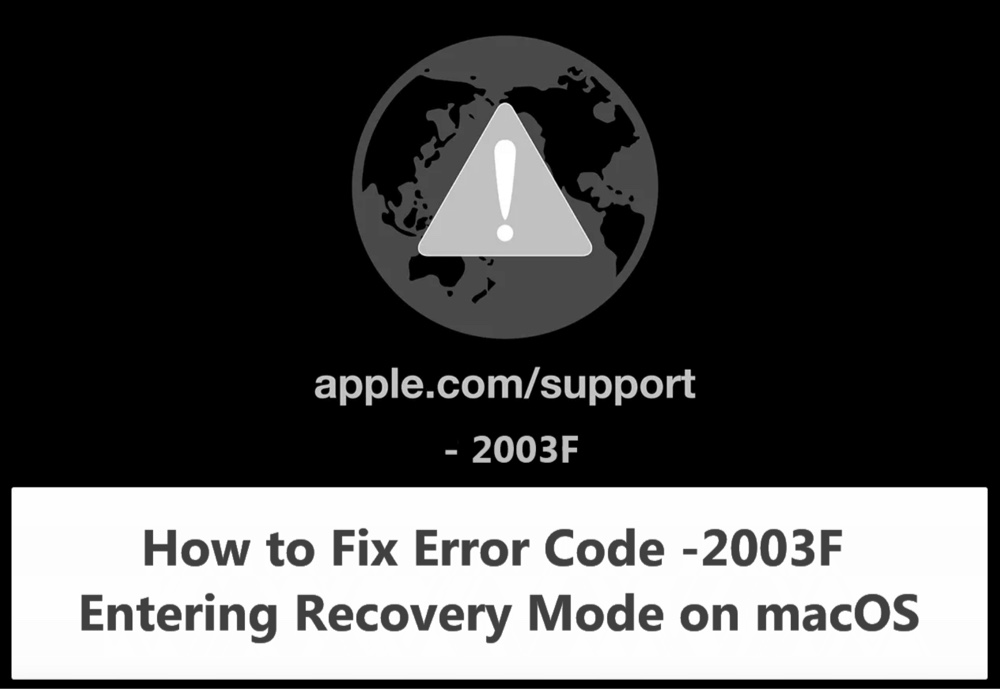
Der Mac-Fehler 2003F ist in der Regel mit netzwerkbezogenen Problemen verbunden, darunter instabile Internetverbindungen, Probleme mit Apple-Servern oder sogar Probleme mit der Firmware des Systems.
Am Ende dieses Artikels werden Sie verstehen, warum der Fehler 2003F auftritt, wie Sie ihn beheben können und wie Sie vermeiden können, dass er in Zukunft auftritt.
Der Fehler 2003F ist ein netzwerkbezogener Fehler, der beim Versuch, in den macOS-Internet-Wiederherstellungsmodus zu booten, auftritt. Anstatt die Wiederherstellungsoptionen zu laden, zeigt Ihr Mac ein Globussymbol mit einem Ausrufezeichen und den Fehlercode (-2003F) an.
Mehrere Faktoren können diesen Fehler auslösen, darunter:
Nachdem wir den Fehler verstanden haben, gehen wir auf die Lösungen ein.
Da der Fehler 2003F in erster Linie netzwerkbezogen ist, ist der erste Schritt die Überprüfung Ihrer Internetverbindung.
Schritte zur Behebung von Internetproblemen:
Wenn Ihre Internetverbindung stabil ist, Sie aber immer noch den Fehler 2003F erhalten, fahren Sie mit der nächsten Lösung fort.
WLAN kann manchmal instabil sein, was während der Internet-Wiederherstellung zu Downloadfehlern führt. Ein Ethernet-Kabel kann eine zuverlässigere und schnellere Verbindung bieten.
So verwenden Sie Ethernet:
Ein einfacher Neustart kann das Problem manchmal beheben. So geht's:
Wenn der Fehler weiterhin besteht, versuchen Sie, Ihre NVRAM zurückzusetzen.
Die NVRAM speichert Systemeinstellungen, einschließlich der Einstellungen für die Startfestplatte. Das Zurücksetzen kann Boot-Probleme beheben.
So setzen Sie die NVRAM zurück:
Versuchen Sie anstelle der Internet-Wiederherstellung, in den Standard-Wiederherstellungsmodus zu booten (falls verfügbar).
Schritte zum Aufrufen der macOS-Wiederherstellung:
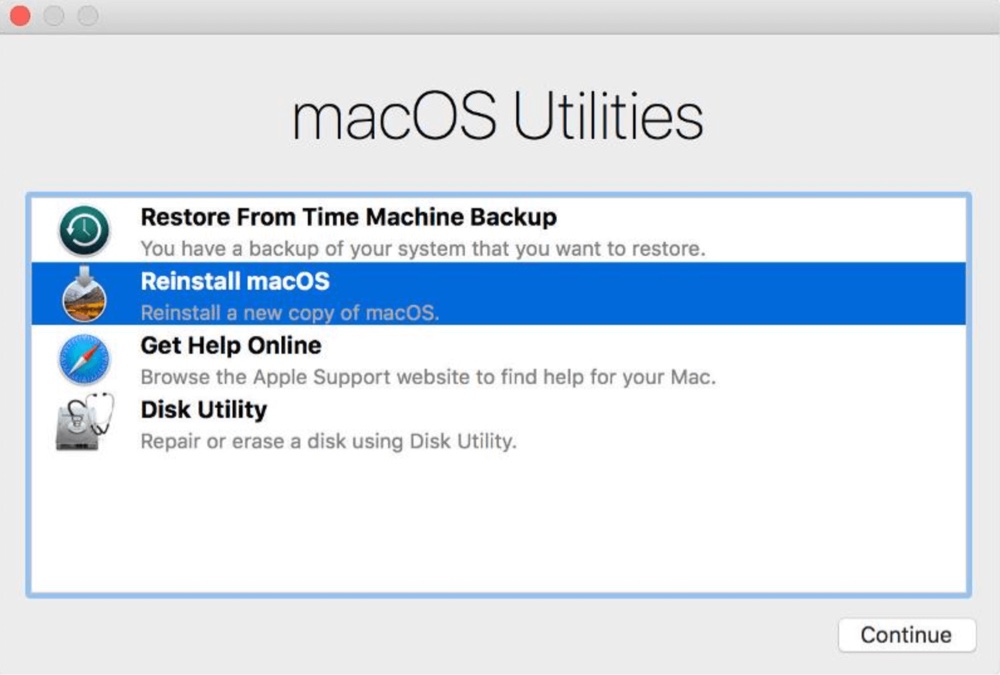
Wenn der Standard-Wiederherstellungsmodus nicht verfügbar ist, fahren Sie mit der nächsten Lösung fort.
Eine beschädigte macOS-Installation kann den Fehler 2003F auslösen. Die Ausführung des Festplattendienstprogramms kann helfen.
Schritte zur Ausführung des Festplattendienstprogramms:
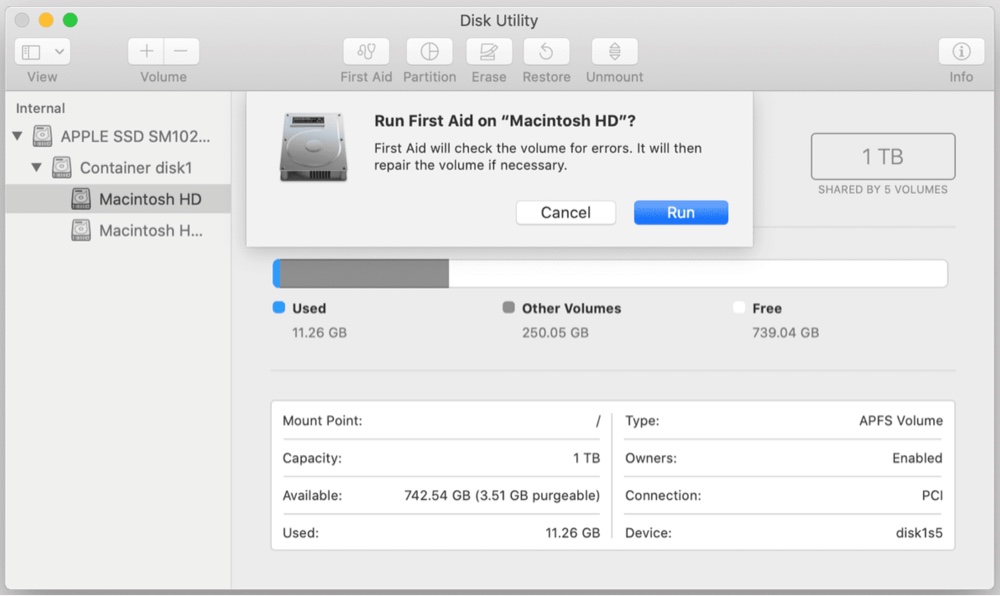
Wenn die Reparatur fehlschlägt, sollten Sie macOS neu installieren.
Wenn die Internet-Wiederherstellung aufgrund des Fehlers 2003F weiterhin fehlschlägt, ist eine der effektivsten Lösungen die Neuinstallation von macOS mit einem bootfähigen USB-Installer. Diese Methode umgeht die Internet-Wiederherstellung und ermöglicht es Ihnen, macOS direkt von einem externen USB-Laufwerk zu installieren.
Warum einen bootfähigen USB-Installer verwenden?
Was Sie benötigen
Bevor Sie einen bootfähigen USB-Installer erstellen, stellen Sie sicher, dass Sie Folgendes haben:
Einen funktionierenden Mac – Sie benötigen einen weiteren Mac, um macOS herunterzuladen.
Einen USB-Stick mit 16 GB (oder mehr) – Der macOS-Installer ist groß.
macOS-Installationsdatei – Erhältlich im Mac App Store oder auf der Apple-Website.
Schritt 1: Laden Sie den macOS-Installer herunter
Sie müssen eine macOS-Version herunterladen, die mit Ihrem Mac kompatibel ist.
Wo Sie macOS herunterladen können
Alternative: Wenn Sie Ihre macOS-Version nicht im App Store finden können, können Sie sie von der offiziellen Apple-Website herunterladen
Schritt 2: Formatieren Sie den USB-Stick
Bevor Sie den bootfähigen USB-Installer erstellen, müssen Sie das Laufwerk richtig formatieren.
So formatieren Sie den USB-Stick
Warum Mac OS Extended (Journaled)? – Dieses Format gewährleistet die Kompatibilität mit der macOS-Installation.
Schritt 3: Erstellen Sie den bootfähigen USB-Installer
Verwenden Sie nun das Terminal, um den USB-Stick bootfähig zu machen.
Schritte zum Erstellen eines bootfähigen macOS USB-Installers
sudo /Applications/Install\ macOS\ macOSVersion.app/Contents/Resources/createinstallmedia --volume /Volumes/MacInstaller
Beispiel für macOS Ventura:
sudo /Applications/Install\ macOS\ Tahoe.app/Contents/Resources/createinstallmedia --volume /Volumes/MacInstaller
Installationsmedium jetzt verfügbar unter '/Volumes/Install macOS Tahoe'
Ihr USB-Installer ist bereit!
Schritt 4: Installieren Sie macOS mit dem bootfähigen USB-Stick
Verwenden Sie nun den USB-Stick, um macOS auf dem betroffenen Mac zu installieren.
So booten Sie vom USB-Installer:
Wenn Ihr Mac über einen Apple Silicon-Chip (M-Chips) verfügt:
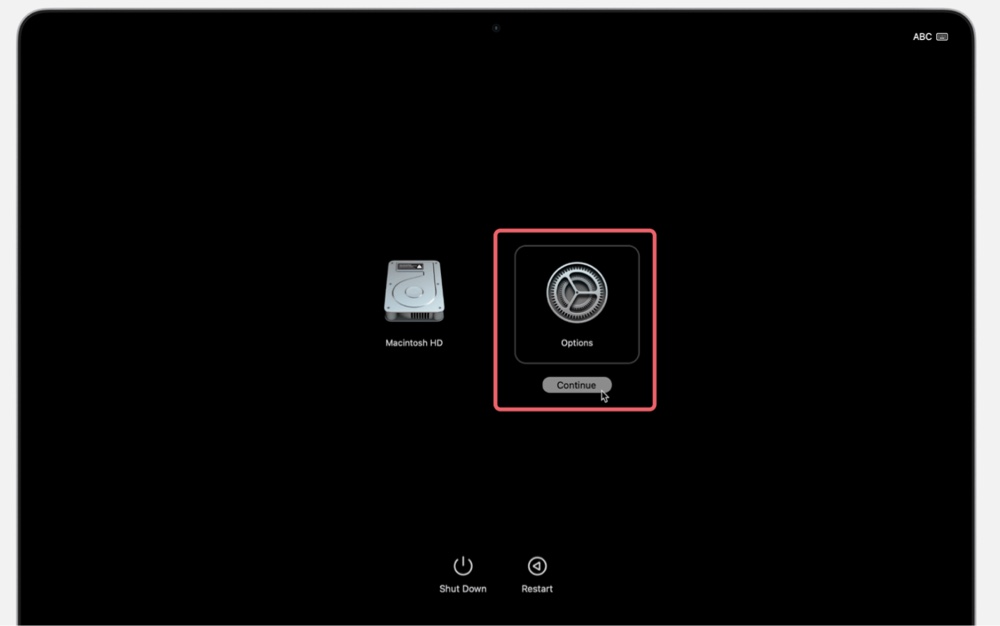
Schritt 5: macOS neu installieren
Sobald Sie vom USB-Installer gebootet haben:
Letzte Schritte nach der Installation
Nach der Installation von macOS:
Richten Sie Ihren Mac ein – Folgen Sie den Anweisungen auf dem Bildschirm.
Stellen Sie aus einem Backup wieder her – Wenn Sie ein Time Machine-Backup haben, stellen Sie Ihre Daten wieder her.
Apps neu installieren – Laden Sie die benötigten Apps erneut herunter.
Fehlerbehebung bei Problemen mit dem bootfähigen USB-Stick
Wenn der USB-Installer nicht funktioniert, versuchen Sie diese Lösungen:
USB-Stick wird nicht im Startmanager angezeigt?
Fehler "Diese Kopie von macOS ist beschädigt"?
Die Verwendung eines bootfähigen USB-Installers ist eine der besten Möglichkeiten, den Mac-Fehler 2003F zu beheben, wenn die Internet-Wiederherstellung fehlschlägt. Diese Methode gewährleistet eine reibungslose macOS-Installation, ohne auf Apple-Server oder die WLAN-Stabilität angewiesen zu sein.
Wenn keine der Lösungen funktioniert, handelt es sich möglicherweise um ein Hardwareproblem oder ein tiefer liegendes Firmware-Problem. Kontaktieren Sie den Apple-Support für weitere Hilfe.
Um zu vermeiden, dass der Fehler 2003F erneut auftritt, befolgen Sie diese bewährten Vorgehensweisen:
1. Halten Sie macOS aktuell
2. Sorgen Sie für eine stabile Internetverbindung
3. Sichern Sie regelmäßig Ihre Daten
4. Halten Sie einen macOS-USB-Installer bereit
Wenn Sie aufgrund der Behebung des Fehlers 2003F auf dem Mac Daten verloren haben, können Sie eine Mac-Datenwiederherstellungssoftware verwenden, um die interne Festplatte gründlich zu scannen und gelöschte/verlorene Dateien wiederherzustellen.
Schritt 1. Laden Sie die zuverlässige Mac-Datenwiederherstellungssoftware herunter und installieren Sie sie - Donemax Data Recovery für Mac.
Schritt 2. Öffnen Sie Donemax Data Recovery für Mac, wählen Sie die interne Mac-Festplatte - z. B. Macintosh HD, um die Datenwiederherstellung zu starten.

Schritt 3. Klicken Sie auf die Schaltfläche Scannen, um die Festplatte gründlich zu scannen und alle wiederherstellbaren Dateien zu finden.

Schritt 4. Sobald der Scan abgeschlossen ist, können Sie alle wiederherstellbaren Dateien in der Vorschau anzeigen. Wählen Sie dann die gewünschten Dateien aus und klicken Sie auf die Schaltfläche Wiederherstellen, um sie zu speichern.

Der Mac-Fehler 2003F kann ein frustrierendes Problem sein, aber er ist in der Regel mit den richtigen Fehlerbehebungsschritten behebbar. Wenn Sie die oben genannten Lösungen befolgen, sollten Sie in der Lage sein, den Fehler 2003F zu beheben und Ihren Mac wieder zum Laufen zu bringen. Wenn Sie diesen Leitfaden hilfreich fanden, teilen Sie ihn bitte mit anderen, die möglicherweise das gleiche Problem haben!
Donemax Data Recovery für Mac
Donemax Data Recovery für Mac ist eine der besten Mac-Datenwiederherstellungssoftware. Sie ist einfach zu bedienen und kann bei der Wiederherstellung von gelöschten, formatierten, unzugänglichen oder verlorenen Daten von Mac-HDD/SSD, externen Festplatten, USB-Sticks, SD-Karten, Kameras oder anderen Speichergeräten helfen.
Charles
Charles, der in Sydney, Australien, lebt, ist Redakteur und Autor des Donemax-Teams. Er ist gut im Verfassen von Artikeln über Apple Mac-Computer, Windows-Betriebssysteme, Datenwiederherstellung, Datenlöschung, Festplattenklonen und Datensicherung usw. In seiner Freizeit liest er gerne und spielt Tennis und interessiert sich für das Testen neuer digitaler Geräte wie Mobiltelefone, Macs, HDDs, SSDs, Digitalkameras usw.
Gerhard Chou
Um die Probleme unserer Kunden effektiv zu lösen, wurde jeder auf unserer Website veröffentlichte Artikel und jede Fehlerbehebungslösung strengen Tests und praktischen Übungen unterzogen. Unsere Redakteure lieben es, Computer zu erforschen und zu nutzen sowie Software zu testen, und sind bereit, Computerbenutzern bei ihren Problemen zu helfen.

