
Geschrieben vonMariaAktualisiert am 17. April 2026

SEITENINHALT:
Mac-Computer sind für ihre Zuverlässigkeit bekannt, aber gelegentlich können Benutzer auf unerwartete Fehler stoßen. Ein solches frustrierendes Problem ist der Mac-Fehlercode -8062, der oft auftritt, wenn Sie Dateien kopieren, verschieben oder löschen möchten. Dieser Fehler kann Benutzer daran hindern, ihre Dateien effizient zu verwalten, was zu Arbeitsunterbrechungen führt.
Das Verständnis der Ursachen und Lösungen für diesen Fehler ist entscheidend für eine reibungslose Mac-Erfahrung. Unabhängig davon, ob Sie versuchen, Ihren Papierkorb zu leeren, Dateien auf ein externes Laufwerk zu übertragen oder einfach Daten zwischen Ordnern zu verschieben, führt Sie dieser Leitfaden durch die besten Möglichkeiten, den Fehlercode -8062 zu beheben.
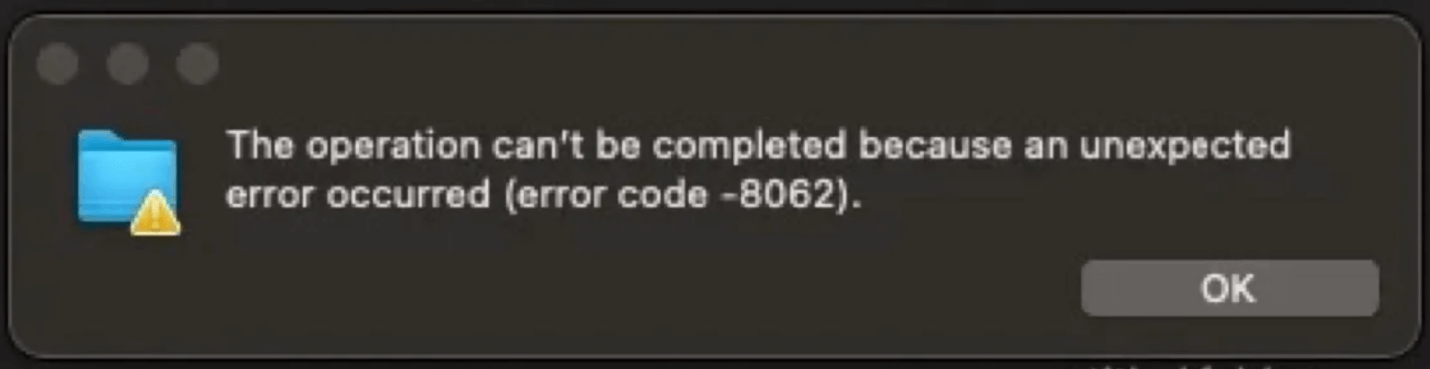
Der Fehlercode -8062 ist ein dateioperationsbezogener Fehler, der normalerweise unter macOS auftritt, wenn es ein Problem mit der Dateiverwaltung gibt. Benutzer stoßen typischerweise auf diese Fehlermeldung, wenn sie:
Dieser Fehler verhindert, dass der Vorgang erfolgreich abgeschlossen wird, und lässt die Benutzer oft ratlos zurück, was schief gelaufen ist.
Um dieses Problem effektiv zu beheben, ist es wichtig zu verstehen, was es verursachen könnte. Hier sind einige der häufigsten Gründe:
1. Berechtigungsprobleme - Bestimmte Dateien und Ordner benötigen spezifische Berechtigungen für Änderungen. Wenn Ihrem Benutzerkonto die erforderlichen Berechtigungen fehlen, blockiert macOS den Vorgang, was zu diesem Fehler führt.
2. Beschädigte oder gesperrte Dateien - Wenn die Datei, die Sie verschieben oder löschen möchten, beschädigt oder gesperrt ist, kann macOS die Anfrage möglicherweise nicht verarbeiten, was den Fehler auslöst.
3. Konflikte mit Drittanbieter-Software - Einige Drittanbieter-Apps können Dateioperationen beeinträchtigen, insbesondere Sicherheits- und Backup-Anwendungen, die den Festplattenzugriff verwalten.
4. Probleme mit externen Laufwerken - Wenn der Fehler beim Übertragen von Dateien auf ein externes Laufwerk auftritt, könnte das Laufwerk defekt oder falsch formatiert sein.
5. Systemfehler oder Störungen - Kleinere macOS-Fehler können Dateiverwaltungsprobleme verursachen, die zu Fehlercodes wie -8062 führen.
Methode 1. Starten Sie Ihren Mac neu
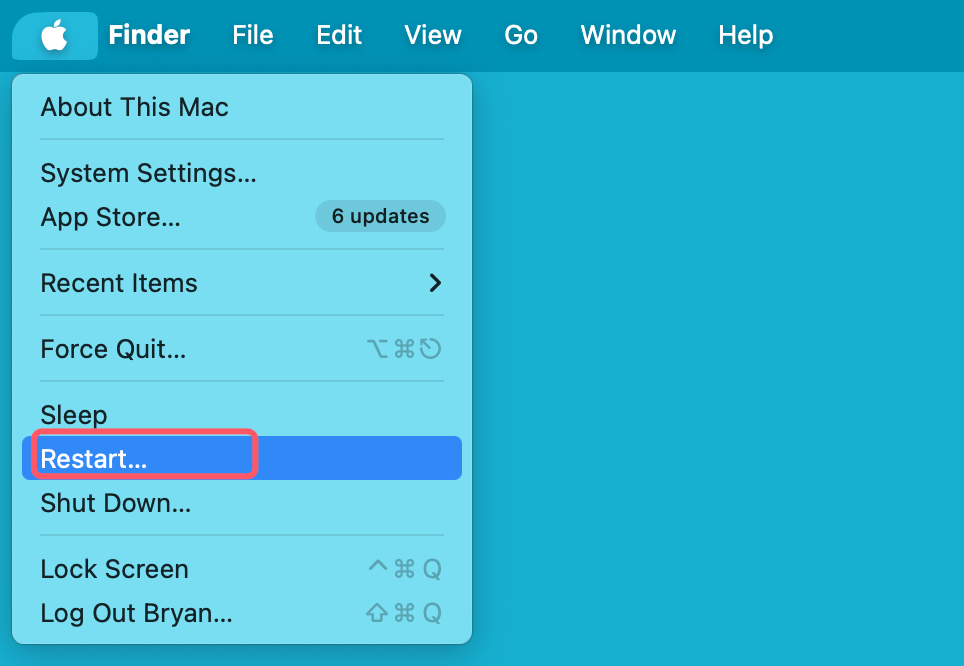
Bevor Sie zu komplexeren Lösungen übergehen, versuchen Sie, Ihren Mac neu zu starten. Dieser einfache Schritt kann vorübergehende Systemstörungen beheben, die den Fehler verursachen könnten.
Schritte zum Neustarten Ihres Macs:
Wenn der Fehler weiterhin besteht, fahren Sie mit der nächsten Lösung fort.
Methode 2. Überprüfen Sie die Datei- und Ordnerberechtigungen
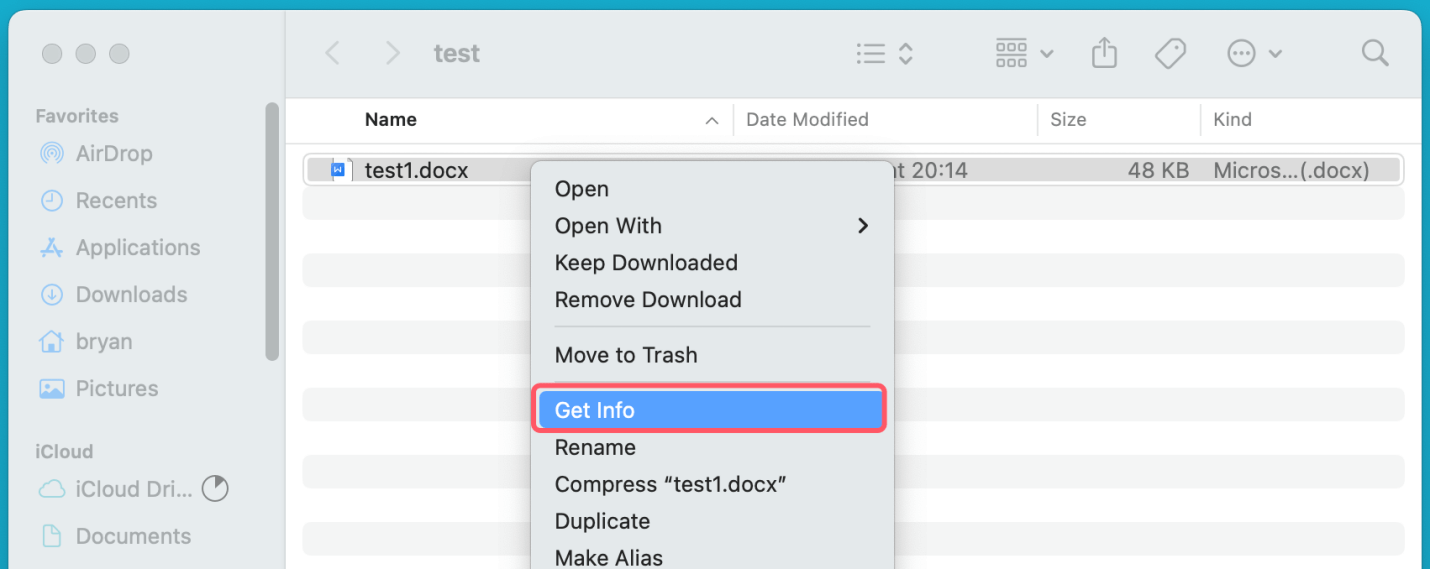
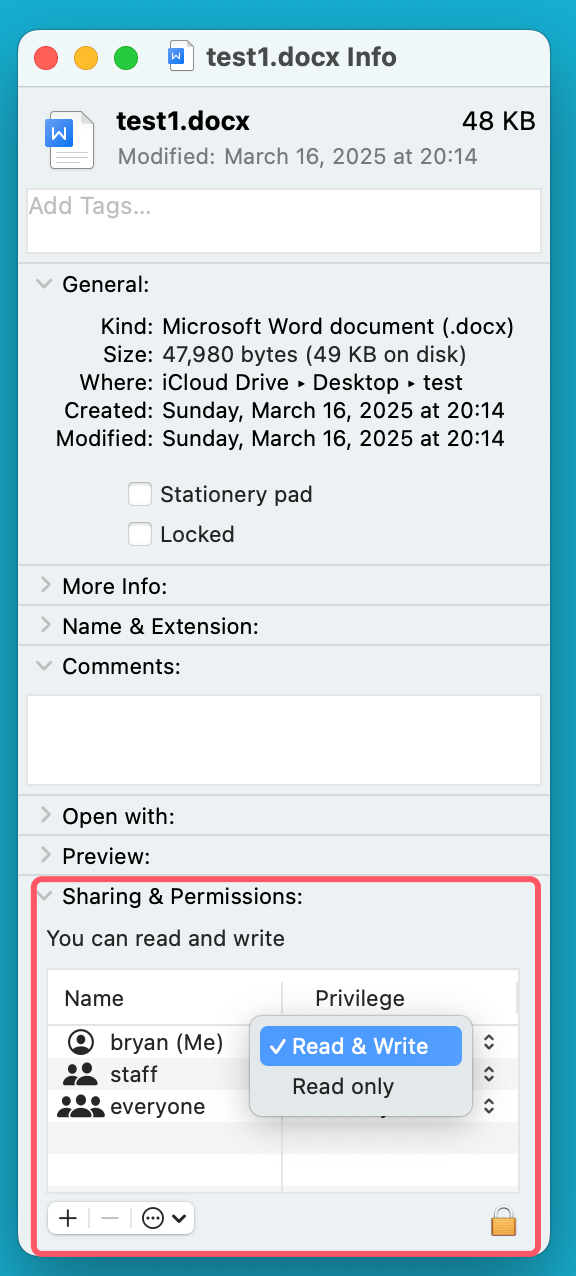
Wenn Sie nicht über die richtigen Berechtigungen zum Ändern einer Datei verfügen, blockiert macOS den Vorgang. Sie können die Berechtigungen manuell ändern, um dieses Problem zu beheben.
Schritte zum Ändern von Dateiberechtigungen:
Methode 3. Löschen von Dateien mit dem Terminal
Wenn Sie eine Datei nicht über den Finder löschen können, können Sie mit dem Terminal finderbedingte Einschränkungen umgehen.
Schritte zum Löschen einer Datei mit dem Terminal:
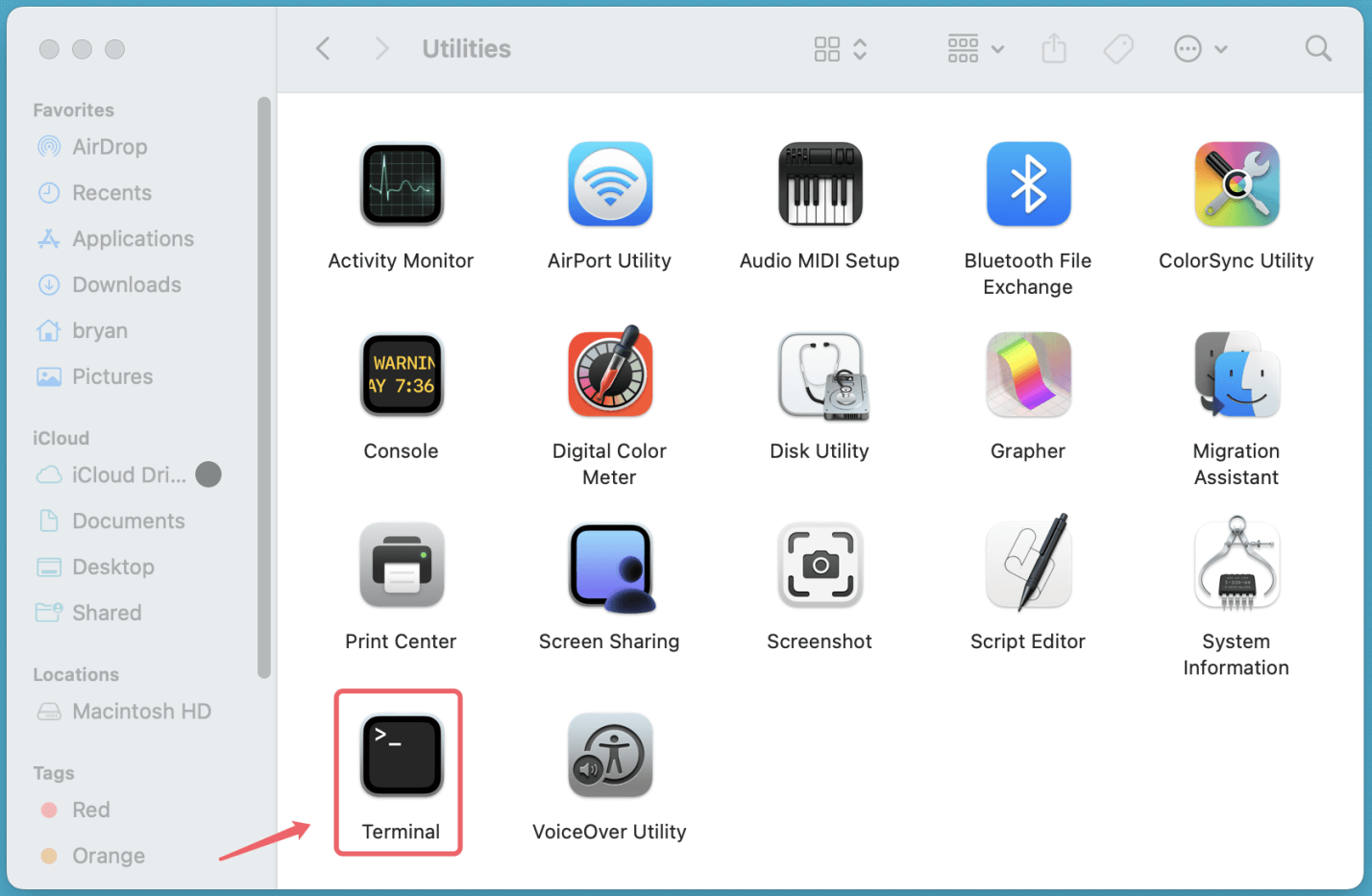
rm -rf ~/.Trash/*
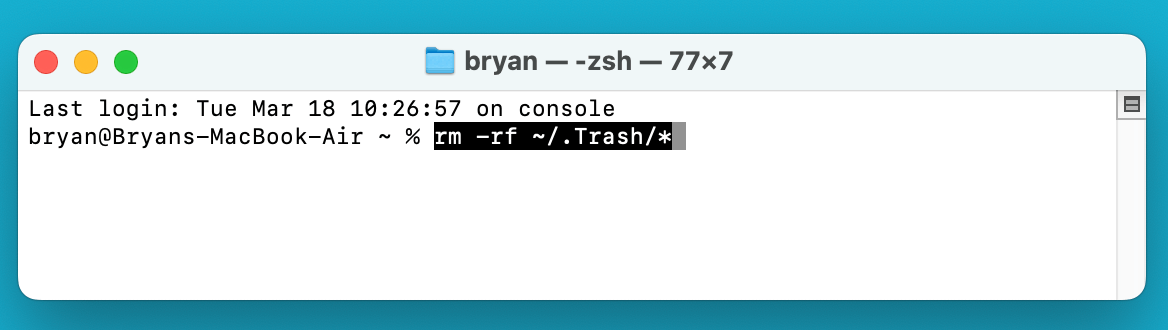
⚠️ Warnung: Seien Sie bei der Verwendung des Befehls rm -rf vorsichtig, da er Dateien dauerhaft und ohne Wiederherstellungsmöglichkeit löscht.
Methode 4. Papierkorb sicher leeren
Wenn der Fehlercode -8062 beim Versuch, den Papierkorb zu leeren, auftritt, verwenden Sie eine Methode zum erzwungenen Leeren.
Schritte zum erzwungenen Leeren des Papierkorbs:
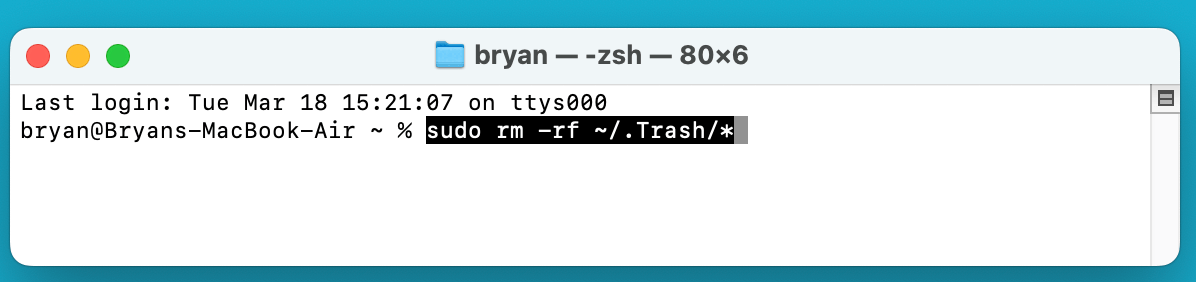
Alternativ können Sie das Terminal verwenden:
sudo rm -rf ~/.Trash/*
Methode 5. Verwenden Sie das Festplatten-Dienstprogramm, um Festplattenberechtigungen zu reparieren
Ein integriertes Tool namens Mac-Festplatten-Dienstprogramm hilft, Ihre Festplatte in gutem Zustand zu halten. Es ist besonders nützlich, wenn Sie Dateioperationsfehler wie den Mac-Fehlercode -8062 erleben, die auf Festplattenbeschädigung oder Berechtigungsprobleme zurückzuführen sein könnten.
Wenn Sie Dateien löschen, verschieben oder kopieren, verwendet macOS ein strukturiertes Dateisystem, das Berechtigungen zuweist und Daten auf der Festplatte organisiert. Wenn diese Berechtigungen beschädigt werden, kann Ihr Mac bestimmte Dateioperationen verhindern, was zu Fehlern führt. Die Ausführung der Ersten Hilfe im Festplatten-Dienstprogramm kann solche Probleme beheben und die normale Funktionalität wiederherstellen.
Was verursacht Probleme mit Festplattenberechtigungen?
Festplattenberechtigungen können aus mehreren Gründen fehlerhaft werden, darunter:
So verwenden Sie das Festplatten-Dienstprogramm, um die Festplatte Ihres Macs zu reparieren
Schritt 1: Öffnen Sie das Festplatten-Dienstprogramm
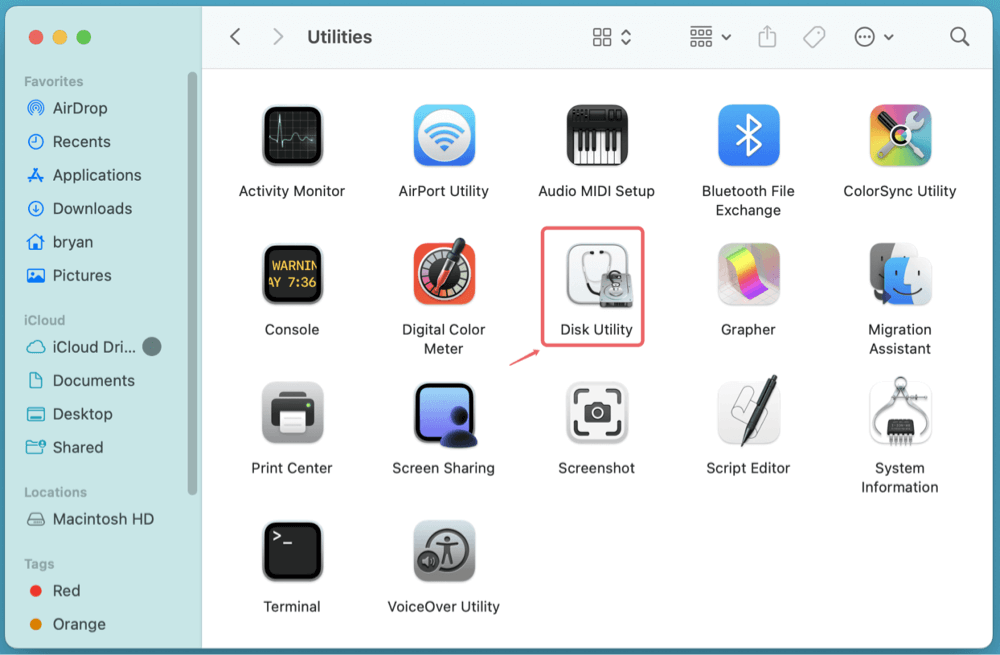
Schritt 2: Wählen Sie Ihr Laufwerk aus
Schritt 3: Führen Sie die Erste Hilfe aus
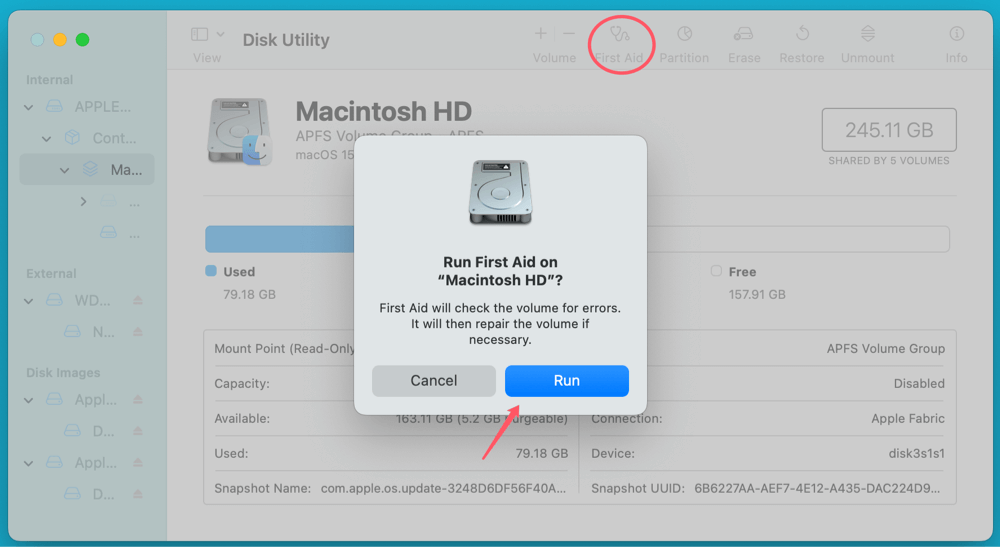
Schritt 4: Starten Sie Ihren Mac neu
Sobald die Reparatur abgeschlossen ist, starten Sie Ihren Mac neu und prüfen Sie, ob das Problem mit dem Dateivorgang weiterhin besteht.
Erweitert: Ausführen des Festplatten-Dienstprogramms im macOS-Wiederherstellungsmodus
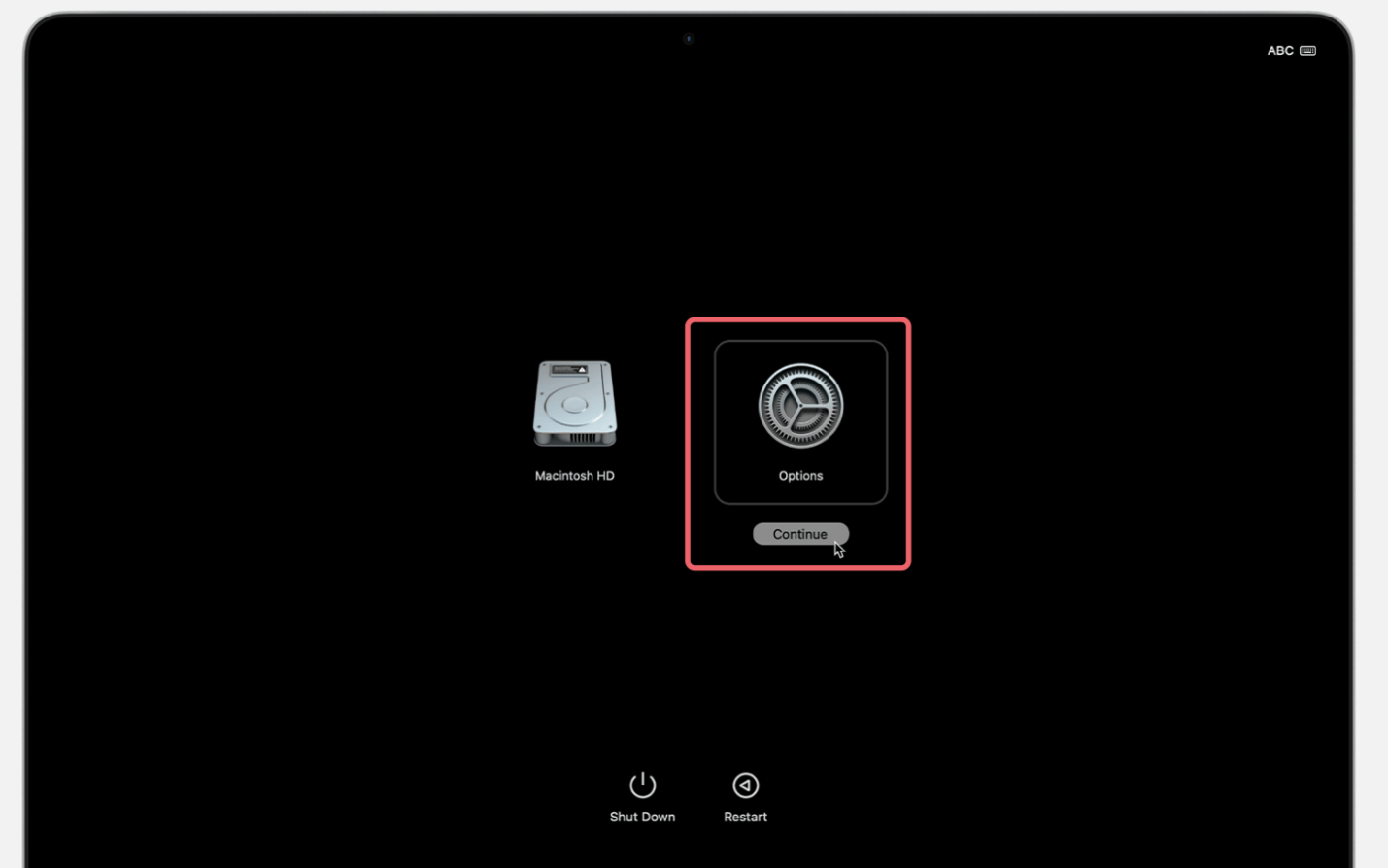
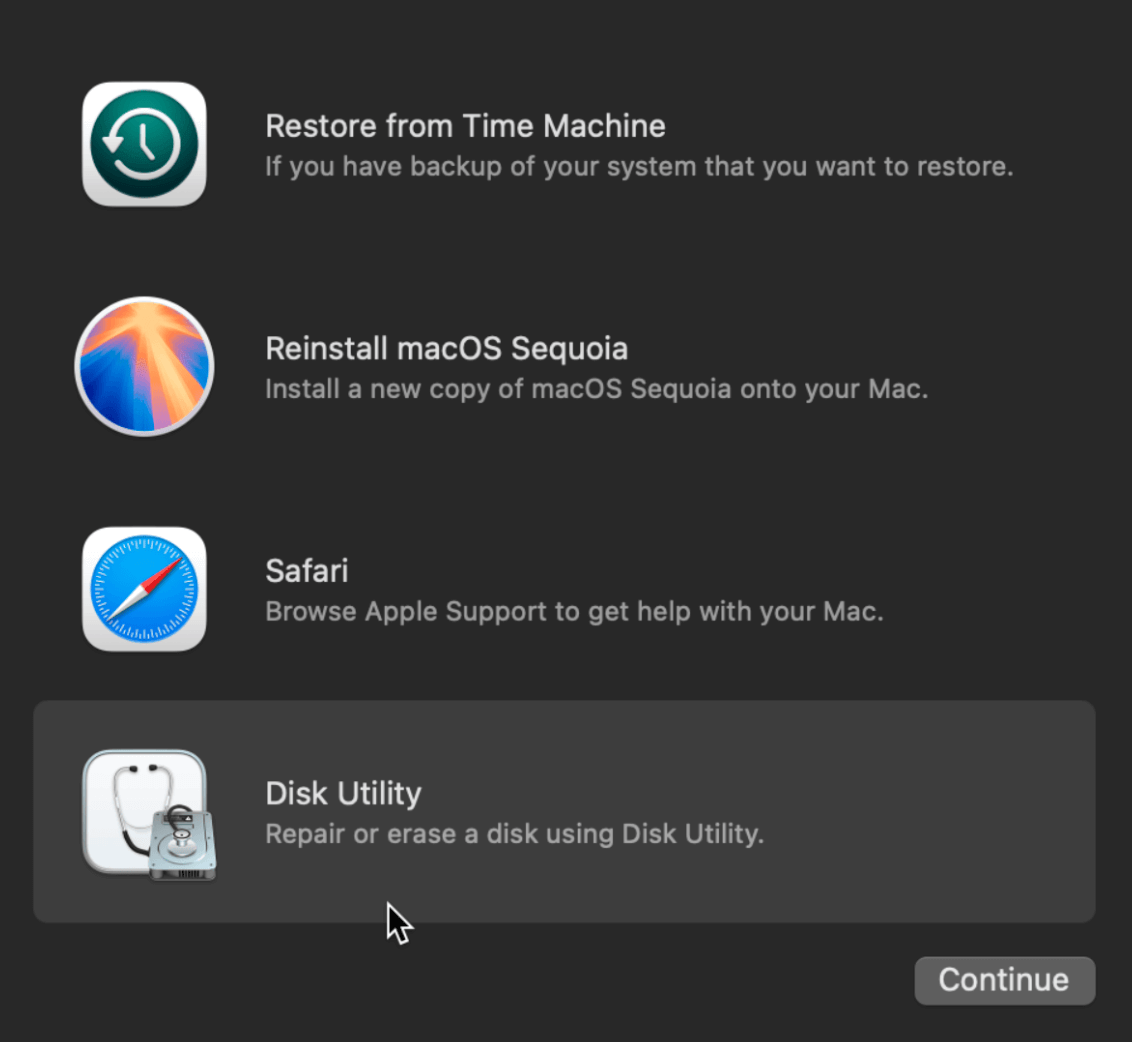
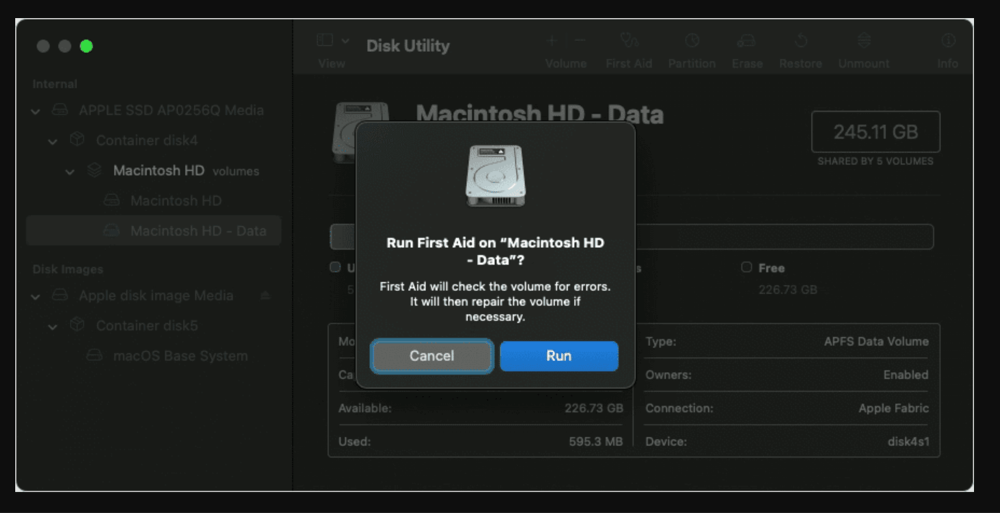
Wenn Sie die Festplatte nicht mit der normalen Ersten Hilfe reparieren können, müssen Sie möglicherweise den macOS-Wiederherstellungsmodus verwenden, um den Vorgang durchzuführen.
So führen Sie das Festplatten-Dienstprogramm im Wiederherstellungsmodus aus:
Wann sollten Sie erwägen, Ihr Laufwerk zu formatieren?
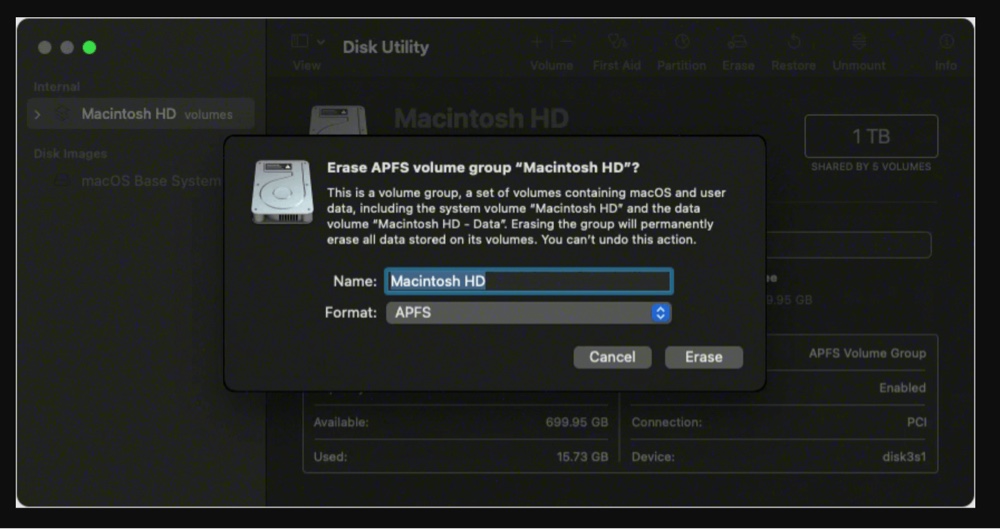
Wenn das Festplatten-Dienstprogramm Fehler meldet, die es nicht reparieren kann, ist die einzige Möglichkeit möglicherweise, das Laufwerk zu löschen und neu zu formatieren. Dies löscht jedoch alle Daten. Stellen Sie daher sicher, dass Sie zuerst wichtige Dateien sichern.
Schritte zum Formatieren eines Laufwerks mit dem Festplatten-Dienstprogramm:
Methode 6. Überprüfen Sie externe Laufwerke auf Fehler
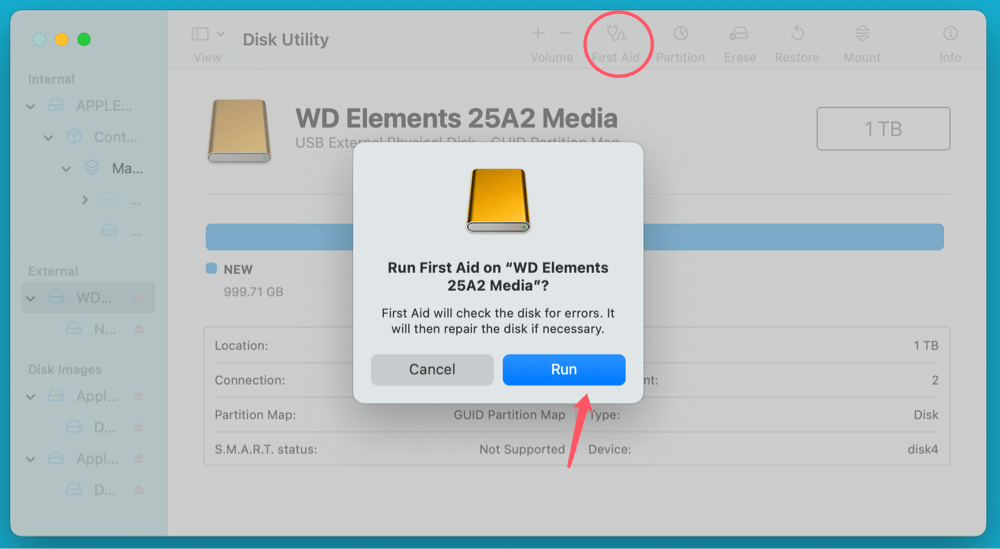
Wenn der Fehler beim Kopieren oder Verschieben von Dateien auf ein externes Laufwerk auftritt, könnte das Laufwerk beschädigt sein.
Schritte zum Überprüfen und Reparieren externer Laufwerke:
Methode 7. NVRAM und SMC zurücksetzen
Das Zurücksetzen von NVRAM und SMC kann Systemstörungen beheben, die Dateioperationen beeinträchtigen.
Schritte zum Zurücksetzen der NVRAM (nur Intel Macs):
Schritte zum Zurücksetzen des SMC (Intel Macs):
Bei Apple Silicon Macs (M-Chip) führt ein Neustart des Macs ein automatisches SMC-Reset durch.
Methode 8. Aktualisieren Sie macOS
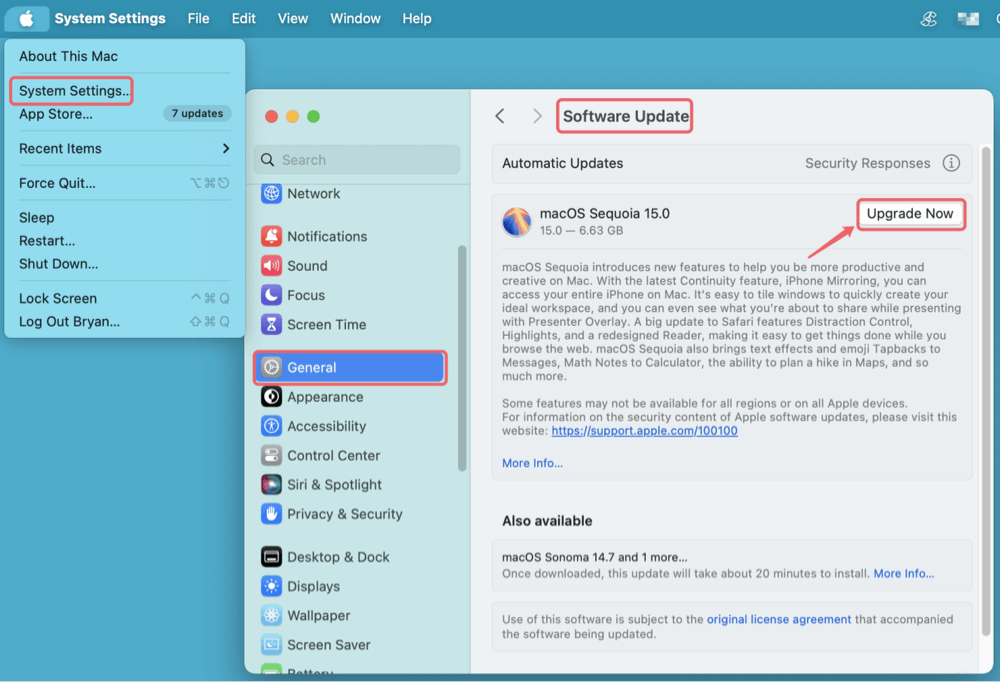
Veraltete macOS-Versionen können ungelöste Fehler enthalten, die den Fehler verursachen. Die Aktualisierung auf die neueste Version kann solche Probleme beheben.
Schritte zum Aktualisieren von macOS:
Der Mac-Fehlercode -8062 kann frustrierend sein, aber wenn Sie diese Lösungen befolgen, sollten Sie das Problem effizient beheben können. Ob es sich um die Behebung von Dateiberechtigungen, die Verwendung des Terminals, die Reparatur von Festplatten oder die Aktualisierung von macOS handelt – diese Methoden helfen Ihnen, die Kontrolle über Ihre Dateioperationen zurückzugewinnen.
Um zukünftige Vorfälle zu vermeiden, halten Sie Ihr macOS stets auf dem neuesten Stand, überprüfen Sie externe Laufwerke auf Probleme und seien Sie vorsichtig beim Umgang mit Dateiberechtigungen. Wenn das Problem weiterhin besteht, zögern Sie nicht, professionelle Hilfe in Anspruch zu nehmen.
Wenn Sie aufgrund der Behebung des Fehlercodes 8062 auf dem Mac Daten verloren haben, können Sie eine Datenwiederherstellungssoftware wie Donemax Data Recovery für Mac verwenden, um gelöschte, entfernte und unzugängliche Dateien wiederherzustellen.
Donemax Data Recovery für Mac
Donemax Data Recovery für Mac ist eine der besten Mac-Datenwiederherstellungssoftware. Sie ist einfach zu bedienen und kann bei der Wiederherstellung gelöschter, formatierter, nicht zugänglicher oder verlorener Daten von Mac-HDD/SSD, externen Festplatten, USB-Laufwerken, SD-Karten, Kameras oder anderen Speichergeräten helfen.
Maria
Maria ist eine der leitenden Autorinnen und Redakteurinnen von Donemax. Sie lebt und arbeitet in Sydney, Australien. Sie liebt PC, Mac und Internet-Technologie. Sie hat 6 Jahre Erfahrung im Schreiben von Artikeln über Datenwiederherstellung auf PC/Mac, Festplatten-Klonierungslösungen, Datenlöschung und Computer-BS-Optimierung usw. Sie interessiert sich auch für das Testen verschiedener Software und digitaler Produkte.
Gerhard Chou
Um die Probleme unserer Kunden effektiv zu lösen, wurde jeder auf unserer Website veröffentlichte Artikel und jede Fehlerbehebungslösung streng getestet und praktiziert. Unsere Redakteure lieben es, Computer zu recherchieren und zu nutzen sowie Software zu testen, und helfen Computerbenutzern gerne bei ihren Problemen.

