


Verfasst vonMariaAktualisiert am 08. Mai 2026

SEITENINHALT:
Bildschirmflackern auf einem MacBook kann eine äußerst frustrierende Erfahrung sein, insbesondere wenn Sie sich mitten in einem wichtigen Projekt befinden oder einen Film genießen. Ob es sich um ein subtiles Blinken oder ein anhaltendes Flackern handelt, das den Bildschirm unbrauchbar macht, die gute Nachricht ist, dass die meisten Flackerprobleme durch Softwarefehler und nicht durch Hardwareausfälle verursacht werden.

In diesem Leitfaden führen wir Sie durch professionelle Lösungen, um das Bildschirmflackern auf dem MacBook zu beheben und Ihren Bildschirm wieder in seinen kristallklaren Zustand zu versetzen.
Bevor wir zu den Lösungen springen, hilft es, das "Warum" zu verstehen. Bildschirmflackern auf dem MacBook fällt in der Regel in zwei Kategorien:
Softwareprobleme: Fehler in macOS, inkompatible Drittanbieter-Apps oder beschädigte Cache-Dateien beeinträchtigen häufig die Art und Weise, wie Ihre GPU (Graphics Processing Unit) Bilder rendert.
Hardwareprobleme: Beschädigte Displaykabel (häufig in "Flexgate"-Szenarien), defekte Hintergrundbeleuchtungen oder physische Einwirkungen.
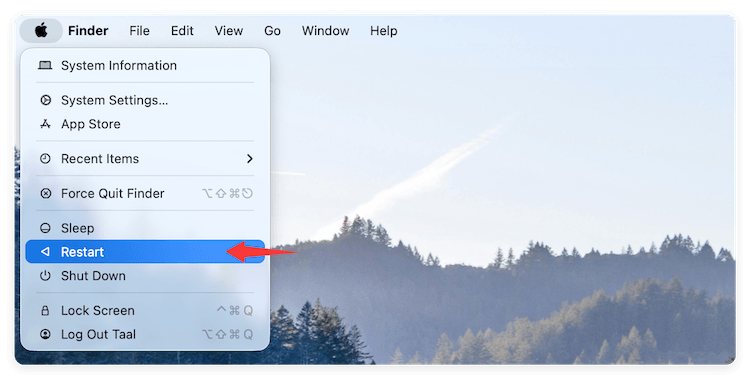
Es klingt einfach, aber ein Neustart leert den Systemspeicher und beendet temporäre Hintergrundprozesse, die möglicherweise in einer Schleife hängen geblieben sind.
NVRAM (Non-Volatile Random Access Memory) speichert Einstellungen wie Bildschirmauflösung und Helligkeit. Wenn diese Daten beschädigt werden, kann dies zu einem unregelmäßigen Verhalten des Bildschirms führen.
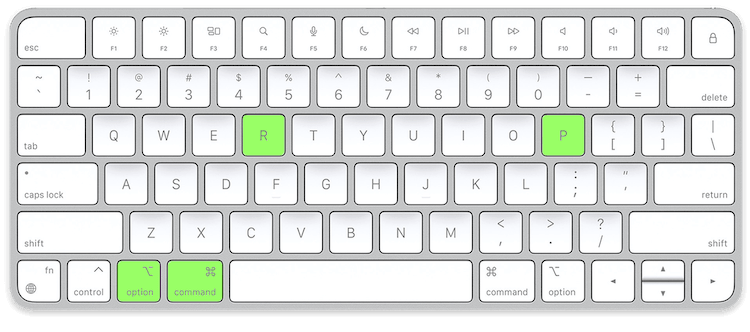
💡 Hinweis: Wenn Sie einen Apple Silicon Mac haben, geschieht dies automatisch bei jedem Neustart.
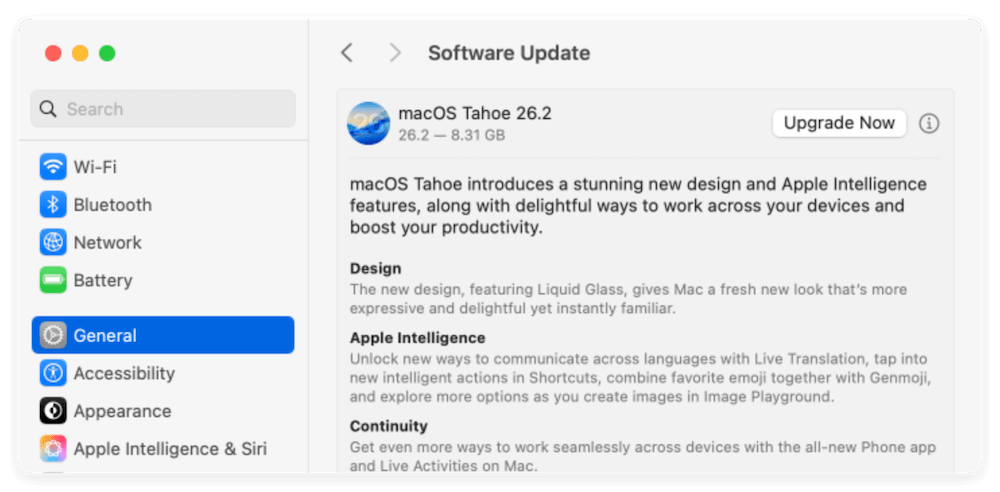
Apple veröffentlicht regelmäßig Patches für Grafiktreiber. Wenn Sie eine ältere Version von macOS verwenden, fehlt Ihnen möglicherweise ein wichtiger Fix für die Anzeigestabilität.
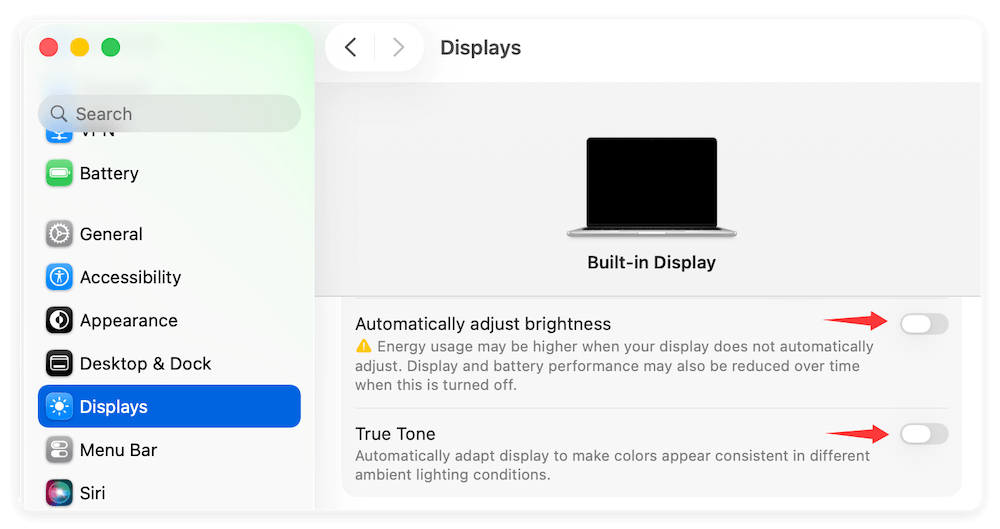
Diese Funktionen sollen Ihr Seherlebnis angenehmer gestalten, basieren jedoch auf Sensoren, die manchmal falsch berechnen und so zu wahrgenommenem Flackern führen können.
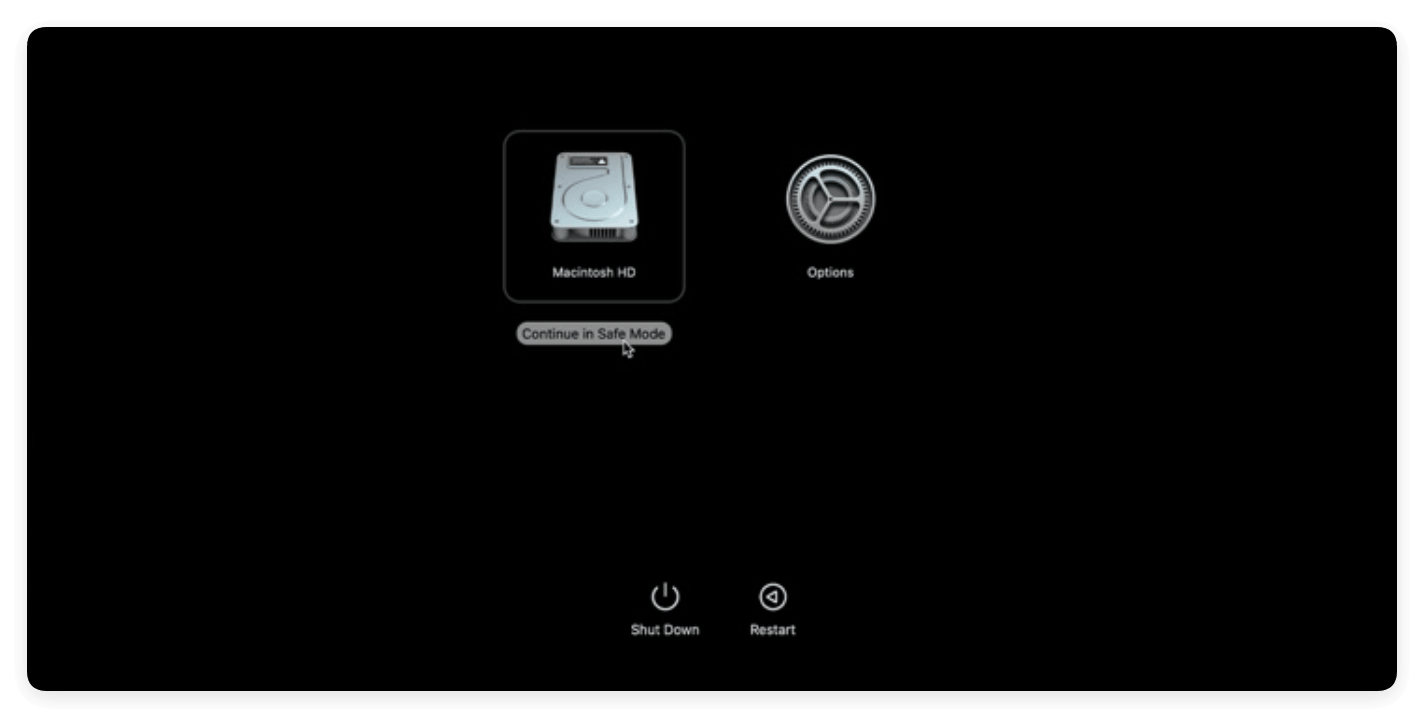
Der abgesicherte Modus verhindert das Laden nicht benötigter Software. Wenn das Flackern im abgesicherten Modus aufhört, wissen Sie, dass eine Drittanbieter-App (wie ein Bildschirmrekorder oder ein "Helfer"-Dienstprogramm) die Ursache ist.
Viele MacBook Pro-Modelle verfügen über zwei Grafikchips: einen integrierten zum Energiesparen und einen dedizierten für hohe Leistung. Flackern tritt häufig während der "Übergabe" zwischen diesen beiden auf.
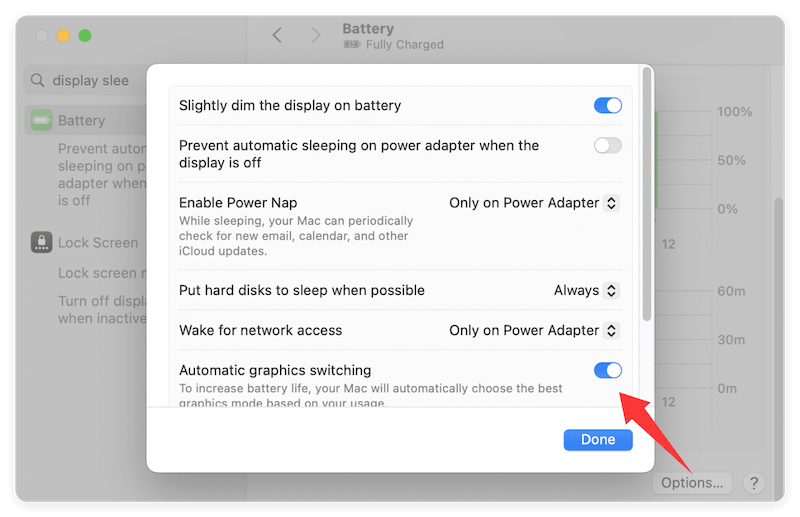
💡 Hinweis: Dies verbraucht mehr Batterieleistung, zwingt den Mac jedoch dazu, durchgängig die leistungsstarke GPU zu verwenden, was den Bildschirm oft stabilisiert.
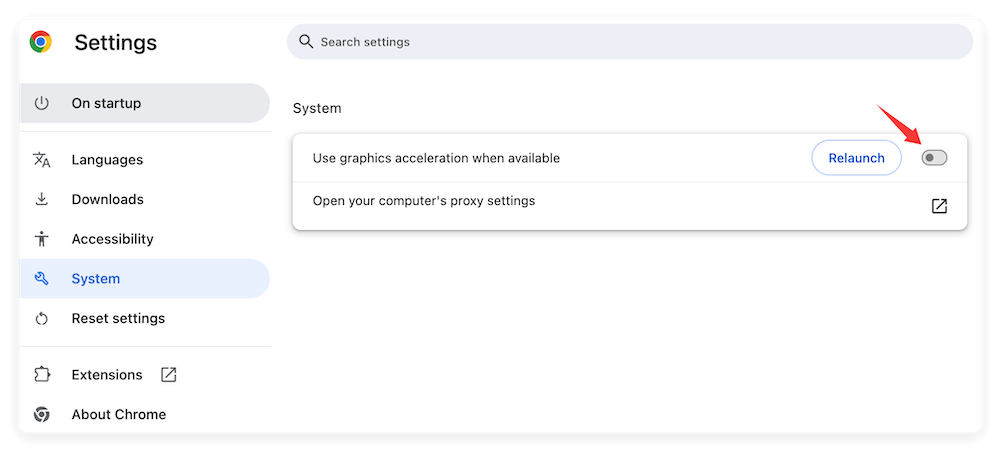
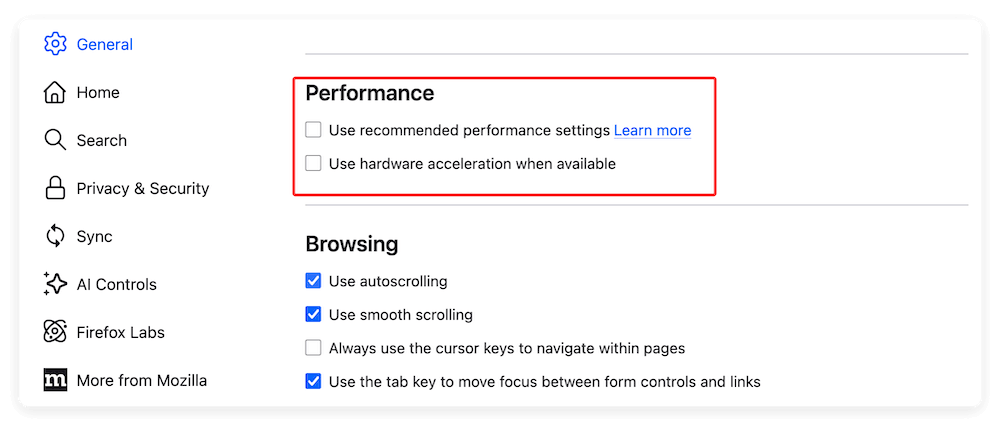
Wenn das Flackern nur beim Surfen im Internet auftritt (insbesondere in Chrome oder Firefox), wird es wahrscheinlich durch die "Hardwarebeschleunigung" verursacht. Diese Funktion lagert Aufgaben an die GPU aus, kann jedoch mit macOS in Konflikt geraten.
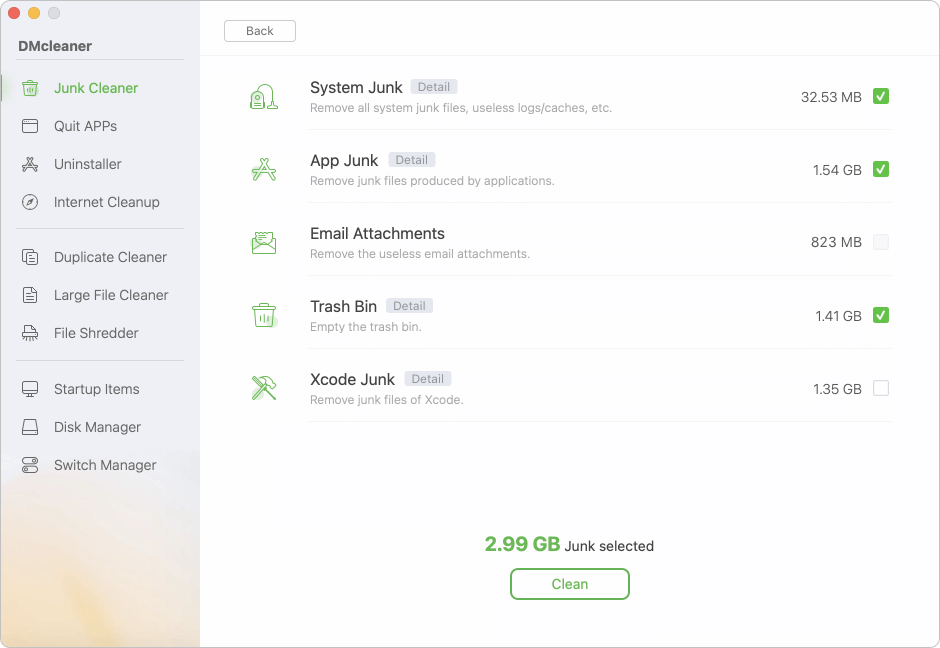
Manchmal erzeugen tief vergrabene System-Caches oder "Überreste" deinstallierter Apps grafische Konflikte. Mit einem speziellen Tool wie DMcleaner für Mac können Sie System-Caches mit einem Klick löschen und Startobjekte optimieren, wodurch das "Durcheinander", das zu Anzeigeverzögerungen führt, effektiv beseitigt wird.
Wenn Sie alle oben genannten Schritte ausprobiert haben und der Bildschirm immer noch flackert – insbesondere wenn Sie den Deckel auf und ab bewegen – liegen Sie wahrscheinlich an einem Hardwareproblem. Zu den häufigsten Hardware-Ursachen gehören:
In diesen Fällen empfehlen wir, einen Termin im Genius Bar oder bei einem autorisierten Apple-Serviceanbieter zu vereinbaren.
Um das MacBook-Bildschirmflackern zu beheben, beginnen Sie mit den einfachsten Lösungen: Neustart, Softwareaktualisierung und Deaktivieren von True Tone. Wenn Sie feststellen, dass das Problem an bestimmten Apps liegt, verwenden Sie den Aktivitätsmonitor, um Ressourcenfresser zu identifizieren, oder deaktivieren Sie die Hardwarebeschleunigung in Ihrem Browser. Wenn Sie diese Schritte befolgen, können 90 % der Benutzer ihre Anzeigeprobleme lösen, ohne jemals eine Reparaturwerkstatt aufsuchen zu müssen.
Für Benutzer, die ihren Mac reibungslos laufen lassen und diese Störungen vermeiden möchten, wird eine regelmäßige Wartung mit Tools wie DMcleaner für Mac dringend empfohlen.
Donemax DMcleaner für Mac
Donemax DMcleaner für Mac ist ein preisgekröntes Mac-Reinigungs- und Wartungstool. Es bietet über 10 Tools, die Mac-Benutzern helfen, Junk-Daten zu bereinigen. Es hilft, einen langsamen Mac zu beschleunigen. Darüber hinaus enthält es einen intelligenten Switch-Manager und einen Datenträger-Manager für Mac.
Maria
Maria ist eine der leitenden Autorinnen und Redakteurinnen von Donemax und lebt und arbeitet in Sydney, Australien. Sie liebt PCs, Macs und Internet-Technologie. Sie hat 6 Jahre Erfahrung im Verfassen von Artikeln über Datenwiederherstellung auf PC/Mac, Festplattenklon-Lösungen, Datenlöschung und Computer-Betriebssystemoptimierung usw. Sie interessiert sich auch für das Testen verschiedener Software und digitaler Produkte.
Gerhard Chou
Um die Probleme unserer Kunden effektiv zu lösen, wurde jeder auf unserer Website veröffentlichte Artikel und jede Lösung zur Fehlerbehebung streng getestet und erprobt. Unsere Redakteure lieben es, Computer zu erforschen und zu nutzen sowie Software zu testen, und sind bereit, Computerbenutzern bei ihren Problemen zu helfen.

