Verfasst vonChristinaAktualisiert am 13. April 2026

Bevor wir beginnen: CHKDSK ist ein nützliches Tool, das Festplattenfehler beheben kann. Wenn sich jedoch wichtige Dateien auf einer "beschädigten" Festplatte befinden, wird dringend empfohlen, zuerst Daten wiederherzustellen. Sie können Donemax Data Recovery verwenden, um die Dateien zurückzubekommen und dann CHKDSK auszuführen, um das Laufwerk zu reparieren.
SEITENINHALT:
CHKDSK (Datenträgerprüfung) ist ein integriertes Windows-Dienstprogramm zum Scannen und Reparieren von datenträgerbezogenen Fehlern. Ob Sie langsame Leistung, beschädigte Dateien oder unerwartete Abstürze erleben, CHKDSK kann helfen, zugrunde liegende Festplattenprobleme zu diagnostizieren und zu beheben. Festplatten und SSDs können im Laufe der Zeit aufgrund von Stromausfällen, plötzlichen Herunterfahrungen, defekten Sektoren oder sogar Dateisystembeschädigungen Fehler entwickeln. Dieser Leitfaden bietet einen detaillierten Einblick in CHKDSK und erklärt, was es tut, wann es verwendet werden sollte und wie es effektiv ausgeführt wird, um Ihr Windows-System zu warten.
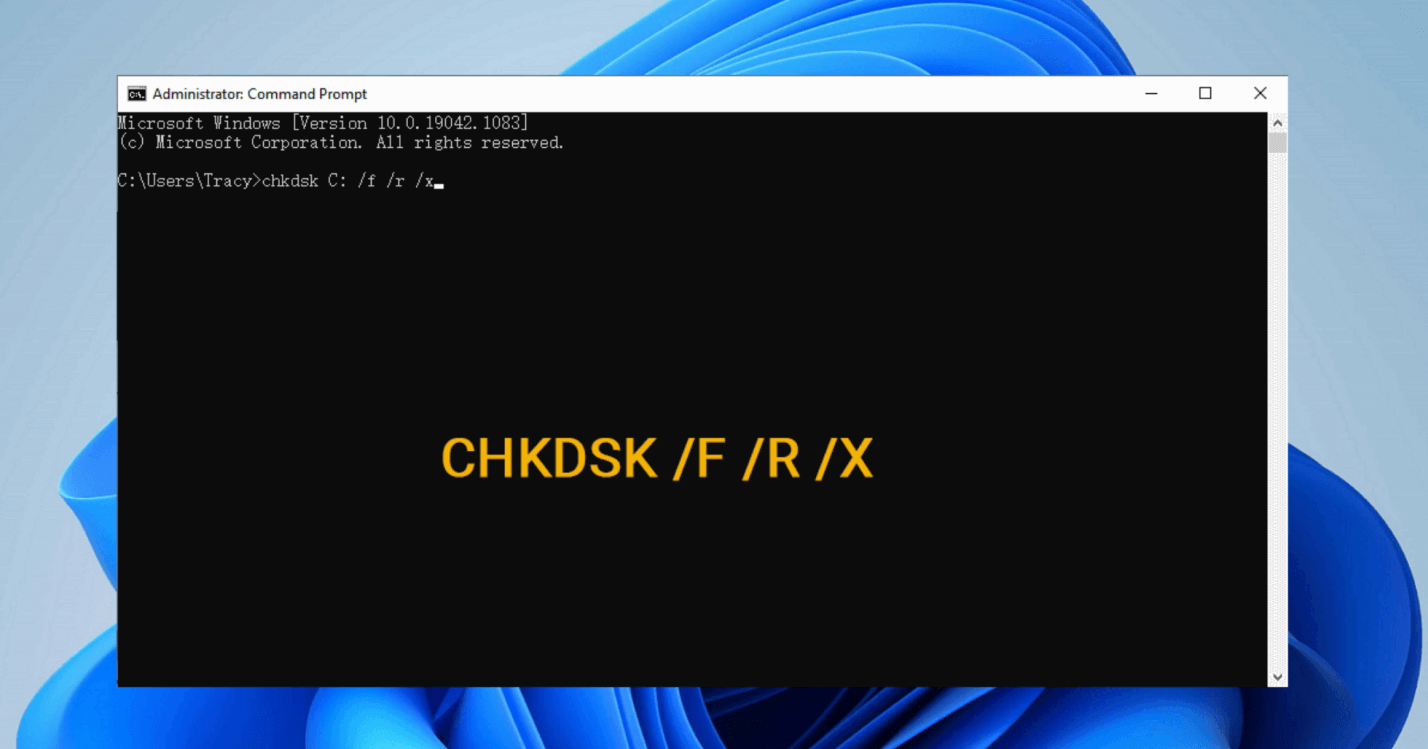
CHKDSK ist ein Systemdienstprogramm in Windows, das Ihre Festplatte auf logische und physische Fehler scannt. Es wurde entwickelt, um:
CHKDSK arbeitet auf niedriger Ebene und überprüft die Dateisystemstrukturen von NTFS- oder FAT-formatierten Laufwerken. Durch die frühzeitige Reparatur von Festplattenproblemen kann es potenziellen Datenverlust verhindern und die Lebensdauer Ihres Speichergeräts verlängern.
CHKDSK ist ein nützliches Werkzeug, wann immer Sie Festplattenfehler vermuten, aber zu wissen, wann es zu verwenden ist, kann entscheidend sein. Einige Anzeichen, die auf die Notwendigkeit eines CHKDSK-Scans hinweisen, sind:
1. Langsame Leistung und Einfrieren
Wenn Ihr Computer zu ruckeln oder einzufrieren beginnt, könnte dies auf festplattenbezogene Probleme wie defekte Sektoren oder fragmentierte Daten zurückzuführen sein. Das Ausführen von CHKDSK kann diese Fehler identifizieren und beheben.
2. Dateibeschädigung und Datenverlust
Wenn Dateien oder Ordner plötzlich unzugänglich werden oder beschädigt sind, könnte Ihre Festplatte logische Fehler aufweisen. CHKDSK kann helfen, das Dateisystem zu reparieren und verlorene Daten wiederherzustellen.
3. Unerwartete Abstürze und Blue Screens of Death (BSODs)
Häufige Systemabstürze oder BSOD-Fehler können auf eine Festplattenbeschädigung hinweisen. Das Ausführen von CHKDSK kann helfen, diese Probleme zu diagnostizieren und zu beheben.
4. Windows fordert Sie auf, das Laufwerk zu scannen
Wenn Windows ein potenzielles Problem mit Ihrem Laufwerk erkennt, wird es Sie möglicherweise auffordern, es zu scannen und zu reparieren. Dies ist ein Zeichen dafür, dass CHKDSK sofort ausgeführt werden sollte.
5. Stromausfälle und unsachgemäße Herunterfahrungen
Plötzlicher Stromverlust oder unsachgemäße Herunterfahrungen können Dateistrukturen beschädigen. Das Ausführen von CHKDSK kann die Festplattenintegrität wiederherstellen.
CHKDSK kann je nach Benutzerpräferenz und Situation mit verschiedenen Methoden ausgeführt werden. Nachfolgend finden Sie eine detaillierte Schritt-für-Schritt-Anleitung zum Ausführen von CHKDSK sowohl mit der Eingabeaufforderung als auch mit dem Datei-Explorer. Darüber hinaus behandeln wir die Fehlerbehebung bei häufigen Problemen während des Vorgangs.
Die Eingabeaufforderung bietet Flexibilität und Kontrolle bei der Ausführung von CHKDSK. Hier ist eine umfassende Anleitung:
Schritt 1: Eingabeaufforderung als Administrator öffnen
Methode 1:
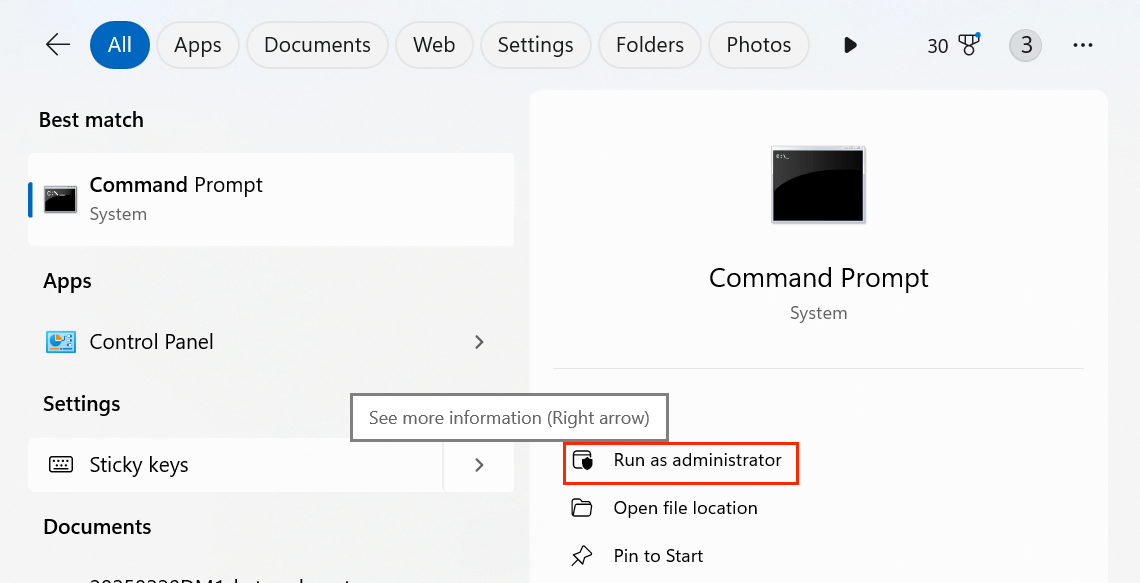
Alternative Methode:
1. Drücken Sie Windows + X, um das Power User Menü zu öffnen.
2. Wählen Sie Windows Terminal (Admin) oder Eingabeaufforderung (Admin).
Dieser Schritt ist entscheidend, da CHKDSK Administratorrechte benötigt, um Änderungen an der Festplatte vorzunehmen.
Schritt 2: CHKDSK-Befehle ausführen
Sobald die Eingabeaufforderung geöffnet ist, können Sie mit dem Scannen Ihrer Laufwerke beginnen.
Grundlegender Scan:
chkdsk X:
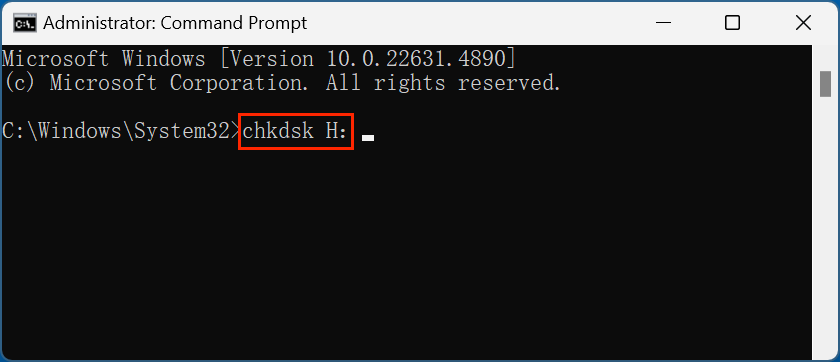
Dieser Befehl überprüft das Laufwerk H: auf Fehler, ohne Reparaturen durchzuführen.
Fehler scannen und beheben:
chkdsk X: /f
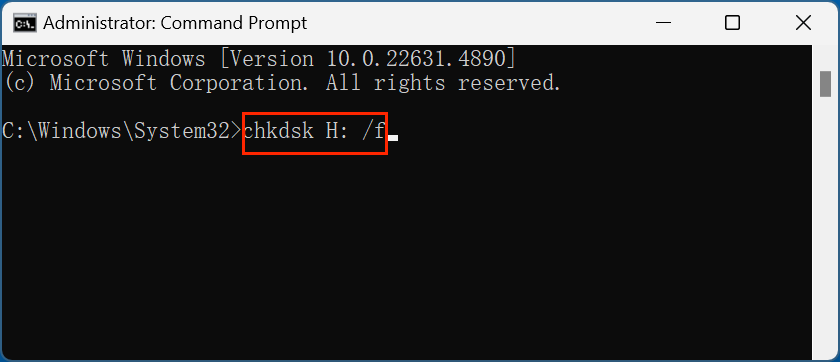
Dies scannt das Laufwerk und behebt alle gefundenen Fehler.
💡 Tipp: Wenn das Laufwerk gerade verwendet wird, werden Sie gefragt, ob Sie die Überprüfung für den nächsten Systemneustart planen möchten. Geben Sie Y ein und drücken Sie die Eingabetaste, um zu bestätigen.
Scannen, Fehler beheben und Daten wiederherstellen:
chkdsk X: /r
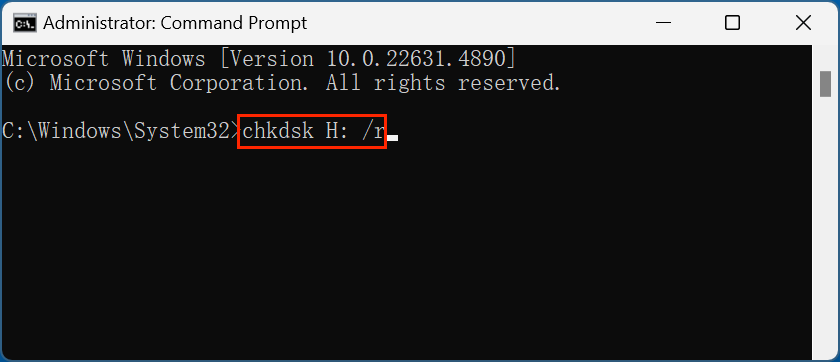
Diese Option führt einen gründlicheren Scan durch, indem sie jeden Sektor der Festplatte überprüft und lesbare Daten von defekten Sektoren wiederherstellt.
Zwangstrennung und Reparatur:
chkdsk X: /x
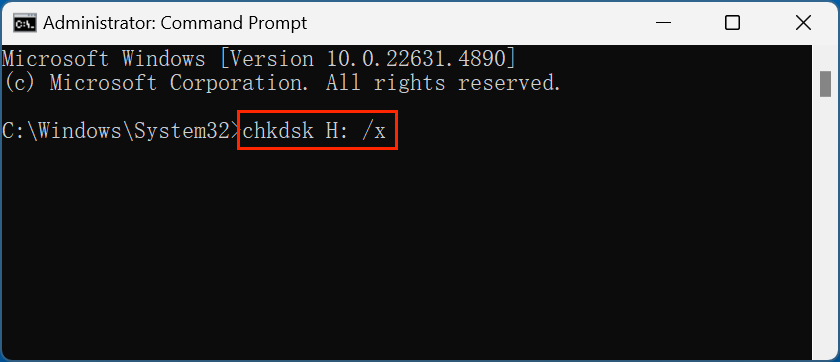
(Ersetzen Sie X durch den Laufwerksbuchstaben des Laufwerks, das Sie reparieren möchten)
Dies erzwingt die Trennung des Volumes vor Beginn des Scans und stellt sicher, dass während des Vorgangs keine Dateien verwendet werden.
Schritt 3: Die Befehlsausgabe verstehen
Während CHKDSK läuft, sehen Sie Details wie:
Der Vorgang kann einige Zeit dauern, insbesondere bei größeren Laufwerken oder bei Verwendung von /r (das jeden Sektor überprüft).
Fehlerbehebung bei Problemen mit der Eingabeaufforderung
"Zugriff verweigert" Fehler:
"Volume wird verwendet" Fehler:
CHKDSK bleibt bei einem bestimmten Prozentsatz hängen:
Für Benutzer, die eine grafische Oberfläche bevorzugen, bietet der Datei-Explorer eine einfache Methode.
Schritt 1: Datei-Explorer öffnen
Schritt 2: Wählen Sie das zu scannende Laufwerk aus
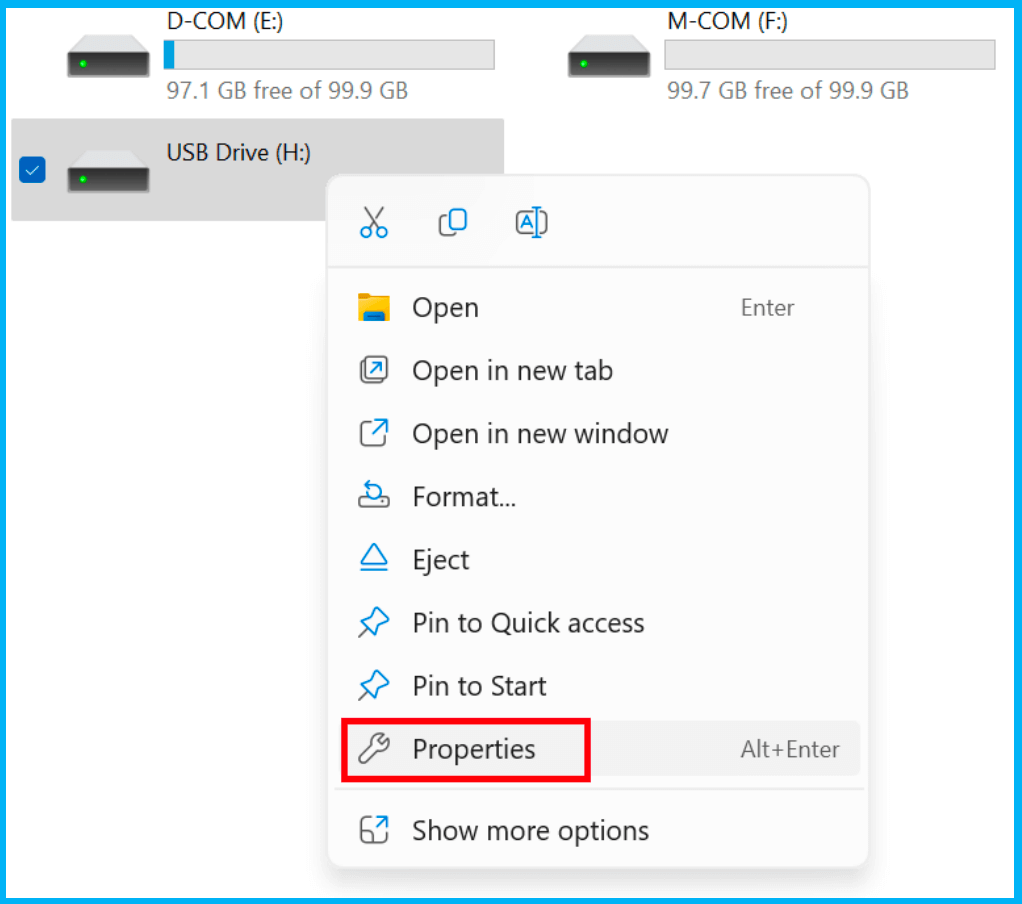
Schritt 3: Starten Sie das Tool zur Fehlerüberprüfung
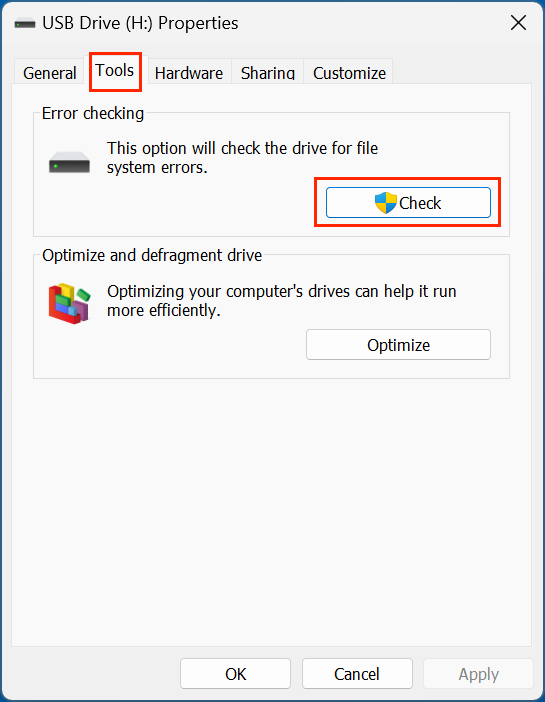
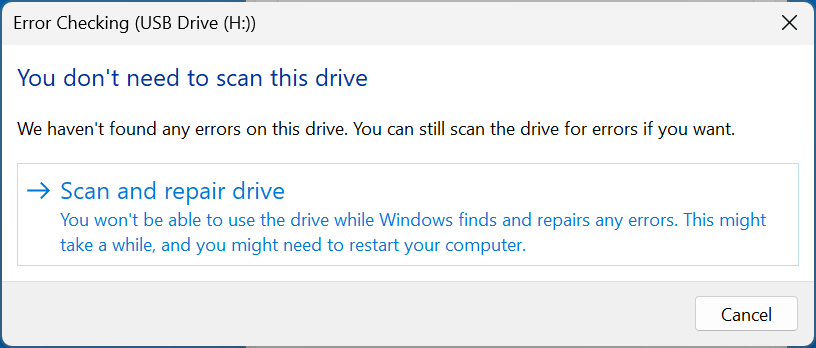
Schritt 4: Befolgen Sie die Eingabeaufforderungen
Fehlerbehebung bei Problemen mit dem Datei-Explorer
CHKDSK läuft in mehreren Phasen ab:
Die Dauer hängt von der Festplattengröße und der Anzahl der gefundenen Fehler ab. Große Laufwerke können mehrere Stunden zur Fertigstellung benötigen.
CHKDSK ist ein leistungsstarkes Tool, aber andere Dienstprogramme erfüllen ähnliche Funktionen:
| Tool | Zweck |
|---|---|
| CHKDSK | Behebt Dateisystemfehler und markiert defekte Sektoren. |
| SFC (Systemdateiprüfung) | Repariert beschädigte Windows-Systemdateien. |
| DISM (Bereitstellungsimageservice und -verwaltung) | Behebt Probleme mit Windows-Images. |
| Tools von Drittanbietern (z. B. CrystalDiskInfo, Donemax Data Recovery) | Bietet zusätzliche Festplattendiagnose- und Wiederherstellungsoptionen. |
CHKDSK ist ideal für die Standard-Festplattenwartung, während Tools wie SFC und DISM sich mehr auf die Systemintegrität konzentrieren.
Wenn Sie nicht zugängliche Daten von einem beschädigten oder abgestürzten Laufwerk wiederherstellen möchten, versuchen Sie es einfach mit Donemax Data Recovery.
Schritt 1. Laden Sie Donemax Data Recovery herunter und installieren Sie es auf Ihrem Computer.
Schritt 2. Öffnen Sie Donemax Data Recovery, wählen Sie das Laufwerk aus, auf dem Sie Ihre Daten verloren haben, um die Datenwiederherstellung zu starten.

Schritt 3. Klicken Sie auf die Schaltfläche Scannen, um das Laufwerk gründlich zu scannen und alle wiederherstellbaren Dateien zu finden, einschließlich vorhandener Dateien, versteckter Dateien, nicht zugänglicher Dateien, gelöschter/formatierter/verlorener Dateien.

Schritt 4. Sobald der Scan abgeschlossen ist, können Sie alle wiederherstellbaren Dateien in der Vorschau anzeigen. Wählen Sie dann die gewünschten Dateien aus und klicken Sie auf die Schaltfläche Wiederherstellen, um sie zu speichern.

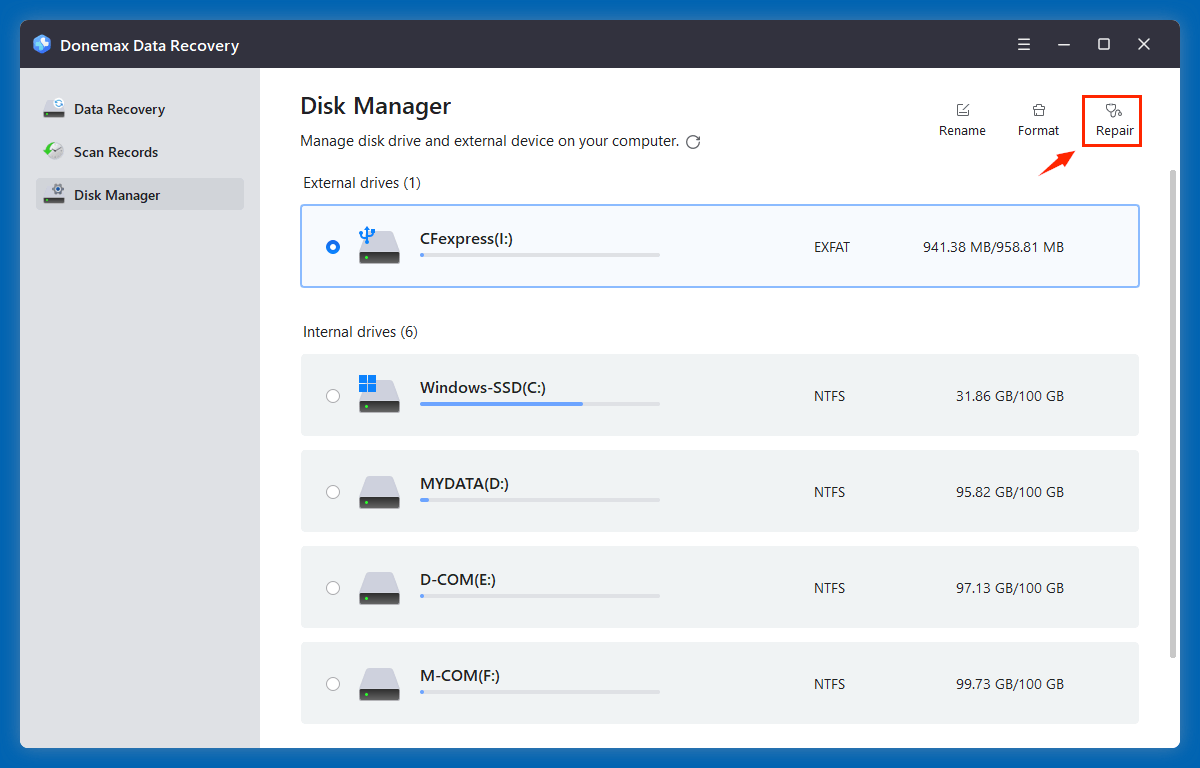
Wählen Sie nach der Datenwiederherstellung Datenträgerverwaltung, dann wählen Sie das beschädigte Laufwerk aus und klicken Sie auf die Schaltfläche Reparieren. Es wird nach Fehlern suchen und diese beheben.
Manchmal stößt CHKDSK auf Probleme. Hier sind häufige Fehler und wie man sie behebt:
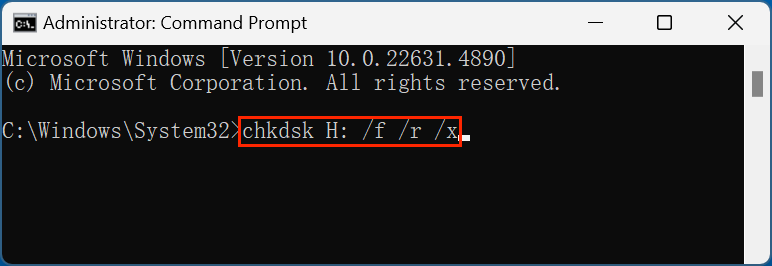
1. CHKDSK kann nicht ausgeführt werden, da das Volume verwendet wird
chkdsk X: /f /r /x
2. CHKDSK bleibt hängen oder dauert zu lange
3. CHKDSK kann Fehler nicht beheben
Um Ihre Festplatte gesund zu halten:
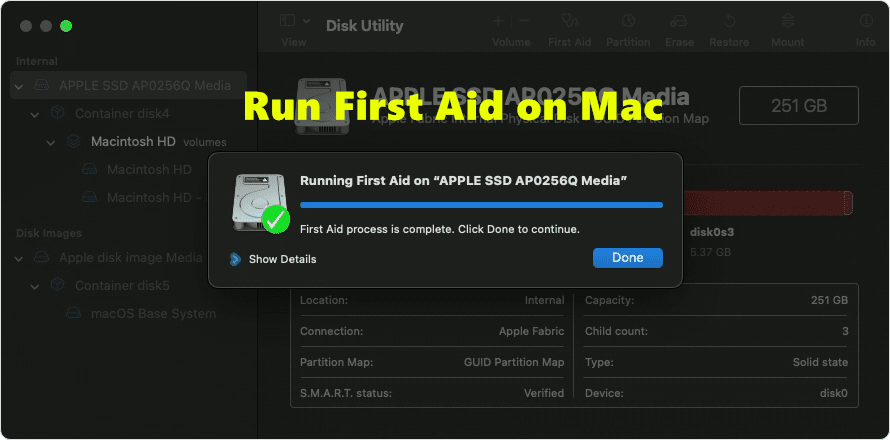
Wenn Sie einen Datenträger auf dem Mac reparieren möchten, versuchen Sie es mit der Ersten Hilfe.
Führen Sie die Erste Hilfe aus, um einen Datenträger auf dem Mac zu reparieren
Ähnlich wie CHKDSK kann die Erste Hilfe Ihnen helfen, einen Datenträger auf dem Mac zu reparieren. Erfahren Sie, wie Sie die Erste Hilfe auf dem Mac verwenden.
CHKDSK ist ein wichtiges Windows-Tool, das hilft, Festplattenfehler zu identifizieren und zu reparieren, wodurch Leistung und Stabilität verbessert werden. Egal, ob Sie langsame Leistung, Dateibeschädigung oder allgemeine Festplattenwartung beheben, die Ausführung von CHKDSK kann größere Probleme verhindern.
Wenn Sie seine Befehle und Best Practices verstehen, können Sie Ihre Speicherlaufwerke in Top-Zustand halten und potenziellen Datenverlust vermeiden. Wenn Fehler weiterhin bestehen, sollten Sie zusätzliche Tools verwenden oder Ihre Daten sichern, bevor Sie das Laufwerk ersetzen.
Donemax Data Recovery ist eine großartige Alternative zu CHKDSK. Es kann helfen, Datenträger unter Windows oder macOS sicher zu reparieren. Dieses Tool kann Ihnen auch helfen, gelöschte, formatierte oder nicht zugängliche Daten von Ihrer Festplatte wiederherzustellen.
Donemax Data Recovery
Eines der besten Datenwiederherstellungsprogramme zum Wiederherstellen von gelöschten, formatierten oder verlorenen Daten von PC, Mac, HDD, SSD, USB-Laufwerk, SD-Karte, Kamera, RAID, Server oder anderen Speichergeräten.
Christina
Christina ist die leitende Redakteurin der Donemax-Software und arbeitet seit mehr als 4 Jahren im Unternehmen. Sie schreibt hauptsächlich Anleitungen und Lösungen zur Datenlöschung, Datenübertragung, Datenwiederherstellung und Festplattenklonung, um Benutzern zu helfen, das Beste aus ihrem Windows und Mac herauszuholen. In ihrer Freizeit reist sie gerne, hört Country-Musik und spielt Spiele.
Gerhard Chou
Um die Probleme unserer Kunden effektiv zu lösen, wurde jeder auf unserer Website veröffentlichte Artikel und jede Fehlerbehebungslösung streng getestet und angewendet. Unsere Redakteure lieben es, Computer zu erforschen und zu nutzen sowie Software zu testen, und sind bereit, Computerbenutzern bei ihren Problemen zu helfen.
Klonen Sie die Festplatte mit fortschrittlicher Klontechnologie oder erstellen Sie ein bootbares Klon für Windows/Mac OS.
Stellen Sie gelöschte, formatierte, versteckte oder verlorene Dateien vollständig und einfach von der Festplatte und externen Speichergeräten wieder her.
Zertifizierte Datenlöschsoftware - Löschen Sie Daten dauerhaft, bevor Sie Ihre Festplatte oder ein beliebiges digitales Gerät verkaufen oder spenden.