


Geschrieben vonStevenAktualisiert am 27. April 2026

SEITENINHALT:
Festplattendienstprogramm ist ein wichtiges Festplattenverwaltungstool für macOS-Benutzer. Das Tool ermöglicht es ihnen, Festplatten und Volumes auf verschiedene nützliche Weise zu verwalten. Das Festplattendienstprogramm verfügt über alle Funktionen, die Sie benötigen. Es kann einem Anfänger helfen, der eine Festplatte löschen oder formatieren möchte. Ein Power-User kann auch die erweiterten Funktionen wie Partitionierung und sichere Löschung nutzen.
Diese detaillierte Anleitung zeigt Ihnen, wie Sie auf das Mac-Festplattenverwaltungstool zugreifen und es verwenden. Außerdem werden verschiedene Funktionen vorgestellt, um den Speicher Ihres Macs in gutem Zustand zu halten und optimal zu nutzen. Indem Sie lernen, erweiterte Funktionen zu verwenden und häufige Probleme zu beheben, stellt das Festplattendienstprogramm sicher, dass Ihr Mac schnell und effizient läuft. Es ist ein wesentliches Werkzeug, um die Gesundheit Ihres Systems zu erhalten und seine optimale Leistung zu gewährleisten.
Zugriff auf das Festplattendienstprogramm:
Folgendes müssen Sie tun, um das Festplattendienstprogramm zu öffnen:
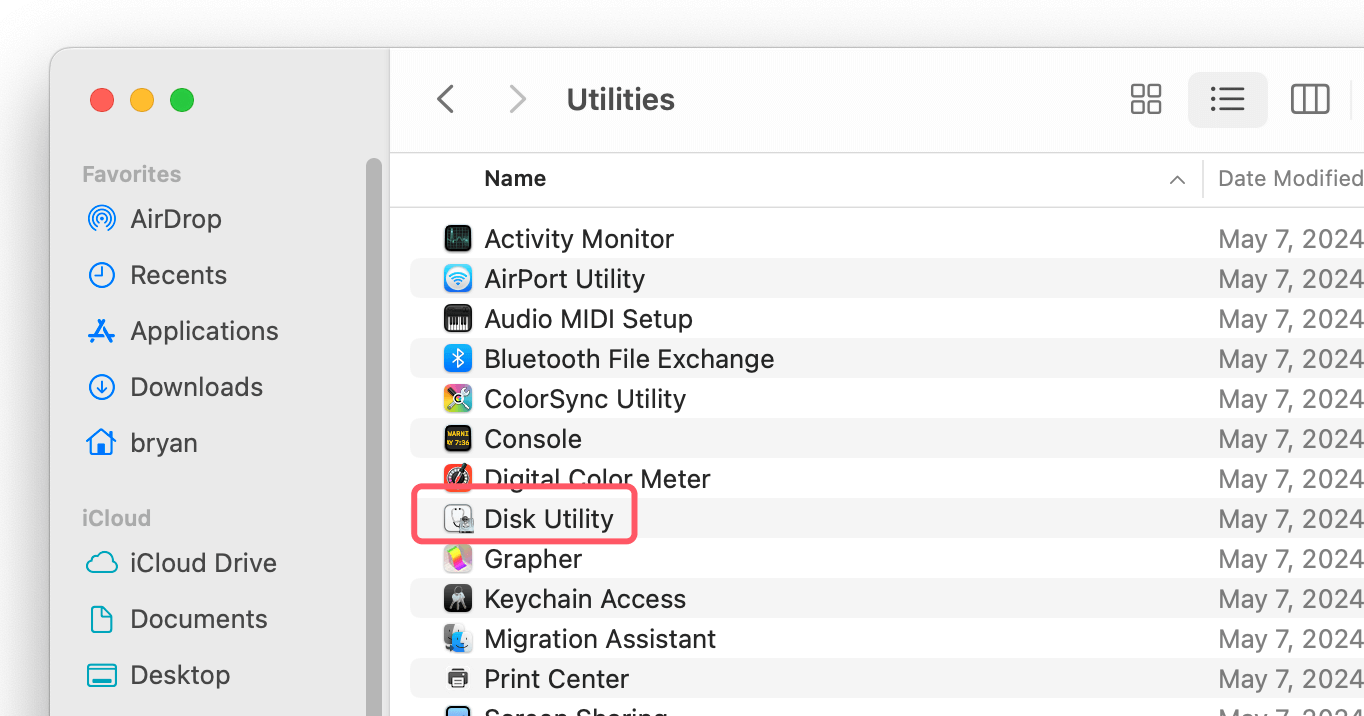
Sie können stattdessen auch Spotlight verwenden:

Oberflächenübersicht:
Es gibt drei Hauptteile in dem Fenster, das Sie sehen, wenn Sie das Festplattendienstprogramm öffnen:
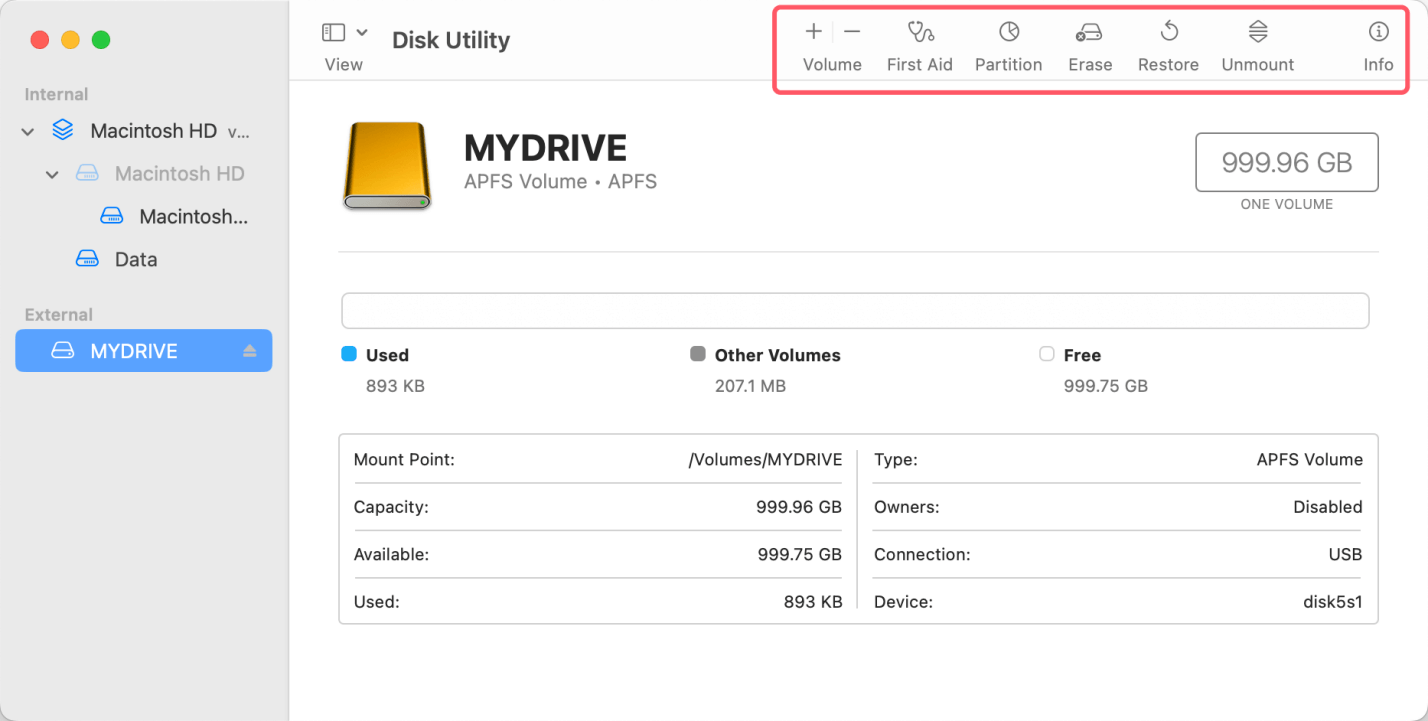
Das Festplattendienstprogramm verfügt über viele verschiedene Funktionen zur Festplattenverwaltung. Zum Beispiel die Möglichkeit, ein defektes Laufwerk zu finden und zu reparieren, Ihr Laufwerk zu löschen, es in Partitionen zu unterteilen und vieles mehr. Sie können das Festplattendienstprogramm auf vier Hauptarten verwenden, die Sie unten lesen können:
Sie können das "Erste Hilfe"-Tool des Festplattendienstprogramms verwenden, um herauszufinden, was mit einem externen Laufwerk, das an Ihren Mac angeschlossen ist, nicht stimmt. Wie der Name schon sagt, überprüft das Erste Hilfe-Tool das Laufwerk auf Probleme und behebt sie, falls welche gefunden werden. Diese Methode kann jedoch keine Probleme mit der internen Festplatte Ihres Macs beheben.
Dazu müssen Sie Ihren Mac vorübergehend im Wiederherstellungsmodus starten. Hier erfahren Sie, wie Sie Erste Hilfe auf Ihrem Mac verwenden, um ein externes Laufwerk zu überprüfen:
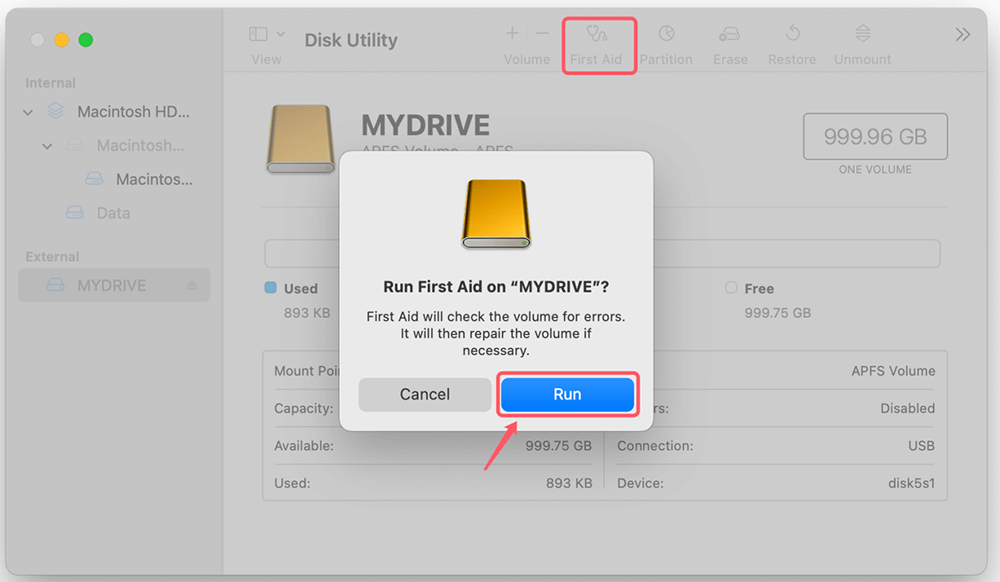
Das ist noch nicht alles. Sie können auch Probleme beheben, indem Sie Erste Hilfe auf Ihrer Startfestplatte ausführen. Andernfalls kann das Festplattendienstprogramm Ihre Mac-Startfestplatte nicht reparieren, es sei denn, Sie starten macOS im Wiederherstellungsmodus. Wenn Sie einen Mac haben, ist das Starten Ihres Macs im Wiederherstellungsmodus etwas anders.
Schalten Sie Ihren Apple Hardware Mac aus und halten Sie die Power-Taste gedrückt, während er hochfährt. Wenn Sie einen Intel Mac haben, starten Sie ihn neu und drücken Sie gleichzeitig Befehl + R. Damit Sie Ihre Startfestplatte reparieren können, starten Sie die macOS-Wiederherstellung und führen Sie die folgenden Schritte aus:
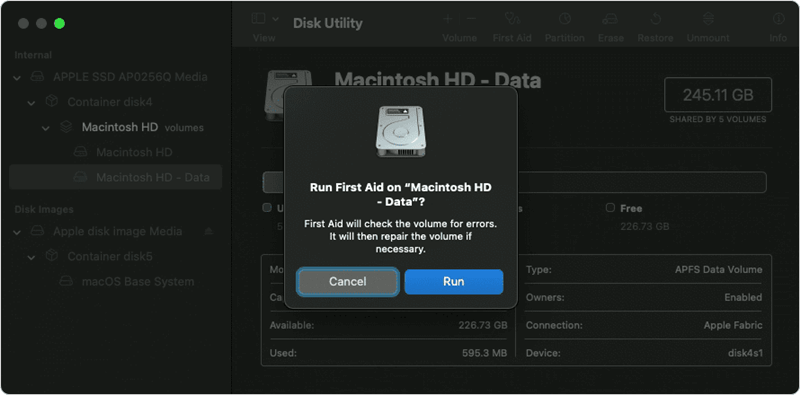
Das Festplattendienstprogramm sollte Erste Hilfe verwenden, um alle Probleme auf Ihrem Laufwerk zu beheben.
Das Löschen eines Laufwerks (auch als Formatierung bekannt) ist wichtig, wenn Sie Ihre Daten löschen, das Dateisystem ändern oder eine Festplatte für ein neues Backup vorbereiten möchten.
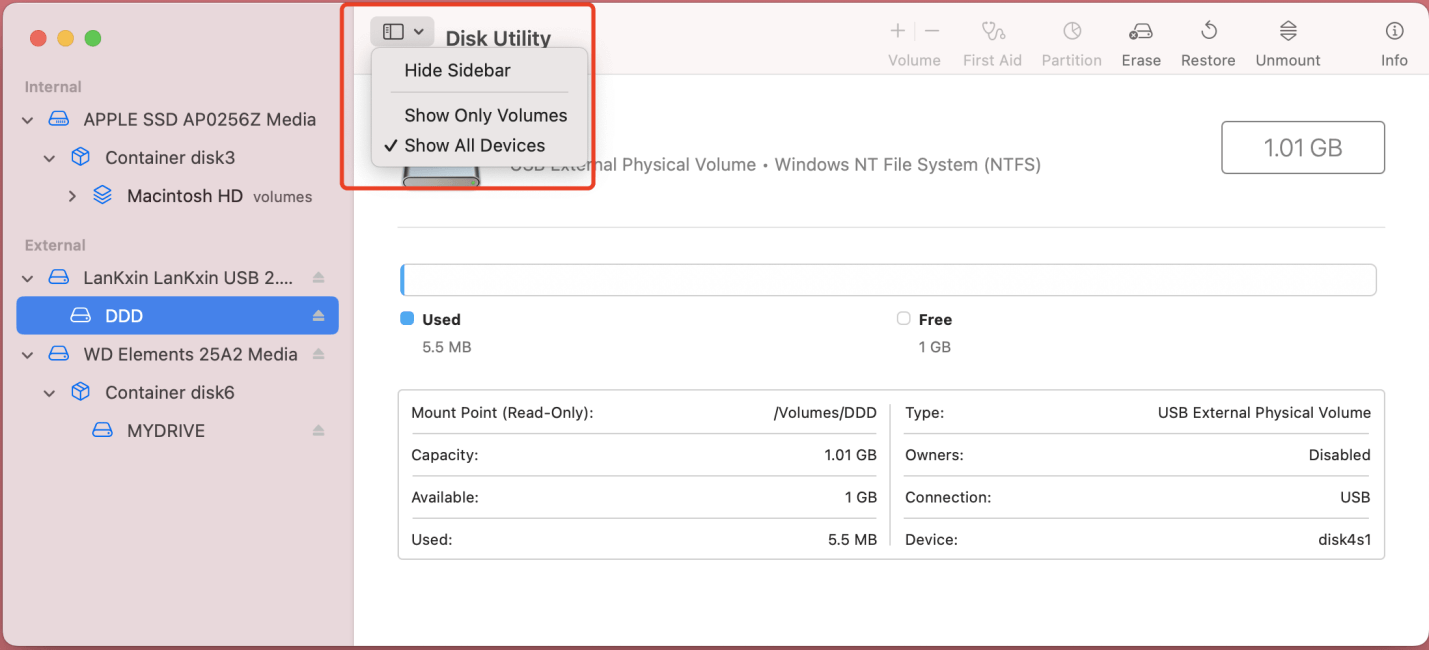
💡 Tipp: Klicken Sie auf das "Ansicht"-Symbol und wählen Sie "Alle Geräte anzeigen", um die physische Festplatte zu sehen.
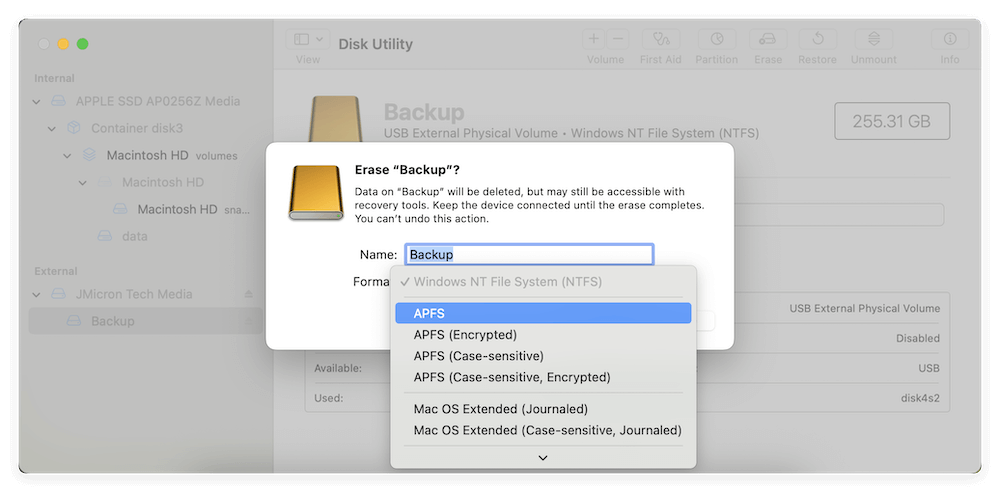
Wenn Sie ein Laufwerk vollständig löschen und sicherstellen möchten, dass die Daten für immer verschwunden sind, können Sie eine Datenlöschungssoftware eines Drittanbieters verwenden. Sie können beispielsweise die Software Donemax Data Eraser für Mac verwenden, um die Festplatte zu formatieren und Daten zu löschen. Die Software löscht die Daten mit internationalen Datenlöschungsalgorithmen, um sicherzustellen, dass die gelöschten Daten nicht wiederhergestellt werden können.
Wie löscht man eine Festplatte auf dem Mac vollständig?
Löschen Sie eine Mac-Festplatte dauerhaft und löschen Sie alles mit einem professionellen Datenlöschungstool, wenn Sie sie verkaufen.
Die Partitionierung ermöglicht es Ihnen, eine einzelne physische Festplatte in mehrere "logische" Abschnitte zu unterteilen, die als separate Festplatten fungieren (z. B. eine für macOS und eine für Daten-Backups).
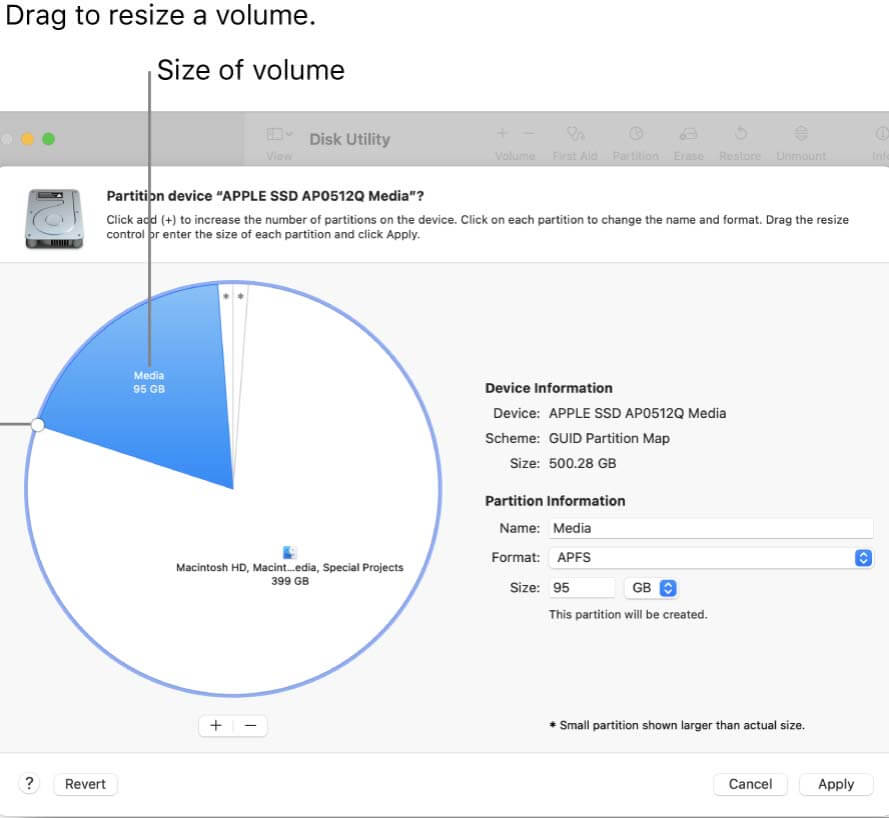
Das Festplattendienstprogramm ist ein einfaches Programm, das im Ordner "Dienstprogramme" zu finden ist. Schauen wir uns seine wichtigsten Teile an:
|
Funktion |
Beschreibung |
|---|---|
|
Festplattenliste |
Dieser Hauptbereich zeigt alle angeschlossenen internen und externen Speichergeräte an. Er enthält Details zu jeder Festplatte, wie z. B. um welchen Festplattentyp es sich handelt (HDD oder SSD), wie viel Speicherplatz sie hat und welches Dateisystem sie verwendet. |
|
Erste Hilfe |
Sie können Festplattenrechte und Verzeichnisstrukturen mit diesem wichtigen Tool überprüfen und reparieren. Bestimmte Dateien können nur mit den entsprechenden Berechtigungen von Benutzern oder Programmen eingesehen werden. Diese Berechtigungen können mit der Zeit beschädigt werden, was zu Zugriffsproblemen führen kann. Die Erste Hilfe im Festplattendienstprogramm kann diese Probleme finden und beheben. |
|
Löschen |
Mit dieser Funktion können Sie eine Festplatte löschen (formatieren), wodurch alle Daten gelöscht und sie für die Verwendung vorbereitet werden. Dies ist sehr wichtig, wenn Sie ein neues Laufwerk einrichten, macOS neu starten oder vertrauliche Daten sicher löschen. Das Festplattendienstprogramm ermöglicht es Ihnen, Daten auf verschiedene Weise zu löschen. Sie können das Sicherheitsniveau (Anzahl der Schreibdurchgänge) wählen, das am besten zu Ihnen passt. |
|
Partitionieren |
Dieses leistungsstarke Tool ermöglicht es Ihnen, das Layout Ihrer Festplatte zu ändern, indem Sie Partitionen erstellen, deren Größe ändern oder sie löschen. Durch die Partitionierung können Sie verschiedene Teile Ihres Speichers für verschiedene Verwendungszwecke reservieren. Wenn Sie beispielsweise Boot Camp verwenden, um Windows zu installieren, könnten Sie eine separate Festplatte haben. |
|
Wiederherstellen |
Nach der Erstellung können Sie ein Festplatten-Image (eine vollständige, komprimierte Kopie einer Festplatte) wiederherstellen. Oder Sie können es mit dem Festplattendienstprogramm auf eine andere Festplatte übertragen. Sie können die Funktion verwenden, um Backups oder Kopien einer bestimmten Systemkonfiguration zu erstellen. |
|
S.M.A.R.T.-Status (nur SSD) |
Das Festplattendienstprogramm kann den Self-Monitoring, Analysis and Reporting Technology-Status für SSDs anzeigen. Dann können Sie etwas über die Gesundheit und Lebensdauer des Laufwerks erfahren. |
Das Festplattendienstprogramm ist wichtig, um den Speicher Ihres Macs in gutem Zustand zu halten. Es bietet viele Funktionen für Benutzer aller Erfahrungsstufen, von grundlegenden Aufgaben wie dem Löschen und Formatieren von Festplatten bis hin zu komplexeren. Wenn Sie diese Funktionen verstehen und nutzen, stellen Sie sicher, dass die Festplatte gut funktioniert und lange hält.
Das Festplattendienstprogramm bietet Ihnen die Funktionen, um den Speicher Ihres Macs einfach und effizient zu halten. Es ist nützlich für einfache Wartungsarbeiten oder die Behebung komplizierterer Probleme. Jeder, der seinen Mac gesund, zuverlässig und lauffähig halten möchte, muss wissen, wie man das Festplattendienstprogramm verwendet.

Steven
Steven ist seit 2020 leitender Autor und Redakteur der Donemax-Software. Er ist ein Super-Nerd und kann sich ein Leben ohne Computer nicht vorstellen. Mit über 6 Jahren Erfahrung im Verfassen technischer Lösungen und Softwaretests ist er leidenschaftlich daran interessiert, Lösungen und Tipps für Windows- und Mac-Benutzer bereitzustellen.
Gerhard Chou
Um die Probleme unserer Kunden effektiv zu lösen, wurde jeder auf unserer Website veröffentlichte Artikel und jede Fehlerbehebungslösung streng getestet und erprobt. Unsere Redakteure lieben es, Computer zu recherchieren, zu nutzen und Software zu testen, und helfen Computerbenutzern gerne bei ihren Problemen.
Klonen Sie Festplatten mit fortschrittlicher Klontechnologie oder erstellen Sie ein bootfähiges Klon für Windows/Mac OS.
Donemax Datenwiederherstellung
Stellen Sie gelöschte, formatierte, versteckte oder verlorene Dateien von Festplatten und externen Speichergeräten vollständig und einfach wieder her.
Zertifizierte Datenlöschungssoftware – löschen Sie Daten dauerhaft, bevor Sie Ihre Festplatte oder ein digitales Gerät verkaufen oder spenden.



