


Escrito porStevenActualizado el 30 de marzo de 2026

📍 Consejo: Si perdió datos debido al formateo de una unidad flash USB con el Símbolo del sistema u otras razones, puede usar un software de recuperación de datos, como Donemax Data Recovery, para desformatear la unidad flash USB y recuperar los datos perdidos.
CONTENIDO DE LA PÁGINA:
Formatear una unidad flash USB es una tarea común que ayuda a resolver errores, eliminar virus, cambiar el sistema de archivos o simplemente preparar la unidad para nuevos datos. Si bien Windows proporciona una interfaz gráfica para formatear, usar el Símbolo del sistema (CMD) le brinda más control sobre el proceso. Este método es especialmente útil cuando la unidad USB está corrompida, no reconocida o experimenta problemas que impiden el formateo mediante métodos estándar.
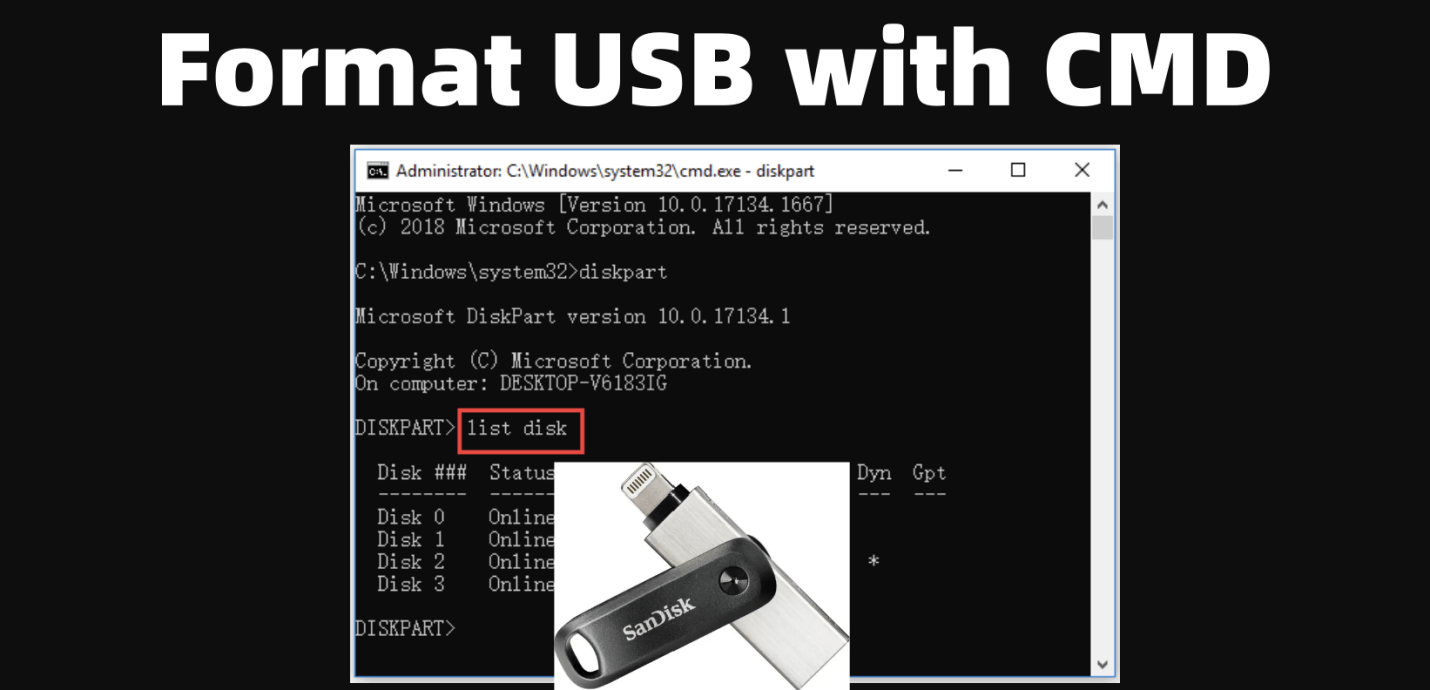
En esta guía detallada, le guiaremos a través de todo el proceso de formateo de una unidad flash USB usando la herramienta diskpart de CMD. Esta guía detallada le ayudará a formatear su USB de manera segura y efectiva, independientemente de su nivel de experiencia.
Usar CMD para formatear una unidad USB proporciona varias ventajas:
Requisitos Previos Antes del Formateo:
Antes de comenzar, asegúrese de tener lo siguiente:
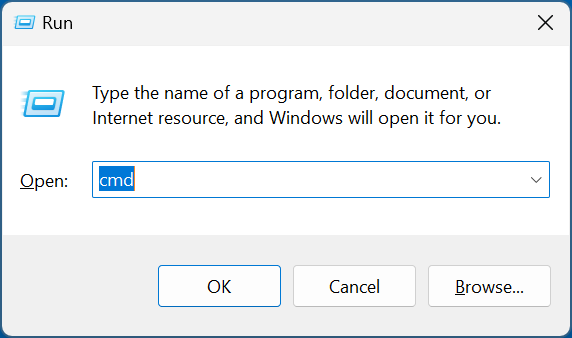
Para formatear su USB, necesita ejecutar el Símbolo del sistema con privilegios de administrador:
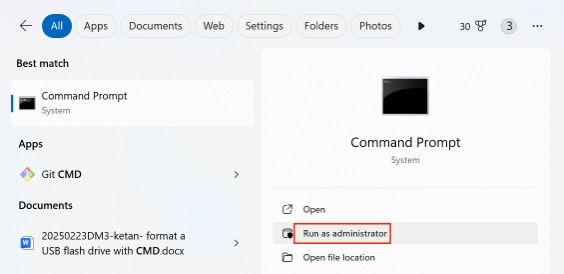
Ahora debería ver una ventana de comandos negra abierta.
Dado que CMD interactúa directamente con el almacenamiento del sistema, es crucial identificar la unidad USB correcta para evitar formatear la incorrecta.
Encuentre la Unidad USB
Paso 1. Escriba el siguiente comando y presione Enter:
diskpart

Esto inicia la herramienta de Partición de Disco.
Paso 2. Escriba:
list disk
Esto mostrará cada unidad de almacenamiento que está conectada a su computadora. Verá algo como esto:
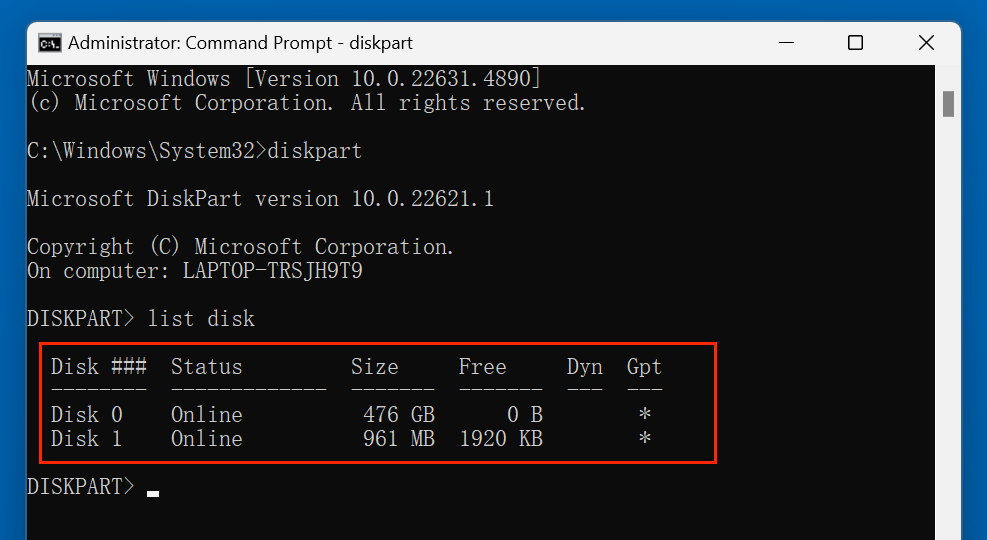
Paso 3. Identifique su unidad USB observando su tamaño. En este ejemplo, el Disco 1 es la unidad USB.
📍 Importante: Verifique dos veces el número del disco antes de continuar. Formatear el disco incorrecto resultará en pérdida de datos.
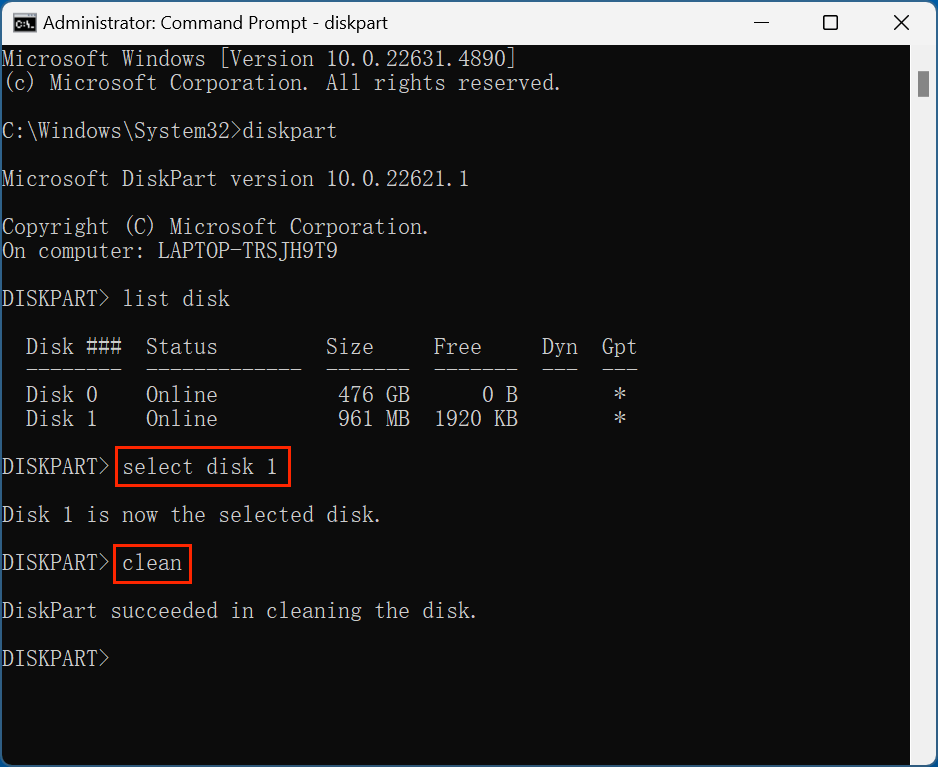
Una vez que haya identificado el disco correcto, selecciónelo usando el siguiente comando:
select disk X
(Reemplace X con el número de disco correcto, por ejemplo, select disk 1.)
Para asegurarse de que ningún error interfiera con el formateo, borre el disco por completo:
clean
Este comando elimina todas las particiones, dejando la unidad sin asignar.
Después de limpiar el disco, cree una partición primaria:
create partition primary
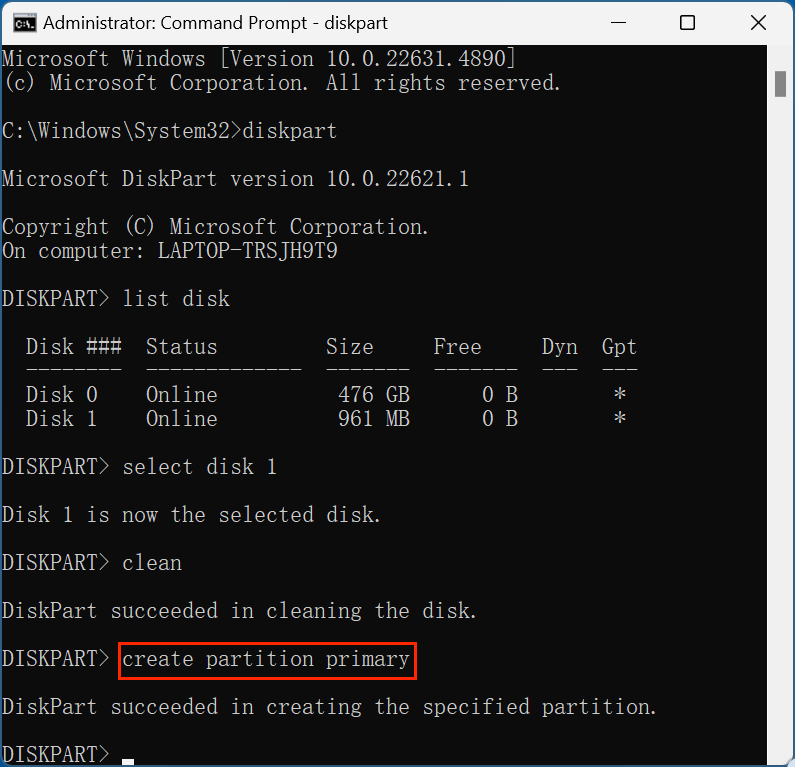
Ahora que el USB tiene una nueva partición, es hora de formatearlo con el sistema de archivos deseado.
Elección de un Sistema de Archivos
Para formatear la unidad, use uno de los siguientes comandos:
Para FAT32 (dispositivos antiguos y uso multiplataforma):
format fs=fat32 quick
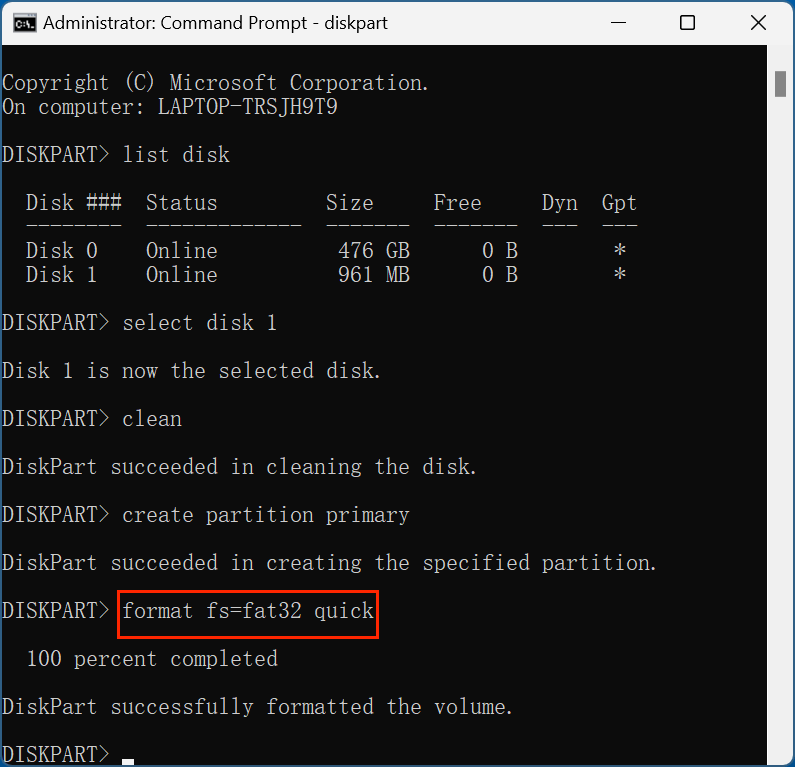
Para NTFS (usuarios de Windows):
format fs=ntfs quick
Para exFAT (soporte multiplataforma moderno):
format fs=exfat quick
La opción quick acelera el formateo; omítala para un formateo más profundo.
Para que el USB sea accesible en el Explorador de archivos, asígnele una letra de unidad:
assign letter=X
(Reemplace X con una letra disponible, por ejemplo, assign letter=H.)
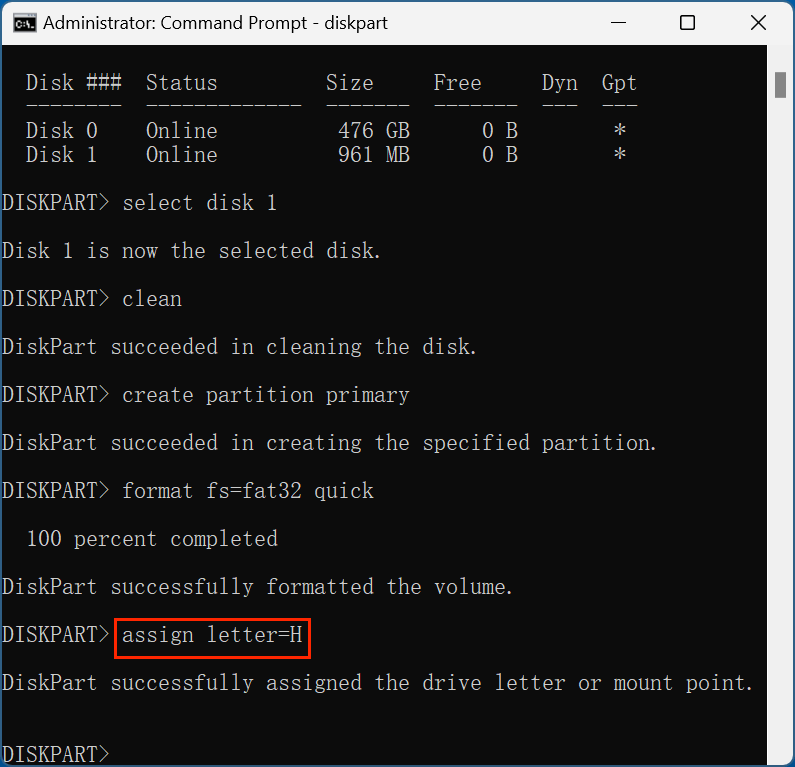
Paso 1. Escriba exit para cerrar DiskPart.
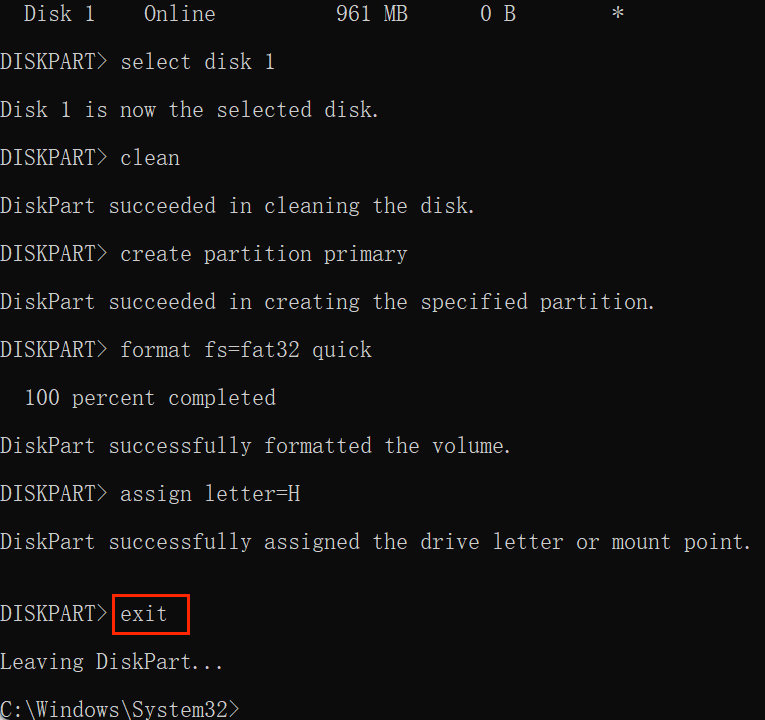
Paso 2. Escriba exit nuevamente para cerrar CMD.
Paso 3. Abra el Explorador de archivos y verifique si aparece la unidad USB. Ahora debería estar formateada y lista para usar.
1. Unidad USB No Detectada en DiskPart
2. Error "El disco está protegido contra escritura"
Si recibe un error de protección contra escritura, elimínelo usando:
attributes disk clear readonly
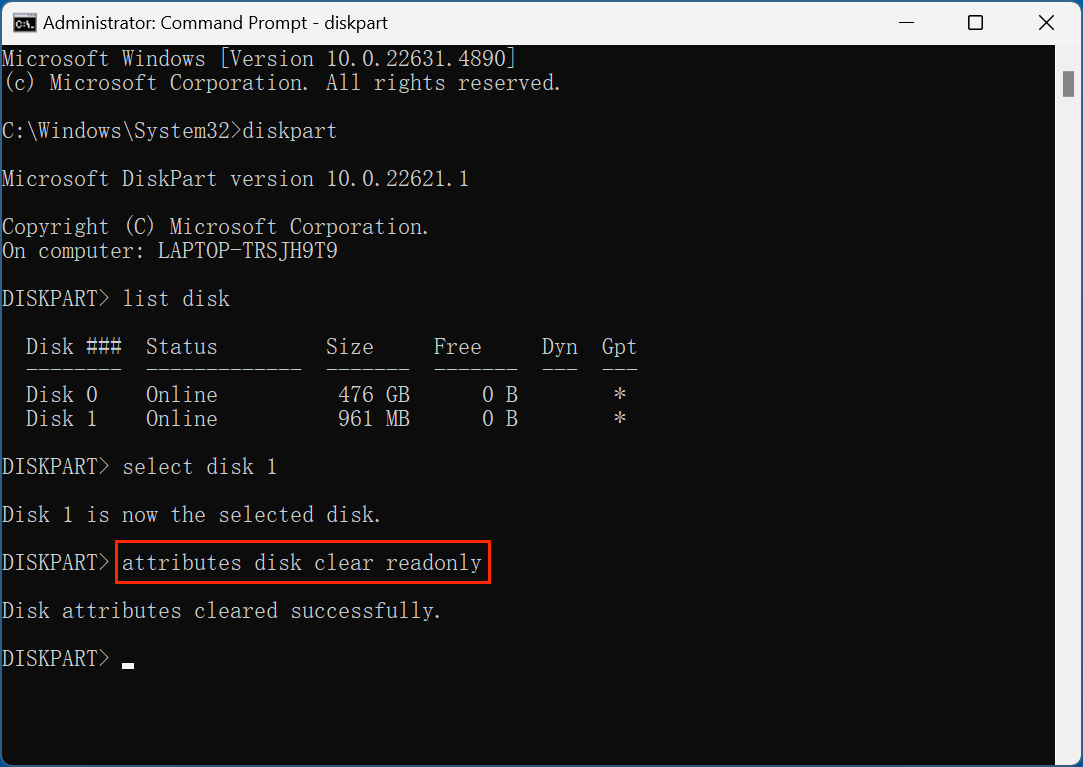
Luego vuelva a intentar los pasos de formateo.
3. Error "El formato no se completó correctamente"
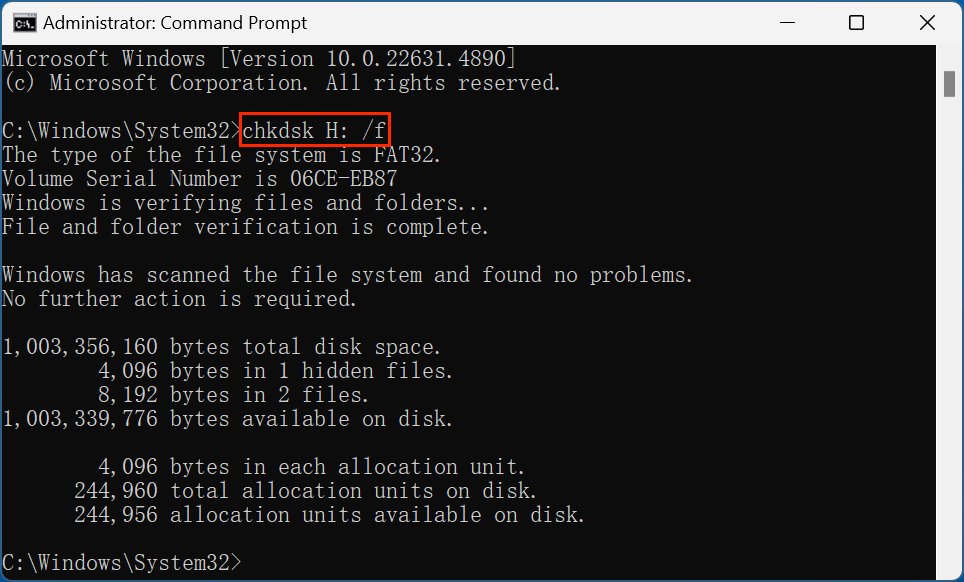
4. Error "Windows no puede formatear esta unidad"
Si no puede formatear el USB, fuerce el formateo con:
format fs=ntfs /x
El interruptor /x fuerza el desmontaje de la unidad antes del formateo.
Al formatear una unidad flash USB, seleccionar el sistema de archivos correcto es crucial porque determina la compatibilidad, el rendimiento y la eficiencia del almacenamiento. Windows le permite formatear una unidad en NTFS, FAT32 o exFAT, cada uno con diferentes fortalezas y debilidades. A continuación se muestra un análisis en profundidad de estos sistemas de archivos.
1. NTFS
Es el sistema de archivos predeterminado utilizado por los sistemas operativos Windows. Proporciona características avanzadas como cifrado, compresión y permisos de archivos.
Pros:
Contras:
Mejor para:
Para la mayoría de los usuarios, exFAT es la mejor opción a menos que necesite una compatibilidad específica.
2. FAT32
FAT32 es el sistema de archivos más antiguo que todavía se utiliza. Ofrece la máxima compatibilidad con diferentes sistemas operativos y dispositivos, pero tiene limitaciones en los tamaños de archivos y particiones.
Pros:
Contras:
Mejor para:
3. exFAT
exFAT fue diseñado por Microsoft para superar las limitaciones de tamaño de archivo de FAT32 mientras mantiene una amplia compatibilidad.
Pros:
Contras:
Mejor para:
Si ya ha formateado su USB pero necesita cambiar el sistema de archivos sin perder datos, puede convertirlo usando CMD:
convert X: /fs:ntfs
(Reemplace X con la letra de la unidad USB.)
Si prefiere no usar CMD, pruebe estas alternativas:
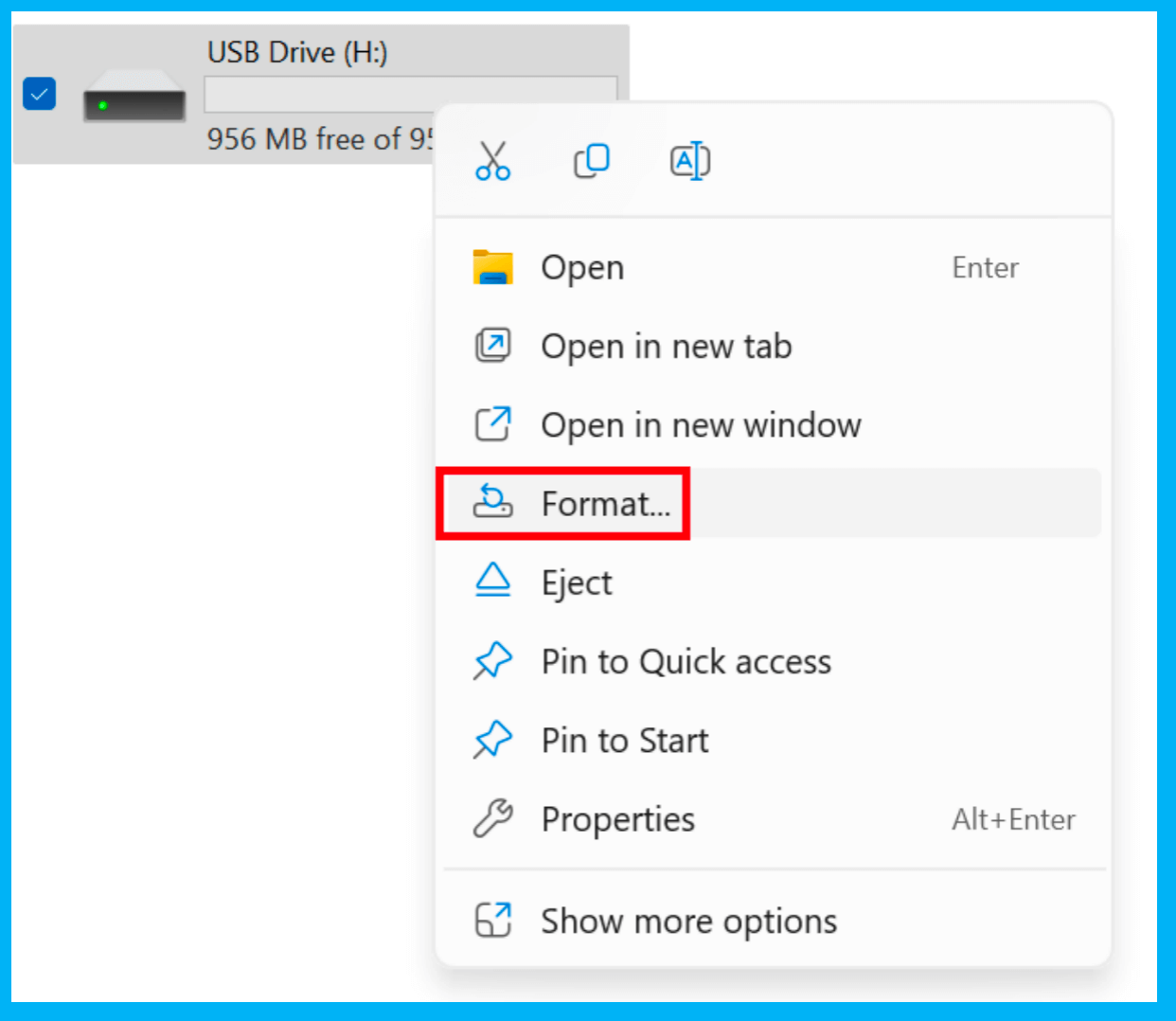
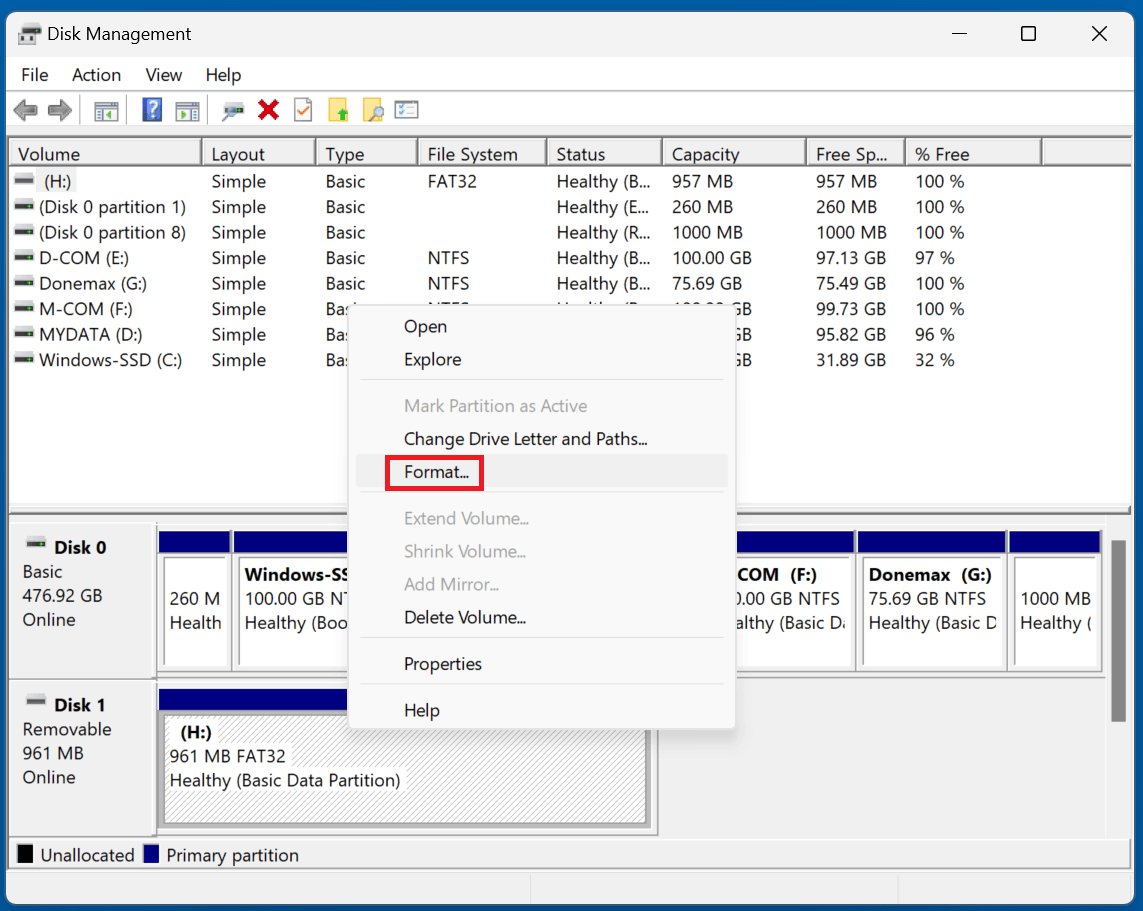
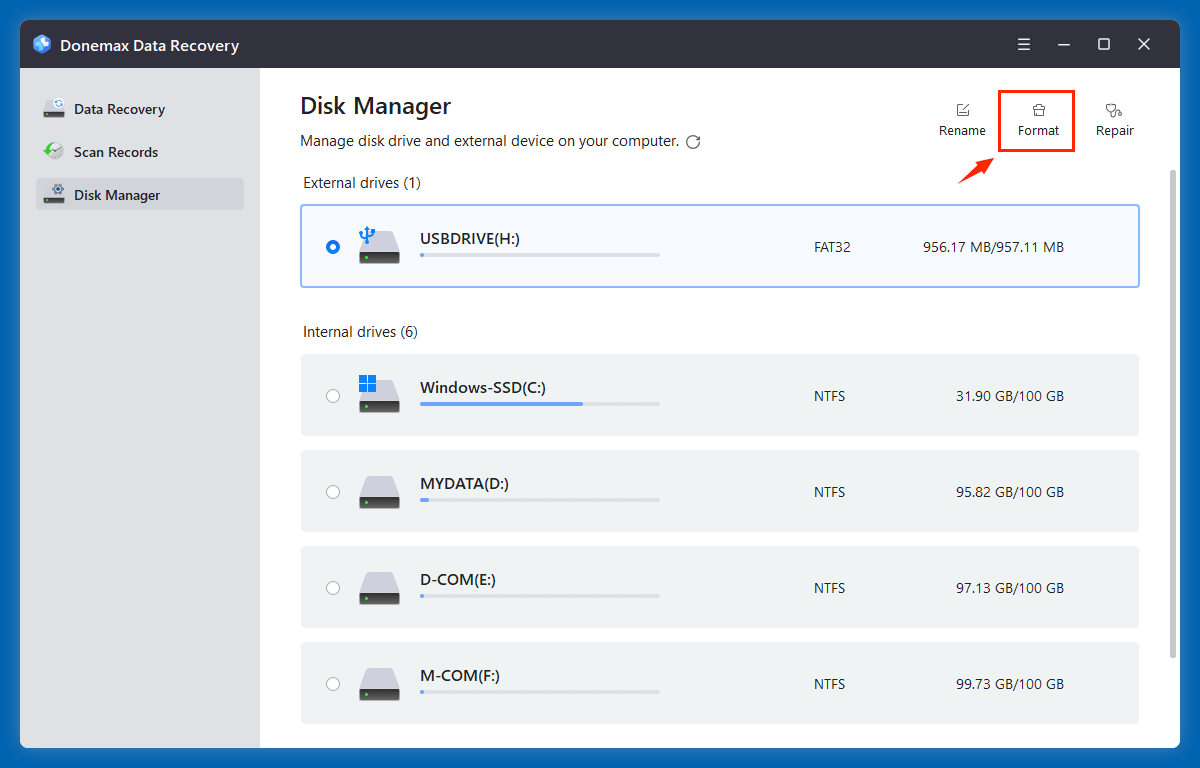
El formateo borra todo de la unidad flash USB. Si ha perdido datos debido al formateo de su unidad flash USB con CMD, puede usar un software de recuperación de datos, como Donemax Data Recovery, para recuperar los datos perdidos.
Paso 1. Descargue e instale Donemax Data Recovery en su computadora, luego inserte la unidad flash USB en su computadora. Abra Donemax Data Recovery, seleccione la unidad flash USB para iniciar la recuperación de datos.

Paso 2. Una vez que haya seleccionado la unidad flash USB, haga clic en el botón Escanear. Luego, Donemax Data Recovery escanea profundamente la unidad flash USB y encuentra todos los archivos perdidos.

Paso 3. Después del escaneo, encuentra todos los archivos perdidos. Seleccione los archivos deseados, haga clic en el botón Recuperar para guardarlos.

💡 Nota: Si va a vender, donar o deshacerse de su vieja unidad flash USB, puede usar un software de borrado de disco - Donemax Data Eraser para borrar la unidad flash USB - haciendo que todo lo almacenado en ella sea irrecuperable.
Formatear una unidad flash USB usando CMD (Símbolo del sistema) es una forma potente y eficiente de corregir errores, eliminar malware y optimizar el almacenamiento. Siguiendo esta guía paso a paso, puede formatear su unidad USB de manera segura y elegir el mejor sistema de archivos según sus necesidades.
Para uso general, se recomienda exFAT, mientras que FAT32 es ideal para dispositivos antiguos y NTFS funciona mejor para usuarios de Windows que manejan archivos grandes.
Al dominar estos comandos de CMD, tendrá un mayor control sobre sus unidades USB y podrá solucionar problemas de almacenamiento como un profesional! Si ha perdido datos debido al formateo de la unidad flash USB, no se asuste, Donemax Data Recovery puede ayudarlo a recuperar todos los datos formateados.
Donemax Data Recovery
Uno de los mejores programas de recuperación de datos para recuperar datos eliminados, formateados o perdidos de PC, Mac, HDD, SSD, unidad USB, tarjeta SD, cámara, RAID, servidor u otros dispositivos de almacenamiento.
Steven
Steven ha sido redactor jefe y editor del software Donemax desde 2020. Es un super nerd y no puede imaginar la vida sin una computadora. Con más de 6 años de experiencia escribiendo soluciones técnicas y probando software, le apasiona proporcionar soluciones y consejos para usuarios de Windows y Mac.
Gerhard Chou
Para resolver eficazmente los problemas de nuestros clientes, cada artículo y solución de problemas publicados en nuestro sitio web han sido estrictamente probados y practicados. A nuestros editores les encanta investigar y usar computadoras y probar software, y están dispuestos a ayudar a los usuarios de computadoras con sus problemas.

