


Escrito porCharlesActualizado el 29 de abril de 2026

Antes de empezar: Sigue la guía para inicializar un SSD sin problemas en Windows 11/10 en diferentes escenarios. Si hay pérdida de datos, recupera los datos primero con Donemax Data Recovery y luego inicializa o repara el SSD.
CONTENIDO DE LA PÁGINA:
Acabas de desempaquetar un SSD nuevo y ultrarrápido. Lo conectas a tu PC, inicias Windows y... nada. La unidad no aparece en "Este PC". Antes de entrar en pánico y pensar que la unidad está rota, respira hondo: es probable que solo esté "sin inicializar".
Inicializar un SSD es el equivalente digital de "registrar" un libro nuevo en una biblioteca. Sin ese sello inicial, Windows no sabe cómo leerlo ni escribirlo. En esta guía, te guiaremos a través de cómo inicializar un SSD en Windows utilizando los métodos más fáciles posibles, mientras garantizamos que tus datos estén seguros.
Cuando inicializas un SSD, estás configurando su estilo de partición. Esto le dice a Windows dónde comienza y termina la unidad. Durante este proceso, elegirás entre dos estilos:
Característica |
GPT (Recomendado) |
MBR (Legado) |
|---|---|---|
Capacidad Máxima |
Hasta 18 EB (Exabytes) |
2 TB |
Límite de Particiones |
Hasta 128 |
4 Primarias |
Compatibilidad |
Windows 11, 10, UEFI |
Windows XP/7, BIOS antiguo |
|
Confiabilidad |
Alta (Almacena múltiples copias) |
Baja (Punto único de fallo) |
🪧 Consejo Profesional: Si usas un PC moderno o Windows 11, elige siempre GPT.
Para el 99 % de los usuarios domésticos, la Administración de Discos es la mejor herramienta. Está integrada en Windows y proporciona una interfaz visual difícil de estropear.
Paso 1: Abrir Administración de Discos
Haz clic derecho en el botón de Inicio y selecciona Administración de Discos. Alternativamente, presiona Windows + R, escribe diskmgmt.msc y presiona Enter.
Paso 2: Localizar el Disco "Desconocido"
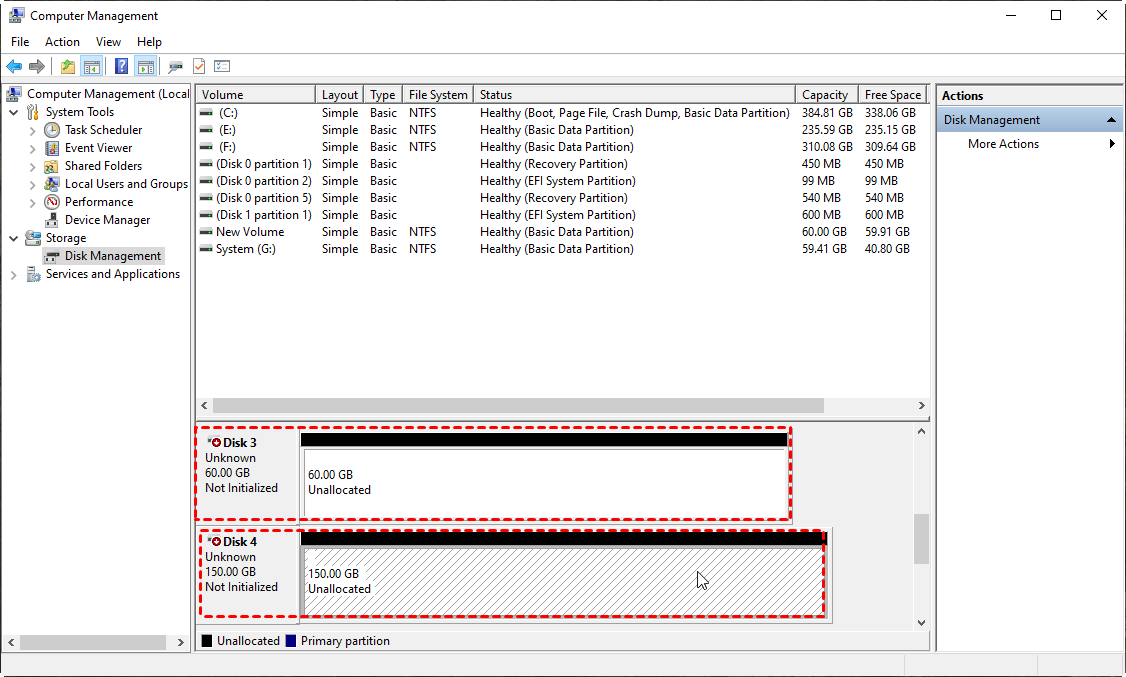
Una vez que se abra la ventana, desplázate hacia abajo. Verás un disco etiquetado como "Disco [Número], Desconocido, No Inicializado" con una barra negra que representa el espacio no asignado.
Paso 3: Desencadenar la Inicialización
Normalmente, aparecerá automáticamente una ventana emergente que dice "Debes inicializar un disco antes de que el Administrador de discos lógicos pueda acceder a él". O puedes iniciar el proceso de inicialización manualmente:
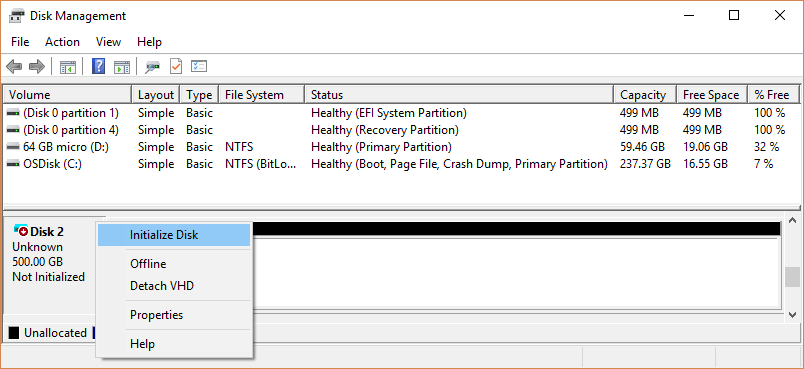
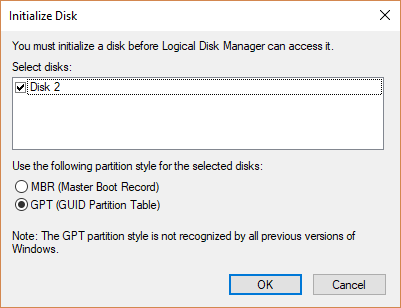
Una vez inicializado, el disco se mostrará como En línea y No asignado.
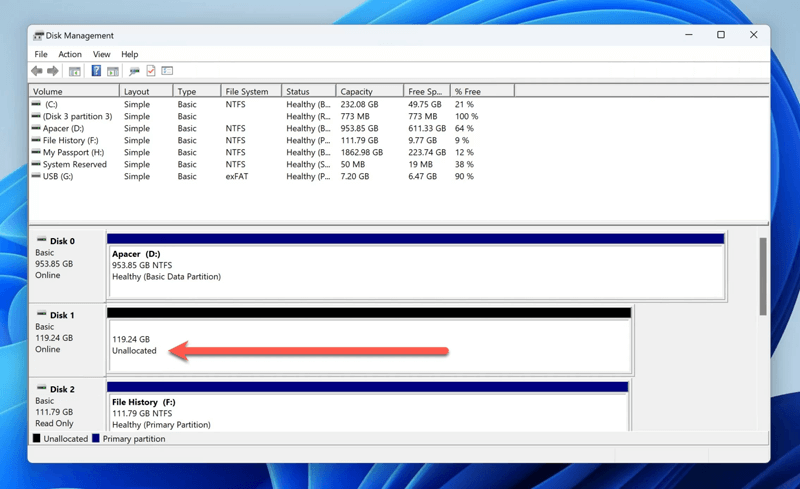
Paso 4: Crear un Nuevo Volumen (Hacerlo Utilizable)
La unidad ya está inicializada, pero aún no aparecerá en el Explorador de archivos hasta que tenga un "Volumen".
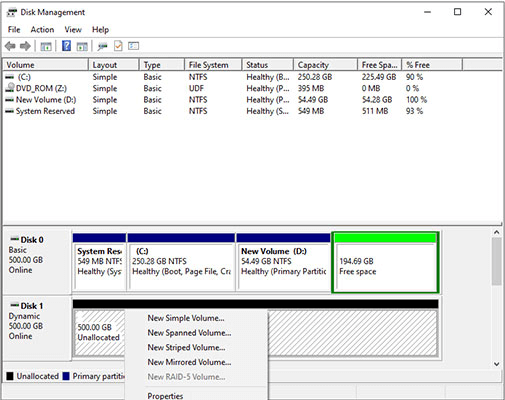
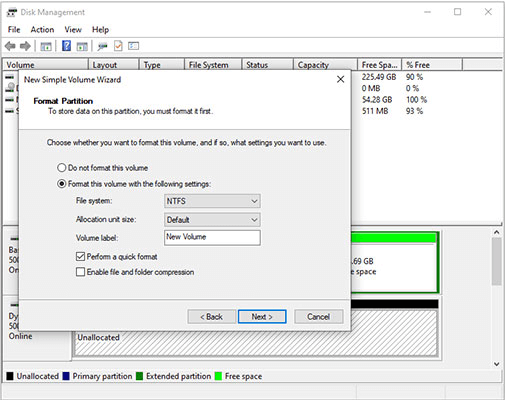
¡Ahora tu SSD está listo para almacenar juegos, fotos y archivos!
Si la Administración de Discos se congela o te da un error, el Símbolo del sistema (DiskPart) es tu mejor amigo. Es más potente y puede "forzar" una inicialización.
💡 Advertencia: Ten mucho cuidado al seleccionar el número de disco correcto, ya que este método puede borrar datos al instante si eliges la unidad equivocada.
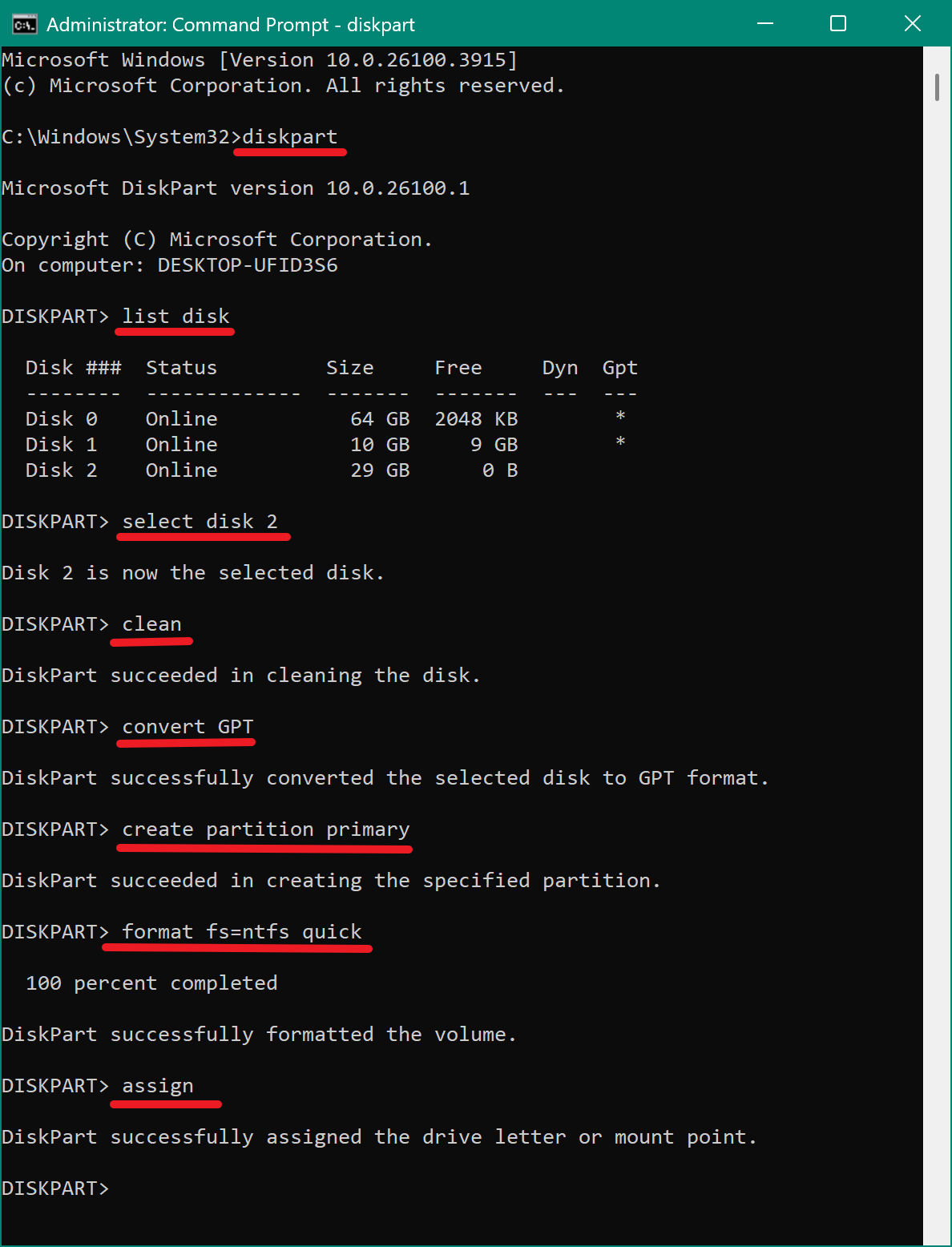
¡Listo! Tu SSD ya está activo y formateado.
A veces, un SSD viejo de repente dice "No inicializado". Esto suele deberse a una tabla de particiones corrupta. NO lo inicialices todavía, ya que eso borraría tus archivos.
Primero la seguridad: Recupera los datos antes de reparar
Si tu unidad contiene fotos familiares o documentos de trabajo, usa una herramienta como Donemax Data Recovery. Puede escanear espacios "No inicializados" o "No asignados" para encontrar tus archivos antes de ejecutar los comandos "clean" o "inicializar".
El software es fácil de usar con una interfaz intuitiva. Puedes recuperar los archivos perdidos del disco no inicializado rápidamente con solo unos pocos clics. Así es como:
Paso 1. Inicia el software haciendo doble clic en el acceso directo del escritorio. Luego, simplemente selecciona el SSD no inicializado donde perdiste los datos.

Paso 2. El software buscará todos los archivos recuperables posibles en el SSD después de que hagas clic en el botón Escanear.

Paso 3. Donemax Data Recovery enumerará todos los archivos encontrados una vez que se complete el escaneo. Previsualiza y verifica para localizar los archivos deseados. Haz clic en el botón Recuperar para guardar los archivos en otra unidad.

Una vez que tus datos estén seguros, vuelve al Método 1 o Método 2 e inicializa el disco.
Si al hacer clic derecho en el disco la opción de inicializar está atenuada, o el SSD no se detecta en absoluto, prueba estas soluciones:
Aprender cómo inicializar un SSD en Windows es una habilidad que todo propietario de PC debería tener. Ya sea que estés añadiendo una segunda unidad para juegos o mejorando la velocidad de tu portátil, el proceso suele ser una tarea sencilla de 30 segundos en la Administración de Discos.
Resumen rápido:
Si todavía tienes problemas, o si tu SSD fue usado anteriormente y ahora muestra errores, usar una utilidad profesional como Donemax Data Recovery puede ahorrarte horas de frustración.
Donemax Data Recovery
Software de recuperación de datos potente, seguro y fácil de usar para recuperar de forma fácil y completa datos eliminados, formateados, inaccesibles y perdidos de PC, Mac, HDD, SSD, unidad USB, cámara, tarjeta SD, RAID y otros dispositivos de almacenamiento.
Charles
Charles, que vive en Sídney, Australia, es editor y escritor del equipo de Donemax. Es bueno escribiendo artículos relacionados con ordenadores Apple Mac, sistemas operativos Windows, recuperación de datos, borrado de datos, clonación de discos y copias de seguridad, etc. Le encanta leer y jugar al tenis en su tiempo libre y está interesado en probar nuevos dispositivos digitales como teléfonos móviles, Macs, HDDs, SSDs, cámaras digitales, etc.
Gerhard Chou
Para resolver eficazmente los problemas de nuestros clientes, cada artículo y solución de solución de problemas publicada en nuestro sitio web ha sido rigurosamente probada y practicada. A nuestros editores les encanta investigar y usar ordenadores y probar software, y están dispuestos a ayudar a los usuarios de ordenadores con sus problemas.

