Cómo Forzar el Reinicio de una PC Congelada con Windows 11/10 (Seguro y Rápido)

Steven
Escrito porStevenActualizado el 08 de abril de 2026

Gerhard Chou
Aprobado porGerhard Chou

Tabla de Contenidos

CONTENIDO DE LA PÁGINA:

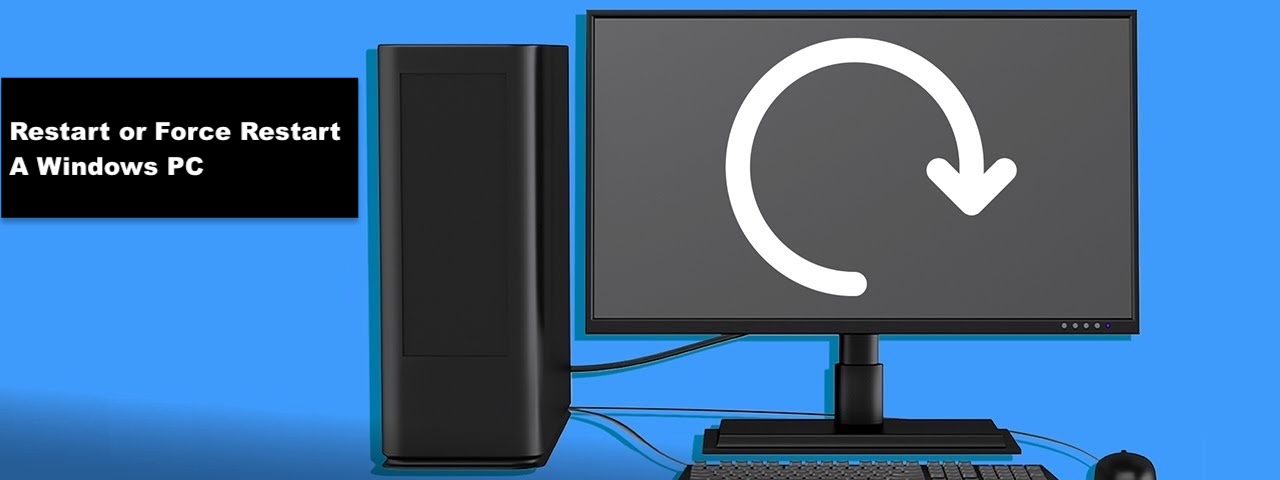
Reiniciar una PC con Windows es uno de los pasos de solución de problemas más comunes cuando se enfrentan problemas de software, aplicaciones que no responden o actualizaciones del sistema. Un reinicio puede limpiar archivos temporales, refrescar los procesos del sistema y resolver fallos menores. Sin embargo, en casos donde un reinicio normal no funciona, como cuando el sistema está congelado o no responde, puede ser necesario un reinicio forzado.
reiniciar o forzar reinicio de una PC con Windows

En este artículo, cubriremos varias formas de reiniciar una PC con Windows, incluyendo métodos de reinicio normal y forzado. También discutiremos técnicas avanzadas de solución de problemas para resolver casos donde el sistema se niega a reiniciar.

Método 1: Reiniciar Windows Normalmente

La forma más fácil de reiniciar una PC con Windows es a través de las opciones estándar del sistema. Windows proporciona múltiples métodos para un reinicio normal, que asegura que todas las aplicaciones se cierren correctamente antes de que el sistema se reinicie.

1.1 Reiniciar Usando el Menú Inicio

El método más común para reiniciar una PC con Windows es a través del Menú Inicio. Así es cómo:
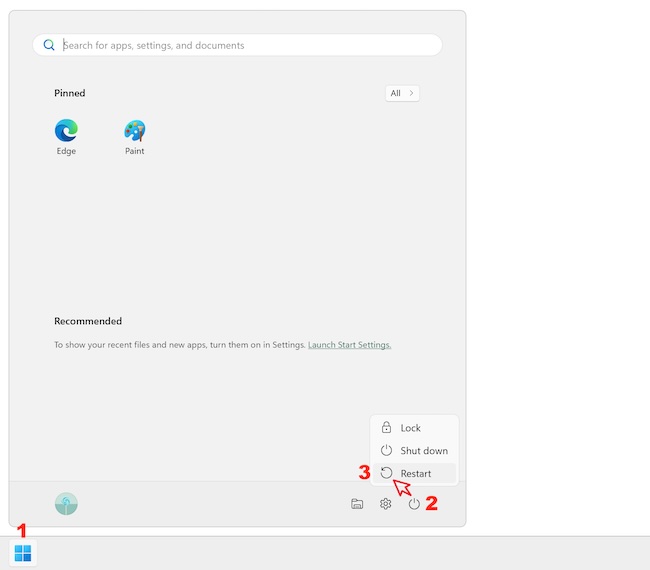
  1. En la esquina inferior izquierda de tu pantalla, haz clic en el botón Inicio (icono de Windows).
  2. Selecciona Encendido del menú.
  3. Haz clic en Reiniciar.

reiniciar o forzar reinicio de una PC con Windows

Este método es ideal cuando tu sistema funciona correctamente y te permite cerrar programas de forma segura antes de reiniciar.

1.2 Reiniciar Usando el Atajo Alt + F4

Si prefieres un método más rápido, puedes usar el atajo Alt + F4:
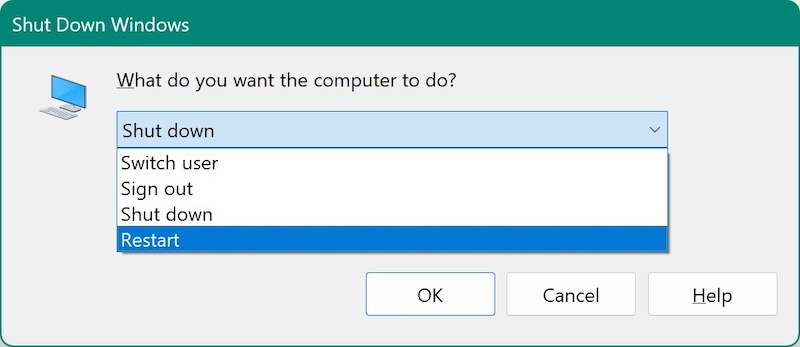
  1. Minimiza o cierra todas las aplicaciones abiertas.
  2. Usa el atajo de teclado Alt + F4.
  3. Aparecerá una ventana de diálogo etiquetada "Apagar Windows".
  4. En la opción desplegable, elige Reiniciar.
  5. Haz clic en Aceptar para reiniciar tu PC.

reiniciar o forzar reinicio de una PC con Windows

Este método es útil cuando quieres reiniciar sin usar el Menú Inicio.

1.3 Reiniciar Usando el Símbolo del sistema

Para usuarios avanzados, reiniciar a través del Símbolo del sistema puede ser un método más rápido y eficiente.
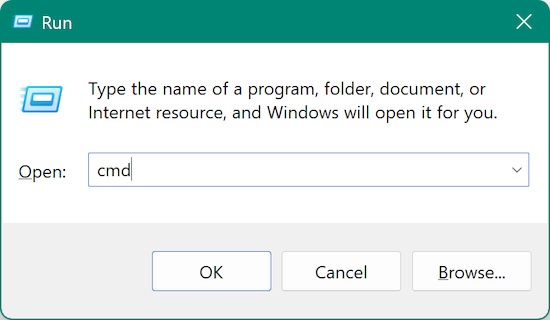
  1. Para abrir el Símbolo del sistema, presiona Win + R, escribe cmd y presiona Enter.

    reiniciar o forzar reinicio de una PC con Windows

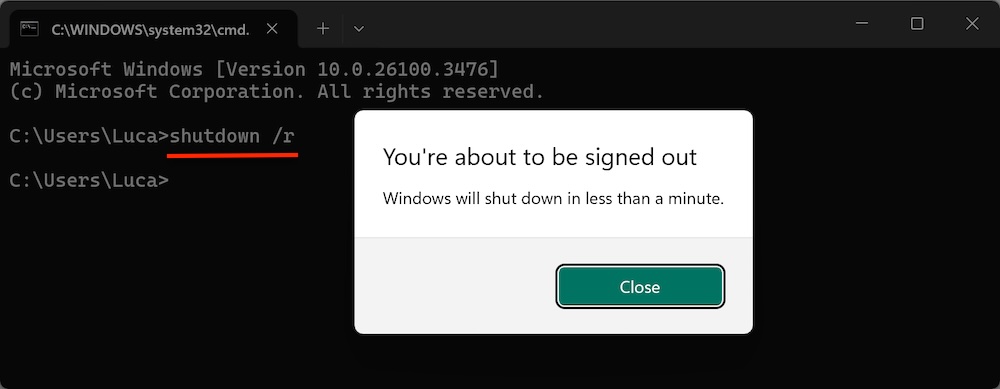
  2. Escribe el siguiente comando y presiona Enter:
    shutdown /r
  3. Aparecerá un mensaje indicando que Windows se reiniciará en un minuto.

    reiniciar o forzar reinicio de una PC con Windows

Para forzar el cierre inmediato de las aplicaciones, usa:

shutdown /r /f /t 0

Esto reiniciará la computadora inmediatamente sin demora.

Método 2: Forzar el Reinicio de una PC con Windows

Cuando una PC con Windows se vuelve completamente inoperable, un reinicio forzado puede ser la única forma de recuperar el control. A diferencia de un reinicio normal, que cierra de forma segura todas las aplicaciones y procesos del sistema antes de reiniciar, un reinicio forzado apaga el sistema inmediatamente sin previo aviso. Esto a veces puede llevar a la pérdida de datos, pero en casos donde tu computadora está congelada, es un paso necesario para recuperar la funcionalidad.

2.1 ¿Cuándo Usar un Reinicio Forzado?

Un reinicio forzado solo debe usarse cuando todas las demás opciones fallan. Las situaciones en las que podrías necesitar forzar el reinicio de tu PC incluyen:

  • Sistema congelado o que no responde: Tu mouse y teclado no funcionan, y no hay forma de interactuar con los programas abiertos o el menú Inicio.
  • Pantalla Azul de la Muerte (BSOD): Si tu computadora se bloquea y muestra un error de pantalla azul, a veces la única forma de recuperarse es forzando el reinicio.
  • Pantalla negra sin respuesta: Si tu PC está encendida pero muestra una pantalla negra sin cursor o actividad, un reinicio forzado podría ayudar.
  • Atascado en una pantalla de carga: Si tu PC está atascado en el logotipo de Windows o en una animación de carga durante un período prolongado, forzar un reinicio puede ayudar a romper el bucle.
  • Problemas de sobrecalentamiento: Si tu portátil o PC se sobrecalienta y se vuelve inoperable, un reinicio forzado puede ayudar a prevenir daños mayores.

Aunque un reinicio forzado es útil en estos casos, los apagados forzados repetidos pueden provocar la corrupción de archivos del sistema. Si te encuentras usando este método con frecuencia, considera diagnosticar la causa raíz del problema.

2.2 Forzar Reinicio Usando el Botón de Encendido

Este es el método más fácil y más comúnmente utilizado para forzar el reinicio de una computadora congelada.

Pasos para Forzar el Reinicio Usando el Botón de Encendido:

  1. Localiza el botón de encendido en tu PC o portátil. Generalmente se encuentra en el panel frontal de una CPU de escritorio o en la parte superior/lateral del teclado de un portátil.
  2. Mantén presionado el botón de encendido durante un mínimo de cinco a diez segundos.
  3. Espera a que la pantalla se vuelva completamente negra, indicando que la computadora se ha apagado.
  4. Después de soltar el botón de encendido y esperar de diez a quince segundos, presiona el botón una vez más para reiniciar la computadora.

¿Qué Sucede Cuando Mantienes Presionado el Botón de Encendido?

Mantener presionado el botón de encendido fuerza a la placa base a cortar la energía del sistema, apagándolo inmediatamente. Sin embargo, este método no permite que Windows cierre los programas correctamente, lo que significa:

  • El trabajo no guardado se perderá si tenías archivos o documentos abiertos.
  • Los archivos del sistema pueden corromperse si los reinicios forzados se realizan con demasiada frecuencia.
  • Las actualizaciones pendientes pueden fallar, lo que requiere que Windows reintente la instalación en el próximo arranque.

2.3 Forzar Reinicio Desconectando la Alimentación (Solo para Escritorios)

Si tu PC de escritorio no responde al método del botón de encendido, es posible que necesites desconectar manualmente la fuente de alimentación.

Pasos para Forzar el Reinicio de un Escritorio Desconectándolo:

  1. Apaga el interruptor de encendido en la parte posterior de la fuente de alimentación (si está disponible).
  2. Desconecta el cable de alimentación del tomacorriente de pared.
  3. Para liberar cualquier energía residual, mantén presionado el botón de encendido durante diez a quince segundos.
  4. Espera de 30 a 60 segundos antes de volver a conectar el cable de alimentación.
  5. Enciende el interruptor de encendido y presiona el botón de encendido para reiniciar tu PC.

Este método asegura que toda la energía residual en el sistema se drene, permitiendo un arranque limpio.

Riesgos Potenciales de la Desconexión de Alimentación:

  • Si tu disco duro estaba leyendo/escribiendo datos activamente, cortar la energía forzosamente puede dañar archivos o incluso corromper la unidad.
  • Las desconexiones frecuentes de energía pueden causar desgaste en la unidad de fuente de alimentación (PSU) con el tiempo.
  • Algunas placas base almacenan energía temporal en condensadores; cortar la energía repentinamente a veces puede causar errores en la BIOS.

Usa este método solo cuando sea absolutamente necesario, como cuando tu computadora no responde al botón de encendido.

2.4 Forzar Reinicio de un Portátil con Batería No Extraíble

Muchos portátiles modernos vienen con baterías integradas no extraíbles, lo que dificulta desconectar la fuente de alimentación. Si tu portátil está completamente congelado, puedes realizar un reinicio forzado agotando la batería:

Pasos para Forzar el Reinicio de un Portátil con Batería No Extraíble:

  1. Desconecta el portátil del cargador.
  2. Mantén presionado el botón de encendido durante 30-60 segundos. Esto obliga al portátil a descargar cualquier energía restante y apagarse.
  3. Suelta el botón de encendido y espera de 10 a 15 segundos.
  4. Presiona el botón de encendido nuevamente para encender el portátil.

Este método es particularmente útil para ultrabooks y MacBooks con baterías selladas.

2.5 Forzar Reinicio de un Portátil con Batería Extraíble

Pasos para Forzar el Reinicio de un Portátil con Batería Extraíble:

  1. Mantén presionado el botón de encendido durante diez segundos para apagar el portátil.
  2. Desconecta el cargador del portátil.
  3. Extrae la batería de su compartimento.
  4. Para usar cualquier energía sobrante, mantén presionado el botón de encendido durante 30 segundos.
  5. Vuelve a insertar la batería, reconecta el cargador y enciende el portátil.

Este método asegura que cualquier energía residual se descargue por completo, reiniciando efectivamente el sistema.

2.6 ¿Cuándo Buscar Ayuda Profesional?

Si te encuentras necesitando forzar el reinicio de tu PC con frecuencia, podría indicar un problema más profundo. Considera estos pasos de solución de problemas antes de continuar con el reinicio forzado:

Señales de que Tu PC Necesita un Diagnóstico Más Profundo:

  • Bloqueos o congelamientos frecuentes incluso después de reiniciar.
  • Ruidos extraños del hardware (como clics del disco duro o ruidos fuertes del ventilador).
  • El botón de encendido no funciona incluso después de mantenerlo presionado.
  • La computadora se reinicia pero no arranca correctamente (atascada en un bucle).
  • Problemas de sobrecalentamiento que causan apagados.

Método 3: Reiniciar Cuando Windows No Responde

Si Windows no está completamente congelado pero está lento o parcialmente inoperable, puedes probar estos métodos de reinicio alternativos.

3.1 Reiniciar Usando Ctrl + Alt + Supr

Este método se puede usar cuando el sistema está lento pero aún algo receptivo.
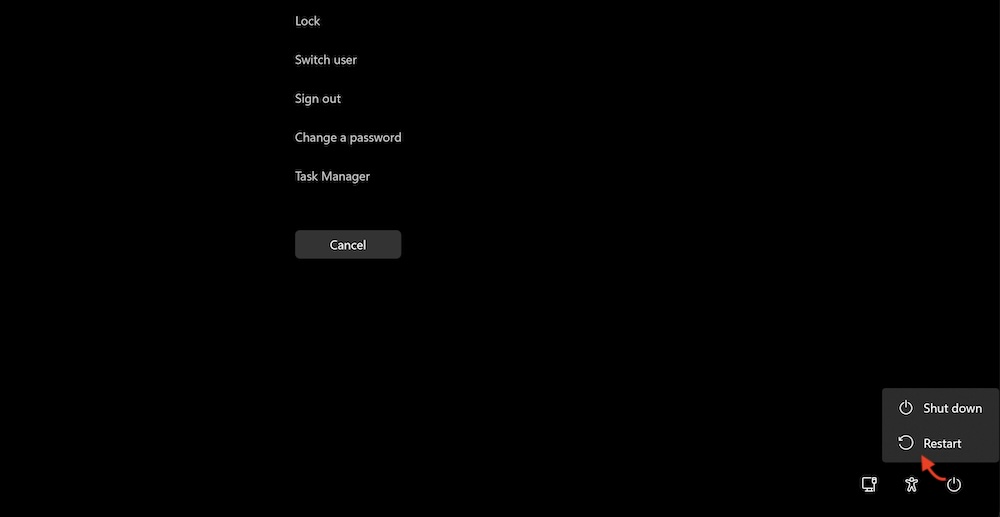
  1. Presiona Ctrl + Alt + Supr en tu teclado.
  2. Presiona el icono de Encendido ubicado en la esquina inferior derecha.
  3. Selecciona Reiniciar.

reiniciar o forzar reinicio de una PC con Windows

Esto es útil cuando una aplicación está causando que Windows se ralentice pero el sistema no está completamente congelado.

3.2 Reiniciar a través del Modo Seguro (Si Windows Está Atascado)

Si Windows está atascado en un bucle de arranque o en una pantalla negra, es posible que necesites reiniciar en Modo Seguro.
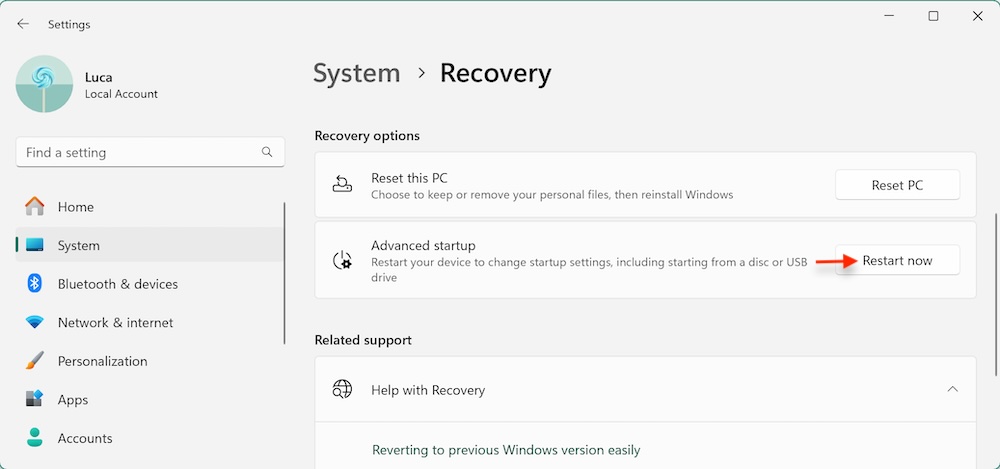
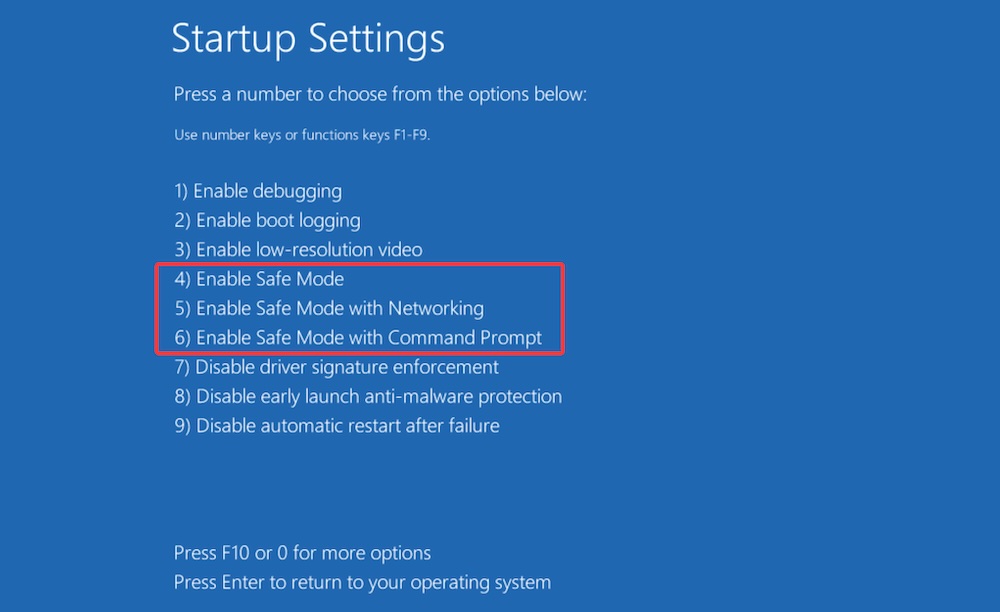
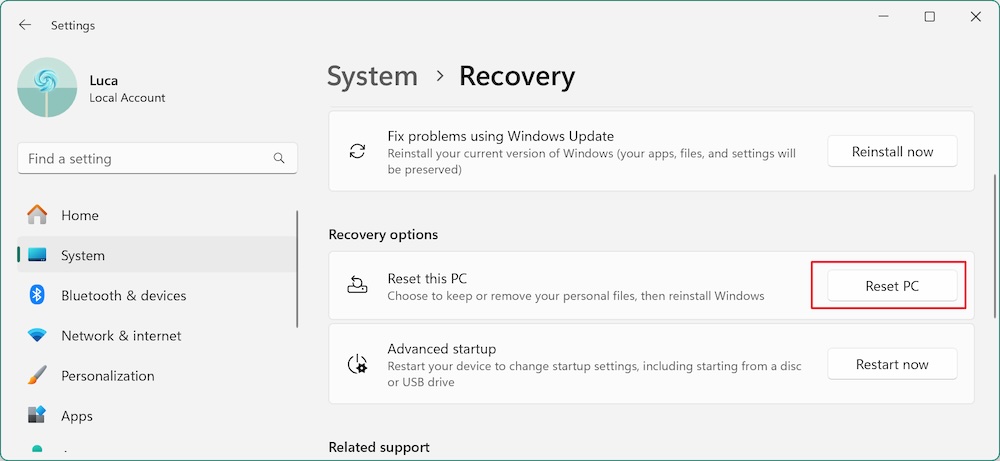
  1. Haz clic en Configuración > Sistema > Recuperación. En la opción Inicio avanzado, haz clic en el botón Reiniciar ahora.

    reiniciar o forzar reinicio de una PC con Windows

  2. Se te pedirá que Elijas una opción, haz clic en la opción Solucionar problemas.

    reiniciar o forzar reinicio de una PC con Windows

  3. Selecciona Opciones avanzadas.

    reiniciar o forzar reinicio de una PC con Windows

  4. Elige la Configuración de inicio.

    reiniciar o forzar reinicio de una PC con Windows

  5. Haz clic en el botón Reiniciar para elegir más opciones.

    reiniciar o forzar reinicio de una PC con Windows

  6. Selecciona un Modo Seguro y la PC arrancará en el modo seguro.

    reiniciar o forzar reinicio de una PC con Windows

El Modo Seguro ayuda a solucionar problemas causados por controladores defectuosos o conflictos de software.

3.3 Reiniciar el Explorador de Windows a través del Administrador de Tareas

Si solo la barra de tareas o el escritorio están congelados, no necesitas reiniciar toda la PC. En su lugar, reinicia el Explorador de Windows:

  1. Presiona Ctrl + Mayús + Esc para abrir el Administrador de tareas.
  2. Desplázate hacia abajo y busca Explorador de Windows en la lista.
  3. Haz clic derecho y selecciona Reiniciar.

reiniciar o forzar reinicio de una PC con Windows

Esto refrescará el escritorio sin reiniciar todo el sistema.

Método 4: Reiniciar a través de PowerShell o CMD

Para usuarios avanzados, PowerShell o el Símbolo del sistema ofrecen opciones de reinicio adicionales.

4.1 Reiniciar Usando el Símbolo del sistema

Como se mencionó anteriormente, puedes reiniciar usando:

shutdown /r

Para forzar el cierre de las aplicaciones:

shutdown /r /f /t 0

Esto reinicia el sistema inmediatamente sin esperar.

4.2 Reiniciar Usando PowerShell

PowerShell proporciona un comando de reinicio alternativo:

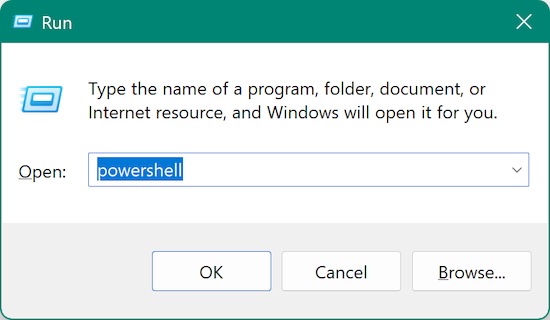
Primero, presiona Control + R para abrir la ventana Ejecutar e ingresa powershell.
reiniciar o forzar reinicio de una PC con Windows

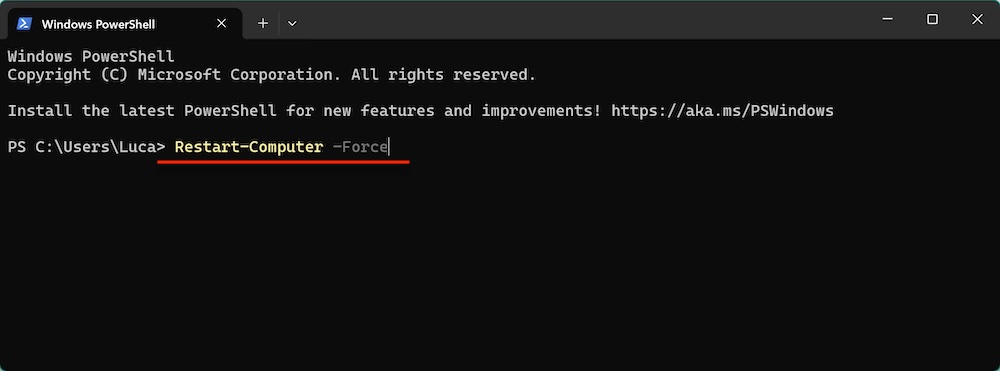
Luego ingresa el comando para reiniciar la PC con Windows inmediatamente:

Restart-Computer -Force
reiniciar o forzar reinicio de una PC con Windows

Esto funciona de manera similar al método del Símbolo del sistema, pero es útil para scripting y automatización.

Método 5: ¿Qué Hacer Si Tu PC Sigue Sin Reiniciar?

Si ninguno de los métodos de reinicio funciona, tu PC puede tener problemas más profundos de software o hardware.

5.1 Verificar Problemas de Hardware

  • Si el botón de encendido no responde, verifica si la fuente de alimentación o la batería están defectuosas.
  • Para portátiles, intenta quitar y volver a insertar la batería (si es extraíble).

5.2 Ejecutar la Reparación de Inicio de Windows

Si tu PC no arranca correctamente, usa la Reparación de Inicio:
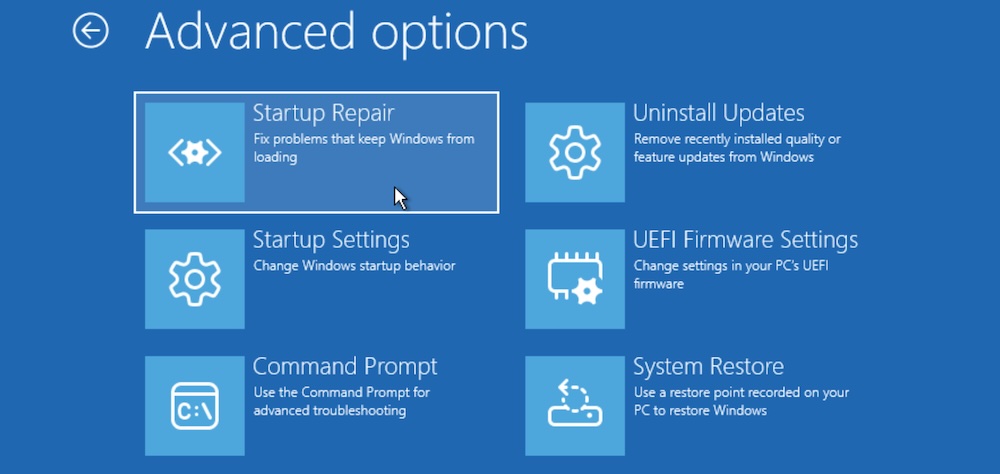
  1. Arranca en Inicio avanzado desde Configuración > Sistema > Recuperación haciendo clic en el botón Reiniciar ahora.
  2. Ve a Solucionar problemas > Opciones avanzadas > Reparación de inicio.
  3. Sigue las instrucciones en pantalla para solucionar problemas de arranque.

reiniciar o forzar reinicio de una PC con Windows

5.3 Realizar un Restablecimiento del Sistema

Si todo lo demás falla, es posible que necesites restablecer Windows:
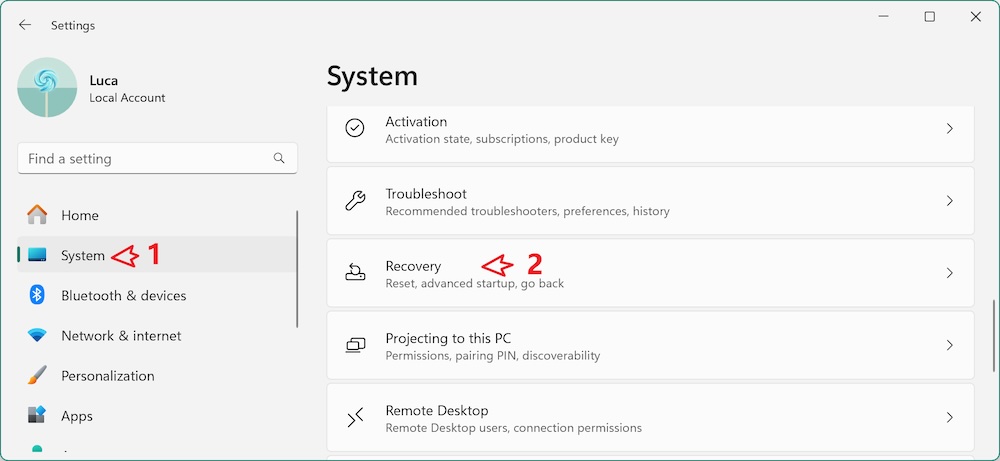
  1. Ve a Configuración > Recuperación.

    reiniciar o forzar reinicio de una PC con Windows

  2. Haz clic en Restablecer este PC.

    reiniciar o forzar reinicio de una PC con Windows

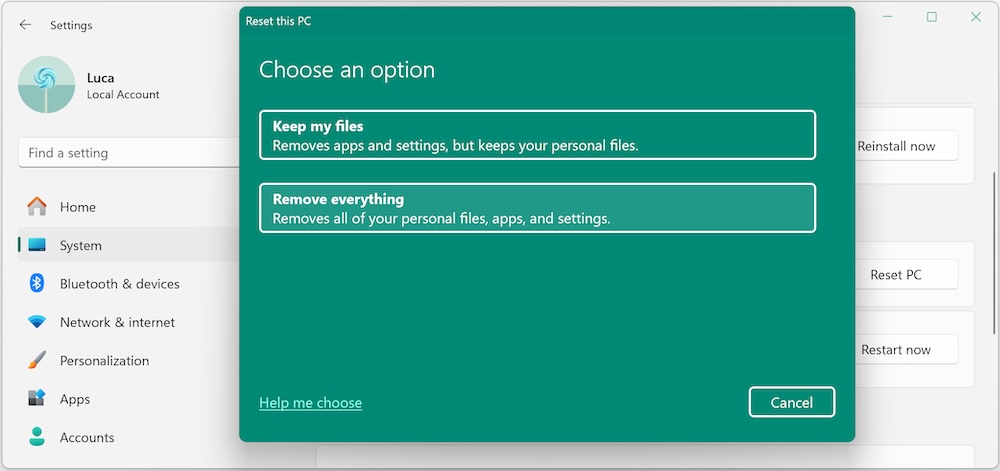
  3. Elige Conservar mis archivos (o Eliminar todo para un inicio limpio).

    reiniciar o forzar reinicio de una PC con Windows

  4. Sigue las indicaciones para reinstalar Windows.

Conclusión

Reiniciar tu PC con Windows es una forma simple pero efectiva de solucionar muchos problemas. Aunque un reinicio normal debe ser tu primera opción, forzar el reinicio puede ser necesario si tu sistema se vuelve inoperable. Métodos avanzados como el Modo Seguro, el Administrador de tareas y el Símbolo del sistema también pueden ayudar en situaciones difíciles.

Si tu PC aún no se reinicia, podría ser necesario verificar problemas de hardware o realizar un restablecimiento del sistema. Al seguir estos métodos, puedes asegurar una experiencia fluida y sin problemas al lidiar con reinicios del sistema.

logo stage

Donemax Data Recovery

Software de recuperación de datos potente, seguro y fácil de usar para recuperar de manera fácil y completa datos eliminados, formateados, inaccesibles y perdidos de PC, Mac, HDD, SSD, unidad USB, cámara, tarjeta SD, RAID y otros dispositivos de almacenamiento.

Steven
Escritor Colaborador

Steven

Steven ha sido escritor y editor senior en Donemax desde 2020. Es un super fanático de la tecnología y no puede imaginar la vida sin una computadora. Con más de 6 años de experiencia escribiendo soluciones técnicas y probando software, le apasiona proporcionar soluciones y consejos para usuarios de Windows y Mac.

Gerhard Chou
Editor en jefe

Gerhard Chou

Para resolver eficazmente los problemas de nuestros clientes, cada artículo y solución de problemas publicados en nuestro sitio web han sido estrictamente probados y practicados. A nuestros editores les encanta investigar y usar computadoras y probar software, y están dispuestos a ayudar a los usuarios de computadoras con sus problemas.