


Escrito porChristinaActualizado el 1 de abril de 2026

Antes de empezar: Esta guía le mostrará cómo restablecer rápidamente macOS High Sierra de fábrica y borrar todo del disco de inicio. Si va a vender o donar su antiguo Mac que ejecuta macOS High Sierra, puede usar un software de borrado de disco Mac - Donemax Data Eraser para Mac para borrar de forma segura y permanente sus datos privados, haciendo que la recuperación de datos sea imposible.
CONTENIDO DE LA PÁGINA:
Un restablecimiento de fábrica de macOS High Sierra puede parecer una tarea desalentadora, pero ya sea que esté solucionando problemas persistentes, vendiendo su Mac o simplemente queriendo un nuevo comienzo, esta guía lo guiará a través de cada paso. Desde hacer una copia de seguridad de los datos importantes hasta reinstalar el sistema operativo, lo tenemos cubierto.
Resumen Rápido:
Hay una variedad de razones por las que es posible que necesite restablecer su Mac a su configuración de fábrica. Un nuevo comienzo puede mejorar el rendimiento eliminando el desorden y el software obsoleto que se acumula con el tiempo. Quizás esté experimentando problemas de software persistentes que ninguna solución de problemas parece solucionar, o se esté preparando para vender o regalar su Mac. El restablecimiento de fábrica asegura que toda la información personal se borre de forma segura, dando al nuevo propietario una pizarra limpia.
El proceso para restablecer macOS High Sierra difiere ligeramente de las versiones más recientes de macOS, y esta guía está diseñada específicamente para ayudarlo a superar esas diferencias.
Antes de continuar con un restablecimiento de fábrica, es fundamental hacer una copia de seguridad de sus datos. Un restablecimiento borrará todo de su disco duro, y la única forma de restaurar sus archivos después es a través de una copia de seguridad.
Usando Time Machine:
Time Machine es la función de copia de seguridad integrada de macOS, y es la forma más confiable de hacer una copia de seguridad de todos sus archivos, incluyendo configuraciones del sistema, aplicaciones y archivos personales.
Pasos para Hacer una Copia de Seguridad Usando Time Machine:
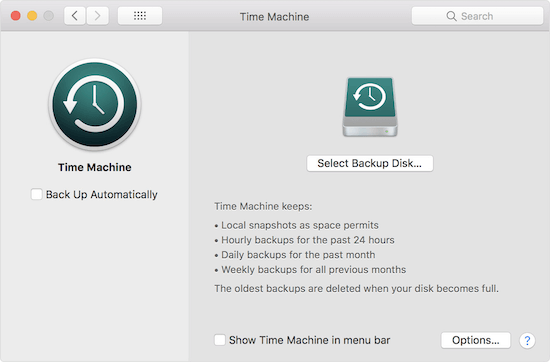
Time Machine hace una copia de seguridad de todo en su Mac, permitiéndole restaurarlo fácilmente después del restablecimiento.
Copia de Seguridad Manual de Archivos Esenciales:
Si prefiere no hacer una copia de seguridad de todo su sistema, asegúrese al menos de hacer una copia de seguridad de los archivos importantes como:
Para evitar problemas después del restablecimiento, es importante cerrar sesión en todos los servicios conectados a su ID de Apple. Esto incluye iCloud, iTunes, iMessage y FaceTime.
Cerrar Sesión en iCloud:
Además, debe desactivar Buscar mi Mac en la configuración de iCloud para asegurarse de que el nuevo propietario no tenga problemas al configurar la Mac.
Cerrar Sesión en iTunes:
Cerrar Sesión en iMessage y FaceTime:
Borrar el disco de inicio es la parte más crítica del proceso de restablecimiento de fábrica, ya que elimina todos los datos de su Mac y asegura una instalación limpia de macOS High Sierra.
Pasos para Borrar el Disco de Inicio:
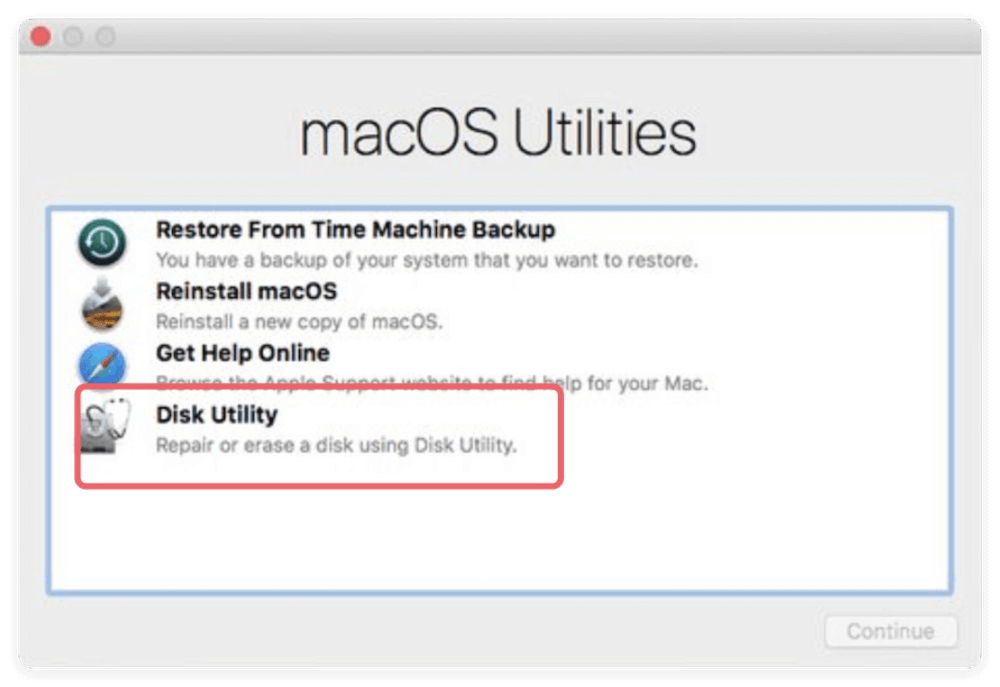

Una vez que se complete el proceso, puede cerrar la Utilidad de Discos.
Ahora que se ha borrado el disco, puede proceder con la reinstalación de macOS High Sierra.
Reinstalar desde el Modo de Recuperación
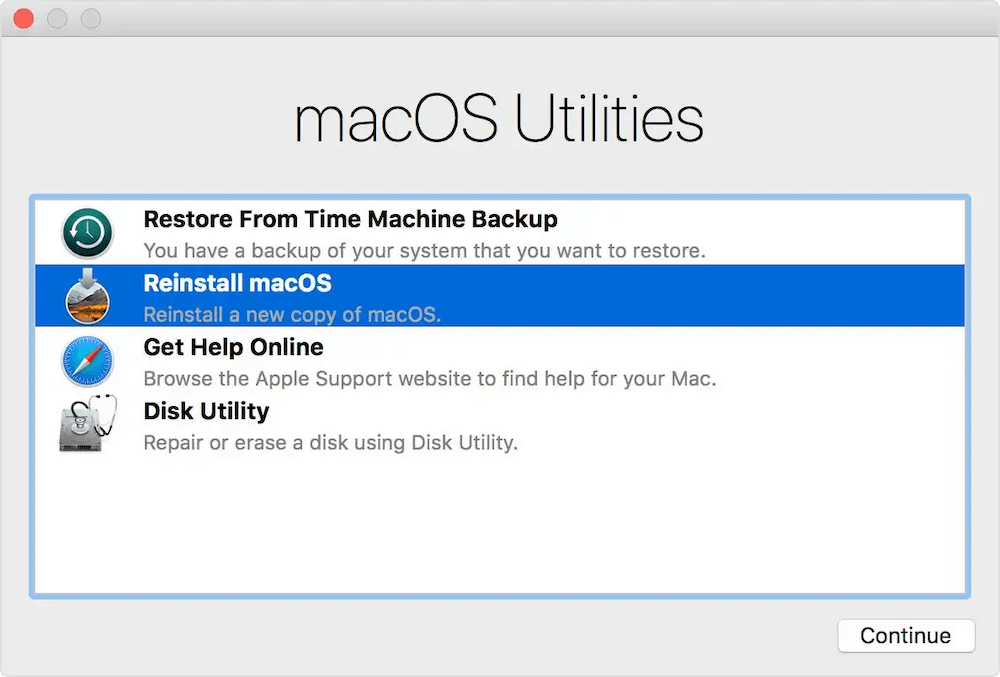
Una vez que se complete la instalación, su Mac se reiniciará y lo guiará a través del proceso de configuración inicial. Esto es lo que puede esperar:
Configuración Básica:
Restaurar desde una Copia de Seguridad (Opcional):
Si hizo una copia de seguridad de su Mac usando Time Machine, tendrá la opción de restaurar sus datos durante el proceso de configuración inicial. Seleccione Restaurar desde Copia de Seguridad de Time Machine y siga las instrucciones en pantalla para recuperar sus archivos y configuraciones.
Si va a vender o regalar su Mac, omita este paso para dejar el sistema en su estado de fábrica predeterminado.
Después de que su Mac haya sido restablecida y configurada, hay algunas cosas que debe hacer para asegurarse de que funcione sin problemas o esté preparada para su nuevo propietario.
Instalar Actualizaciones de Software:
Aunque acaba de instalar macOS High Sierra, es posible que aún haya actualizaciones de software disponibles que incluyan correcciones de errores y parches de seguridad. Para buscar actualizaciones:
Reinstalar Aplicaciones:
Si va a conservar su Mac y planea usarla usted mismo, puede comenzar a reinstalar aplicaciones como Microsoft Office, Adobe Creative Cloud o cualquier otro software de terceros que tenía antes. Para las compras de la App Store, simplemente abra la App Store y vuelva a descargar sus aplicaciones.
Verificación de Seguridad para la Venta:
Si va a vender la Mac, asegúrese de que el restablecimiento fue exitoso y que todos los datos personales han sido borrados. Puede verificar esto reiniciando la Mac y confirmando que aparece la pantalla de configuración, lo que indica que la Mac está lista para un nuevo propietario.
Tenga en cuenta que los datos que se borran debido al restablecimiento de fábrica no se pierden para siempre y pueden ser recuperados por software de recuperación de datos.
🔗 Artículo relacionado: cómo recuperar datos perdidos después de restablecer de fábrica una Mac.
Si va a vender, donar o deshacerse de su antiguo Mac, debe borrar todos los datos confidenciales de forma permanente, asegurándose de que ningún archivo privado sea recuperable. El software de borrado de disco Mac puede ayudarle a borrar de forma segura y permanente todos los datos existentes/eliminados y borrados de su Mac que ejecuta macOS High Sierra.
Después de restablecer macOS High Sierra de fábrica, simplemente descargue e instale Donemax Data Eraser para Mac en su Mac, luego ábralo.
Luego elija el modo Borrar Espacio Libre. Este modo borrará el espacio libre del disco duro/SSD interno, luego borrará permanentemente todos los datos eliminados/borrados/perdidos, haciendo que la recuperación de datos sea imposible.

Seleccione el disco de inicio (Macintosh HD), haga clic en el botón Borrar Ahora. Luego puede seleccionar un estándar de borrado de datos para borrar los datos de forma permanente.
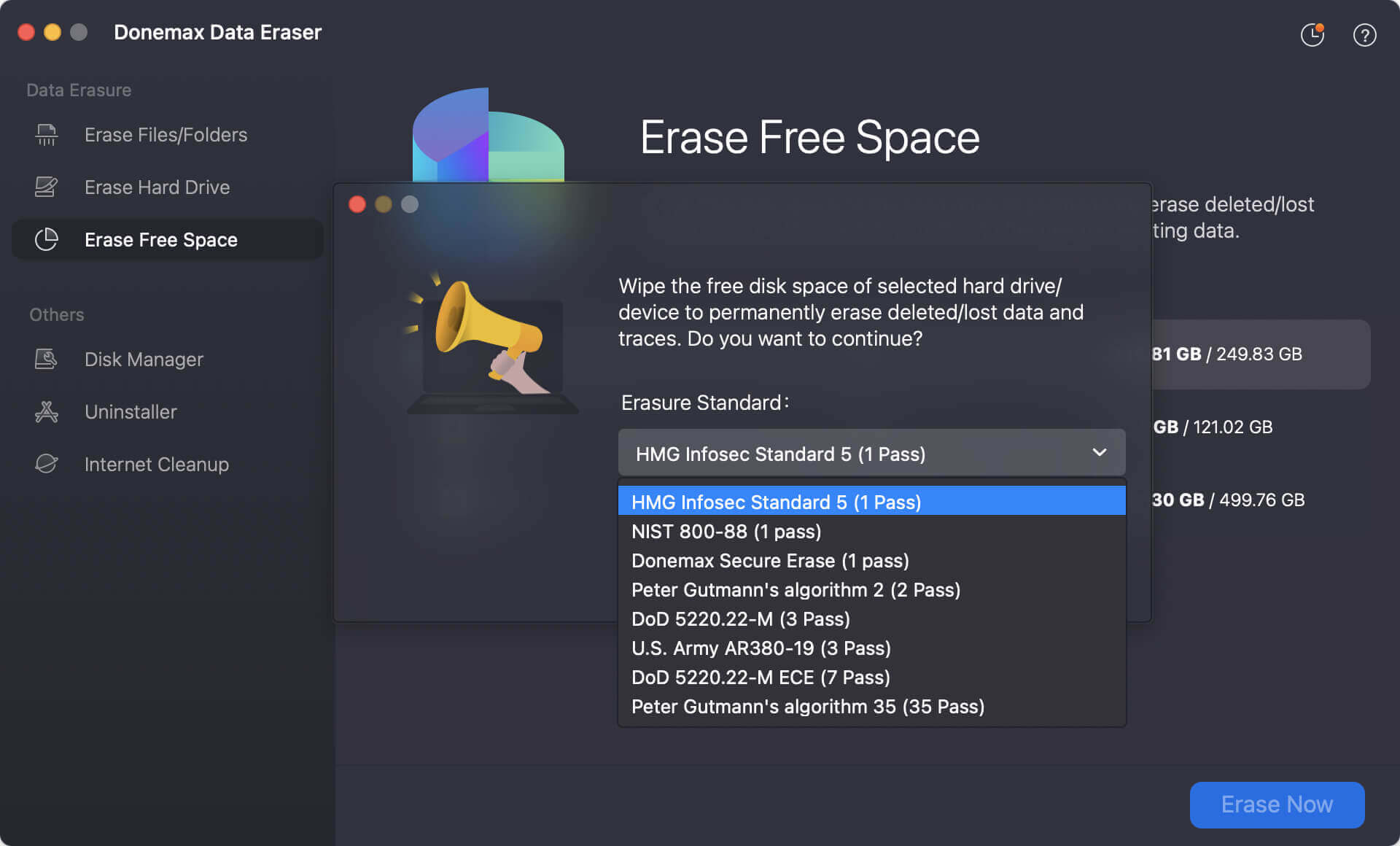
Por último, comience a borrar los datos eliminados del espacio libre en la unidad Mac.

💡 Nota: Una vez que se completa el proceso, los datos borrados se pierden para siempre y no pueden ser recuperados por ningún método.
Realizar un restablecimiento de fábrica en macOS High Sierra puede parecer un proceso complejo, pero siguiendo estos pasos cuidadosamente, puede asegurarse de que su Mac se limpie y funcione sin problemas. Ya sea que se esté preparando para venderla o simplemente dándole un nuevo comienzo, un restablecimiento de fábrica puede dar nueva vida a su máquina y proporcionarle una pizarra limpia. Solo recuerde hacer una copia de seguridad de sus datos y cerrar sesión en todas sus cuentas para evitar problemas después del restablecimiento.
Con esta guía, su proceso de restablecimiento de fábrica debería transcurrir sin problemas, dejándole con una instalación nueva de macOS High Sierra lista para cumplir su próximo propósito.
Aunque macOS High Sierra ya no es el sistema operativo más reciente, aún puede descargarlo desde la Mac App Store.
Paso 2. Cree una Unidad USB de Arranque.
Se requiere un dispositivo USB con al menos 16 GB de almacenamiento para producir una instalación USB de arranque. Luego, siga estos pasos:
sudo /Applications/Install\ macOS\ High\ Sierra.app/Contents/Resources/createinstallmedia --volume /Volumes/MiVolumen
Ponga el nombre de su unidad USB en lugar de "MiVolumen". Presione Enter y siga las instrucciones.
Su Mac ahora creará un instalador USB de arranque, lo que tomará unos minutos.
Paso 3. Arranque en el Modo de Recuperación de macOS.
Una vez que haya hecho una copia de seguridad de sus datos y haya cerrado sesión en todos los servicios, es hora de arrancar en el Modo de Recuperación de macOS para comenzar el proceso de restablecimiento.
Pasos para Arrancar en el Modo de Recuperación:
Antes de reinstalar macOS, deberá borrar su disco duro por completo. Simplemente elija Utilidad de Discos y úsela para borrar el disco de inicio.
Paso 4. Reinstale Usando un Instalador USB de Arranque.
Donemax Data Eraser para Mac
Programa de borrado de datos para Mac 100% seguro y potente. Ofrece estándares de borrado de datos certificados que incluyen U.S. Army AR380-19, DoD 5220.22-M ECE para ayudar a borrar datos de forma segura y permanente de HDD/SSD de Mac y dispositivos de almacenamiento externos, haciendo imposible la recuperación de datos.
Christina
Christina es la editora senior del software Donemax y ha trabajado en la empresa durante más de 4 años. Principalmente escribe guías y soluciones sobre borrado de datos, transferencia de datos, recuperación de datos y clonación de discos para ayudar a los usuarios a aprovechar al máximo su Windows y Mac. Le gusta viajar, disfrutar de la música country y jugar en su tiempo libre.
Gerhard Chou
Para resolver eficazmente los problemas de nuestros clientes, cada artículo y solución de problemas publicados en nuestro sitio web han sido estrictamente probados y practicados. A nuestros editores les encanta investigar y usar computadoras y probar software, y están dispuestos a ayudar a los usuarios de computadoras con sus problemas.

