
Escrito porChristinaActualizado el 15 de abril de 2026

Antes de empezar: Si se generan demasiados datos basura del sistema en macOS Tahoe 26, esto ralentizará el Mac y ocupará demasiado espacio en disco. Con el software Donemax DMcleaner para Mac, puede eliminar los datos basura de forma fácil y rápida.
CONTENIDO DE LA PÁGINA:
Cada nueva versión de macOS viene con características emocionantes, ajustes de rendimiento y una estabilidad del sistema mejorada. macOS Tahoe 26, el último sistema operativo de Apple, no es diferente. Sin embargo, como todas las versiones de macOS, los usuarios de Tahoe a menudo se encuentran con el problema de que los Datos del Sistema consumen una parte significativa del almacenamiento.
Si ha abierto la vista general de almacenamiento en su Mac solo para descubrir que los Datos del Sistema ocupan decenas o incluso cientos de gigabytes, no está solo. Esta misteriosa categoría, antes conocida como "Otro Almacenamiento", incluye varios archivos ocultos que se acumulan con el tiempo.
¿La buena noticia? Puede borrar de forma segura gran parte de estos datos para recuperar un valioso espacio de almacenamiento y mejorar el rendimiento de su Mac. Esta guía le explicará qué son los Datos del Sistema, por qué crecen tanto y los métodos paso a paso para borrar los datos del sistema en macOS Tahoe 26.
Antes de eliminar algo, es importante entender qué representan los Datos del Sistema.
Los Datos del Sistema son una categoría general que macOS utiliza para archivos que no encajan perfectamente en otras clasificaciones de almacenamiento como Aplicaciones, Documentos, Fotos o Música. Típicamente incluyen:
Con el tiempo, estos archivos se acumulan y pueden dispararse hasta decenas de gigabytes, consumiendo su espacio en disco.
Cómo Verificar el Uso de Almacenamiento de los Datos del Sistema
Para ver cuánto espacio ocupan los Datos del Sistema en macOS Tahoe 26:
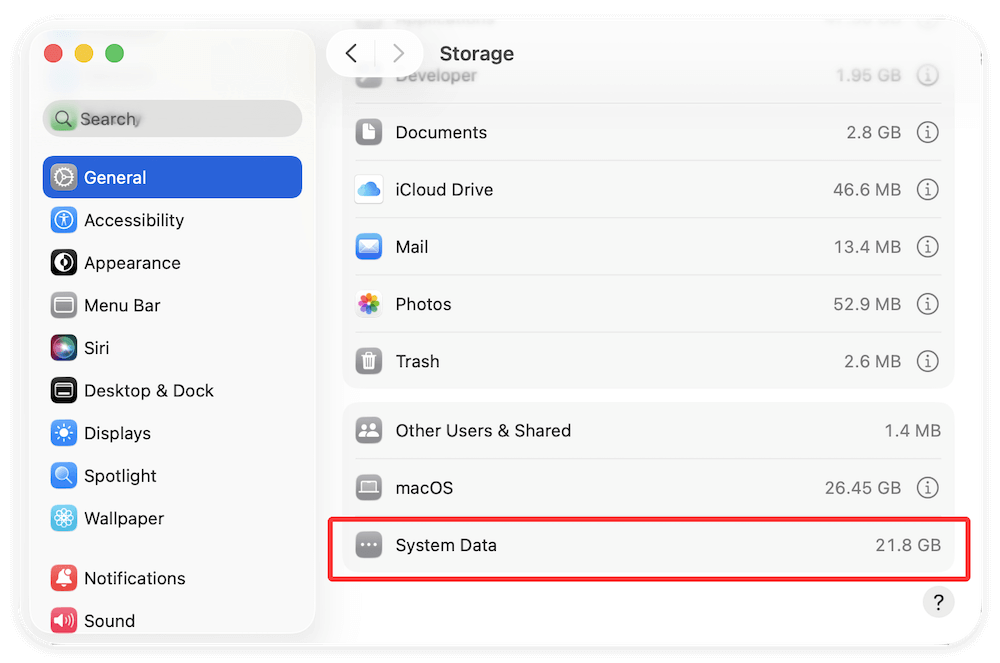
Si el tamaño de los datos del sistema es grande, es hora de actuar.
Repasemos múltiples formas seguras de reducir los Datos del Sistema. Algunos métodos requieren navegación en el Finder, otros usan el Terminal, y algunos dependen de herramientas integradas de macOS.
Los archivos de caché son datos temporales almacenados tanto por macOS como por las aplicaciones para hacer más rápidos los procesos. Por ejemplo, Safari guarda datos de sitios web en la caché para que las páginas visitadas con frecuencia se carguen rápidamente, mientras que aplicaciones como Photoshop mantienen archivos de caché para mejorar el rendimiento al editar proyectos grandes. Sin embargo, con el tiempo, los archivos de caché pueden acumularse, volverse obsoletos o incluso corromperse, lo que lleva a un consumo de almacenamiento innecesario y ralentizaciones del sistema.
En macOS Tahoe 26, los archivos de caché pueden consumir fácilmente varios gigabytes sin que usted se dé cuenta. Limpiarlos ocasionalmente le ayuda a recuperar almacenamiento mientras permite que macOS reconstruya solo las cachés que realmente necesita.
Tipos de Archivos de Caché en macOS Tahoe 26
Pasos para Borrar Manualmente los Archivos de Caché
Estas requieren acceso de administrador y contienen principalmente cachés a nivel de macOS. Después de limpiar, reinicie su Mac. El sistema reconstruirá las cachés necesarias, a menudo mejorando la velocidad mientras libera almacenamiento.
Limpiar la Caché del Navegador (Paso Adicional)
Dado que los navegadores a menudo consumen una cantidad sorprendente de espacio:
Riesgos y Notas de Seguridad
¿Cuánto Espacio Puede Ganar?
Dependiendo del uso, limpiar la caché puede liberar instantáneamente entre 2 y 20 GB. Los usuarios intensivos de aplicaciones creativas o navegadores pueden recuperar aún más.
macOS genera registros para la solución de problemas y la supervisión del sistema. Los registros antiguos tienen poca utilidad.
Tenga cuidado de no eliminar registros activos si está solucionando problemas específicos.
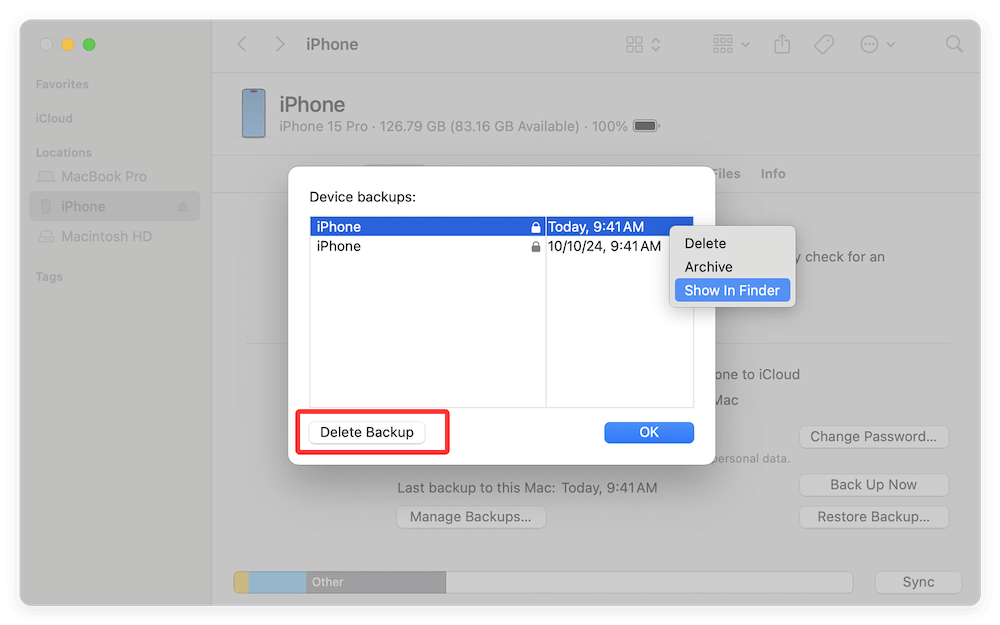
Si alguna vez ha sincronizado su iPhone o iPad, macOS puede almacenar copias de seguridad antiguas. Estos pueden ser archivos enormes que ocupan varios gigabytes.
Incluso si no usa Time Machine regularmente, macOS almacena instantáneas locales como copias de seguridad temporales. Estas pueden consumir un espacio significativo.
Pasos para eliminar instantáneas a través del Terminal:
tmutil listlocalsnapshots /
sudo tmutil deletelocalsnapshots <fecha>
Limpiar las instantáneas a menudo libera decenas de gigabytes al instante.
Algunas aplicaciones dejan archivos de soporte masivos incluso después de la desinstalación.
Suena obvio, pero muchos usuarios olvidan que la Papelera cuenta para el almacenamiento. Del mismo modo, los archivos grandes a menudo permanecen en la carpeta Descargas sin ser notados.
macOS Tahoe 26 tiene un panel de gestión de almacenamiento integrado.
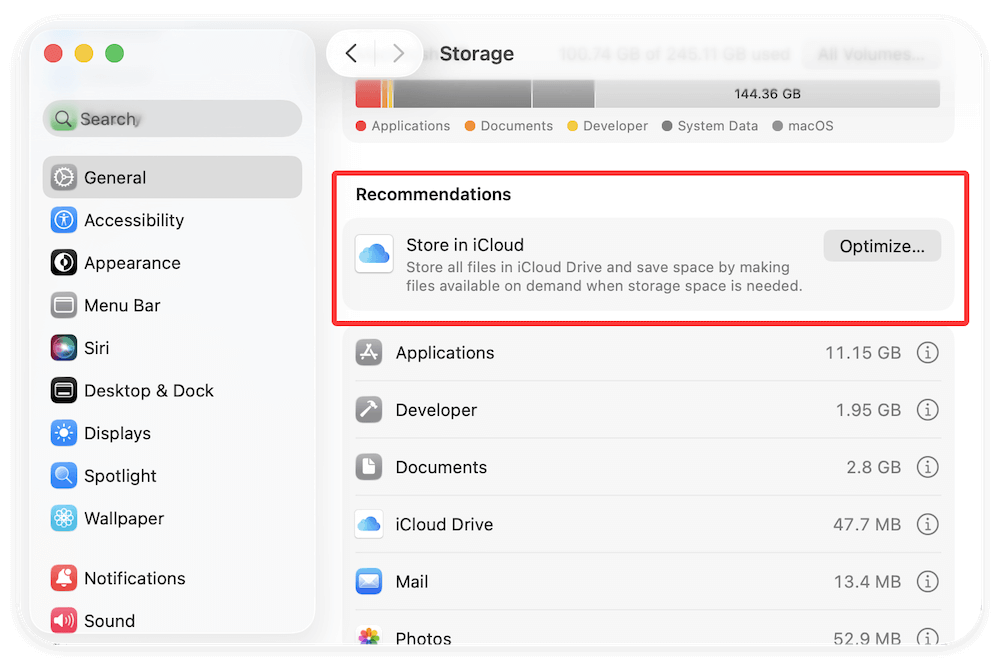
Este es un método seguro para principiantes.
Para usuarios avanzados, el Terminal ofrece comandos directos para limpiar cachés.
Ejemplo:
sudo rm -rf ~/Library/Caches/*
sudo rm -rf /Library/Caches/*
🚨 Advertencia: Usar sudo rm -rf incorrectamente puede borrar archivos críticos. Siempre verifique dos veces su comando.
Si la limpieza manual parece demasiado compleja, las aplicaciones de terceros automatizan el proceso. Las opciones populares incluyen:
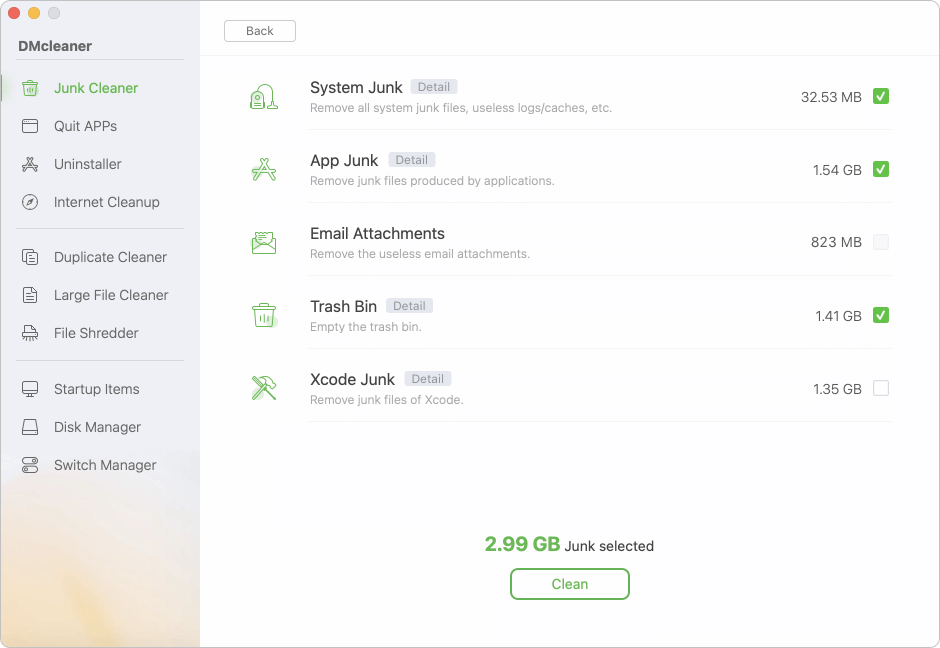
Con el software, puede liberar fácilmente espacio de almacenamiento en macOS Tahoe. Por ejemplo, puede hacer lo siguiente para borrar los datos basura con DMcleaner para Mac.
Paso 1. Descargue e instale el software DMcleaner para Mac en su computadora.
Paso 2. Ejecute el software y cambie a la opción Limpiador de Basura. Allí puede borrar los datos basura del sistema y otros datos. Además, el software ofrece otras opciones para borrar datos en Mac.
Ventajas
Desventajas
Limpiar los Datos del Sistema una vez es útil, pero prevenir la acumulación es más inteligente.
Errores Comunes que Debe Evitar
Al limpiar el almacenamiento, muchos usuarios cometen errores que pueden dañar la estabilidad del sistema.
Los Datos del Sistema en macOS Tahoe 26 pueden consumir silenciosamente grandes cantidades de espacio en disco, ralentizando su Mac y dejando poco espacio para archivos importantes. Afortunadamente, con el enfoque correcto, puede borrar cachés, registros, copias de seguridad e instantáneas de forma segura para recuperar espacio.
Para los usuarios ocasionales, la herramienta de Gestión de Almacenamiento integrada y la eliminación de copias de seguridad antiguas ofrecen las soluciones más fáciles. Los usuarios avanzados pueden profundizar usando Finder y Terminal.
Siguiendo estos pasos, y adoptando buenos hábitos de almacenamiento, se asegurará de que su Mac funcione sin problemas, de manera eficiente y sin desorden innecesario.
DMcleaner para Mac
Donemax DMcleaner para Mac es una galardonada herramienta de limpieza y mantenimiento de Mac. Ofrece más de 10 herramientas para ayudar a los usuarios de Mac a limpiar datos basura. Ayuda a acelerar un Mac lento. Además, incluye un administrador de interruptores inteligente y un administrador de discos para Mac.
Christina
Christina es la editora senior del software Donemax, donde ha trabajado durante más de 4 años. Principalmente escribe guías y soluciones sobre borrado de datos, transferencia de datos, recuperación de datos y clonación de discos para ayudar a los usuarios a aprovechar al máximo sus sistemas Windows y Mac. Le gusta viajar, disfrutar de la música country y jugar en su tiempo libre.
Gerhard Chou
Para resolver eficazmente los problemas de nuestros clientes, cada artículo y solución de solución de problemas publicada en nuestro sitio web ha sido estrictamente probada y practicada. A nuestros editores les encanta investigar y usar computadoras y probar software, y están dispuestos a ayudar a los usuarios de computadoras con sus problemas.

