Guía Completa: Cómo Desinstalar Aplicaciones en macOS Tahoe 26

Maria
Escrito porMariaActualizado el 31 de marzo de 2026

Gerhard Chou
Aprobado porGerhard Chou

Tabla de Contenidos

Antes de empezar: Varios métodos pueden ayudarle a eliminar aplicaciones no deseadas en macOS Tahoe. Además, las herramientas de terceros como Donemax DMcleaner para Mac pueden desinstalar aplicaciones por completo sin dejar residuos en macOS Tahoe.

CONTENIDO DE LA PÁGINA:

El macOS de Apple continúa evolucionando con cada lanzamiento, y macOS Tahoe 26 no es una excepción. Con un rendimiento mejorado, una seguridad robusta y una interfaz refinada, esta última versión ofrece una experiencia optimizada para los usuarios de todo el mundo. Pero con las nuevas funciones vienen necesidades familiares, como la gestión del espacio de almacenamiento y la eliminación de aplicaciones de macOS Tahoe 26.

desinstalar aplicaciones en macOS Tahoe 26

Ya sea que esté liberando espacio en disco, solucionando conflictos de software o simplemente ordenando su sistema, saber cómo desinstalar aplicaciones en macOS Tahoe 26 es esencial. Esta guía completa cubre múltiples métodos para eliminar aplicaciones de forma segura y completa, incluyendo instrucciones paso a paso y consejos de expertos para asegurar que ningún archivo sobrante ralentice su Mac.

¿Por Qué Desinstalar Aplicaciones en macOS Tahoe 26?

Muchos usuarios instalan aplicaciones solo para descubrir que ya no las necesitan más tarde. Estas son razones comunes para desinstalar aplicaciones:

  • Liberar Espacio de Almacenamiento: Las aplicaciones, junto con sus archivos de soporte ocultos, pueden ocupar un espacio significativo.
  • Mejorar el Rendimiento del Sistema: Menos aplicaciones significan menos actividad en segundo plano y una mejor capacidad de respuesta del sistema.
  • Eliminar Software No Deseado o Problemático: A veces, las aplicaciones se comportan mal o causan conflictos con otro software.
  • Optimizar la Organización del Sistema: Administre sus aplicaciones y mantenga su Mac ordenada y eficiente.

Cualquiera sea la razón, comprender el proceso de desinstalación correcto asegura que las aplicaciones se eliminen por completo, incluidos los archivos y configuraciones ocultos.

4 Métodos Comprobados para Desinstalar Aplicaciones en macOS Tahoe 26

macOS Tahoe 26 ofrece varias formas de desinstalar aplicaciones, que van desde simples métodos de arrastrar y soltar hasta la eliminación manual avanzada. Aquí hay una mirada detallada a cada método:

Método 1. Desinstalar Usando el Finder (Arrastrar a la Papelera)

La forma más sencilla de desinstalar la mayoría de las aplicaciones es directamente a través del Finder:
  1. Abra el Finder.
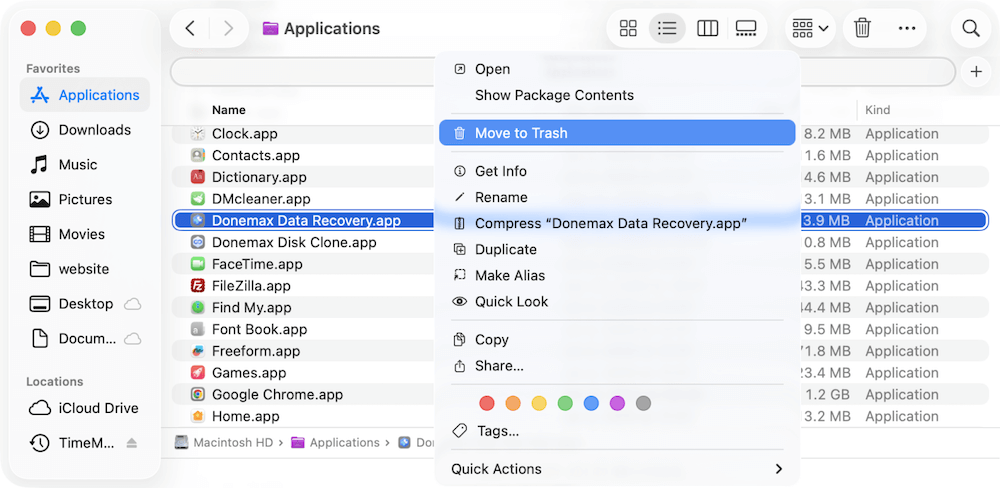
  2. Vaya a la carpeta Aplicaciones (Atajo: Presione Mayús + Comando + A).
  3. Localice la aplicación que desea eliminar.
  4. Haga clic derecho en el icono de la aplicación y seleccione Mover a la Papelera. (O arrastre el icono de la aplicación a la Papelera en su Dock.)

    desinstalar aplicaciones en macOS Tahoe 26

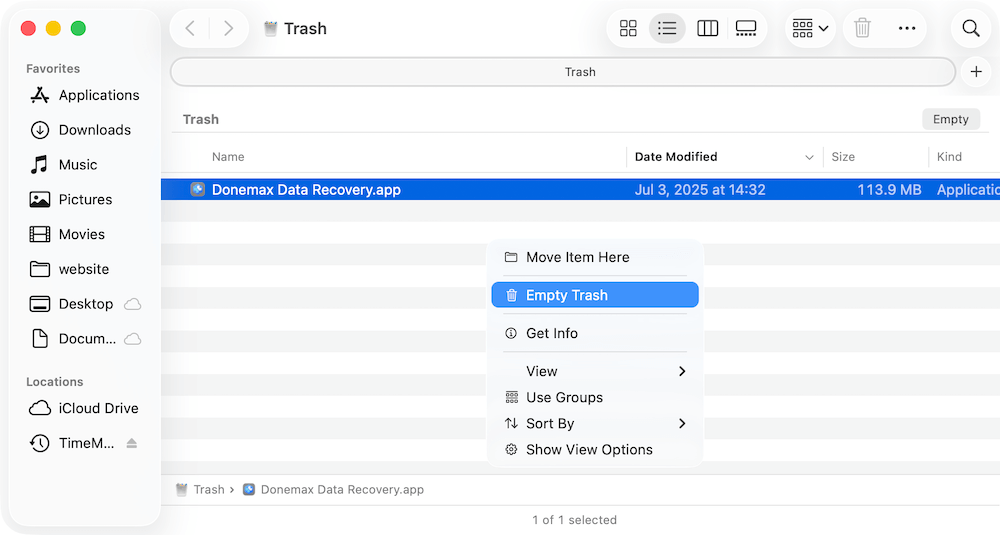
  5. Haga clic derecho en la Papelera y seleccione Vaciar Papelera para eliminar la aplicación de forma permanente.

    desinstalar aplicaciones en macOS Tahoe 26

Notas Importantes:
  🅰️ Este método funciona bien para aplicaciones descargadas de sitios web o de la App Store.
  🅱️ Arrastrar una aplicación a la Papelera a menudo deja archivos de soporte, preferencias y cachés, que se acumulan con el tiempo.

Método 2. Eliminación Manual de Archivos de Soporte de la Aplicación

Desinstalar una aplicación arrastrándola a la Papelera puede parecer suficiente, pero las aplicaciones de macOS a menudo almacenan archivos adicionales en carpetas ocultas del sistema. Estos incluyen archivos de configuración, preferencias, cachés, registros y datos temporales, que pueden permanecer incluso después de eliminar la aplicación principal. Con el tiempo, estos archivos sobrantes pueden ocupar un espacio de almacenamiento considerable e incluso interferir con el rendimiento del sistema o futuras instalaciones de aplicaciones.

¿Por Qué Eliminar Manualmente los Archivos de Soporte de las Aplicaciones?

  • Libera espacio de almacenamiento oculto.
  • Previene conflictos de software con futuras instalaciones.
  • Elimina procesos residuales en segundo plano.
  • Mantiene su sistema organizado y funcionando de manera eficiente.

Precaución para Principiantes

Aunque la eliminación manual es efectiva, requiere atención al detalle. Eliminar archivos sin el conocimiento adecuado puede:

  • Eliminar recursos críticos del sistema.
  • Hacer que las aplicaciones o el propio macOS se comporten de manera inesperada.
  • Resultar en pérdida de datos si los archivos del sistema se eliminan por error.

Si desea eliminar por completo todos los rastros de una aplicación de macOS Tahoe 26, debe eliminar manualmente estos archivos residuales. Así es como hacerlo, paso a paso:
  1. Abra el Finder.
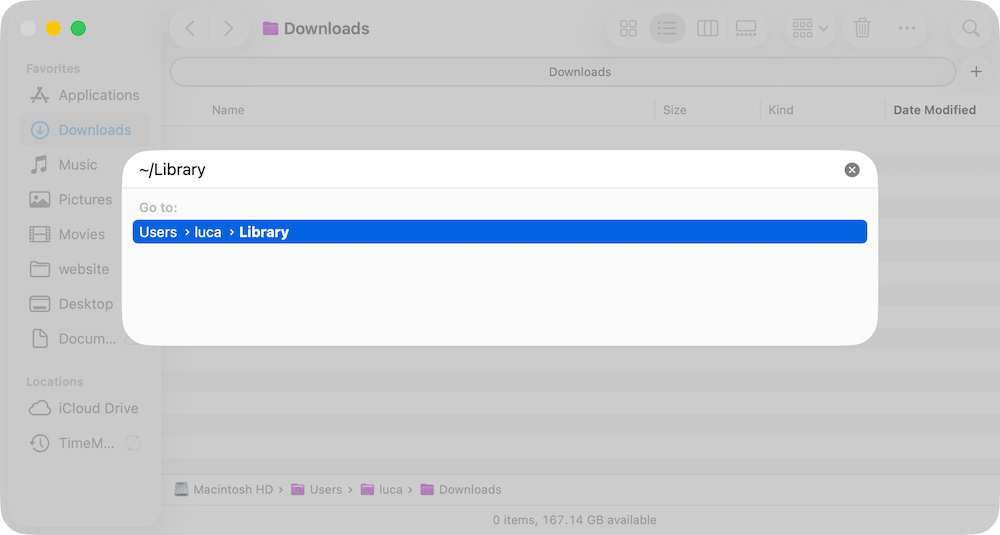
  2. En el menú superior, seleccione Ir > Ir a la Carpeta….
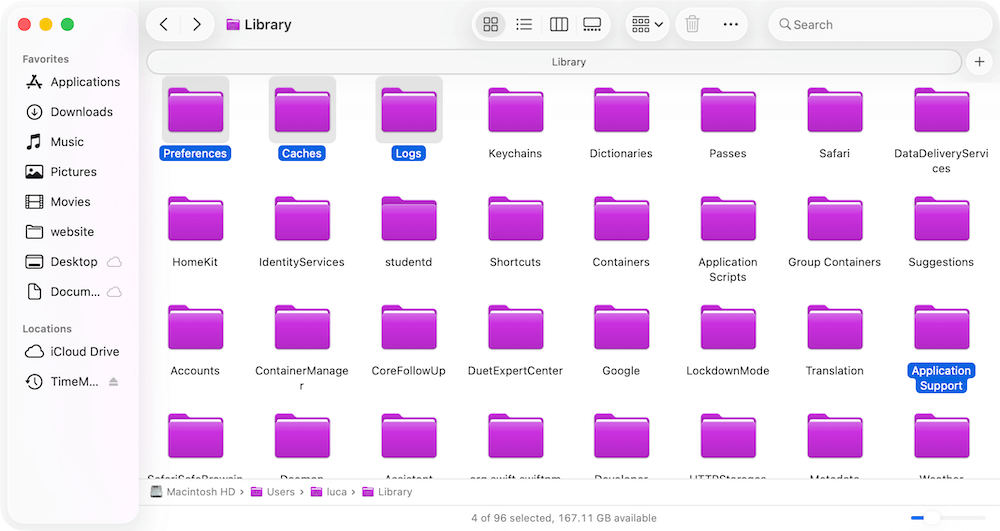
  3. Escriba ~/Library y presione Retorno. El símbolo ~ se refiere a la carpeta Biblioteca de su usuario.

desinstalar aplicaciones en macOS Tahoe 26

Carpetas comunes para verificar:

  • ~/Library/Application Support
  • ~/Library/Preferences
  • ~/Library/Caches
  • ~/Library/Logs
  • ~/Library/Containers

desinstalar aplicaciones en macOS Tahoe 26

Realice una Búsqueda de Archivos Relacionados con la Aplicación

Para garantizar una eliminación completa, use la función de búsqueda del Finder:
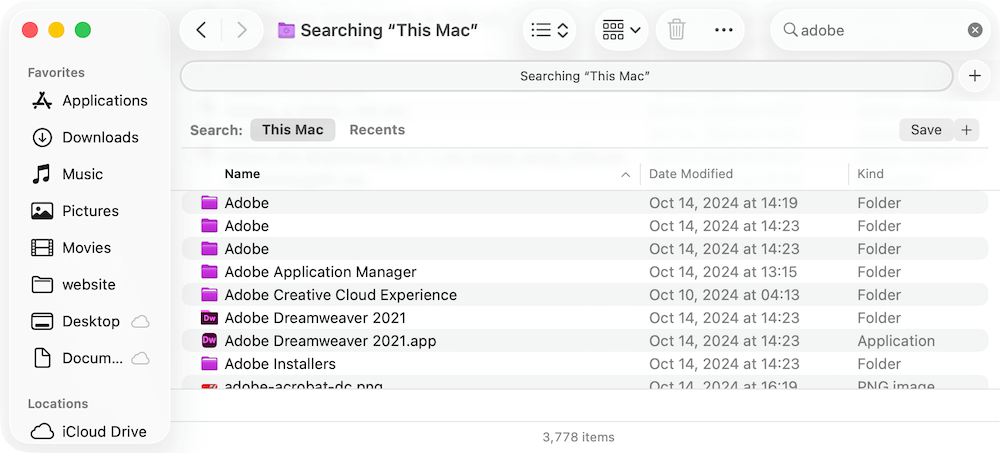
  1. En el Finder, presione Comando + F.
  2. Establezca la ubicación de búsqueda en Esta Mac.
  3. Ingrese el nombre de la aplicación o del desarrollador como término de búsqueda.
  4. Revise los resultados de búsqueda y elimine cuidadosamente los archivos o carpetas directamente relacionados con la aplicación.

desinstalar aplicaciones en macOS Tahoe 26

🔖 Consejo Importante: Solo elimine archivos de los que esté seguro que pertenecen a la aplicación desinstalada. La eliminación de archivos esenciales del sistema puede causar problemas con macOS.

Si no está seguro o no confía en navegar por los directorios de Biblioteca, considere usar herramientas de desinstalación de terceros que puedan automatizar este proceso y reducir el riesgo de eliminación accidental.

Método 3. Usar Desinstaladores Integrados Proporcionados por las Aplicaciones

Algunas aplicaciones, especialmente las grandes o complejas como Adobe Creative Cloud o Microsoft Office, incluyen sus propios desinstaladores. Así es como se hace:
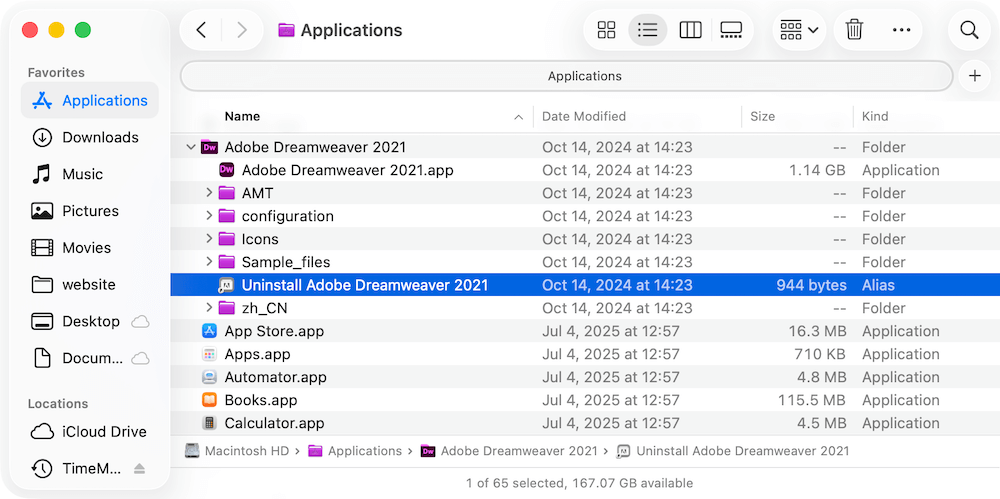
  1. Navegue a la carpeta de instalación de la aplicación, que a menudo se encuentra en:
    • /Applications (Aplicaciones)
    • /Applications/Utilities (Utilidades)
  2. Busque un archivo de desinstalación, generalmente llamado:
    • Desinstalar [Nombre de la Aplicación]
    • [Nombre de la Aplicación] Removal Tool

    desinstalar aplicaciones en macOS Tahoe 26

  3. Haga doble clic en el desinstalador y siga las instrucciones en pantalla.

¿Por Qué Usar Desinstaladores Integrados?

  • Garantizan una eliminación completa, incluyendo extensiones del sistema, controladores o archivos ocultos.
  • Están diseñados por los desarrolladores de la aplicación, minimizando el riesgo de eliminar componentes necesarios del sistema.

Método 4. Usar Herramientas de Desinstalación de Terceros

Para una eliminación completa y automatizada de las aplicaciones y sus archivos asociados, las herramientas de terceros son ideales. Las opciones recomendadas para macOS Tahoe 26 incluyen:

Donemax AppRemover para Mac (Gratuito)
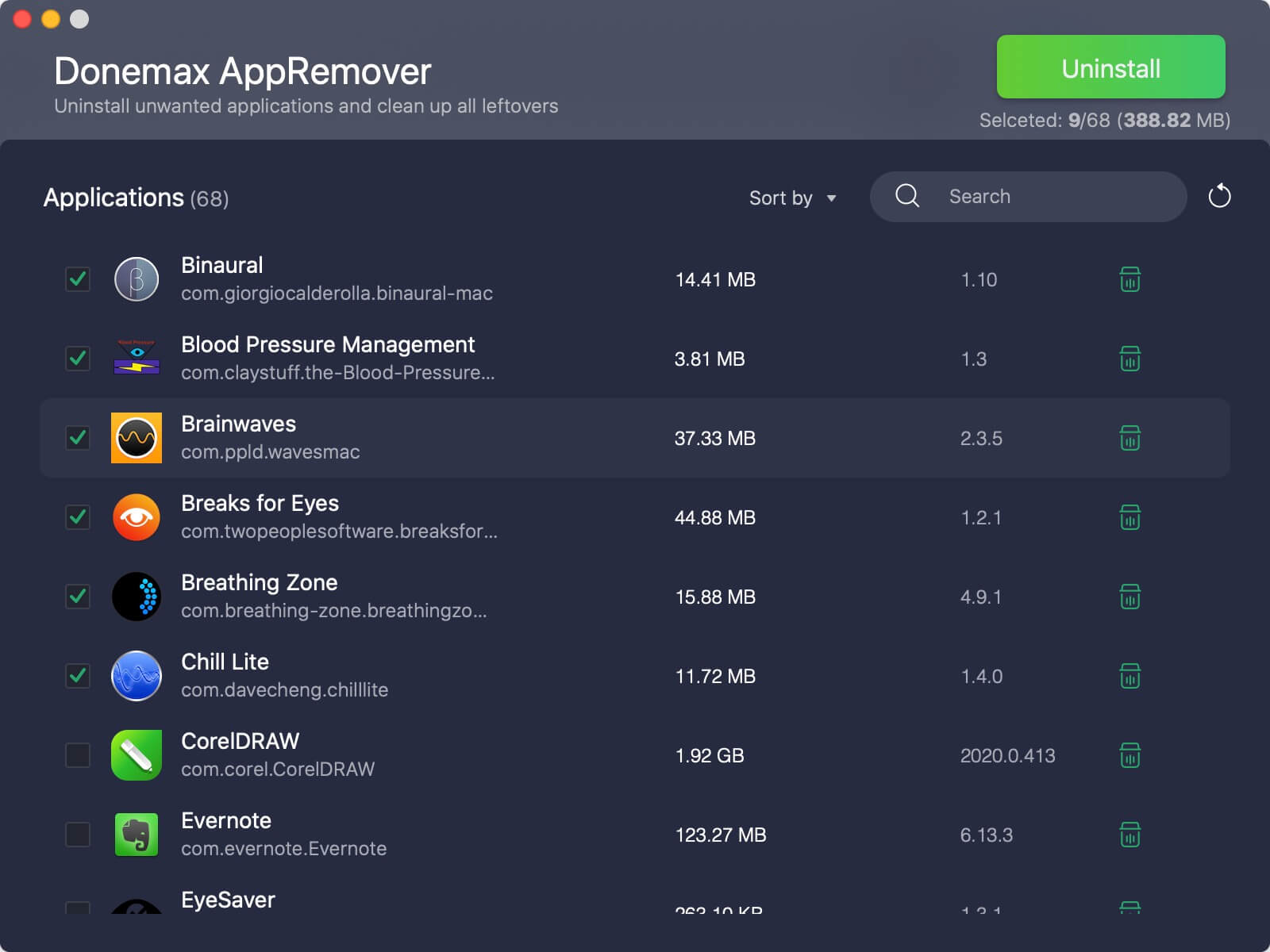
  • Aplicación gratuita y ligera que escanea archivos relacionados cuando arrastra una aplicación a su ventana.
  • Ideal para usuarios que desean desinstalaciones completas pero sencillas.

desinstalar aplicaciones en macOS Tahoe 26

Donemax DMcleaner para Mac (De pago con prueba gratuita)

  • Herramienta integral de limpieza del sistema con funciones avanzadas de desinstalación.
  • Incluye características para optimizar el rendimiento del sistema y detectar archivos sobrantes.
  • Muy apreciado por su interfaz fácil de usar y su detallado proceso de eliminación.
  • Totalmente compatible con el último macOS Tahoe 26.

Puede seguir los pasos para desinstalar aplicaciones en macOS Tahoe 26 con Donemax DMcleaner para Mac:

Paso 1. Descargue e instale el software en su computadora y ejecútelo.

Donemax DMcleaner para Mac

  • Desinstala aplicaciones por completo sin dejar residuos.
  • Totalmente compatible con macOS Tahoe 26.
  • Herramienta integral de limpieza y optimización para Mac.

Paso 2. Cambie a la opción Desinstalador y seleccione las aplicaciones que desea eliminar de macOS Tahoe 26.

desinstalar aplicaciones en macOS Tahoe 26

Paso 3. Haga clic en el botón Desinstalar y luego el software mostrará todas las aplicaciones y archivos relacionados que se eliminarán.

desinstalar aplicaciones en macOS Tahoe 26

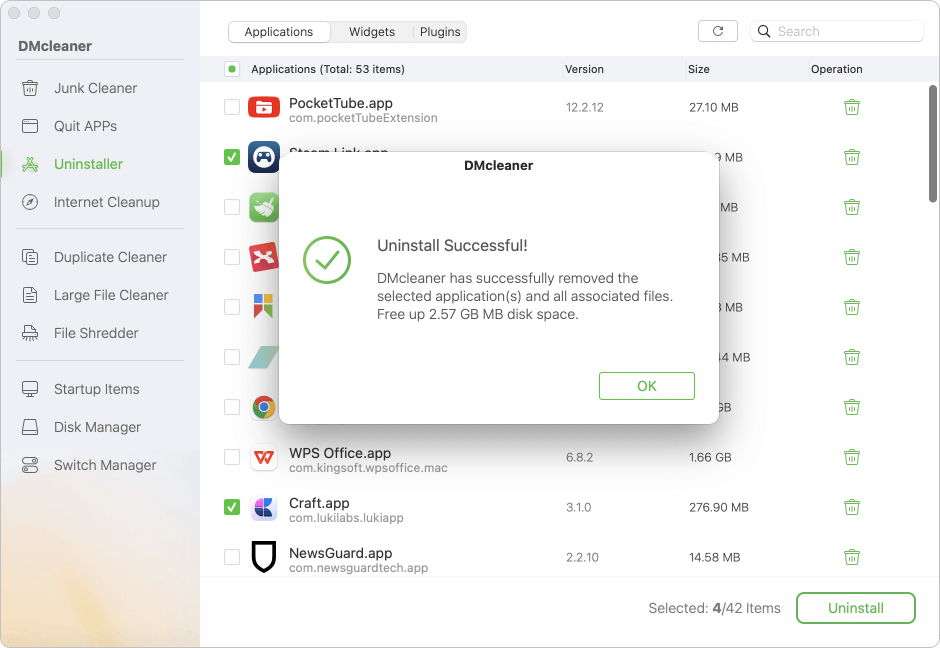
Paso 4. Haga clic nuevamente en el botón Desinstalar en la ventana emergente para continuar. El software eliminará por completo las aplicaciones seleccionadas y los datos relacionados.
desinstalar aplicaciones en macOS Tahoe 26

AppZapper

  • Aplicación fácil de usar que le permite arrastrar y soltar aplicaciones para una eliminación completa.
  • Muestra los archivos relacionados antes de la eliminación para que el usuario los confirme.

Ventajas de Usar Desinstaladores de Terceros:

  • Detectan y eliminan automáticamente los archivos asociados.
  • Evitan que los datos residuales ocupen espacio.
  • Ideal para usuarios que no están familiarizados con los directorios de Biblioteca.
  • Ahorra tiempo en comparación con la limpieza manual.

Consideraciones:

  • Use herramientas de buena reputación para evitar malware o problemas del sistema.
  • Algunas funciones avanzadas pueden requerir la compra de una licencia.

Desinstalación de Aplicaciones del Sistema o Preinstaladas

macOS Tahoe 26, al igual que las versiones anteriores de macOS, restringe la eliminación de aplicaciones principales del sistema como Safari, Mail, Mensajes y otras. Estas aplicaciones están protegidas para mantener la estabilidad y funcionalidad del sistema.

Lo que Puede Hacer:

  • Deshabilitar u Ocultar Aplicaciones: Puede eliminar aplicaciones del Dock u ocultarlas en carpetas.
  • Revocar Permisos: Evite que las aplicaciones se inicien al arrancar a través de Configuración del Sistema > General > Elementos de Inicio.
  • Usar el Terminal (Usuarios Avanzados): Los comandos del Terminal a veces pueden forzar la eliminación de aplicaciones, pero esto no se recomienda a menos que tenga experiencia, ya que podría desestabilizar su Mac.

🚨 Advertencia: La eliminación de aplicaciones esenciales del sistema puede provocar errores o inestabilidad. Proceda con precaución o busque asistencia profesional.

Consejos para Mantener macOS Tahoe 26 Limpio y Optimizado

Para mantener un rendimiento óptimo y evitar el desorden:

  • Revise Regularmente las Aplicaciones Instaladas: Revise periódicamente su carpeta de Aplicaciones y desinstale las aplicaciones que ya no use.
  • Utilice la Gestión de Almacenamiento: Navegue a Configuración del Sistema > General > Almacenamiento para identificar archivos grandes, aplicaciones no utilizadas y recomendaciones de limpieza.
  • Vacíe la Papelera Regularmente: Eliminar aplicaciones las mueve a la Papelera, pero no libera espacio hasta que la vacía.
  • Limpie los Archivos de Caché Periódicamente: Los archivos de caché se acumulan con el tiempo; herramientas como CleanMyMac X ayudan a automatizar este proceso.
  • Mantenga su Sistema Actualizado: Instalar las últimas actualizaciones de macOS Tahoe 26 asegura la compatibilidad y el rendimiento.

Errores o Problemas Comunes al Desinstalar Aplicaciones

A pesar del proceso sencillo, los usuarios pueden encontrar:

1. Error "La aplicación está en uso"

Ocurre cuando se intenta eliminar una aplicación que se está ejecutando en segundo plano.

Solución:

  1. Cierre la aplicación por completo.
  2. Use el Monitor de Actividad para terminar los procesos en segundo plano:
    • Abra el Monitor de Actividad desde Aplicaciones > Utilidades.
    • Busque el nombre de la aplicación.
    • Seleccione los procesos relacionados y haga clic en el botón Detener (X).

2. Archivos Sobrantes Después de la Desinstalación

Incluso después de eliminar una aplicación, pueden quedar archivos ocultos.

Solución:

  • Busque manualmente en los directorios de Biblioteca (explicado anteriormente).
  • Use herramientas de terceros para garantizar una eliminación completa.

3. No Puede Encontrar la Aplicación en el Finder

Algunas aplicaciones se instalan en todo el sistema, pero no son fácilmente visibles.

Solución:

  • Verifique /Applications (Aplicaciones), /Library/Application Support, o use la Búsqueda Spotlight.
  • Revise los elementos de inicio en Configuración del Sistema > General > Elementos de Inicio.

Conclusión

Desinstalar aplicaciones en macOS Tahoe 26 es sencillo con el enfoque adecuado. Ya sea que opte por la eliminación manual, los desinstaladores integrados o las herramientas de terceros, asegurarse de que todos los archivos asociados se eliminen es clave para mantener un rendimiento óptimo y la eficiencia del almacenamiento.

Siguiendo estos pasos, su sistema macOS Tahoe 26 se mantiene limpio, organizado y funcionando sin problemas. El mantenimiento regular y la gestión consciente de las aplicaciones contribuyen a una experiencia Mac libre de desorden y eficiente.

logo stage

Donemax DMcleaner para Mac

Donemax DMcleaner para Mac es una galardonada herramienta de limpieza y mantenimiento de Mac. Ofrece más de 10 herramientas para ayudar a los usuarios de Mac a limpiar datos basura. Ayuda a acelerar una Mac lenta. Además, incluye un administrador de interruptores inteligente y un administrador de discos para Mac.

Maria
Escritora Colaboradora

Maria

Maria es una de las redactoras y editoras senior de Donemax que vive y trabaja en Sídney, Australia. Le encantan las PC, Mac y la tecnología de Internet. Tiene 6 años de experiencia escribiendo artículos sobre recuperación de datos en PC/Mac, soluciones de clonación de discos, borrado de datos y optimización del sistema operativo, etc. También está interesada en probar diversos software y productos digitales.

Gerhard Chou
Editor en jefe

Gerhard Chou

Para resolver eficazmente los problemas de nuestros clientes, cada artículo y solución de problemas publicados en nuestro sitio web han sido estrictamente probados y practicados. A nuestros editores les encanta investigar y usar computadoras y probar software, y están dispuestos a ayudar a los usuarios de computadoras con sus problemas.