
Escrito porLucienActualizado el 30 de marzo de 2026

Antes de empezar: Varias herramientas integradas en macOS y de terceros pueden formatear fácilmente una unidad flash USB en Mac. Después de formatear la unidad USB simplemente, el software de recuperación de datos puede recuperar fácilmente los archivos. Para evitar la recuperación de datos, puede usar Donemax Data Eraser para Mac para formatear la unidad flash USB y borrar los datos de forma permanente.
CONTENIDO DE LA PÁGINA:
Los usuarios deben formatear la unidad flash USB en una Mac para solucionar problemas, hacer que la unidad funcione mejor o hacerla más útil. La guía describirá los pasos para formatear la unidad USB a APFS, Mac OS Extended, ExFAT, FAT32 y más. Incluso puede formatear una unidad USB a NTFS en Mac con una herramienta especial de formateo USB.
El artículo le mostrará por qué es importante formatear, cómo hacer una copia de seguridad de los archivos importantes y cómo solucionar problemas comunes. Si necesita la unidad para macOS, compatible con múltiples plataformas o trabajos específicos, esta guía le ayudará a lograrlo fácilmente. Siguiendo estos pasos, puede asegurarse de que su unidad flash USB funcione bien en Mac, de forma segura y esté lista para todas sus necesidades de almacenamiento.
En una Mac, es posible que necesite formatear una unidad USB por las siguientes razones:
Tenga en cuenta que formatear una unidad flash USB eliminará todo lo que contiene. Antes de continuar, asegúrese de tener una copia de cualquier dato importante. Puede mover los archivos a una unidad diferente o al almacenamiento en la nube.
Vea la unidad flash USB para ver si funciona y tiene suficiente espacio para sus necesidades. La Utilidad de Discos le permite ver qué tan saludable está la unidad. Si la unidad USB se daña, haga clic en el botón Primeros Auxilios para repararla.
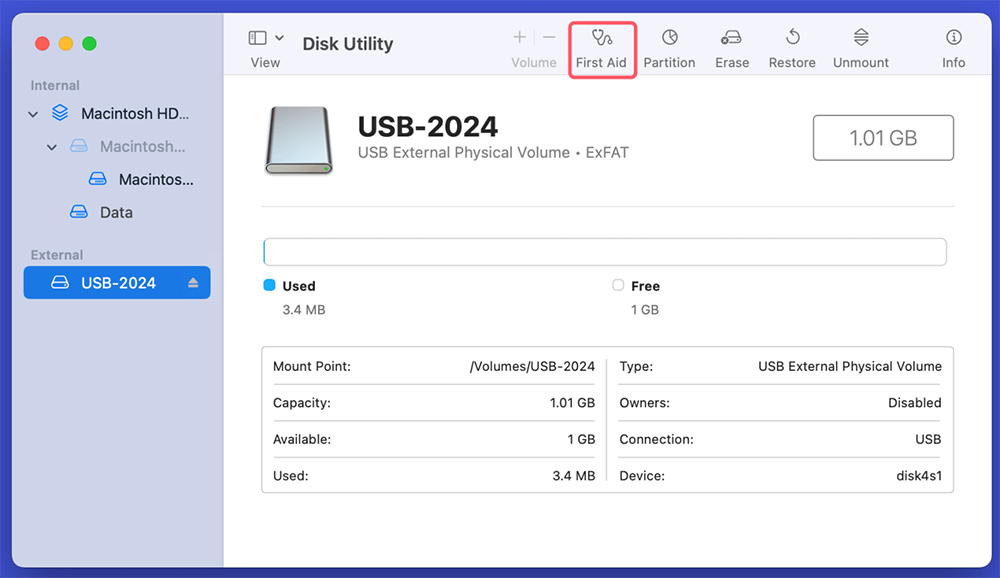
Conecte la unidad USB a una Mac que tenga un puerto USB o un concentrador USB. La unidad ahora debería aparecer en el escritorio o en la barra lateral del Finder. Abra la Utilidad de Discos para formatear la unidad flash USB:
Cómo formatear un USB en Mac (Pasos Rápidos):
Aquí está la descripción detallada de los pasos:
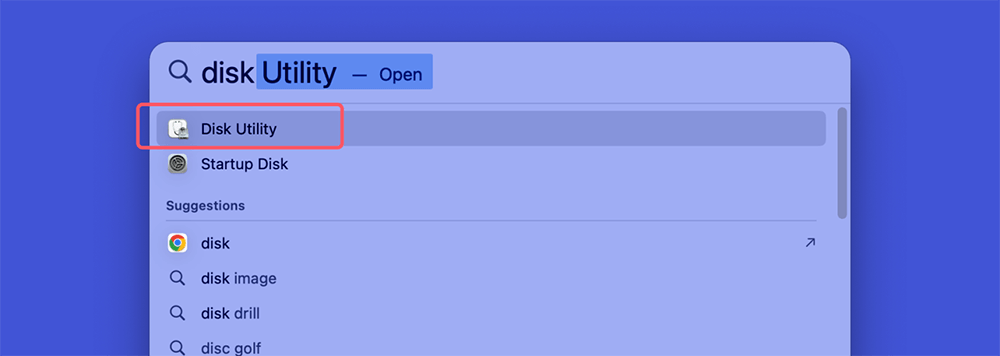
Paso 1. La Utilidad de Discos está en la carpeta Aplicaciones > Utilidades, o puede usar Spotlight para encontrarla (presione Comando + Espacio y escriba "Utilidad de Discos").
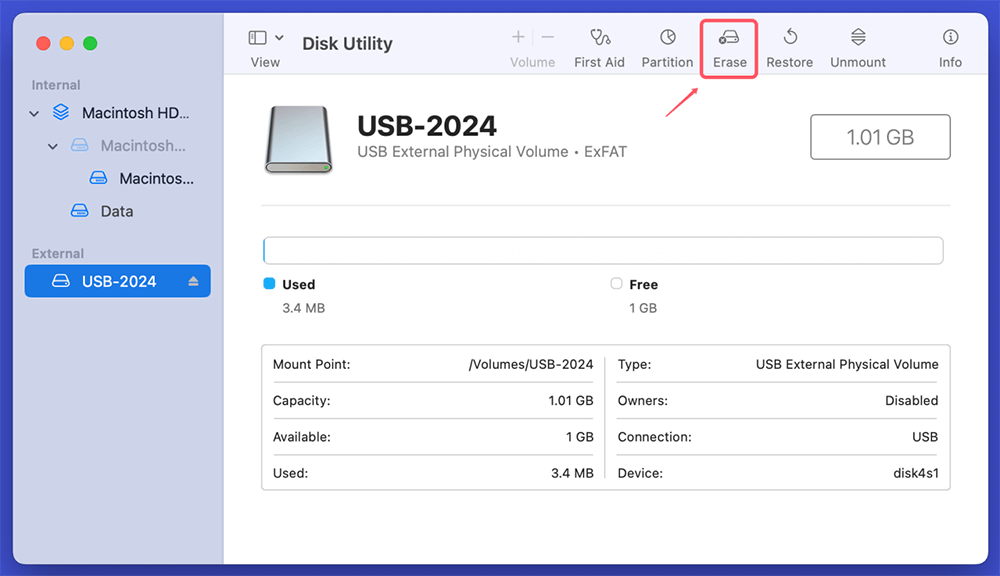
Paso 2. Seleccione la unidad flash USB, luego haga clic en el botón Borrar.
Paso 3. Seleccione un sistema de archivos, como ExFAT, MS-DOS (FAT)/FAT32, APFS o Mac OS Extended, etc.
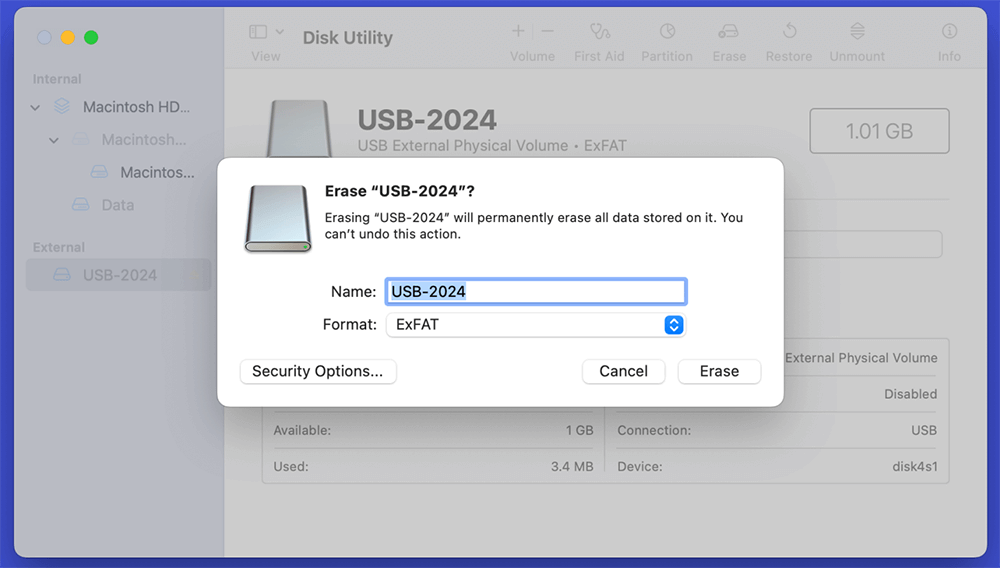
Paso 4. Haga clic en el botón Borrar nuevamente para formatear la unidad flash USB. Una vez que se complete el escaneo, haga clic en el botón Listo.
La Terminal es otra herramienta integrada que puede ayudarle a formatear una unidad flash USB en Mac.
Paso 1. Vaya a Aplicaciones > Utilidades y abra la Terminal.
Paso 2. Escriba el siguiente comando y presione Enter para encontrar todos los discos y sus volúmenes. Recuerde el identificador del disco de la unidad flash USB. Por ejemplo, "/dev/disk4".
diskutil list
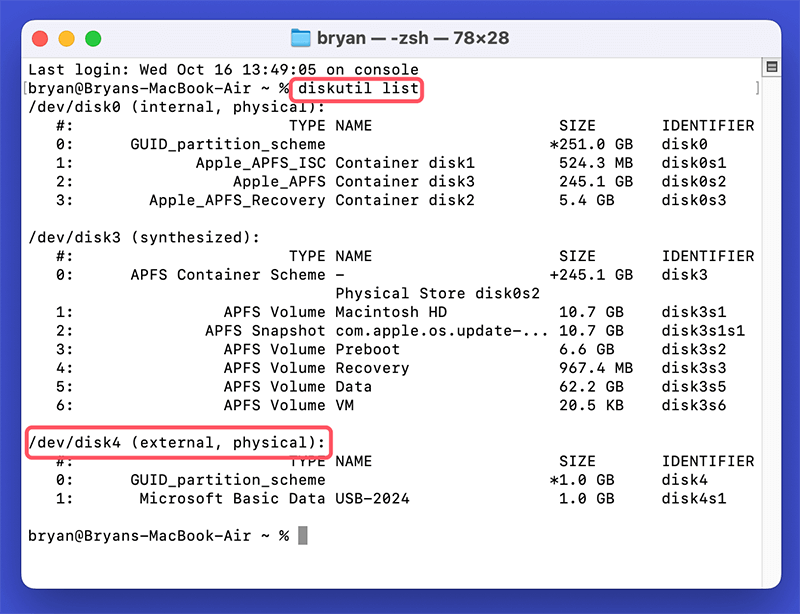
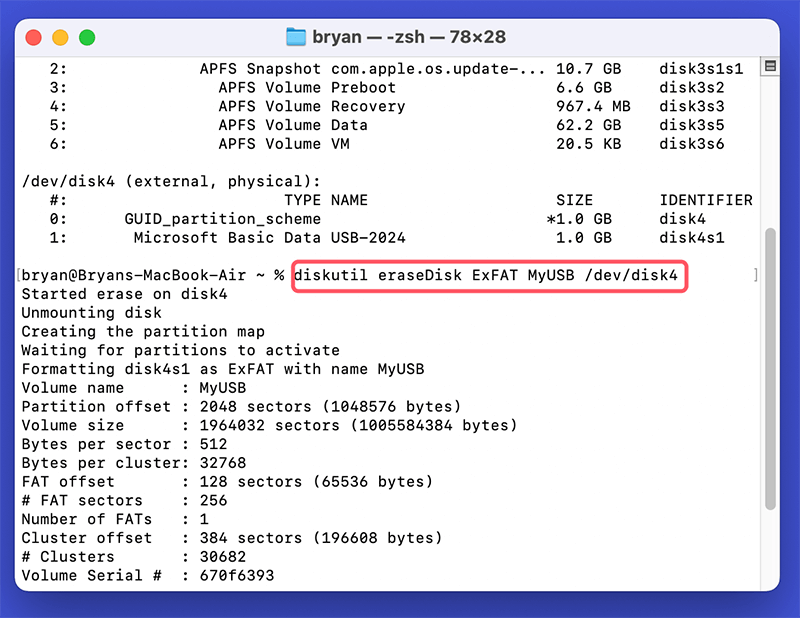
Paso 3. Escriba el siguiente comando y presione Enter para formatear la unidad USB (llamada MiUSB) a ExFAT.
diskutil eraseDisk ExFAT MiUSB /dev/disk4
Puede cambiar el sistema de archivos ExFAT por otro.
Asegúrese de expulsar la unidad correctamente antes de retirarla de su Mac. Expulsar una unidad es tan simple como hacer clic derecho en su icono en el escritorio o, en la barra lateral del Finder, hacer clic en el botón "Expulsar" junto al nombre del disco.
La Utilidad de Discos o la Terminal no pueden formatear una unidad flash USB a NTFS porque macOS no es compatible con el sistema de archivos NTFS. Si desea formatear una unidad flash USB a NTFS en Mac, puede usar una herramienta especial NTFS para Mac.
Paso 1. Descargue e instale la mejor herramienta NTFS para Mac - Donemax NTFS para Mac.
Paso 2. Abra Donemax NTFS para Mac, luego seleccione la unidad flash USB, haga clic en el botón Formatear.
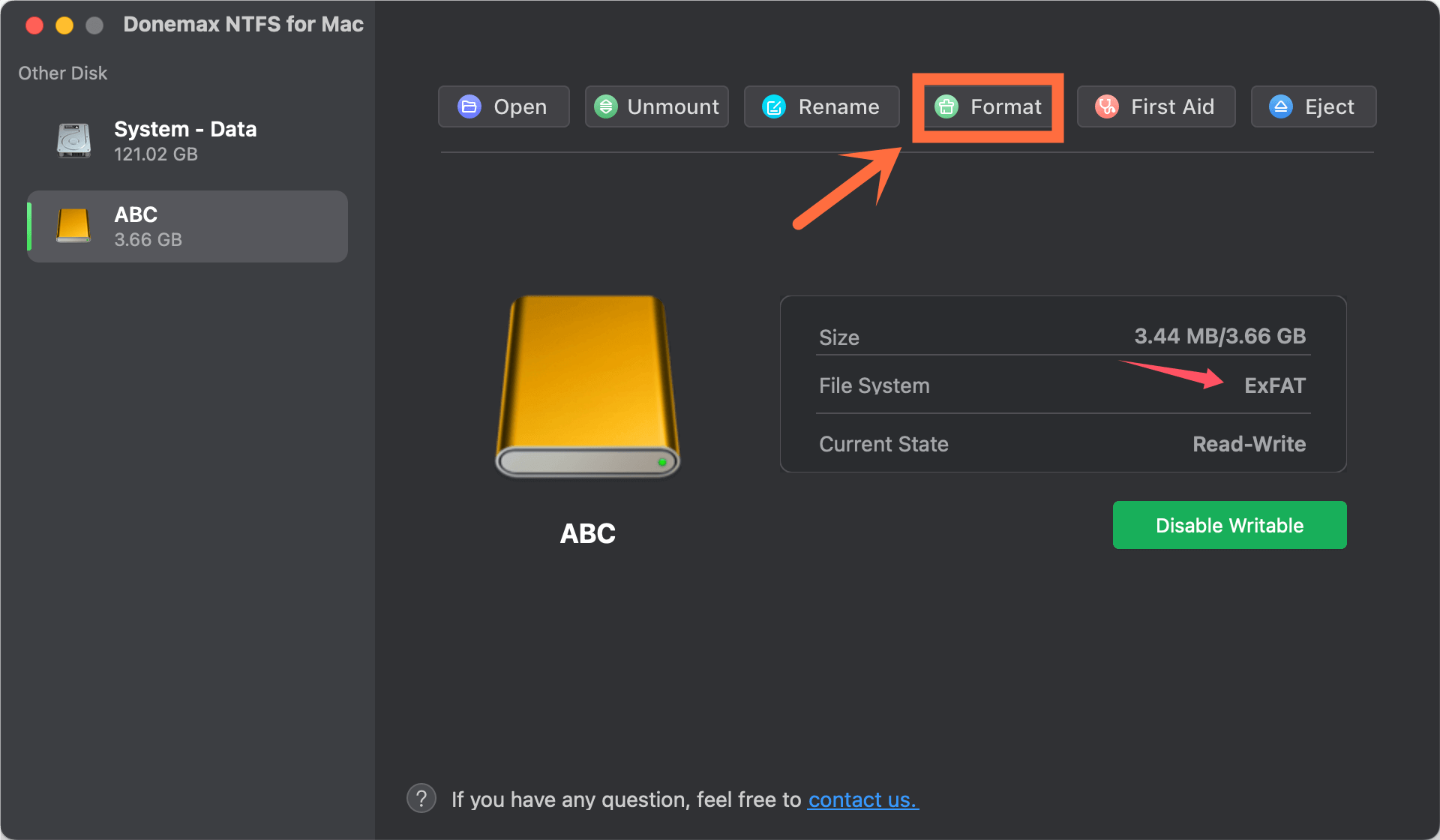
Paso 3. Seleccione NTFS como sistema de archivos, haga clic en el botón Continuar para formatear la unidad flash USB a NTFS.
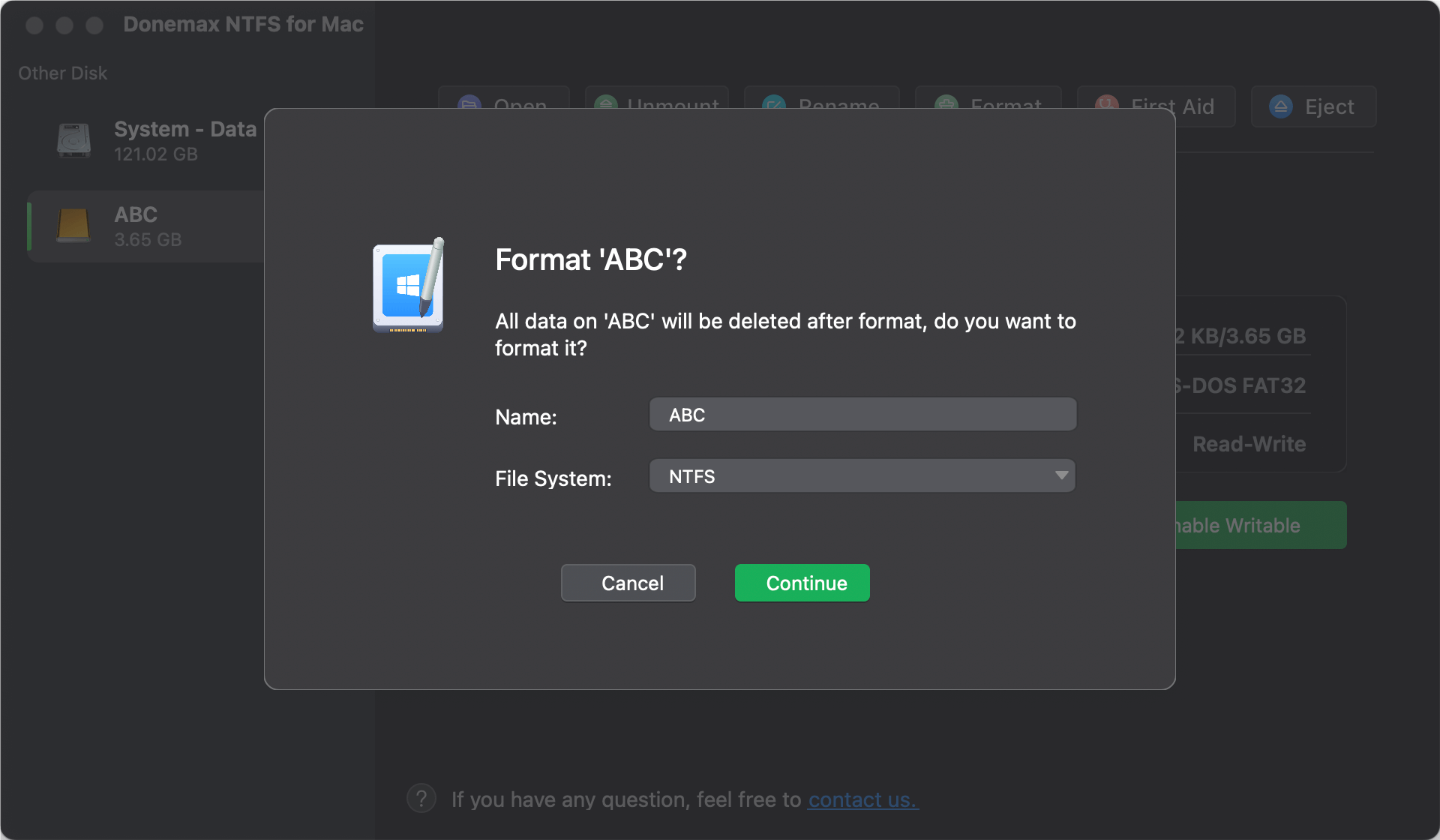
Paso 4. Si desea leer y escribir en unidades NTFS en Mac, haga clic en el botón Activar Escritura para agregar soporte NTFS en Mac.

DMmenu para Mac es una aplicación de menú de inicio fácil de usar para macOS. Puede ayudarle a formatear rápidamente una unidad flash USB en Mac.
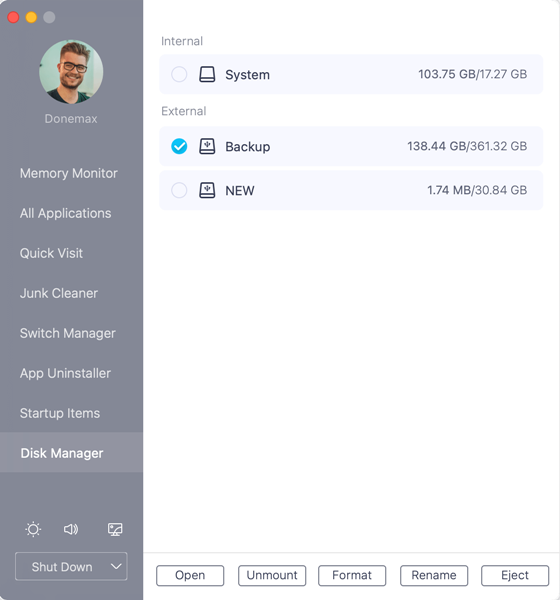
Paso 1. Descargue e instale DMmenu para Mac, luego ábralo desde el Launchpad.
Paso 2. Abra DMmenu para Mac, haga clic en Administrador de Discos. Luego seleccione la unidad flash USB y haga clic en el botón Formatear.
Si desea borrar permanentemente todos los datos de la unidad flash USB, debe usar un software de borrado de disco Mac para borrar la unidad USB en Mac.
Paso 1. Descargue e instale el software confiable de borrado de disco Mac - Donemax Data Eraser para Mac.
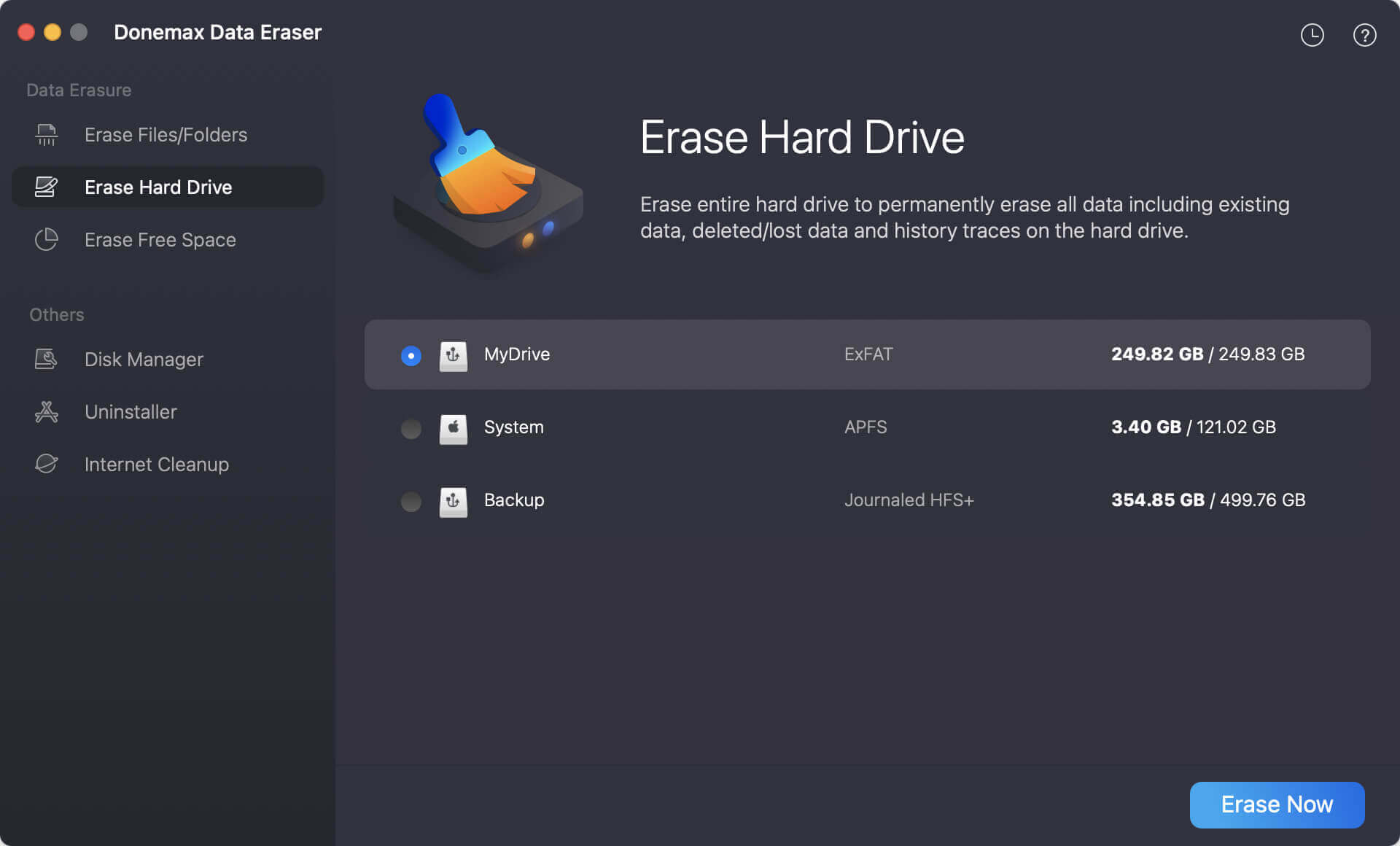
Paso 2. Abra Donemax Data Eraser para Mac, elija el modo Borrar Disco Duro. Seleccione la unidad flash USB, haga clic en el botón Borrar Ahora.
Paso 3. Elija un estándar de borrado de datos y haga clic en el botón Continuar. Esto borrará la unidad flash USB y eliminará permanentemente todos los datos de la unidad.
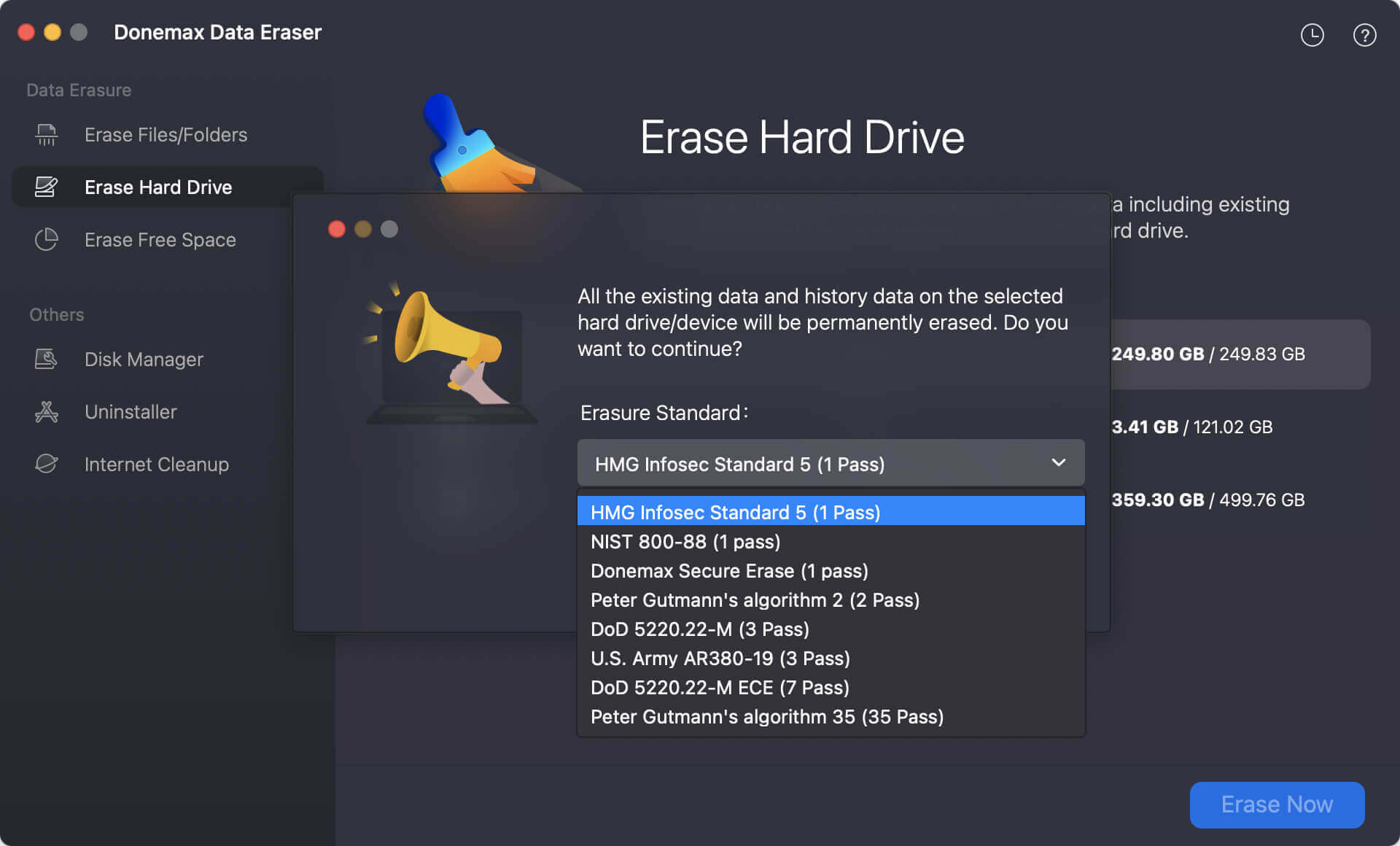
📒 Nota: Una vez que Donemax Data Eraser para Mac haya borrado la unidad USB, todos los datos almacenados en la unidad USB se perderán para siempre y no podrán ser recuperados por ningún método.
Los siguientes pasos deberían ayudar si su Mac no ve su unidad flash USB:
Si la Utilidad de Discos le da problemas, como no poder borrar o formatear la unidad, intente estos pasos:
diskutil list
diskutil eraseDisk SISTEMADEFICHEROS NOMBREDELDISCO IDENTIFICADORDELDISCO
NOMBREDELDISCO debe ser el nombre de la unidad que desea usar, y IDENTIFICADORDELDISCO debe ser el número en el resultado de diskutil list correspondiente a su unidad flash USB.
Si su unidad flash USB aún no funciona después de restablecerla, es posible que esté rota. Pruebe una unidad diferente u obtenga ayuda del fabricante.
Formatear una unidad flash USB en Mac es un paso simple pero necesario para asegurar que funcione bien y sea compatible con otros dispositivos. Si sigue esta guía completa, será fácil usar la Utilidad de Discos u otras herramientas de formateo USB para formatear o restablecer su unidad, elegir el sistema de archivos correcto y solucionar problemas comunes.
Formatear correctamente la unidad mejora el rendimiento y la seguridad, ya sea que la configure para trabajos específicos, la haga funcionar mejor con macOS o asegure que funcione con otras plataformas. Si sigue estos pasos, puede aprovechar al máximo su unidad USB y usarla para todas sus necesidades de almacenamiento y transferencia de datos.
Donemax Data Eraser para Mac
Programa de borrado de datos para Mac 100% seguro y potente. Ofrece estándares de borrado de datos certificados que incluyen U.S. Army AR380-19, DoD 5220.22-M ECE para borrar datos de forma segura y permanente de HDD/SSD de Mac y dispositivos de almacenamiento externos, haciendo imposible la recuperación de datos.
Lucien
Lucien es escritor y programador jefe del software Donemax, donde ha trabajado durante más de 5 años. Ha escrito gran parte del contenido del sitio y se dedica a proporcionar soluciones para usuarios de Windows y Mac, incluyendo clonación de discos, recuperación de datos, migración, borrado y corrección de errores.
Gerhard Chou
Para resolver eficazmente los problemas de nuestros clientes, cada artículo y solución de problemas publicados en nuestro sitio web han sido estrictamente probados y practicados. A nuestros editores les encanta investigar y usar computadoras y probar software, y están dispuestos a ayudar a los usuarios de computadoras con sus problemas.

