
Escrito porChristinaActualizado el 13 de abril de 2026

CONTENIDO DE LA PÁGINA:
La carpeta /opt en macOS es un directorio a nivel de sistema que a menudo está oculto a la vista, pero juega un papel importante en el almacenamiento de software opcional y de terceros. Si eres desarrollador, administrador de sistemas o usuario avanzado, es posible que eventualmente necesites acceder o trabajar con este directorio.
Por defecto, macOS oculta esta carpeta al usuario promedio como medida de seguridad. En esta guía, te explicaremos qué es la carpeta /opt, cómo acceder a ella a través de Terminal o Finder, qué hacer si no existe y cómo manejar los problemas de permisos de manera segura. Ya sea que estés en macOS Tahoe, Sequoia, Sonoma, Ventura, Monterey o versiones anteriores, este tutorial te ayudará a desbloquear /opt de manera responsable.
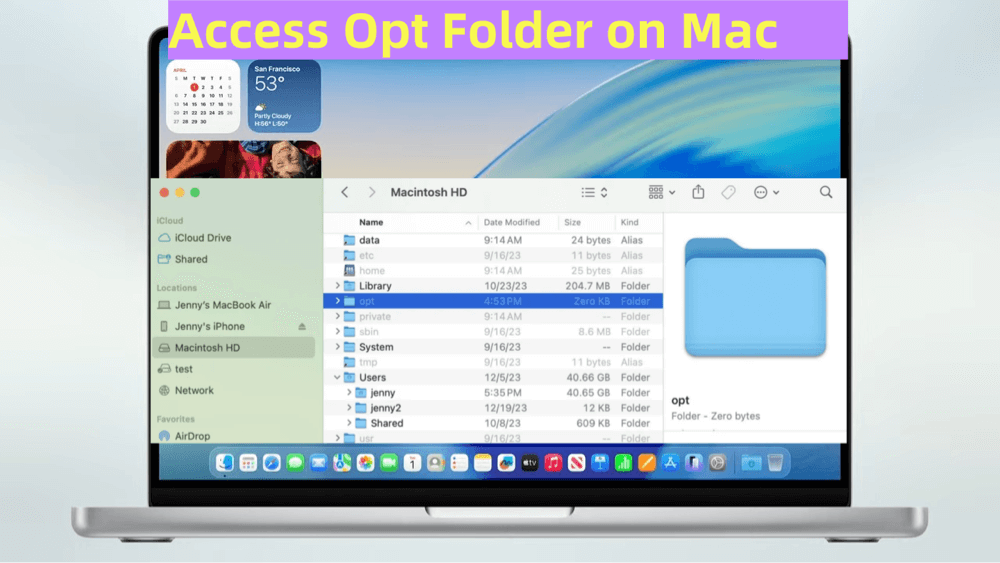
El directorio /opt significa "optional" (opcional) y es un directorio estándar de Unix utilizado para almacenar software opcional o de terceros. A diferencia de /Applications, que almacena aplicaciones accesibles a través de la GUI, o /usr/local, que es común para el software instalado por el usuario, /opt es más común en sistemas Linux y basados en Unix, incluido macOS, para aplicaciones de línea de comandos y herramientas de desarrollo.
macOS, a partir de Catalina y reforzado en Big Sur y versiones posteriores, introdujo estrictas protecciones del sistema para garantizar la estabilidad y seguridad de tu Mac. Una parte de esto es ocultar ciertos directorios a nivel de sistema, incluido /opt, del acceso regular del usuario.
La Protección de Integridad del Sistema (SIP) de Apple dificulta la modificación o corrupción accidental de estas áreas protegidas. Si bien esto es excelente para la seguridad, puede frustrar a los usuarios que necesitan interactuar con carpetas como /opt.
SIP en Acción
No te preocupes, hay formas seguras de acceder a /opt sin comprometer la seguridad del sistema, y te mostraremos cómo.
La aplicación Terminal en Mac ofrece la forma más directa de acceder a carpetas del sistema ocultas o protegidas. Aquí te mostramos cómo navegar al directorio /opt rápidamente.
Paso 1: Abrir Terminal
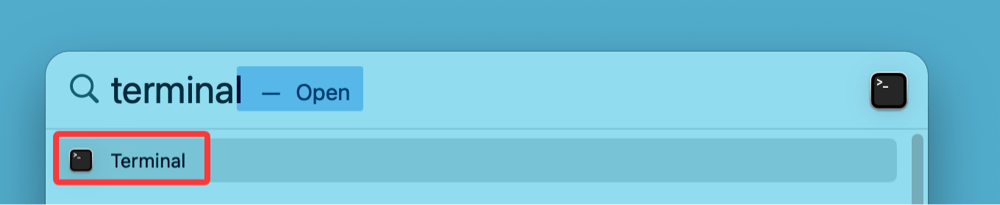
Paso 2: Cambiar al Directorio /opt
Escribe lo siguiente:
cd /opt
Luego lista el contenido usando:
ls -la
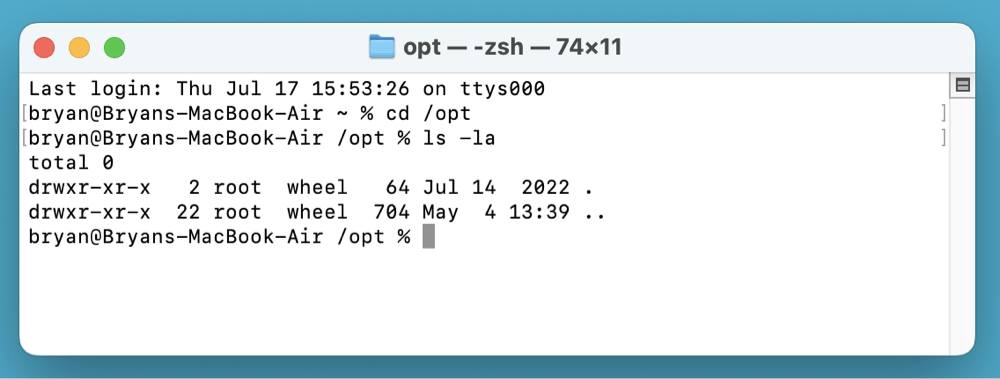
Si ves una lista de archivos o directorios, felicidades, has accedido a /opt. Si dice "No such file or directory" (No existe tal archivo o directorio), significa que la carpeta aún no se ha creado, lo cual abordaremos más adelante.
Paso 3: Abrir /opt en Finder desde Terminal
Para abrir /opt directamente en Finder:
open /opt
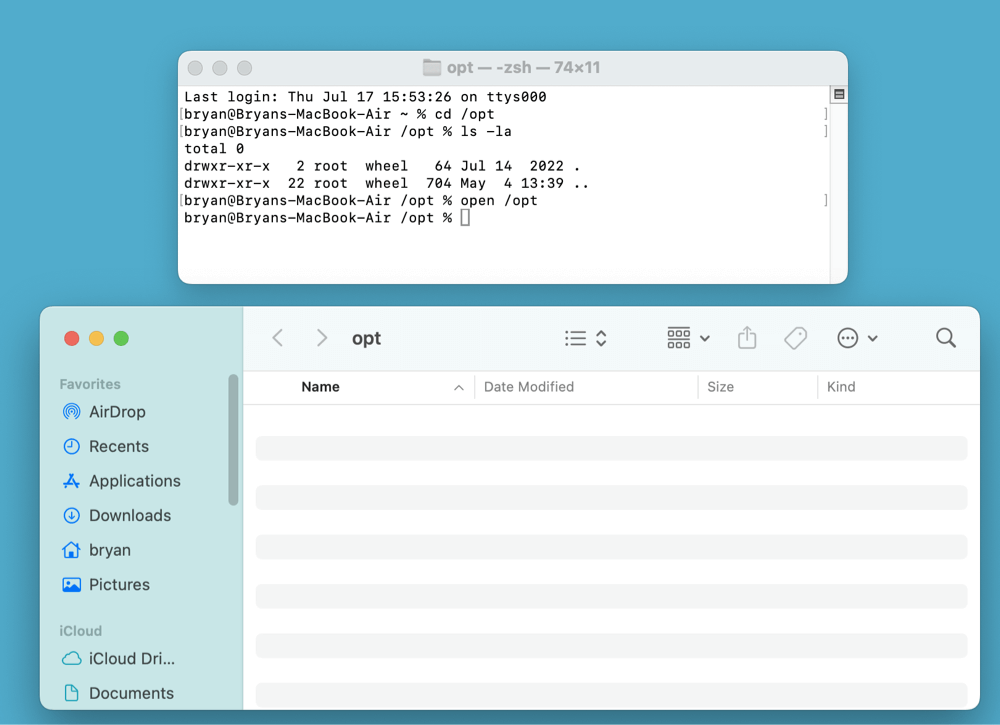
Esto abrirá una ventana de Finder con la carpeta /opt visible, suponiendo que existe y tienes permisos.
Si prefieres la interfaz gráfica, puedes usar la función Ir a la Carpeta de Finder.
Paso a Paso:
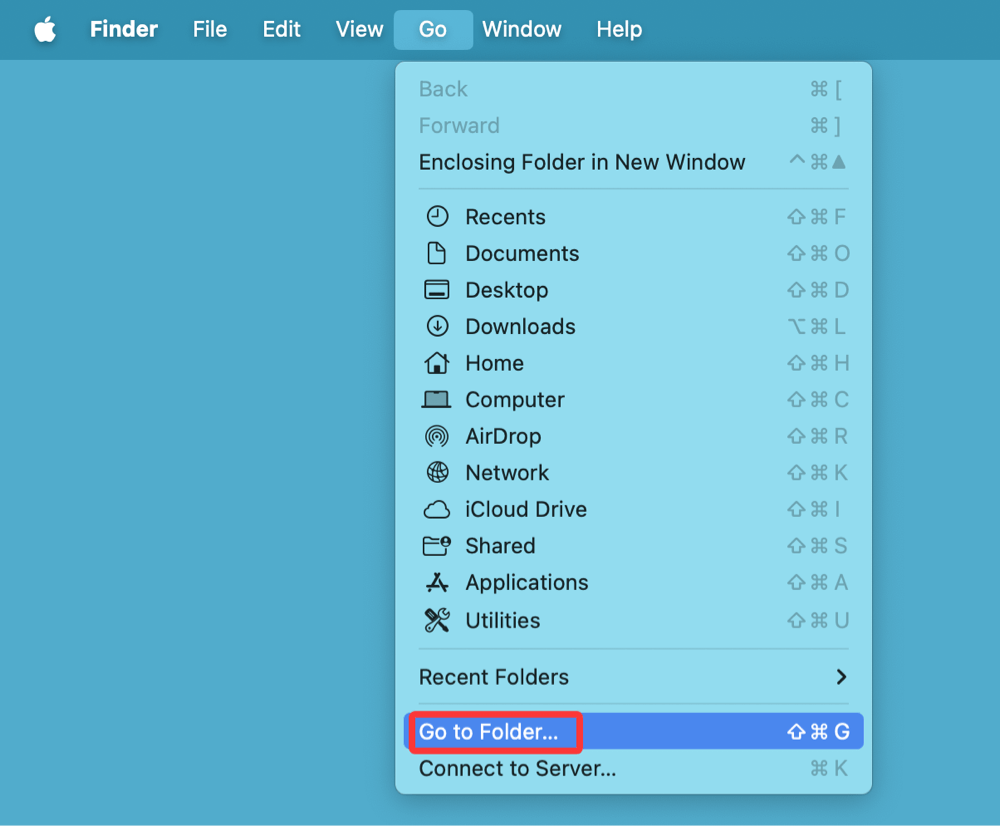
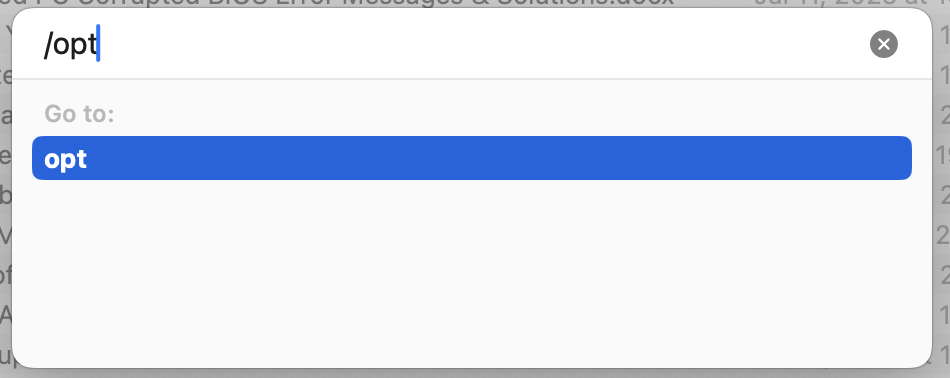
Esto te llevará directamente a la carpeta si existe. Si no, Finder mostrará un error o simplemente no la abrirá.
Si recibes errores que indican que /opt no existe, puedes crearla manualmente usando Terminal. Ten cuidado: esto solo debe hacerse si sabes que el software que estás instalando lo requiere.
Pasos para Crear /opt:
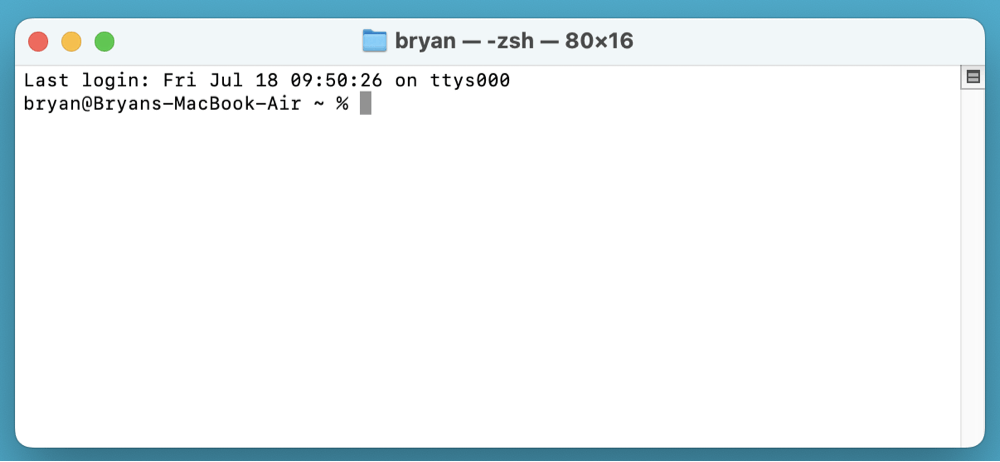
sudo mkdir /opt
sudo chown $(whoami):admin /opt
Se te solicitará tu contraseña de administrador. Esto crea la carpeta y le da permiso a tu cuenta de usuario para gestionarla.
Por Qué Podrías Hacer Esto
Varias aplicaciones y frameworks hacen uso de la carpeta /opt, especialmente herramientas heredadas o software empresarial.
Ejemplos:
Incluso si puedes acceder a /opt, es posible que no tengas los permisos necesarios para hacer cambios, especialmente si la Protección de Integridad del Sistema está habilitada.
1. Entendiendo la Propiedad y los Permisos
macOS utiliza un sistema de permisos basado en Unix que determina quién puede acceder o cambiar archivos y carpetas. La carpeta /opt, por defecto, es propiedad del usuario root (el administrador del sistema) y pertenece al grupo wheel (un grupo de usuarios privilegiados).
Puedes inspeccionar los permisos usando el siguiente comando en Terminal:
ls -ld /opt
Salida de ejemplo:
drwxr-xr-x 5 root wheel 160 Jul 16 15:22 /opt
Esto se desglosa como:
Si no has iniciado sesión como root (y no deberías por seguridad), tendrás acceso de solo lectura o limitado a la carpeta a menos que el propietario otorgue permisos.
2. Usando sudo para Trabajar con /opt
Cuando intentas copiar, mover o editar archivos en /opt sin permiso, verás errores como:
Permission denied
Para realizar estas acciones como superusuario, antepone sudo a tu comando, que significa "superuser do" (hacer como superusuario):
sudo cp myscript.sh /opt/
Se te solicitará ingresar tu contraseña. Esto le da a tu comando privilegios elevados temporalmente.
3. Cambiando la Propiedad de la Carpeta
Si planeas usar /opt con frecuencia para tus propios scripts o herramientas, y eres el único usuario de tu Mac, es posible que desees cambiar la propiedad de la carpeta para no tener que usar sudo cada vez.
sudo chown $(whoami):admin /opt
Este comando cambia la propiedad de /opt a tu usuario y al grupo admin.
Precaución: No cambies la propiedad o los permisos de /opt si compartes el sistema con otros o si el software depende de la configuración predeterminada.
4. Otorgando Acceso de Escritura Temporalmente
Si no deseas cambiar la propiedad, puedes permitir el acceso de escritura solo el tiempo suficiente para realizar una tarea:
sudo chmod u+w /opt
O agregar acceso de escritura para el grupo admin:
sudo chmod g+w /opt
Nuevamente, esto aumenta el riesgo, así que revoca el acceso cuando hayas terminado:
sudo chmod g-w /opt
5. Tratando con Estados Bloqueados o Protegidos por SIP
En algunos casos, /opt puede estar protegido a un nivel más profundo por la Protección de Integridad del Sistema (SIP). Incluso con sudo, es posible que se te impida hacer cambios. Si csrutil status muestra que SIP está habilitado, y aún así se te deniega, es probable que SIP esté impidiendo tu acción.
Como se mencionó anteriormente, deshabilitar SIP solo se recomienda para usuarios avanzados con un caso de uso específico, como depuración a nivel de sistema o desarrollo. La mayoría de los usuarios deberían encontrar rutas alternativas no protegidas por SIP como /usr/local/ o ~/Library/.
1. Usar el Acceso Directo a Carpetas Ocultas en Finder
En cualquier ventana de Finder, presiona Comando + Mayús + . (punto) para alternar la visibilidad de archivos y carpetas ocultas. Aunque /opt no aparecerá a menos que vayas a ella directamente, esto ayuda a revelar otras rutas del sistema una vez que estés en /.
2. Crear Alias o Enlaces Simbólicos
Si accedes regularmente a /opt, considera crear un acceso directo:
ln -s /opt ~/Desktop/opt-shortcut
Esto crea un enlace simbólico en tu escritorio.
3. Usar con Precaución Limpiadores u Optimizadores
Aplicaciones como CleanMyMac o MacKeeper pueden marcar carpetas del sistema como /opt para su limpieza. Evita eliminarla si el software que usas depende de ella.
1. SIP Puede Estar Impidiendo el Acceso
La Protección de Integridad del Sistema (SIP) bloquea el acceso de escritura a ciertos directorios. Para verificar si SIP está habilitado:
csrutil status
Verás:
2. ¿Deberías Deshabilitar SIP?
Deshabilitar SIP permite un acceso sin restricciones al sistema, pero puede exponer tu Mac a riesgos. No se recomienda a menos que:
Para deshabilitar SIP (solo usuarios avanzados):
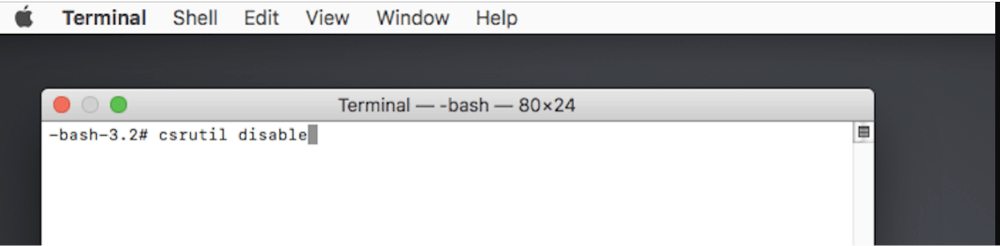
Para volver a habilitarlo:
csrutil enable
Nuevamente, esto no se recomienda para usuarios ocasionales.
La carpeta /opt en macOS puede estar oculta, pero juega un papel vital en el almacenamiento de herramientas opcionales y de terceros, especialmente para desarrolladores o administradores de sistemas. Aunque Finder la oculta y SIP la protege, aún puedes acceder a /opt de forma segura usando Terminal o la función "Ir a la Carpeta" de Finder.
Conclusiones Clave:
Ya sea que estés solucionando problemas, instalando herramientas de desarrollo o simplemente explorando los fundamentos Unix de tu Mac, saber cómo interactuar responsablemente con /opt puede ser una habilidad útil. Como siempre, al trabajar con directorios del sistema, procede con precaución y haz una copia de seguridad de tus datos antes de realizar cambios.
DMcleaner para Mac
Donemax DMcleaner para Mac es una galardonada aplicación de limpieza y mantenimiento de Mac. Ofrece más de 10 herramientas para ayudar a los usuarios de Mac a limpiar datos basura en Mac, desinstalar aplicaciones no deseadas y eliminar restos, destruir archivos, eliminar archivos duplicados, liberar espacio en disco, acelerar Mac lenta, etc. También es un administrador de interruptores inteligente para Mac, un poderoso administrador de discos para Mac.
Christina
Christina es la editora senior de Donemax, donde ha trabajado durante más de 4 años. Principalmente escribe guías y soluciones sobre eliminación de datos, transferencia de datos, recuperación de datos y clonación de discos para ayudar a los usuarios a aprovechar al máximo sus Windows y Mac. En su tiempo libre le gusta viajar, disfrutar de la música country y jugar.
Gerhard Chou
Para resolver eficazmente los problemas de nuestros clientes, cada artículo y solución publicada en nuestro sitio web ha sido rigurosamente probada y practicada. A nuestros editores les encanta investigar y usar computadoras y probar software, y están dispuestos a ayudar a los usuarios de computadoras con sus problemas.

