
Escrito porChristinaActualizado el 01 de abr. de 2026

Antes de empezar: El restablecimiento de fábrica de macOS Catalina eliminará todo del Mac. Si la máquina Mac se va a vender o donar, es esencial borrar los datos permanentemente después de un restablecimiento de fábrica. Se recomienda Donemax Data Eraser para Mac para destruir los datos del Mac.
CONTENIDO DE LA PÁGINA:
Con el tiempo, las computadoras acumulan archivos, aplicaciones y datos innecesarios, lo que puede ralentizar su rendimiento. Ya sea que esté experimentando estos problemas, vendiendo su Mac o simplemente comenzando de nuevo, un restablecimiento de fábrica puede proporcionar un nuevo comienzo. Restablecer macOS Catalina de fábrica puede parecer intimidante, pero con los pasos correctos, es un proceso sencillo.

En esta guía, le explicaremos los pasos necesarios para restablecer de fábrica su Mac que ejecuta macOS Catalina. Cubriremos las razones por las que podría querer restablecer su Mac, cómo prepararse para el restablecimiento y una guía detallada paso a paso para realizar el restablecimiento.
Lista de Verificación para Restablecer macOS Catalina:
Hay varias razones por las que podría querer restablecer su Mac de fábrica, y comprenderlas puede ayudarlo a decidir si este es el paso correcto para usted.
Antes de proceder con un restablecimiento de fábrica, es esencial prepararse adecuadamente para evitar perder datos importantes o encontrar complicaciones innecesarias. A continuación se presentan los pasos críticos a seguir.
1. Haga una Copia de Seguridad de sus Datos
El paso más importante antes de restablecer su Mac es hacer una copia de seguridad de sus datos. Un restablecimiento de fábrica borrará todos sus archivos, configuraciones y aplicaciones instaladas, por lo que es crucial guardar cualquier cosa importante.
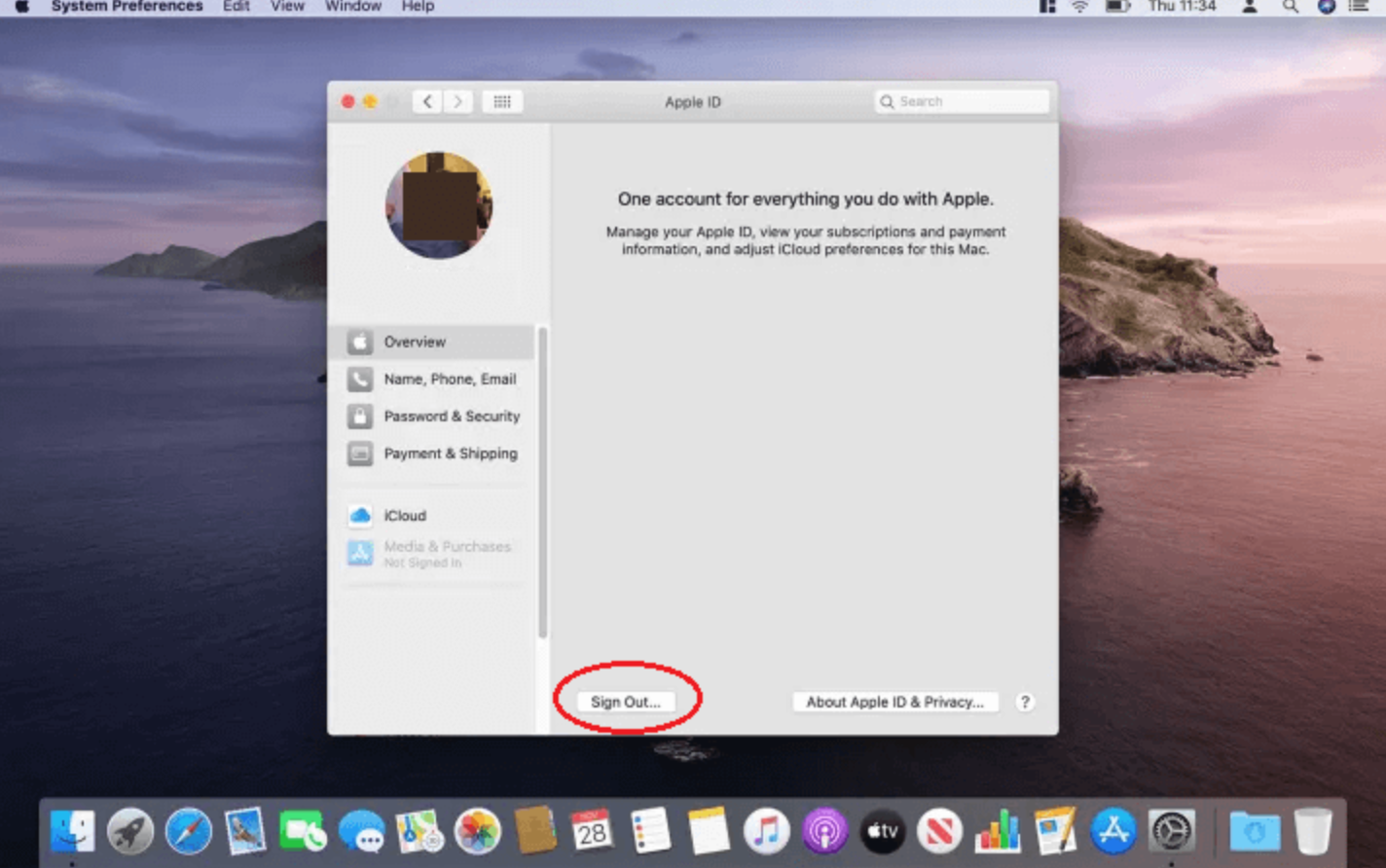
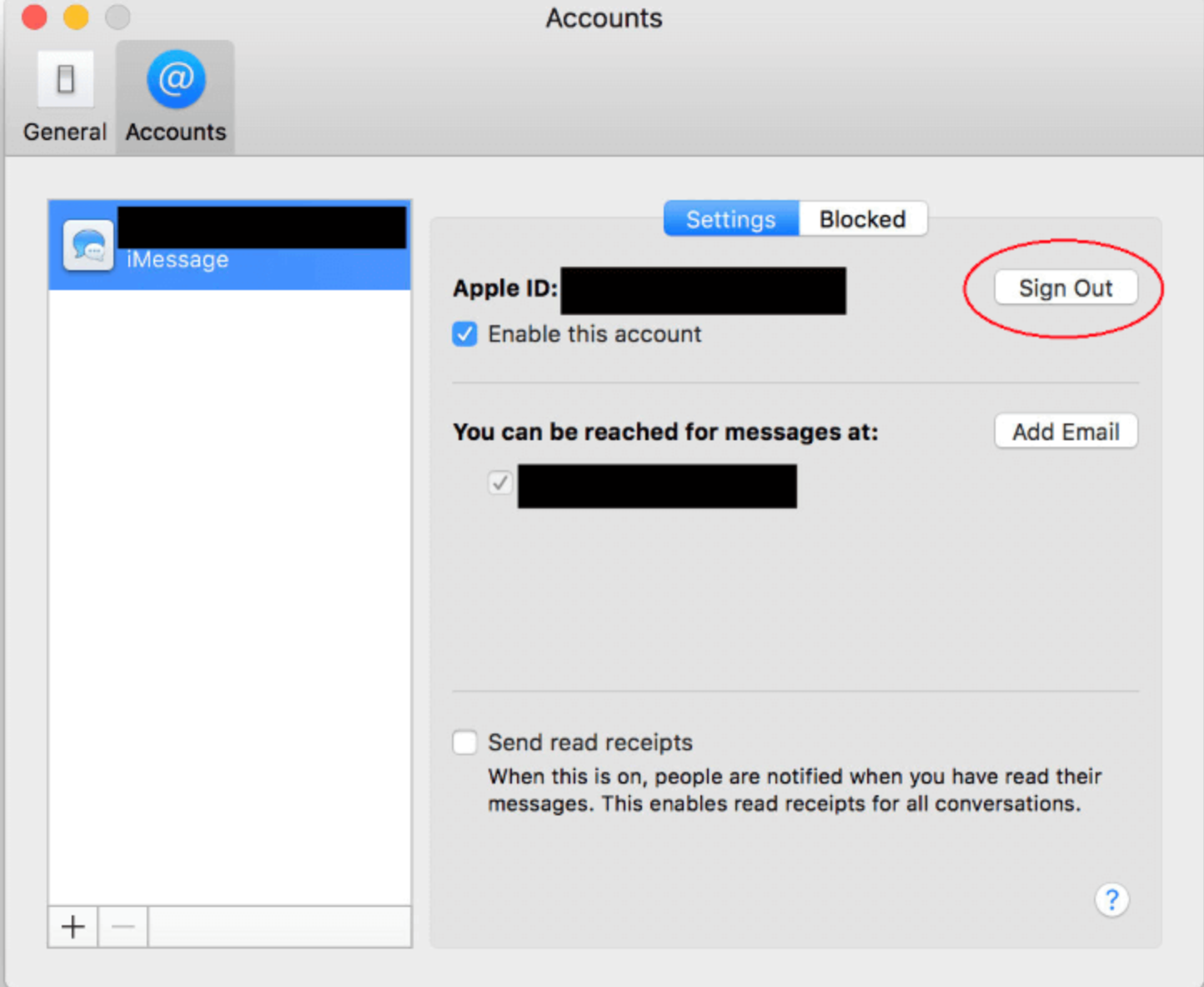
2. Cierre Sesión en iCloud, iMessage y Otras Cuentas
Para garantizar un restablecimiento limpio y evitar problemas con la sincronización de cuentas más adelante, debe cerrar sesión en todas sus cuentas en el Mac. Siga estos pasos:
3. Desvincular Dispositivos Bluetooth
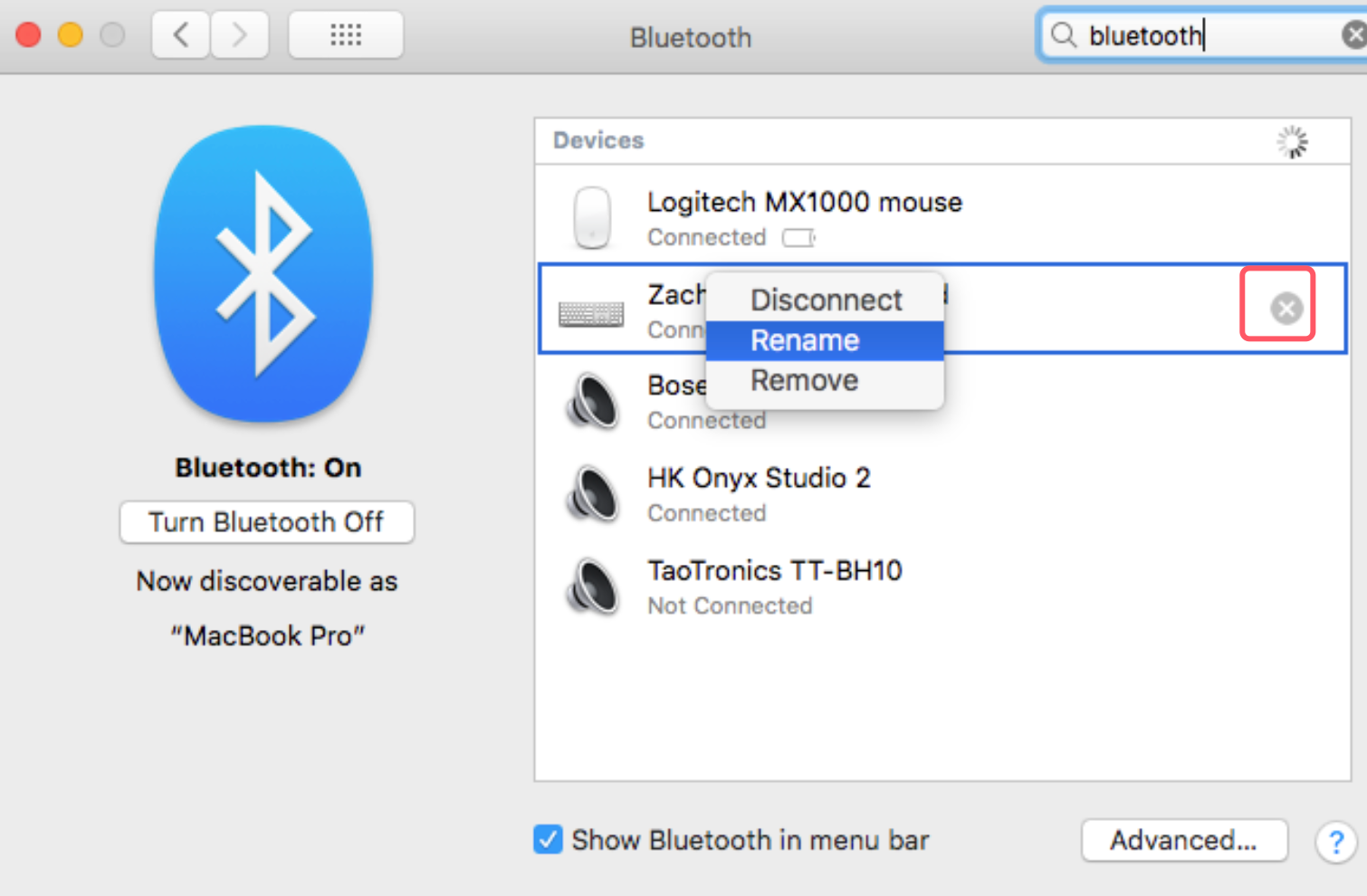
Si está transfiriendo su Mac a un nuevo propietario, desvincule cualquier dispositivo Bluetooth que pueda haber conectado, como un teclado o mouse. Esto evita problemas para el nuevo propietario si intenta conectar nuevos dispositivos.
Una vez que haya completado los preparativos, ahora puede proceder con el restablecimiento de fábrica. A continuación se muestra una guía detallada para ayudarlo en el proceso.
Para comenzar el proceso de restablecimiento de fábrica, deberá iniciar su Mac en el Modo de Recuperación. Siga estos pasos:
Para borrar todos los datos en su Mac, siga estas instrucciones:
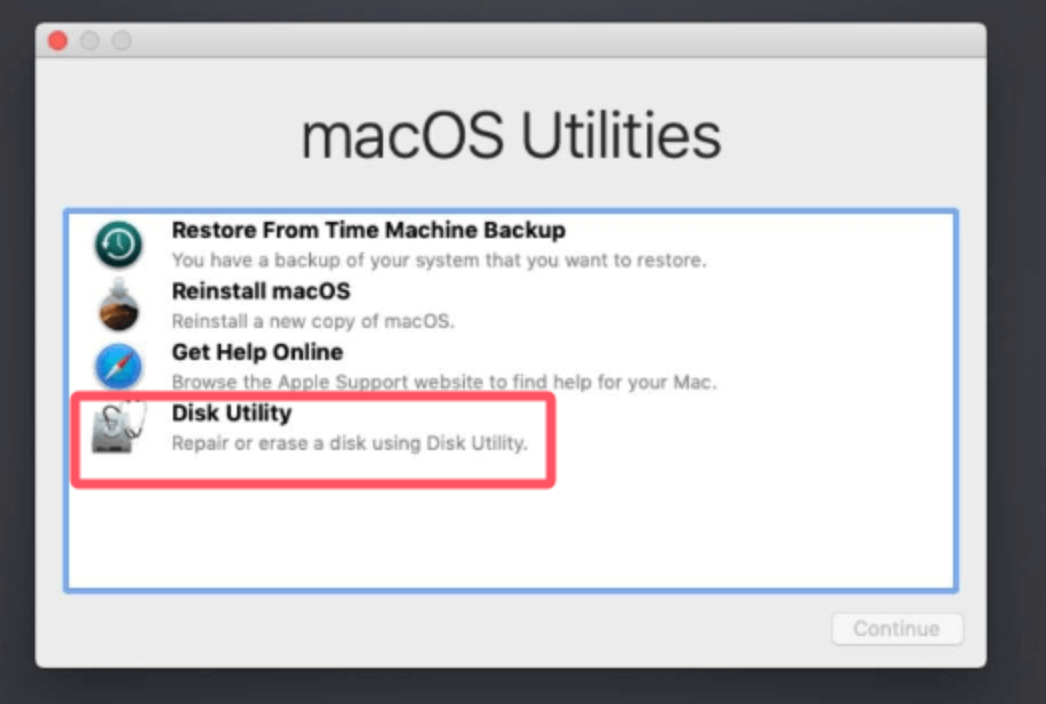
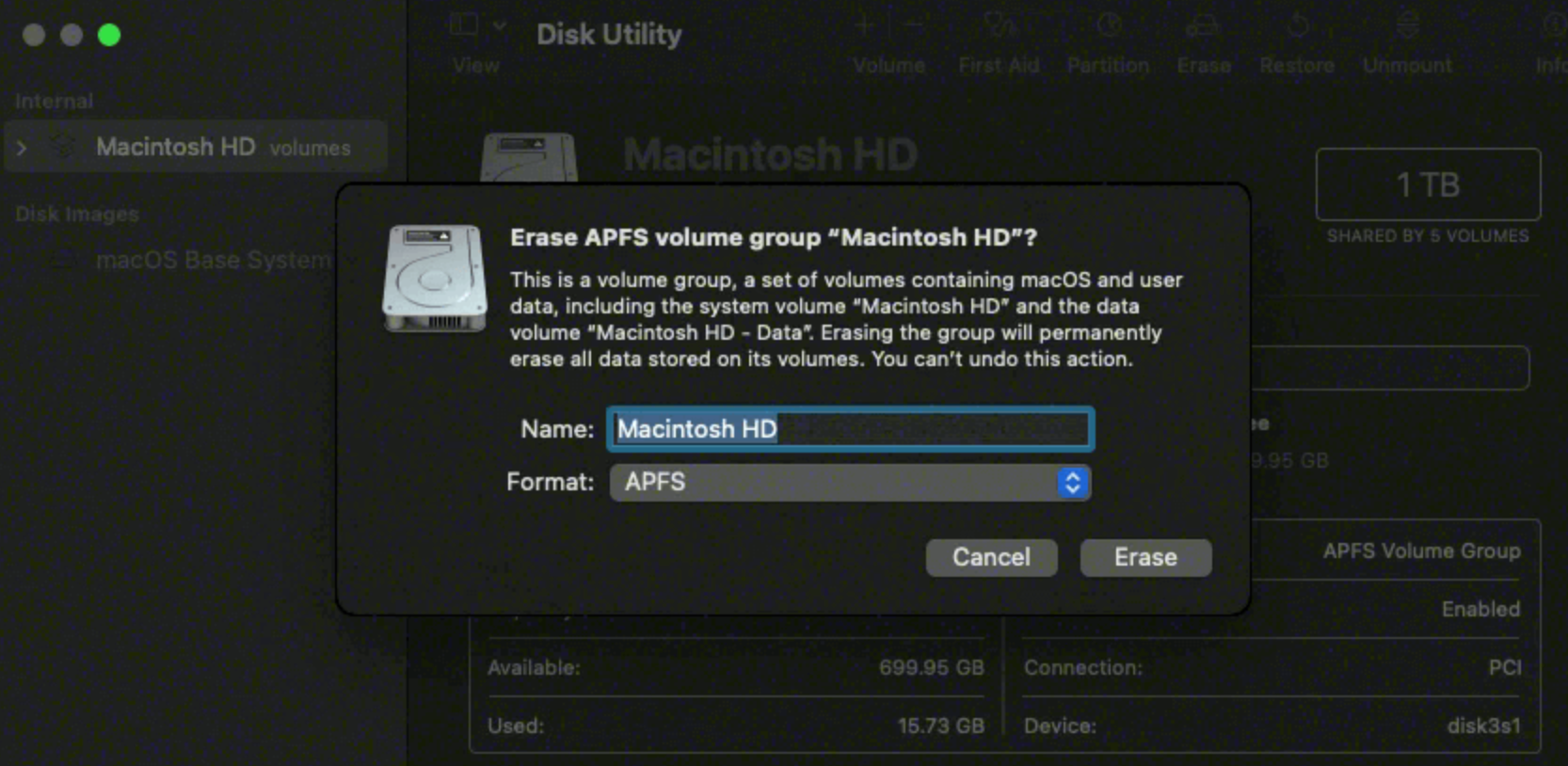
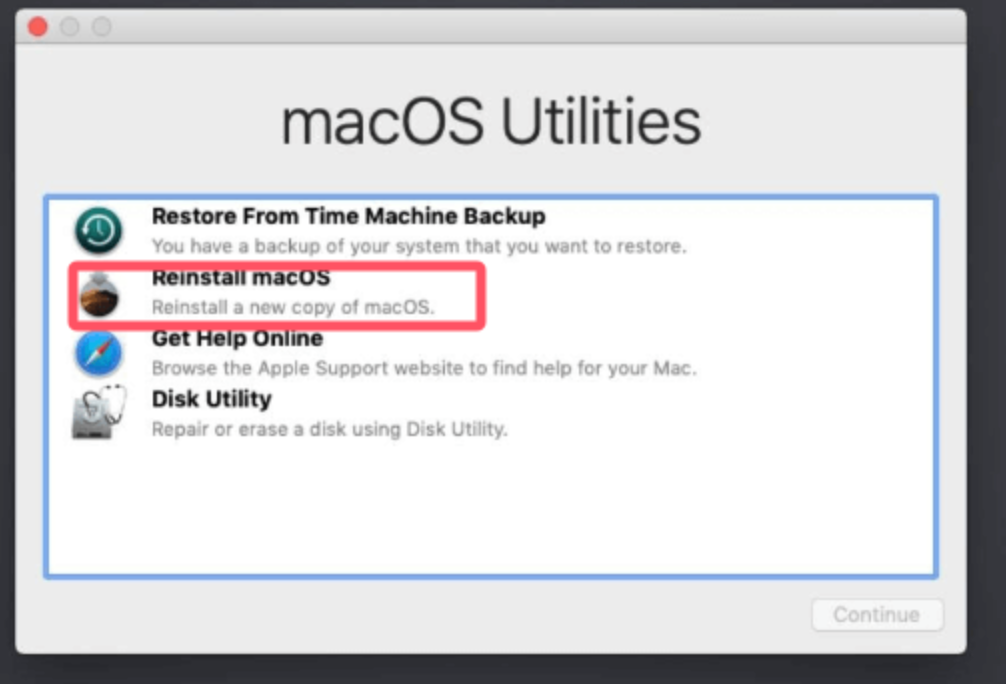
Con el disco duro borrado, el siguiente paso es reinstalar macOS Catalina. Elija Reinstalar macOS en la ventana Utilidades de macOS, luego realice las siguientes acciones:
Después de que se complete la instalación, su Mac iniciará en el asistente de configuración de macOS. Si está configurando el Mac para un nuevo usuario, ahora puede dejar el sistema como está. Si lo está configurando para usted mismo, siga estos pasos:
Después de restablecer y configurar su Mac, hay algunas cosas que quizás desee considerar hacer para personalizar o asegurar su sistema.
1. Restaurar sus Datos
Si creó una copia de seguridad antes de restablecer, ahora puede restaurar sus archivos. Use Time Machine para recuperar todos sus datos, o copie manualmente sus archivos importantes desde su unidad externa.
2. Instalar Aplicaciones
Después de restablecer su Mac, deberá reinstalar cualquier aplicación que use. Puede descargarlas desde la App Store o instalarlas manualmente desde sus respectivos sitios web.
3. Verificar Actualizaciones de macOS
Una vez que se complete el restablecimiento, es una buena idea verificar si hay actualizaciones del sistema disponibles. Apple publica periódicamente actualizaciones que contienen parches de seguridad, nuevas funciones y correcciones de errores. Para buscar actualizaciones:
4. Configurar las Opciones de Seguridad
Para asegurar su Mac, considere configurar las siguientes opciones:
Aunque el proceso de restablecimiento de fábrica es generalmente fluido, es posible que encuentre algunos problemas en el camino. Aquí hay algunos problemas comunes y sus soluciones.
1. Wi-Fi No se Conecta en el Modo de Recuperación
Si no puede conectarse a Wi-Fi en el Modo de Recuperación, intente lo siguiente:
2. La Instalación de macOS Catalina Falla
Si la instalación de macOS Catalina falla, aquí hay algunas posibles soluciones:
3. Los Datos no se Restauran desde la Copia de Seguridad
Si no puede restaurar sus datos desde una copia de seguridad de Time Machine, intente lo siguiente:
Restablecer macOS Catalina de fábrica borrará todo del disco interno del Mac, pero los datos borrados no se pierden para siempre y pueden ser recuperados por software de recuperación de datos. Si va a vender, donar o deshacerse de su Mac antiguo, es mejor borrar permanentemente todos los datos confidenciales, asegurándose de que ningún dato sea recuperable.
Donemax Data Eraser para Mac es un potente programa de borrado de datos. Puede ayudarlo a borrar datos de forma segura y permanente del disco interno del Mac y del dispositivo de almacenamiento externo. Una vez que los datos son borrados por este programa de borrado de datos, los datos se pierden para siempre y no pueden ser recuperados por ningún método.
¿Cómo borrar datos permanentemente en macOS Catalina después de un restablecimiento de fábrica? Como los datos se eliminaron durante el restablecimiento de fábrica de macOS Catalina, puede simplemente borrar el espacio libre de la unidad. Esto asegurará que los datos eliminados ya no sean recuperables de ninguna manera. Aquí se explica cómo borrar el espacio libre de la unidad Mac usando Donemax Data Eraser para Mac:
Paso 1. Ejecute la herramienta de borrado de datos desde el launchpad y cambie al modo Borrar Espacio Libre. Seleccione la unidad Mac y haga clic en el botón Borrar Ahora.

Paso 2. Para borrar datos permanentemente del espacio libre, debe seleccionar un algoritmo de borrado de datos de la lista desplegable y hacer clic en el botón Continuar.
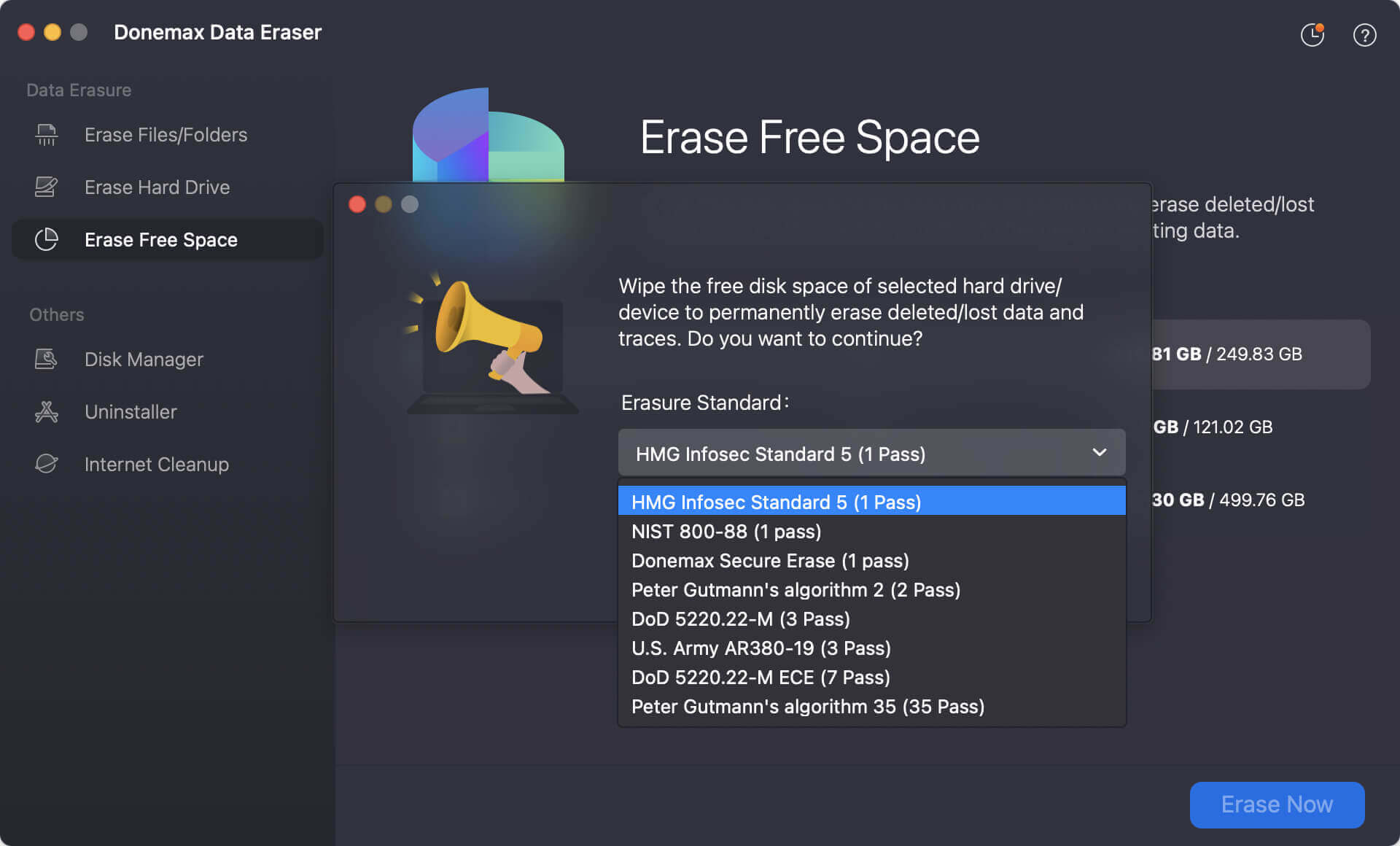
Paso 3. Donemax Data Eraser para Mac comenzará a borrar todos los datos eliminados/perdidos del espacio libre de la unidad.

Una vez que finaliza el proceso de borrado de datos, todos los datos eliminados se destruyen por completo. No habrá posibilidad de recuperar los datos borrados con ningún método de recuperación. Puede vender o regalar el Mac sin preocuparse por las filtraciones de datos.
Realizar un restablecimiento de fábrica en macOS Catalina es una excelente manera de mejorar el rendimiento de su Mac, resolver problemas de software o prepararlo para un nuevo propietario. Si bien el proceso puede parecer desalentador al principio, seguir esta guía completa asegura que tenga todo cubierto, desde hacer una copia de seguridad de sus datos hasta reinstalar el sistema operativo.
Al tomar las precauciones necesarias y seguir los pasos cuidadosamente, puede restablecer macOS Catalina y borrar datos sin problemas importantes, asegurando un nuevo comienzo y una máquina más receptiva. Ya sea que planee vender su Mac o simplemente quiera disfrutar de un sistema más limpio y rápido, este proceso lo guiará a través del viaje de restablecer su macOS Catalina de manera segura y eficiente.
Donemax Data Eraser para Mac es un programa de borrado de datos fácil de usar. Ofrece estándares de borrado de datos certificados para ayudarlo a borrar datos de forma segura y permanente en macOS Catalina, asegurando que los datos confidenciales desaparezcan para siempre y sean irrecuperables.
Donemax Data Eraser para Mac
Programa de borrado de datos para Mac 100% seguro y potente. Ofrece estándares de borrado de datos certificados que incluyen U.S. Army AR380-19, DoD 5220.22-M ECE para ayudar a borrar datos de forma segura y permanente del HDD/SSD del Mac y del dispositivo de almacenamiento externo, haciendo imposible la recuperación de datos.
Christina
Christina es la editora senior del software Donemax, donde ha trabajado durante más de 4 años. Principalmente escribe guías y soluciones sobre borrado de datos, transferencia de datos, recuperación de datos y clonación de discos para ayudar a los usuarios a aprovechar al máximo su Windows y Mac. En su tiempo libre, le gusta viajar, disfrutar de la música country y jugar.
Gerhard Chou
Para resolver eficazmente los problemas de nuestros clientes, cada artículo y solución de solución de problemas publicada en nuestro sitio web ha sido estrictamente probada y practicada. A nuestros editores les encanta investigar y usar computadoras y probar software, y están dispuestos a ayudar a los usuarios de computadoras con sus problemas.

