Antes de empezar: No está exento de riesgos usar la versión beta de macOS Tahoe 26. Existen algunos problemas comunes y el artículo ofrecerá las soluciones. Además, es importante clonar y hacer una copia de seguridad de tu Mac antes de actualizar a la versión beta de macOS Tahoe 26.
CONTENIDO DE LA PÁGINA:
La última versión beta de macOS de Apple, macOS Tahoe 26, introduce características emocionantes y mejoras en el diseño. Sin embargo, como con todo software beta, la estabilidad no está garantizada. Los usuarios que participan en el programa de pruebas beta a menudo encuentran fallos, ralentizaciones del sistema, incompatibilidades de aplicaciones o incluso cierres completos. Este artículo proporciona una guía completa para solucionar problemas comunes de la versión beta de macOS Tahoe 26, desde errores de instalación hasta el agotamiento de la batería, ayudándote a disfrutar del nuevo sistema operativo mientras minimizas las interrupciones.

Problemas comunes de la versión Beta de macOS Tahoe 26
1. Problemas de instalación
Síntomas:
- La actualización beta de macOS Tahoe 26 no aparece
- La instalación se congela en el logotipo de Apple o en la barra de progreso
- Mensaje de "Error de instalación" durante la configuración
Causas:
- Espacio en disco insuficiente
- Archivo de instalador corrupto
- Configuraciones del sistema en conflicto
Soluciones:
- Asegura al menos 25-30 GB de almacenamiento libre
- Elimina el instalador beta y vuelve a descargarlo a través del portal de desarrolladores de Apple o de los perfiles Beta
- Restablece la NVRAM y vuelve a intentar la instalación
- Inicia en Recuperación de macOS y reinstala desde allí
2. Problemas de rendimiento
Síntomas:
- El sistema se ralentiza después del inicio
- Aparecen bolas de playa girando en el Finder
- Alto uso de CPU por procesos del sistema
Causas:
- Indexación de Spotlight en segundo plano
- Incompatibilidad de aplicaciones heredadas
- Ineficiencias del núcleo relacionadas con la beta
Soluciones:
- Abre el Monitor de Actividad y forzar la salida de tareas que consumen muchos recursos
- Deja que Spotlight termine de indexar (puede tardar horas después de una actualización importante)
- Inicia en Modo Seguro para aislar aplicaciones problemáticas
- Ejecuta sudo purge en Terminal para liberar memoria inactiva (requiere contraseña de administrador)
3. Problemas de compatibilidad de aplicaciones
Síntomas:
- Safari, Correo o Fotos se cierran inesperadamente
- Las aplicaciones de terceros como Adobe, Microsoft Office o clientes VPN no se inician
- Las aplicaciones Intel no funcionan con Rosetta 2
Causas:
- Los desarrolladores de aplicaciones aún no han optimizado para Tahoe 26
- Versiones desactualizadas de Rosetta o de los binarios de las aplicaciones
Soluciones:
4. Agotamiento de la batería y sobrecalentamiento
Síntomas:
- Pérdida rápida de batería incluso en reposo
- El Mac se calienta sin ejecutar tareas intensivas
Causas:
- Nuevos servicios de indexación
- Sincronizaciones en segundo plano (iCloud, Fotos, Time Machine)
- Registros de depuración ejecutándose en segundo plano
Soluciones:
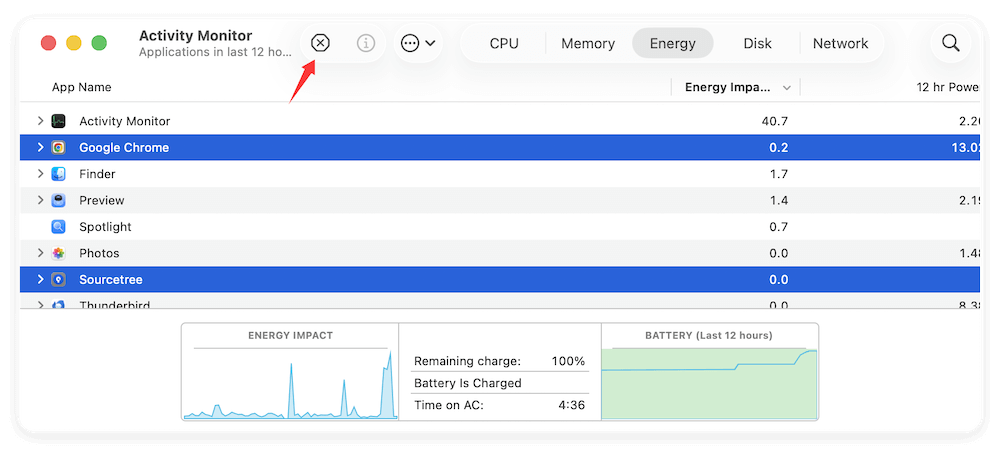
Paso 1: Identificar los consumidores de energía
Usa el Monitor de Actividad (Aplicaciones > Utilidades) para rastrear qué aplicaciones o procesos están consumiendo más energía.
- Cambia a la pestaña Energía
- Ordena por Impacto energético o Potencia en 12 h
- Busca algo anormal, como photoanalysisd o WindowServer que usen un gran porcentaje de CPU durante un tiempo prolongado
Termina los procesos innecesarios o bloqueados seleccionándolos y haciendo clic en el icono X en la barra de herramientas.
![solucionar problemas comunes de macOS Tahoe 26]()
Paso 2: Deshabilitar elementos de inicio innecesarios
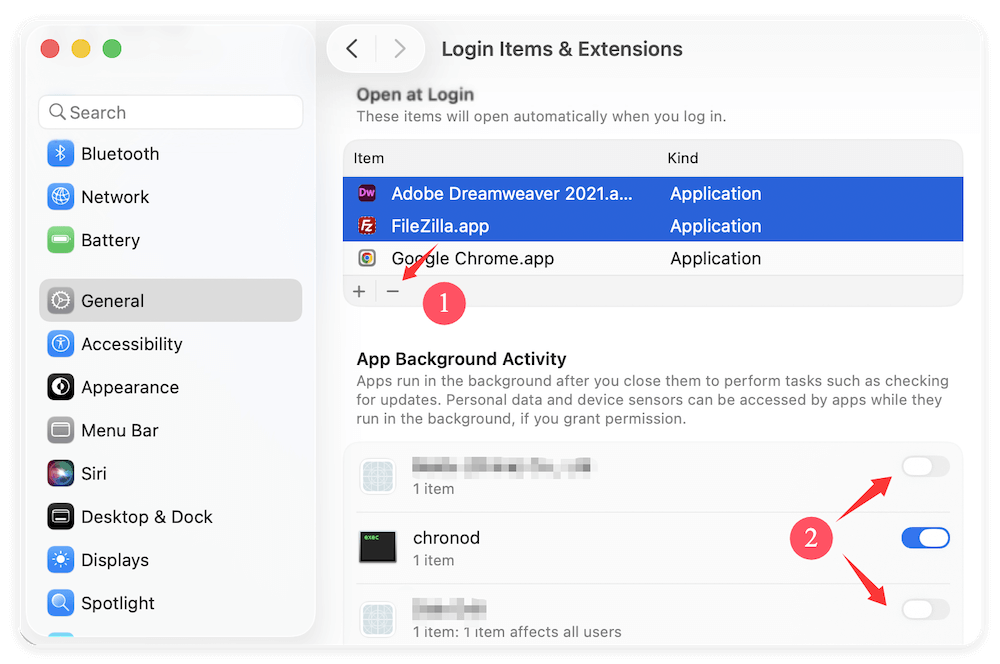
Ve a Configuración del Sistema > General > Elementos de Inicio y Extensiones
- Elimina agentes de inicio o aplicaciones auxiliares de terceros
- Usa la sección Elementos en segundo plano para deshabilitar aquellos que no sean necesarios
![solucionar problemas comunes de macOS Tahoe 26]()
Esto ayuda a evitar que las aplicaciones con errores consuman energía en segundo plano.
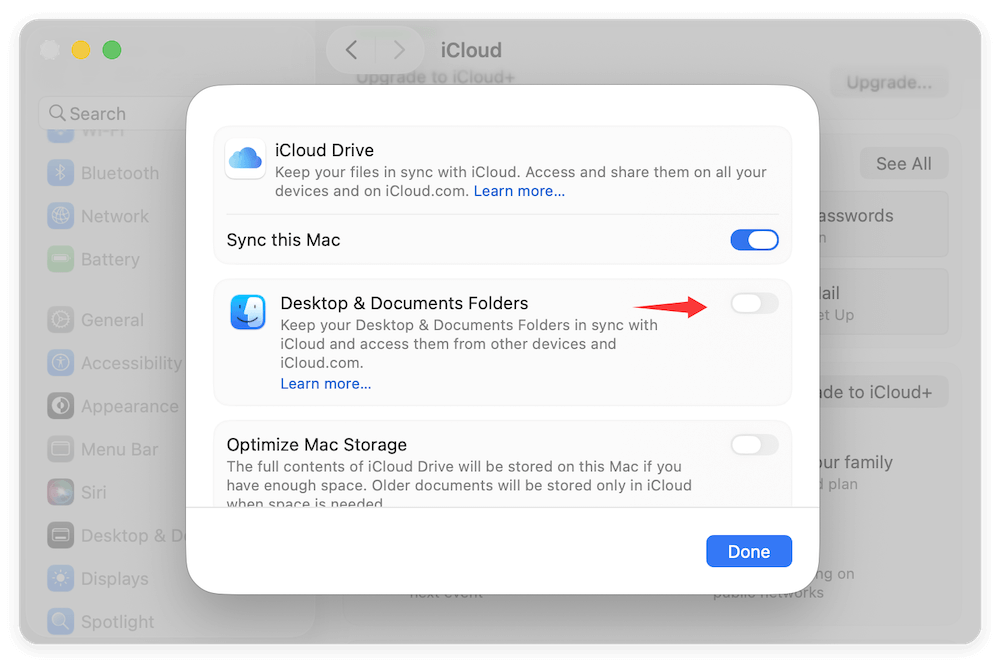
Paso 3: Limitar la actividad en segundo plano
- Deshabilita temporalmente la sincronización de iCloud para Fotos y las carpetas de Escritorio/Documentos
![solucionar problemas comunes de macOS Tahoe 26]()
- Detén los widgets innecesarios y reduce el número de pestañas abiertas en Safari
- Apaga el Bluetooth y el Wi-Fi cuando no los uses
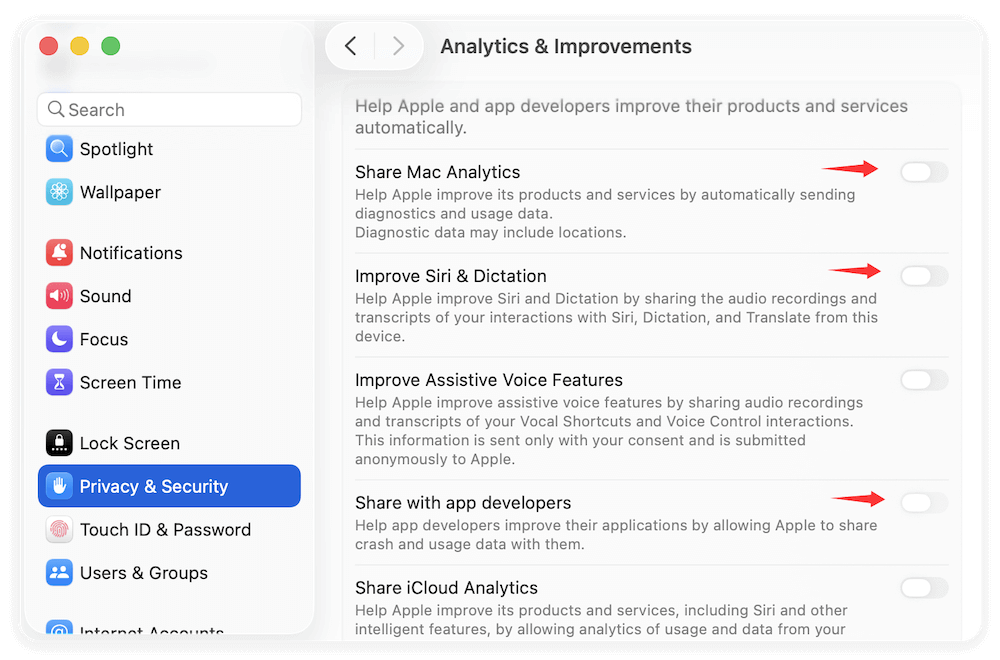
Paso 4: Desactivar la analítica y los informes de fallos
Para reducir el registro en segundo plano innecesario:
- Ve a Configuración del Sistema > Privacidad y Seguridad > Análisis y Mejoras
- Deshabilita opciones como Compartir análisis de Mac, Compartir con desarrolladores de aplicaciones y Mejorar Siri y Dictado
![solucionar problemas comunes de macOS Tahoe 26]()
Paso 5: Restablecer el SMC (para Macs con Intel)
Restablecer el Controlador de Administración del Sistema (SMC) puede ayudar a resolver problemas de gestión de batería y térmica.
Para MacBooks con chip T2:
- Apaga tu Mac
- Mantén presionadas Control + Opción + Shift (lado derecho) durante 7 segundos
- Mantén presionado el botón de encendido durante otros siete segundos mientras mantienes las teclas anteriores.
- Suelta todas las teclas y espera unos segundos.
- Presiona el botón de encendido para encender tu Mac
Para Macs con M1/M2:
- Simplemente apágalo por completo, espera 10-15 segundos y vuelve a encenderlo (el SMC se restablece automáticamente)
Paso 6: Déjalo estabilizarse (si se instaló recientemente)
Después de una actualización importante como macOS Tahoe 26, los procesos en segundo plano como Spotlight y Fotos pueden tardar varias horas en completar la indexación, especialmente en Macs con bibliotecas grandes. Si acabas de actualizar, dale al sistema de 12 a 24 horas de tiempo inactivo (enchufado) antes de sacar conclusiones sobre el comportamiento de la batería.
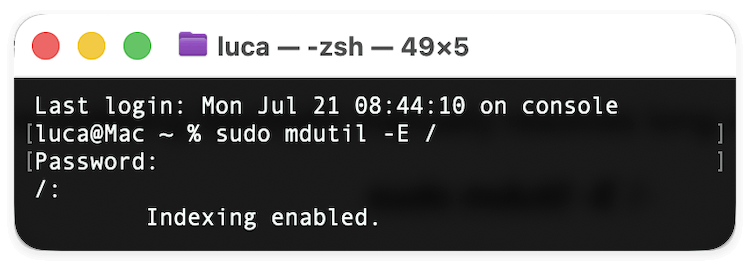
Opcional: Usa Terminal para reconstruir Spotlight
A veces, volver a indexar Spotlight manualmente resuelve el consumo prolongado en segundo plano:
sudo mdutil -E /
![solucionar problemas comunes de macOS Tahoe 26]()
Este comando borra y reconstruye el índice de Spotlight.
5. Problemas de conectividad Wi-Fi y Bluetooth
Síntomas:
- Caídas constantes del Wi-Fi
- Los accesorios Bluetooth no se emparejan o se desconectan continuamente
Causas:
- Corrupción de la configuración de red
- Errores del demonio Bluetooth de macOS
Soluciones:
6. Compatibilidad con dispositivos externos
Síntomas:
- Los hubs USB-C o las unidades no son reconocidos
- Los monitores externos muestran pantallas en blanco
- Los accesorios Thunderbolt no responden
Soluciones:
- Usa Informe del Sistema > USB/Thunderbolt para ver si el sistema detecta el dispositivo
- Prueba con diferentes puertos o cables
- Restablece el SMC
- Inicia en Modo Seguro y prueba los periféricos
- Para pantallas: Asegúrate de que "Duplicar pantallas" esté desactivado y detecta las pantallas manualmente en Configuración del Sistema > Pantallas
7. Fallos en iCloud y los servicios de Apple
Síntomas:
- iCloud Drive no se sincroniza
- El ID de Apple solicita verificación constantemente
- Handoff, AirDrop y Continuity no funcionan
Soluciones:
8. Problemas del sistema de archivos y almacenamiento
Síntomas:
- La Utilidad de Discos no puede verificar volúmenes
- Las copias de seguridad de Time Machine fallan
- Las unidades APFS no se montan
Soluciones:
Soluciones generales y consejos de solución de problemas
Incluso si no estás seguro de la causa exacta de tu problema, los siguientes pasos resuelven muchos errores de la versión beta de macOS Tahoe 26.
1. Restablecer NVRAM
- Apaga el Mac
- Mantén presionadas Opción + Command + P + R durante 20 segundos.
- Suelta las teclas cuando el logotipo de Apple aparezca dos veces
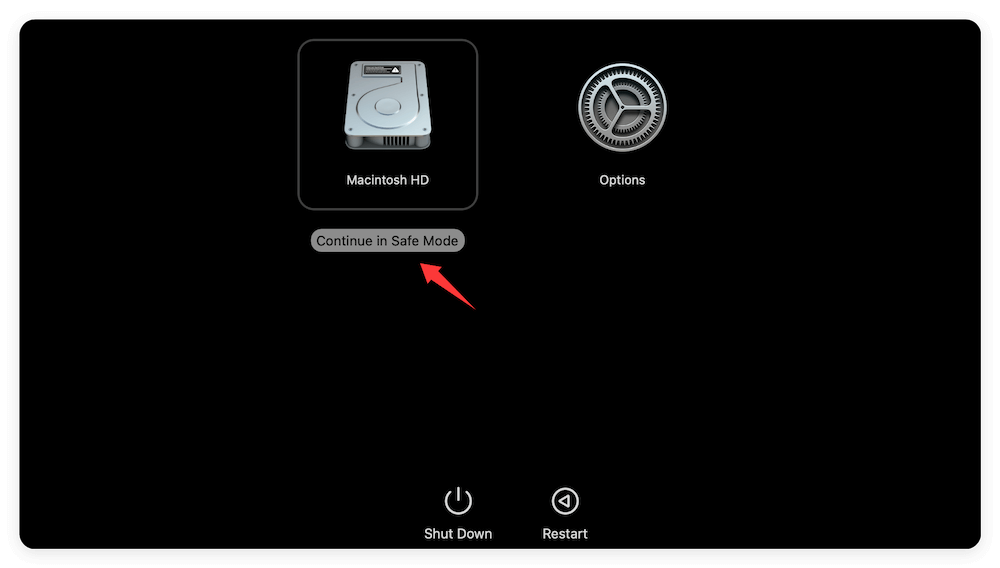
2. Iniciar en Modo Seguro
- Reinicia y mantén presionado el botón Encendido.
- Presiona Shift y selecciona el disco de inicio, haz clic en Continuar en Modo Seguro.
- El Modo Seguro deshabilita las extensiones de terceros y repara el volumen de inicio
![solucionar problemas comunes de macOS Tahoe 26]()
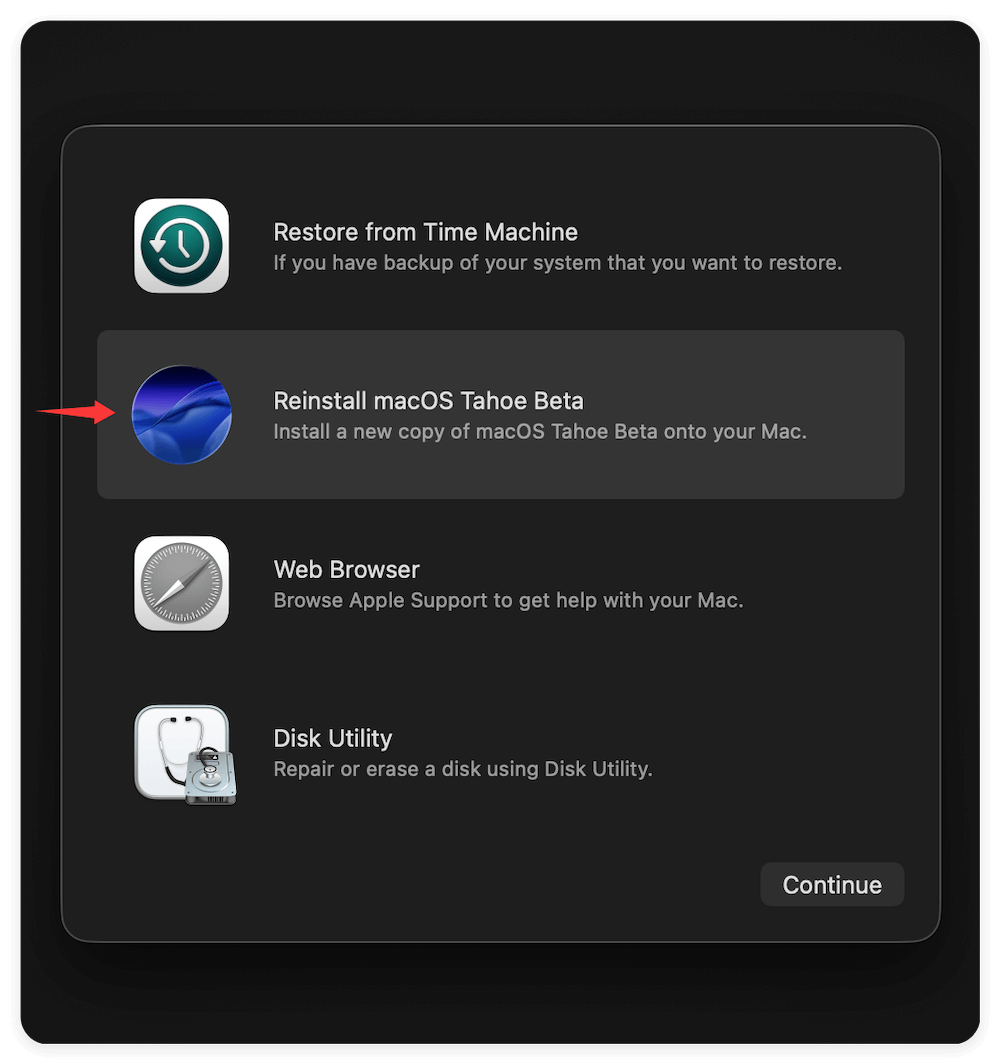
3. Reinstalar la beta de macOS a través de Recuperación
- Inicia el Mac y presiona inmediatamente el botón Encendido.
- Selecciona Opciones y haz clic en Continuar.
- Reinstala macOS sin borrar datos
![solucionar problemas comunes de macOS Tahoe 26]()
4. Comandos de Terminal para restablecer el sistema
5. Crear una nueva cuenta de usuario
- A veces, las configuraciones o permisos específicos del usuario causan problemas
- Ve a Configuración del Sistema > Usuarios y Grupos > Agregar Usuario
- Inicia sesión desde la nueva cuenta y prueba los problemas
Reportar errores a Apple
Tus comentarios son vitales para mejorar macOS.
Usa el Asistente de Comentarios
- Inicia Feedback Assistant.app (incluido con la beta)
- Describe tu problema e incluye registros o grabaciones de pantalla
- Categorías como Rendimiento del Sistema, Redes y UI/UX ayudan a Apple a clasificar tu informe
Revisa los foros de desarrolladores
- Visita los Foros de Desarrolladores de Apple para encontrar soluciones compartidas por otros evaluadores
- Sigue los hilos de problemas conocidos para ver las actualizaciones de los ingenieros de Apple
Degradar a una versión estable de macOS (si es necesario)
A veces, la única solución real es degradar macOS Tahoe 26 a la última versión estable de macOS.
Primero, haz una copia de seguridad
Crear un USB de arranque
Reinstalar macOS
- Inicia desde el instalador USB (mantén presionado el botón Encendido al iniciar y luego selecciona el instalador USB)
- Usa la Utilidad de Discos para borrar la unidad
- Reinstala macOS y restaura los datos/programas desde tu copia de seguridad
Prevenir futuros dolores de cabeza con las betas
1. Usa un Mac secundario o una partición
No instales el sistema operativo beta en tu máquina de trabajo diaria
2. Haz siempre una copia de seguridad
Usa tanto Time Machine como copias de seguridad externas/en la nube
3. Lee las notas de la versión
Apple suele enumerar los problemas conocidos y las limitaciones
4. Evita usarlo para trabajo crítico
Espera interrupciones del sistema o de las aplicaciones en las primeras compilaciones beta
Preguntas frecuentes sobre problemas de la versión Beta de macOS Tahoe 26
Generalmente, no se recomienda instalar un sistema operativo beta en tu Mac principal o de misión crítica. Las versiones beta suelen sufrir problemas de estabilidad, agotamiento inesperado de la batería e incompatibilidades con aplicaciones de terceros. Si quieres probarlo, considera instalarlo en un Mac secundario o en una partición de volumen APFS separada.
El paso más seguro es crear una copia de seguridad completa y de arranque de tu unidad. Antes de modificar cualquier archivo del sistema o ejecutar comandos avanzados de Terminal, usa Donemax Disk Clone para Mac para crear un clon 1:1 de tu configuración existente. Si un problema daña tu sistema operativo, puedes restaurar fácilmente tus datos y volver a un estado funcional sin perder tus configuraciones.
R: Después de una actualización importante, macOS activa extensos procesos en segundo plano como la indexación de Spotlight, la verificación del sistema de archivos y la categorización de la biblioteca de Fotos. Esto es normal y puede tardar de 12 a 24 horas en finalizar. Si el consumo continúa más allá de eso, revisa el Monitor de Actividad en busca de procesos bloqueados o usa Terminal para reconstruir manualmente el índice de Spotlight con el comando sudo mdutil -E /.
Esto suele ocurrir porque los desarrolladores de aplicaciones aún no han actualizado sus binarios de software para Tahoe. Puedes solucionarlo buscando actualizaciones disponibles en la App Store o en los sitios web de los desarrolladores, reinstalando la aplicación o forzando la reinstalación del entorno de traducción Rosetta 2 a través de Terminal si estás ejecutando aplicaciones heredadas basadas en Intel en Apple Silicon.
Sí, puedes degradar en cualquier momento. Sin embargo, no puedes "instalar directamente" una versión más reciente de un sistema operativo beta sobre una más antigua. Debes usar una máquina secundaria o Terminal para crear un instalador USB de arranque de una versión estable de macOS, iniciar tu Mac en modo Recuperación, borrar la unidad de almacenamiento interno con la Utilidad de Discos y luego realizar una instalación limpia. Luego puedes restaurar tus archivos desde una copia de seguridad de Time Machine anterior a la beta o desde un clon de disco.
Conclusión
Probar la versión beta de macOS Tahoe 26 ofrece acceso temprano a características emocionantes y cambios de diseño, pero no está exento de riesgos. Muchos problemas, como errores de instalación, cierres de aplicaciones o caídas de Wi-Fi, son comunes y se pueden solucionar con los pasos de solución de problemas adecuados.
Usa herramientas como el Modo Seguro, los comandos de Terminal y el Monitor de Actividad para diagnosticar problemas. Mantente actualizado a través de los foros de Apple y siempre reporta errores a través del Asistente de Comentarios. Si los problemas superan los beneficios, siempre puedes degradar a una versión más estable de macOS.
Antes de actualizar a la nueva versión beta de macOS Tahoe 26, es muy recomendable clonar y hacer una copia de seguridad de tu macOS anterior. Si hay problemas con la nueva beta, puedes volver fácilmente a la versión anterior estable de macOS.
Donemax Disk Clone para Mac
Un galardonado programa de clonación de discos que ayuda a los usuarios de Mac a clonar HDD/SSD/dispositivos externos. También puede crear una copia de seguridad de clon de arranque completa para Macs.