
Escrito porCoco LinActualizado el 13 de abril de 2026

Antes de empezar: Cambiando la configuración de Finder, puedes eliminar u ocultar el icono del disco de inicio de Mac del escritorio. Además, puedes usar la herramienta de terceros DMcleaner para Mac para gestionar el interruptor "Ocultar Iconos del Escritorio" u otros interruptores. El software también es una herramienta eficaz de optimización de Mac y limpieza de datos basura.
CONTENIDO DE LA PÁGINA:
El icono de Macintosh HD, que representa la unidad de almacenamiento principal de tu Mac, suele mostrarse en la pantalla por defecto. A algunos usuarios les gusta lo fácil que es acceder a los archivos y programas del sistema, pero otros podrían querer un escritorio más limpio y organizado sin él. Eliminar el icono de Macintosh HD del escritorio puede hacer que el área se vea mejor y distraiga menos, lo que puede ayudarte a ser más productivo.
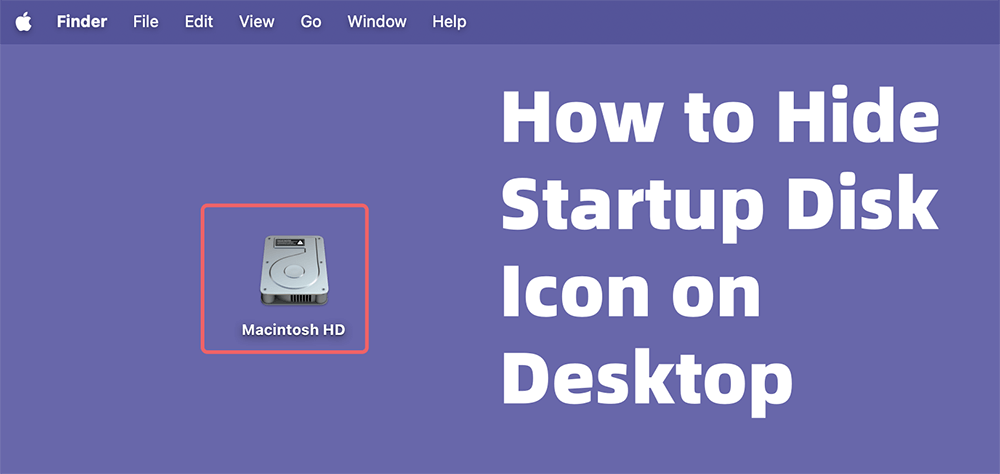
Esta guía te mostrará cómo usar la Configuración de Finder y herramientas de terceros para eliminar el icono del disco de inicio de Mac del escritorio. También hablaremos sobre otras formas de personalizar tu escritorio y te daremos consejos para mantenerlo limpio y como te gusta. Estos pasos mejorarán tu experiencia con macOS, ya sea que quieras un aspecto sencillo o una configuración bien organizada.
Ocultar el botón de Macintosh HD es un buen comienzo, pero para obtener un escritorio limpio, necesitas hacer más:
El icono de Macintosh HD muestra cómo se ve el disco duro interno de tu Mac. Te da acceso rápido a los archivos del sistema, aplicaciones y datos del usuario almacenados en tu almacenamiento principal. macOS coloca este icono en el escritorio por defecto para facilitar la búsqueda y el movimiento de elementos.
¿Por qué Eliminar el Icono de Macintosh HD?
Estas son las razones por las que podrías querer eliminar el icono de Macintosh HD de tu escritorio:
Hay una manera fácil de eliminar u ocultar el icono de Macintosh HD en el escritorio. Puedes hacer esto en la ventana de configuración (o preferencias) de Finder.
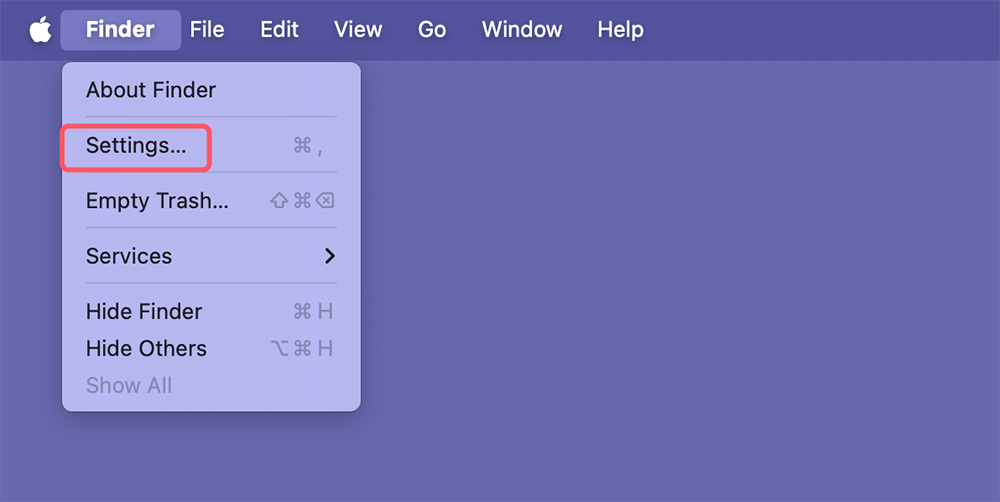
Paso 1: Abre Finder. Haz clic en Finder en el menú superior.
Paso 2: Ve a Configuración y haz clic en él. Haz clic en la pestaña General.
Paso 3: Algunas opciones están debajo de la frase Mostrar estos elementos en el escritorio. Desmarca la opción del disco duro.
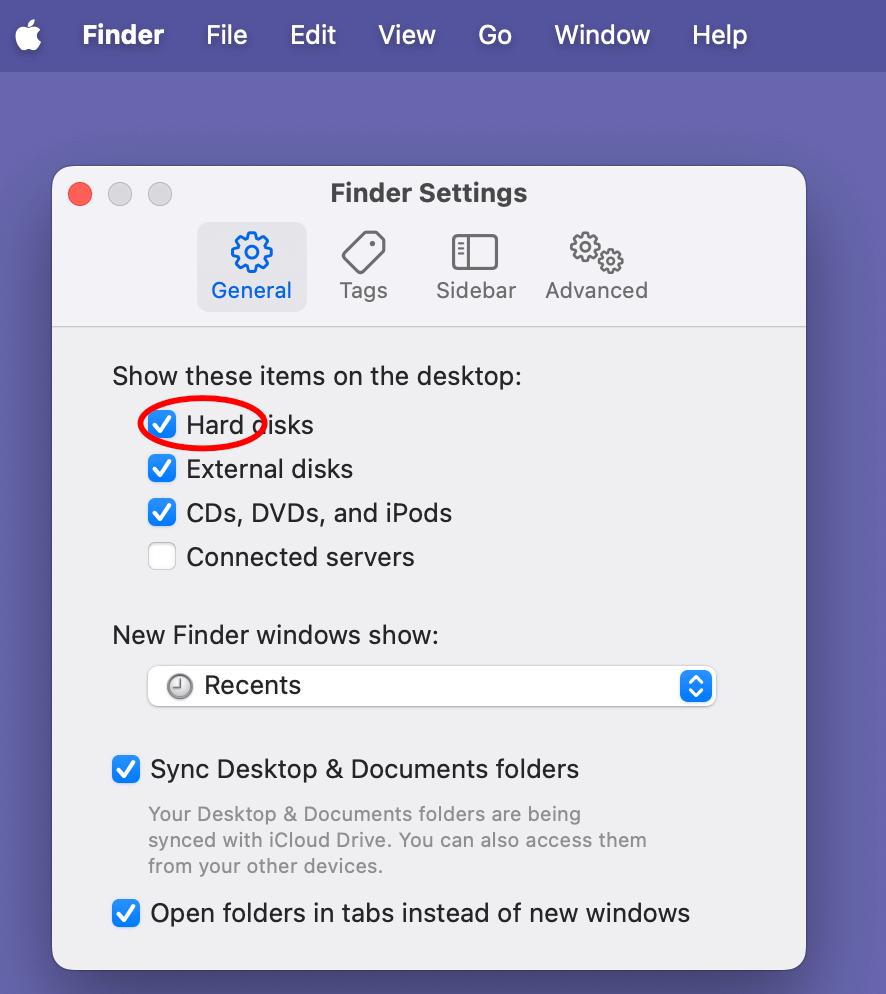
El icono de Macintosh HD quedará oculto. Si tienes una versión anterior de macOS, ve a Finder > Preferencias. Desplázate hacia abajo hasta que veas el grupo Dispositivos. Desmarca la opción del disco duro de la lista.
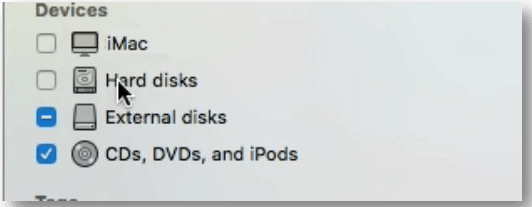
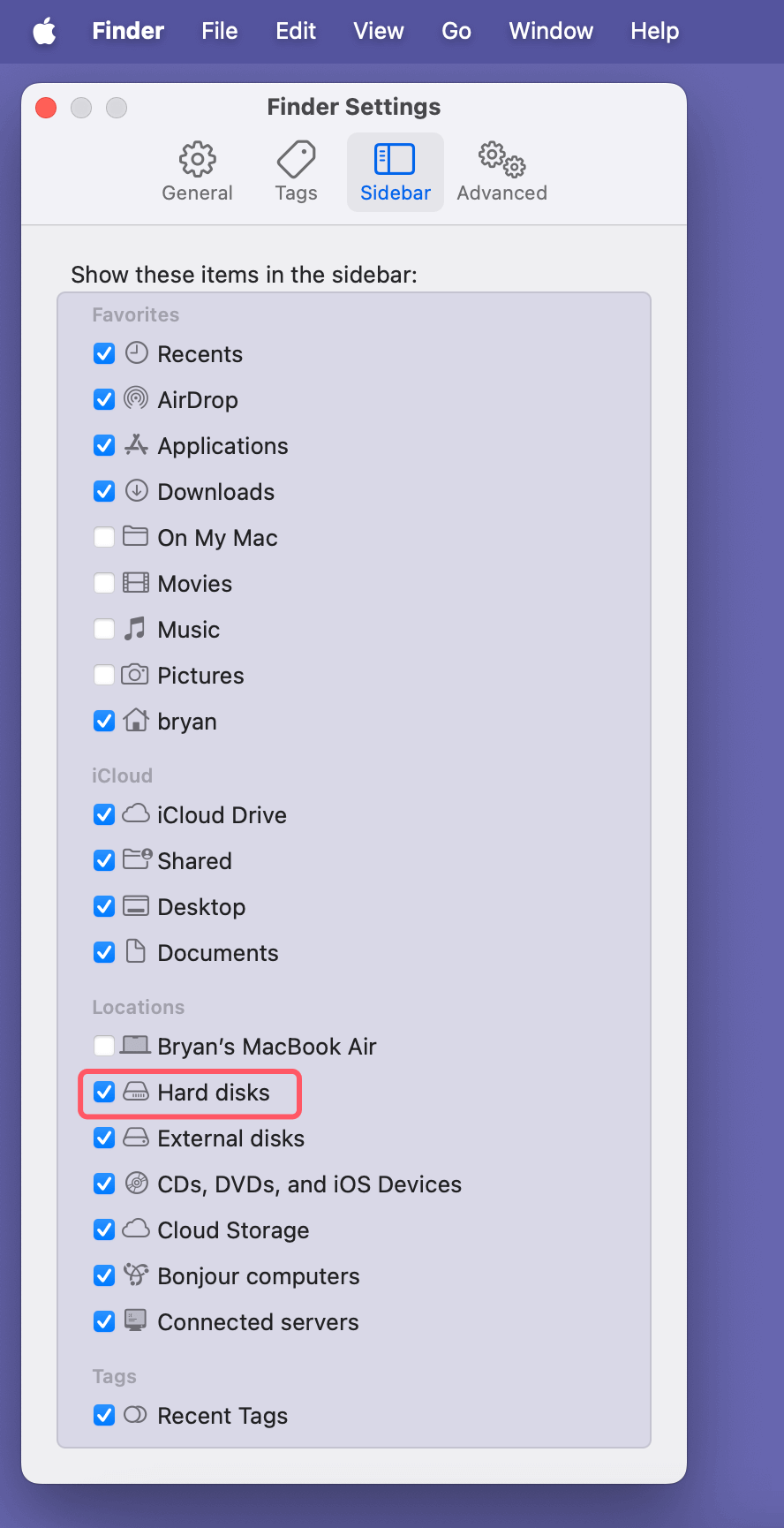
Si deseas ocultar Macintosh HD de la barra lateral de Finder, solo haz clic en Barra lateral y desmarca Discos duros.
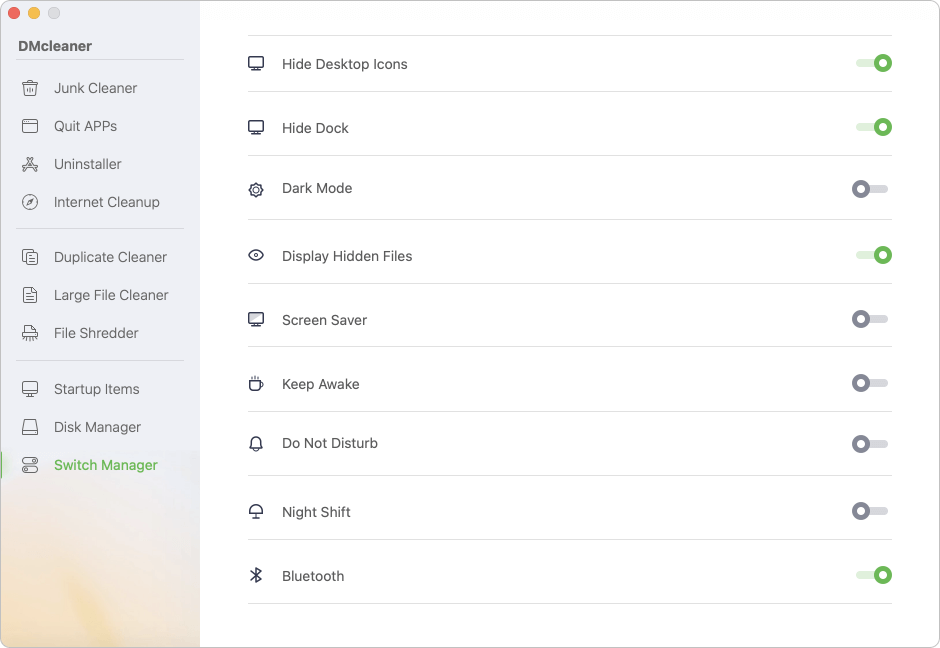
Hay muchas herramientas como DMcleaner para Mac, DMmenu para Mac, AweCleaner para Mac, SwitchManager que pueden eliminar el icono del disco de inicio de Mac del escritorio.
Paso 1: Descarga e instala DMcleaner para Mac, luego ábrelo.
Paso 2: Elige la herramienta Switch Manager (Administrador de Interruptores), luego activa la opción Hide Desk Icons (Ocultar Iconos del Escritorio).
Si tienes problemas para eliminar el icono de Macintosh HD, aquí tienes algunos problemas habituales y cómo solucionarlos:
Eliminar el icono de Macintosh HD no es la única forma de cambiar la apariencia de tu pantalla. Aquí tienes algunas ideas más para ayudarte a hacer que tu espacio de trabajo sea único y útil:
Eliminar el icono de Macintosh HD de la pantalla de tu Mac es fácil y hará que se vea mejor y sea más fácil encontrar las cosas. Usa la configuración de Finder o herramientas de terceros para hacer que tu espacio de trabajo sea más limpio y útil. También puedes hacer que tu experiencia con macOS sea aún más única explorando opciones de personalización como aplicaciones de terceros, Stacks y consejos para organizar tu escritorio.
Un escritorio limpio se ve bien y te ayuda a ser más productivo al eliminar elementos innecesarios y facilitar la búsqueda de archivos. Prueba diferentes opciones para encontrar el mejor entorno de escritorio para tus necesidades. Eso hará que tu experiencia con Mac sea fluida y agradable.
Donemax DMcleaner para Mac
Donemax DMcleaner para Mac es una galardonada aplicación de limpieza y mantenimiento de Mac. Ofrece más de 10 herramientas para ayudar a los usuarios de Mac a limpiar datos basura en Mac, desinstalar aplicaciones no deseadas y eliminar restos, destruir archivos, eliminar archivos duplicados, liberar espacio en disco, acelerar Mac lenta, etc. También es un administrador de interruptores inteligente para Mac, un poderoso administrador de discos para Mac.
Coco Lin
Coco ha sido escritora y programadora jefe en Donemax software desde 2018. Con más de 10 años de experiencia escribiendo artículos de solución de problemas en la industria del software, le apasiona la programación y le encanta proporcionar soluciones a usuarios de Windows y Mac. También disfruta de la música y juega al tenis en su tiempo libre.
Gerhard Chou
Para resolver eficazmente los problemas de nuestros clientes, cada artículo y solución publicada en nuestro sitio web ha sido rigurosamente probada y practicada. A nuestros editores les encanta investigar y usar computadoras y probar software, y están dispuestos a ayudar a los usuarios de computadoras con sus problemas.

