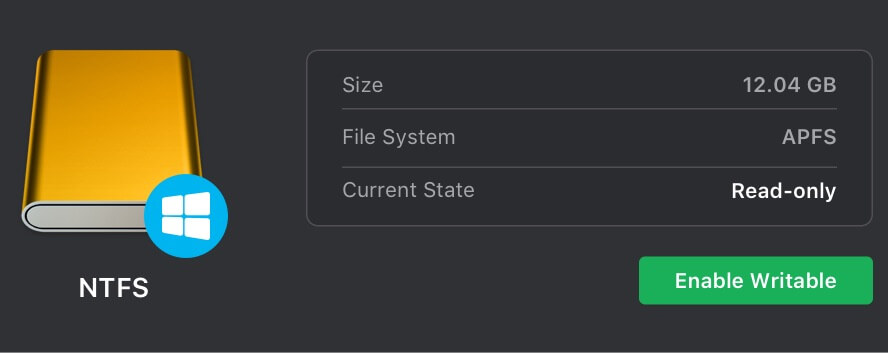
Montar/Desmontar unidad NTFS en Mac
Donemax NTFS para Mac le permite montar o desmontar rápidamente unidades NTFS en Mac con solo un clic.
Donemax NTFS para Mac 3.1
 Compatible con Tahoe/Apple Silicon
 Pruébelo Gratis
Para macOS Tahoe 26 ~ 10.13
Pruébelo Gratis
Para macOS Tahoe 26 ~ 10.13
 Comprar Ahora
Garantía de devolución de dinero de 30 días
Comprar Ahora
Garantía de devolución de dinero de 30 días

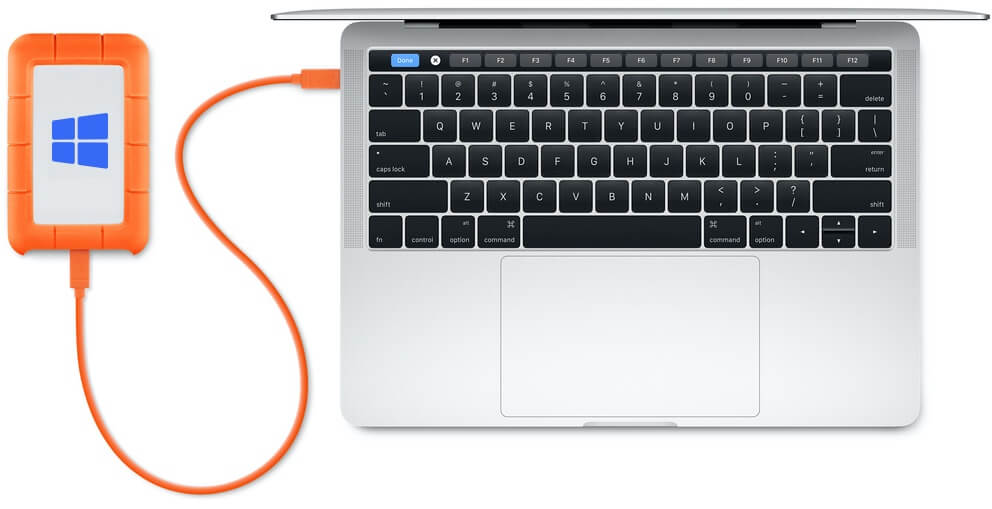
Cuando conecta un disco duro externo NTFS a su Mac, descubrirá que la unidad NTFS de Windows es de solo lectura y no puede escribir archivos en ella ni operar sus archivos. Esto se debe a que las unidades Microsoft NTFS tienen un soporte limitado y no son compatibles con su macOS. ¡No se preocupe! Donemax NTFS para Mac puede romper las limitaciones multiplataforma y le permite obtener acceso completo de lectura y escritura a discos duros NTFS, montando la unidad fácilmente. Es la forma más rápida de solucionar el problema de disco duro externo de solo lectura en Mac o el problema de no se pueden copiar datos al disco duro externo.
 Leer Datos
 Escribir datos
 Copiar datos
 Cortar Datos
 Pegar Datos
 Guardar datos
 Editar datos
 Mover datos
 Eliminar datos
 Modificar Datos
 Ocultar datos
 Otras operaciones
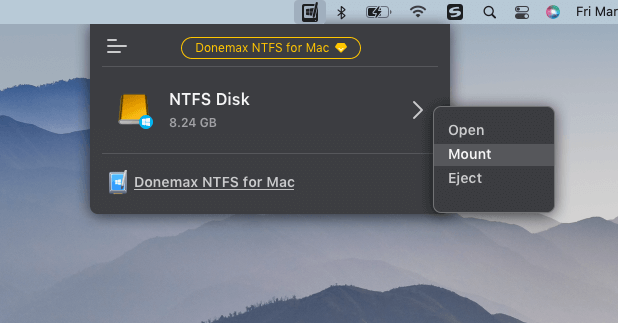
Después de instalar Donemax NTFS para Mac, puede gestionar todas las unidades NTFS a través de la barra de menús. Puede montar y desmontar rápidamente cualquier unidad NTFS en su Mac y habilitar la escritura para que pueda editar, guardar, copiar, cortar, mover, eliminar y agregar archivos en la unidad; esto significa que puede usar la unidad NTFS en su Mac sin ninguna limitación.
En comparación con otras herramientas de NTFS para Mac, Donemax NTFS para Mac es mucho más fácil de usar. Es sumamente sencillo de descargar e instalar; luego, ejecútelo, busque una unidad NTFS y haga clic en el botón "Habilitar Escritura". A partir de ahí, podrá leer y escribir en cualquier unidad NTFS o volumen de disco en su Mac sin limitaciones. No se requieren conocimientos profesionales, ni instalar otros controladores o extensiones. ¡La lectura/escritura de unidades NTFS en Mac está a solo un clic de distancia!
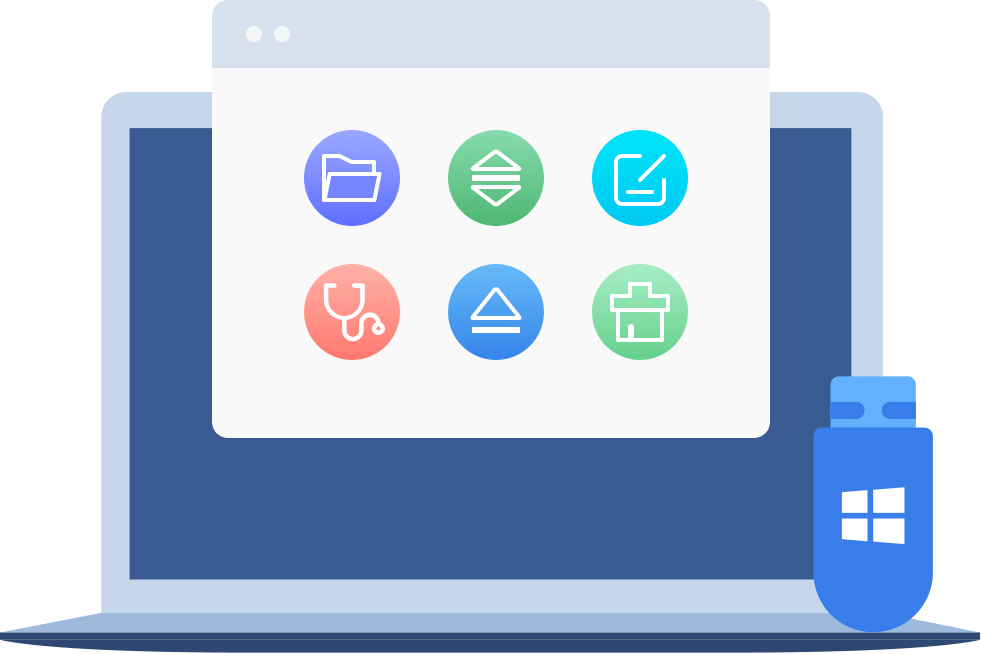
Montar/Desmontar unidad NTFS en Mac
Donemax NTFS para Mac le permite montar o desmontar rápidamente unidades NTFS en Mac con solo un clic.
Controlador NTFS para unidades internas/externas
La herramienta permite leer y escribir en volúmenes NTFS internos y discos duros NTFS externos, incluyendo HDD/SSD/unidades USB.
Velocidad Súper Rápida
Alta velocidad para transferir o gestionar datos en unidades NTFS en su Mac, nunca le decepcionará.

Habilitar escritura en unidades NTFS en Mac
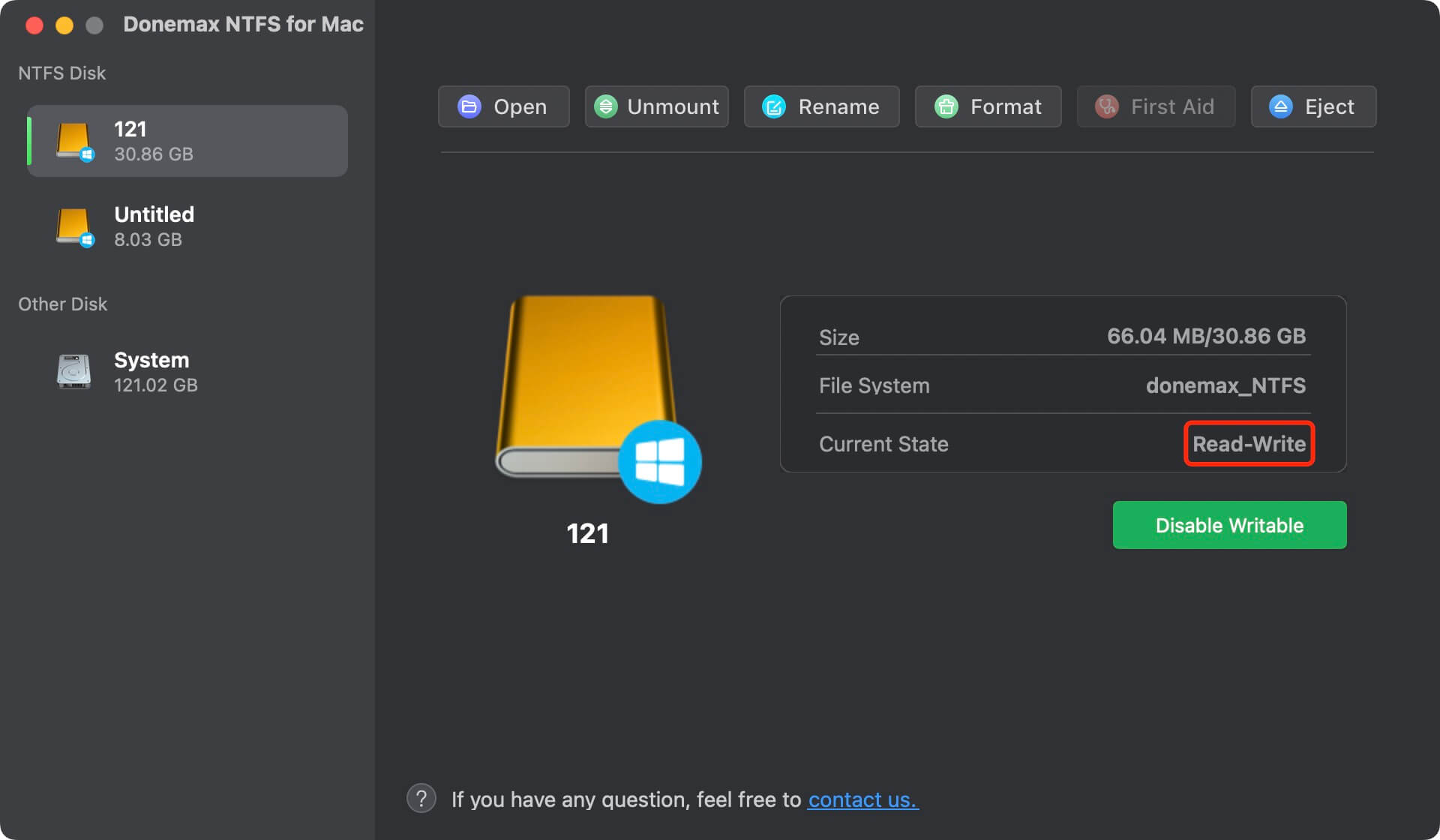
Habilite la lectura-escritura NTFS para que pueda editar, eliminar, agregar, mover, guardar y modificar archivos en unidades NTFS en Mac.
Controlador NTFS para Mac con Apple Silicon
Donemax NTFS para Mac es totalmente compatible tanto con Macs basados en Intel como con Macs con Apple Silicon.
Formatear unidad a NTFS
Con este software, puede formatear fácilmente una unidad desde otros sistemas de archivos a NTFS en Mac.
Donemax NTFS para Mac es una solución 100% segura que puede usarse en los últimos macOS o en sistemas operativos OS X antiguos. Le otorga acceso completo de lectura y escritura a unidades NTFS en su Mac sin limitaciones ni problemas de seguridad.
Este software es muy fácil de usar. Solo necesita instalarlo y todas las operaciones estarán a un solo clic.
Donemax NTFS para Mac no es solo un controlador NTFS, sino también un gestor de discos fácil de usar. También puede ayudarle a formatear cualquier tipo de disco duro o dispositivo externo en Mac (unidades NTFS o no NTFS), renombrar discos o expulsar dispositivos de almacenamiento externo en modo seguro.
Cuando lo use por primera vez, debe obtener el permiso de NTFS para Mac de su sistema. Luego, podrá habilitar la escritura para todas las unidades NTFS. Consulte la Guía de usuario completa de NTFS para Mac >>
Paso 1. Descargue e instale NTFS para Mac. Descargue e instale Donemax NTFS para Mac y ejecútelo desde el Launchpad.
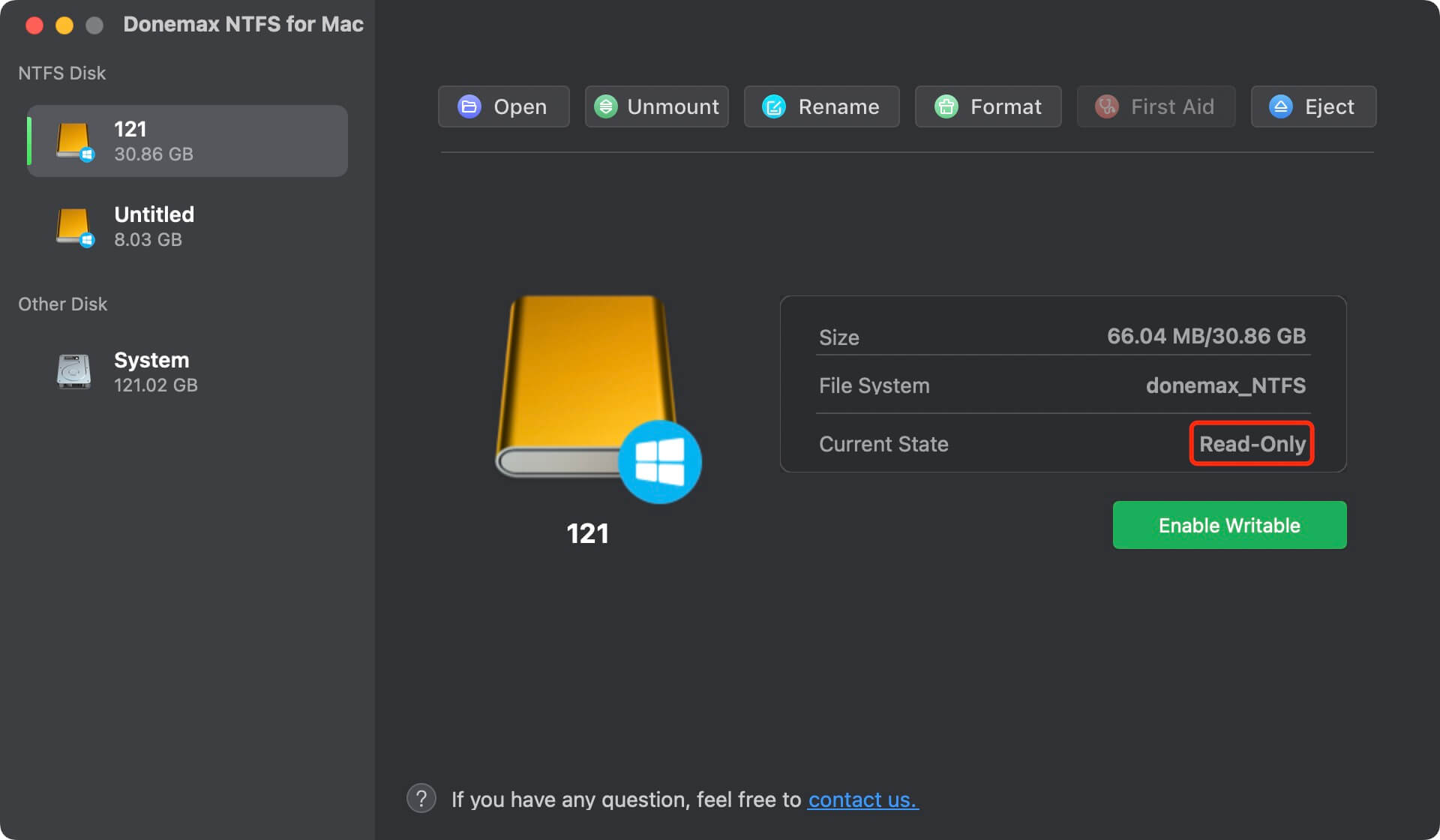
Paso 2. Habilite la escritura para la unidad NTFS. Seleccione el disco duro externo NTFS. Haga clic en Habilitar Escritura para las unidades NTFS.

Paso 3. Use la unidad NTFS en Mac. Tras habilitar la escritura, podrá acceder a la unidad NTFS y usarla sin ninguna limitación.
JerryActualizado el 23 de mayo de 2023
Una herramienta de NTFS para Mac muy fácil de usar. Había probado otras herramientas, pero ninguna funcionaba en mi Mac M2; solo esta pudo habilitar la escritura para mi unidad NTFS.
HenryActualizado el 11 de junio de 2023
¡Gran herramienta! Ahora puedo usar mi disco duro externo WD entre mi Mac y mi PC con Windows 11. No es necesario formatear la unidad, puedo usarla en mi Mac igual que en la PC.
LucienActualizado el 13 de junio de 2023
No podía copiar datos de mi Mac al SSD Seagate. Mi hermana me dio DONEMAX NTFS PARA Mac. Ahora permite escribir en cualquier unidad, herramienta increíble. Muy recomendada.
Jerena LLAActualizado el 20 de junio de 2023
En comparación con otras herramientas, Donemax NTFS para Mac es mucho más fácil de usar. Incluso en un Mac con Apple Silicon, funciona bien sin problemas. Muchas gracias.
Sistemas operativos compatibles:
Sistemas de archivos compatibles:
Todos los NTFS/NTFS+, FAT, exFAT, APFS, HFS, HFS+, etc.
Macs compatibles:
Dispositivos compatibles:
Software NTFS para Mac confiable y fácil de usar
10 Millones
Más de 10 millones de descargas
30 Días
Garantía de devolución de dinero
100% Seguro
100% Seguro SSL de 256 bits
Gratis
Soporte técnico gratuito