
Escrito porStevenActualizado el 30 de marzo de 2026

CONTENIDO DE LA PÁGINA:
Cuando formatea un disco en una Mac, no solo está eligiendo un sistema de archivos (como APFS o ExFAT); está eligiendo un Esquema de Partición. Piense en el esquema de partición como el "plano" o "mapa" de su disco duro. Le dice a su Mac cómo se organizan los datos, dónde comienza una partición y, crucialmente, si el disco se puede usar para iniciar su computadora.
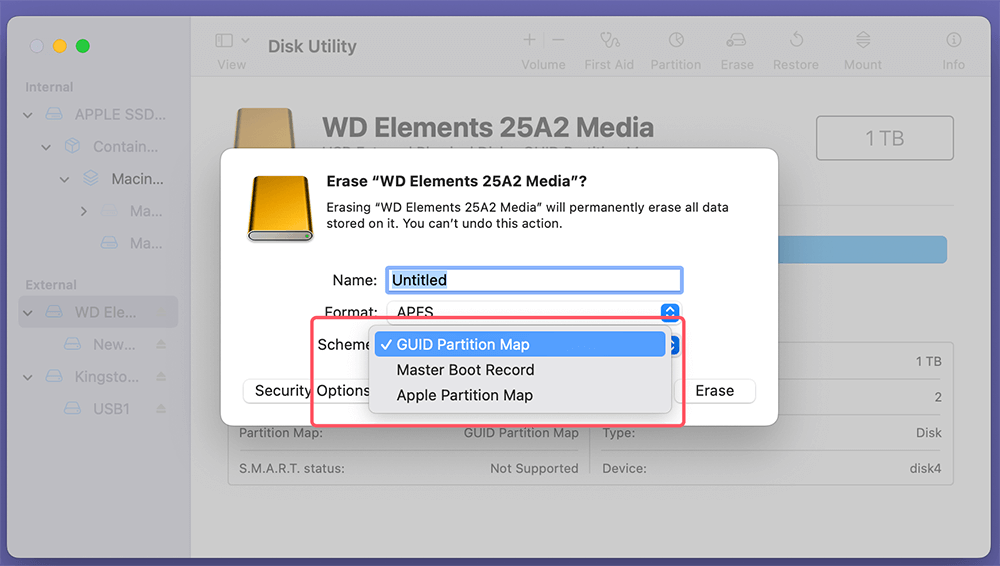
En esta guía, desglosaremos los tres esquemas de partición de Mac principales que se encuentran en la Utilidad de Discos de macOS: GUID Partition Map, Master Boot Record (MBR) y Apple Partition Map (APM).
La GUID Partition Map, también conocida como GPT (Tabla de Particiones de Identificador Único Global), es el estándar moderno para casi todas las computadoras actuales. Reemplazó al envejecido sistema MBR para manejar unidades más grandes y una protección de datos más robusta.
GPT está diseñado para funcionar con hardware y sistemas operativos modernos, y tiene la flexibilidad de administrar grandes dispositivos de almacenamiento y admitir características avanzadas como redundancia de particiones y comprobaciones de integridad de datos. Se ha convertido en el esquema de partición predeterminado para Macs basados en Intel y también es el estándar para Macs con Apple Silicon.
El Master Boot Record es el esquema de partición clásico diseñado originalmente para DOS y sistemas Windows más antiguos. Si bien también ha sido reemplazado en gran medida por GPT en el mundo Windows, sigue siendo vital para la compatibilidad. MBR tiene limitaciones en términos de tamaño de partición, número de particiones y flexibilidad en comparación con GPT.
MBR no es el esquema de partición predeterminado en las Mac modernas, pero aún puede usarse por razones de compatibilidad, particularmente en sistemas Mac antiguos o en configuraciones de arranque dual con Windows. Al configurar un sistema de arranque dual usando Boot Camp, se puede usar MBR para formatear la partición para Windows, especialmente cuando se trabaja con Mac antiguas o no UEFI.
La Apple Partition Map (APM) es un esquema de partición más antiguo utilizado por las Mac basadas en PowerPC antes de la transición a los sistemas basados en Intel. APM fue desarrollado para satisfacer las necesidades únicas de la arquitectura Macintosh, particularmente los procesadores PowerPC (PPC) utilizados en Mac antiguas. APM no es compatible con las Mac basadas en Intel y está prácticamente obsoleto, aunque aún se puede encontrar en sistemas Mac antiguos.
APM fue utilizado por Mac con procesadores PowerPC, pero con la llegada de las Mac basadas en Intel y más tarde Apple Silicon, APM ha sido reemplazado por GPT. Si está trabajando con una Mac antigua, es posible que encuentre APM al acceder o modificar las particiones de una unidad antigua.
Al decidir el esquema de partición adecuado para su Mac, considere los siguientes factores:
|
Característica |
GUID Partition Map (GPT) |
Master Boot Record (MBR) |
Apple Partition Map (APM) |
|---|---|---|---|
|
Uso Principal |
Mac y PC modernas |
Compatibilidad con Windows/Dispositivos |
Mac PowerPC heredadas |
|
Tamaño Máx. de Partición |
9,4 Zettabytes |
2 Terabytes |
2 Terabytes |
|
Iniciable en Mac? |
Sí (Intel y Apple Silicon) |
No (típicamente) |
Sí (solo PowerPC) |
|
Compatibilidad |
macOS, Win 10/11, Linux |
Casi todos los sistemas |
solo macOS |
Un problema común del "usuario doméstico" es no ver las opciones de esquema en la Utilidad de Discos. Por defecto, Mac solo muestra volúmenes.
Instrucciones Paso a Paso:
Convertir un disco MBR a GPT o cambiar los otros esquemas de partición de Mac es un proceso relativamente simple en macOS utilizando la Utilidad de Discos o el comando diskutil en la Terminal. Sin embargo, la conversión de MBR a GPT requiere borrar el disco, lo que significa pérdida de datos si no se ha hecho una copia de seguridad. Es importante considerar cuidadosamente si la conversión es necesaria antes de proceder.
Elegir el esquema de partición de Mac correcto asegura que sus datos estén seguros y que su hardware sea compatible. Para casi todos los escenarios, GUID Partition Map es la elección correcta. Use MBR solo para unidades USB multiplataforma y deje Apple Partition Map para los libros de historia.
Steven
Steven ha sido redactor jefe y editor del software Donemax desde 2020. Es un super nerd y no puede imaginar la vida sin una computadora. Con más de 6 años de experiencia escribiendo soluciones técnicas y probando software, le apasiona proporcionar soluciones y consejos para usuarios de Windows y Mac.
Gerhard Chou
Para resolver eficazmente los problemas de nuestros clientes, cada artículo y solución de problemas publicados en nuestro sitio web han sido estrictamente probados y practicados. A nuestros editores les encanta investigar y usar computadoras y probar software, y están dispuestos a ayudar a los usuarios de computadoras con sus problemas.
Clone discos duros con tecnología de clonación avanzada o cree un clon de arranque para Windows/Mac OS.
Recupere de forma completa y sencilla archivos eliminados, formateados, ocultos o perdidos de discos duros y dispositivos de almacenamiento externos.
Software de borrado de datos certificado: borre datos de forma permanente antes de vender o donar su disco o cualquier dispositivo digital.


