


Escrito porLucienActualizado el 30 de abril de 2026

Antes de empezar: Cuando una unidad se convierte en formato RAW, significa que el sistema de archivos está dañado. Hay algunas soluciones disponibles para solucionar el problema y hacer que la unidad funcione. Si hay archivos importantes en la unidad RAW, asegúrate de recuperar los datos primero con Donemax Data Recovery.
CONTENIDO DE LA PÁGINA:
¿Alguna vez has conectado tu unidad USB o tarjeta SD y te has encontrado con un mensaje emergente aterrador que dice: "Necesitas formatear el disco en la unidad X: antes de poder usarlo"? O quizás revisaste la Administración de discos y viste que tu partición, antes saludable, ahora está etiquetada como RAW.
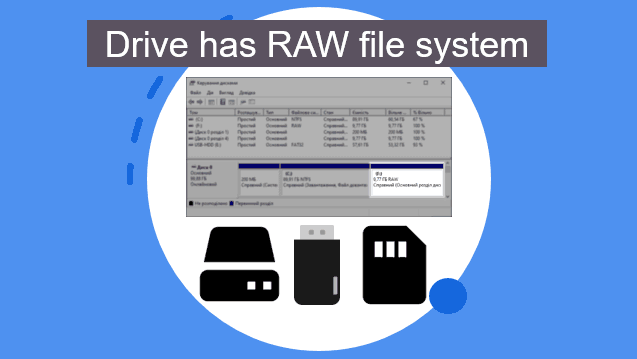
Si estás mirando esa etiqueta "RAW" y te preguntas dónde fueron a parar tus fotos y archivos, no entres en pánico. En esta guía, vamos a desglosar exactamente qué es un sistema de archivos RAW en términos simples y, más importante aún, cómo puedes solucionarlo sin perder un solo archivo.
Piensa en un sistema de archivos (como NTFS o FAT32) como el "catálogo de la biblioteca" de tu disco duro. Le dice a tu computadora exactamente dónde está almacenado cada archivo.
RAW no es realmente un tipo de sistema de archivos. En cambio, es la forma que tiene la computadora de decir: "No tengo idea de qué es esto." Cuando una unidad se convierte en RAW, el "catálogo" falta o está dañado. Debido a que Windows no puede encontrar el mapa de tus datos, asume que la unidad no está formateada y está vacía, incluso si está llena de tus recuerdos más preciados.
Síntomas Comunes de una Unidad RAW:
Antes de repararlo, es útil saber cómo llegamos aquí. En nuestras pruebas de 2026 con varios dispositivos de almacenamiento, encontramos cinco culpables principales:
¡DETENTE! Si ves un mensaje que te pide formatear la unidad, haz clic en Cancelar.
Formatear "solucionará" el estado RAW creando un nuevo catálogo de biblioteca, pero también borrará todos los archivos que actualmente están en la unidad. Si tus datos son importantes, debemos Recuperar Primero, Reparar Después.
A veces Windows solo necesita un empujoncito.
Esta es la solución casera más común. Nota: Si recibes un error que dice "CHKDSK no está disponible para unidades RAW," pasa al Método 3.
Si CHKDSK falla, es probable que el sistema de archivos esté demasiado dañado para que Windows lo repare por sí solo. En esta etapa, necesitas un software de recuperación de datos que pueda "escaneo profundo" de los sectores RAW. Para recuperar datos perdidos de una unidad RAW, puedes usar Donemax Data Recovery.
Paso 1. Conecta el disco duro RAW a la computadora. Descarga e instala la herramienta de recuperación.
Paso 2. Abre Donemax Data Recovery y selecciona la unidad RAW para iniciar la recuperación de datos.

Paso 3. Haz clic en el botón Escanear para encontrar todos los archivos existentes, eliminados/formateados/perdidos.

Paso 4. Una vez que se complete el escaneo, puedes previsualizar todos los archivos recuperables. Luego selecciona los archivos deseados y guárdalos.

Donemax Data Recovery también ofrece una herramienta de reparación de discos. La herramienta puede ayudarte a reparar unidades RAW en Windows o macOS.
A veces, una unidad aparece como RAW debido a un simple conflicto de ruta.
Solo haz esto después de haber recuperado tus archivos con éxito usando el Método 3.
Método |
Seguridad de Datos |
Tasa de Éxito |
Dificultad |
|---|---|---|---|
Reiniciar/Cambiar Puerto |
100 % Seguro |
Baja |
Muy Fácil |
Comando CHKDSK |
90 % Seguro |
Media |
Media |
Software de Recuperación de Datos |
100 % Seguro |
Muy Alta |
Fácil |
Formateo |
Borra Datos |
100% |
Muy Fácil |
Basado en las mejores prácticas de la industria para 2026, sigue estas tres reglas para mantener tus datos seguros:
Al entender qué es un sistema de archivos RAW y seguir la regla de "Recuperar Primero", puedes abordar este dolor de cabeza técnico común sin perder tus archivos importantes. Si te quedas atascado, la apuesta más segura es siempre usar una herramienta de recuperación dedicada antes de intentar cualquier reparación que escriba nuevos datos en el disco.
Donemax Data Recovery
Software de recuperación de datos potente, seguro y fácil de usar. Recupera de forma fácil y completa datos eliminados, formateados u otros perdidos. La herramienta admite PC, Mac, HDD, SSD, unidad USB, cámara, tarjeta SD, RAID y otros dispositivos de almacenamiento.
Lucien
Lucien es escritor y programador jefe de Donemax, donde ha trabajado durante más de 5 años. Ha escrito gran parte del contenido del sitio web y se dedica a proporcionar soluciones de problemas para usuarios de Windows y Mac, incluyendo clonación de discos, recuperación de datos, migración, eliminación y corrección de errores.
Gerhard Chou
Para resolver eficazmente los problemas de nuestros clientes, cada artículo y solución de solución de problemas publicados en nuestro sitio web ha sido estrictamente probado y practicado. A nuestros editores les encanta investigar y usar computadoras y probar software, y están dispuestos a ayudar a los usuarios de computadoras con sus problemas.
Clona discos duros con tecnología de clonación avanzada o crea un clon arrancable para Windows/Mac OS.
Recupera archivos eliminados, formateados, ocultos o perdidos de discos duros y dispositivos de almacenamiento externo de forma completa y fácil.
Software certificado de eliminación de datos - borra datos permanentemente antes de vender o donar tu disco o cualquier dispositivo digital.




