
Escrito porCoco LinActualizado el 07 de abril de 2026

CONTENIDO DE LA PÁGINA:
Elegir el sistema de archivos correcto al configurar un nuevo disco duro, unidad externa o dispositivo USB puede ser un dilema. Aunque existen múltiples opciones, NTFS se destaca como el formato más utilizado, versátil y recomendado, ofreciendo una amplia compatibilidad en diferentes medios de almacenamiento.
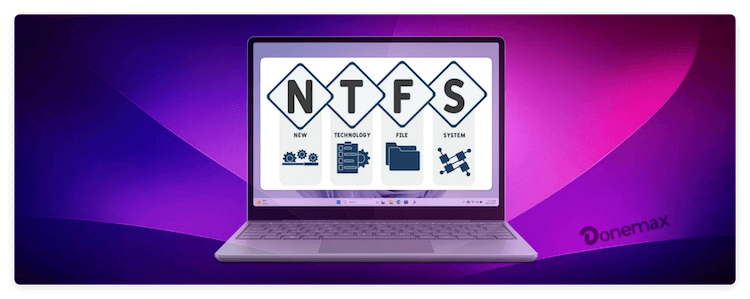
Para estar seguros, ¿estás familiarizado con este sistema de archivos? ¿Qué es el sistema de archivos NTFS y cómo funciona NTFS? ¿Cuándo deberías utilizarlo y cuáles son los beneficios e inconvenientes de hacerlo? Si te quedas, te daremos un desglose completo del sistema de archivos NTFS. Ahora, entonces, comencemos.
El sistema operativo Windows NT utiliza el Sistema de Archivos de Nueva Tecnología (NTFS) como su sistema de archivos predeterminado. Accede y almacena datos en el disco duro. Además de introducir nuevas características como control de acceso de seguridad (ACL), confiabilidad, utilización del espacio en disco y registro en diario del sistema de archivos, el sistema de archivos también ofreció estructuras de datos revolucionarias que mejoraron el rendimiento y los metadatos.
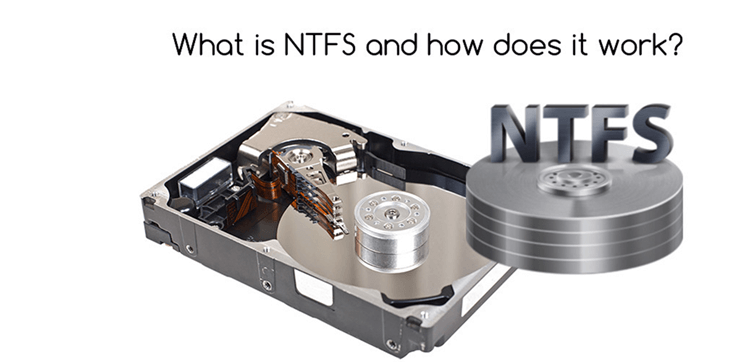
El Sistema de Archivos de Alto Rendimiento de OS/2 y la tabla de asignación de archivos (FAT) de Windows 95 fueron utilizados por MS-DOS y sistemas operativos más antiguos antes de la introducción de NTFS. Windows 2000, XP y Windows Server 2003 utilizan NTFS.
Mejoras Clave:
✦ Apertura Más Fuerte: "Elegir el sistema de archivos correcto" es más directo que "Siempre existe el dilema".
✦ Más Conciso: "Al poner en marcha" se reemplaza por "al configurar", que es más natural.
✦ Mejor Flujo: El contraste entre el dilema inicial y las ventajas de NTFS es más claro.
✦ Legibilidad Mejorada: "Ampliamente utilizado, recomendado y visible" se reformula para evitar redundancias mientras se mantiene el énfasis.
✦ Más Persuasivo: "Se destaca como el formato más utilizado, versátil y recomendado" refuerza el argumento a favor de NTFS.
Aquí, repasaremos el funcionamiento interno del sistema de archivos y el método de la partición para almacenar y respaldar archivos. Comencemos con lo básico y descubramos cómo el sistema de archivos NTFS estructura y organiza los archivos.
Un sistema de archivos NTFS tiene cinco partes principales: el Registro de Arranque del Sistema Operativo, la Tabla Maestra de Archivos (MFT) 1, los Metadatos de la MFT, la MFT 2 y el Área de Datos.
Examina la función de cada componente:
Desde Windows XP, NTFS ha sido el sistema de archivos predeterminado para los sistemas operativos de Microsoft. A partir de Windows Vista, es obligatorio usar formato NTFS en el disco del sistema operativo. Esto lo hace razonable, considerando los muchos beneficios de NTFS sobre los sistemas de archivos FAT más antiguos como FAT32 y FAT16.
El sistema de archivos NTFS está diseñado pensando en la utilización de la red. Como tal, puede aprovechar al máximo su arquitectura limpia, incluyendo restricciones razonables sobre la visibilidad y los permisos de modificación de los usuarios individuales.
Aunque FAT32 todavía se usa para ciertas aplicaciones modernas, NTFS tiene varias ventajas significativas. Hemos visto un aumento significativo en el tamaño máximo de partición, que actualmente se acerca a los 16 terabytes.
A partir de 2020, solo una pequeña fracción de los discos duros del mercado puede igualar esta capacidad de almacenamiento, lo cual es cierto tanto para las unidades HDD mecánicas tradicionales como para los medios de almacenamiento flash SSD de vanguardia.
Encontrarás una lista de beneficios e inconvenientes a continuación.
Pros
Contras
Las versiones más recientes de Windows y Windows Server dependen de NTFS como su sistema de archivos principal debido a su conjunto completo de características, que incluye descriptores de seguridad, cuotas de disco, cifrado y metadatos enriquecidos. Los Volúmenes Compartidos en Clúster (CSV) y NTFS trabajan juntos para proporcionar volúmenes altamente disponibles accesibles para varios nodos en un clúster de conmutación por error simultáneamente.
1. ¿Cómo formatear una unidad NTFS para Mac?
Si deseas usar una unidad NTFS en tu Mac, primero debes borrarla a otro formato. Conecta la unidad a tu Mac y abre Utilidad de Discos.
Selecciona la unidad y haz clic en el botón Borrar. Selecciona un sistema de archivos como APFS, HFS+ o exFAT y fórrmateala al sistema compatible con Mac.
2. ¿Es posible recuperar datos de una unidad NTFS formateada?
Sí, puedes descargar un programa de recuperación de datos, como Donemax Recuperación de Datos, para ayudar en la recuperación de datos eliminados o perdidos de una unidad NTFS.
3. ¿Cómo leer y escribir en unidades NTFS en macOS?
Por defecto, las unidades NTFS son de solo lectura en macOS. Si deseas habilitar el acceso de escritura para NTFS en Mac, necesitas agregar un controlador NTFS para Mac. Por ejemplo, puedes usar el software Donemax NTFS para Mac para habilitar el uso completo de NTFS en macOS. El software ofrece el controlador Microsoft NTFS más confiable para Mac y funciona con la última versión macOS Tahoe 26. Primero puedes descargar e instalar el software en tu Mac. Además, asegúrate de aprobar los permisos necesarios para la aplicación.
Es posible que necesites reiniciar la Mac después de la instalación y la aprobación de permisos. Luego inicia el software y conecta tu unidad NTFS a la Mac. Selecciona la unidad NTFS y haz clic en el botón Habilitar Escritura. Entonces podrás tener permisos de escritura completos en la unidad NTFS en Mac.

Coco Lin
Coco ha sido escritora y programadora jefe en Donemax desde 2018. Con más de 10 años de experiencia escribiendo artículos de solución de problemas en la industria del software, le apasiona la programación y le encanta proporcionar soluciones a usuarios de Windows y Mac. También disfruta de la música y juega tenis en su tiempo libre.
Gerhard Chou
Para resolver eficazmente los problemas de nuestros clientes, cada artículo y solución de problemas publicados en nuestro sitio web han sido estrictamente probados y practicados. A nuestros editores les encanta investigar y usar computadoras y probar software, y están dispuestos a ayudar a los usuarios de computadoras con sus problemas.
Clona discos duros con tecnología de clonación avanzada o crea un clon de arranque para Windows/Mac OS.
Recupera de forma completa y sencilla archivos eliminados, formateados, ocultos o perdidos de discos duros y dispositivos de almacenamiento externos.
Software certificado de borrado de datos: borra permanentemente los datos antes de vender o donar tu disco o cualquier dispositivo digital.


