


Escrito porMariaActualizado el 08 de mayo de 2026

Antes de comenzar: Esta guía proporciona instrucciones paso a paso para reformatear de forma segura una unidad cifrada con BitLocker usando el Símbolo del sistema. Si planeas vender, donar o desechar tu unidad, te recomendamos usar un software de borrado de datos como Donemax Data Eraser para borrar el disco de forma permanente y garantizar que tus datos sean 100% irrecuperables.
CONTENIDO DE LA PÁGINA:
El cifrado BitLocker es una potente función integrada en Windows para ayudar a proteger los datos mediante el cifrado de unidades completas. Si bien esta función ofrece una seguridad sólida, puede haber ocasiones en las que necesites formatear una unidad cifrada con BitLocker, ya sea para reutilizar la unidad, solucionar errores o simplemente limpiarla para empezar de nuevo. La buena noticia es que formatear una unidad BitLocker usando el Símbolo del sistema (CMD) no solo es posible, sino también eficiente para quienes se sienten cómodos con las operaciones de línea de comandos.
En esta guía, te explicaremos los pasos detallados para formatear una unidad BitLocker usando CMD, incluyendo cómo desbloquearla, eliminar el cifrado si es necesario y solucionar cualquier error de formateo.
Existen varias razones legítimas por las que alguien podría elegir formatear una unidad protegida con BitLocker:
Antes de proceder con el formateo, es crucial entender que el formateo eliminará todo lo que hay en la unidad. Si hay algún dato recuperable, debes intentar hacer una copia de seguridad o descifrar la unidad primero.
Antes de proceder a formatear una unidad cifrada con BitLocker usando CMD, debes cumplir con algunas condiciones:
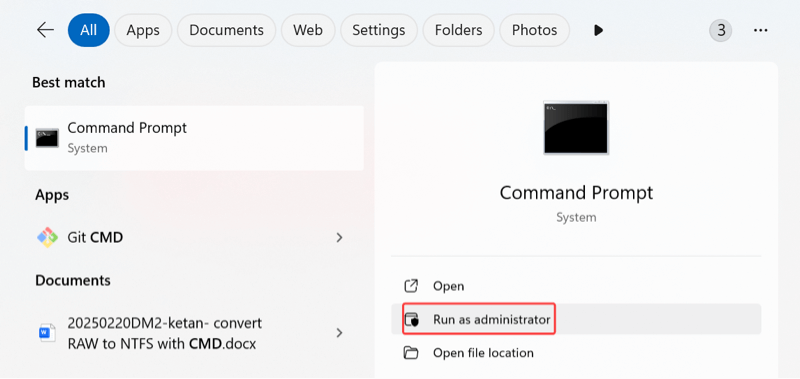
1. Ejecutar CMD como Administrador - Necesitarás privilegios elevados para ejecutar comandos de administración de discos y de BitLocker. Elige Ejecutar como administrador después de hacer clic derecho en el menú Inicio y buscar Símbolo del sistema.
2. Hacer una Copia de Seguridad de los Datos Importantes - Si es posible, haz una copia de seguridad de todos los archivos críticos de la unidad antes de formatear. Una vez que la unidad esté formateada, la recuperación se vuelve extremadamente difícil, especialmente con el cifrado activo.
3. Identificar la Letra de la Unidad - Asegúrate de conocer la letra de unidad correcta asignada a tu unidad BitLocker (por ejemplo, D:, E:). Puedes encontrar esto fácilmente usando el Explorador de Archivos o ejecutando diskpart y luego list volume.
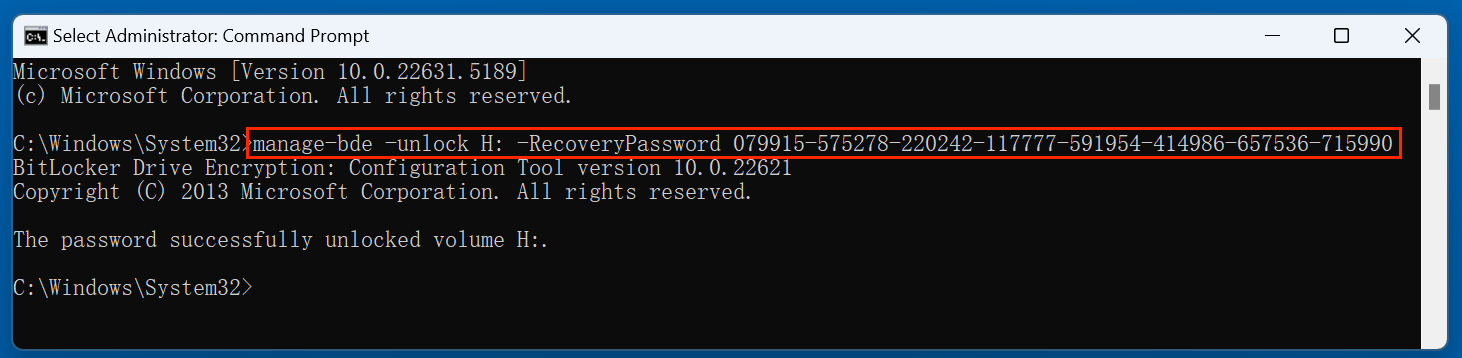
4. Desbloquear la Unidad BitLocker - CMD solo puede formatear una unidad si está desbloqueada o descifrada. ¿Cómo Desbloquear una Unidad BitLocker a través de CMD? Necesitarás la clave de recuperación o la contraseña de BitLocker.
manage-bde -unlock H: -RecoveryPassword TU-CLAVE-DE-RECUPERACIÓN
Reemplaza H: con la letra de unidad real y TU-CLAVE-DE-RECUPERACIÓN con la clave de recuperación de 48 dígitos. Por ejemplo:
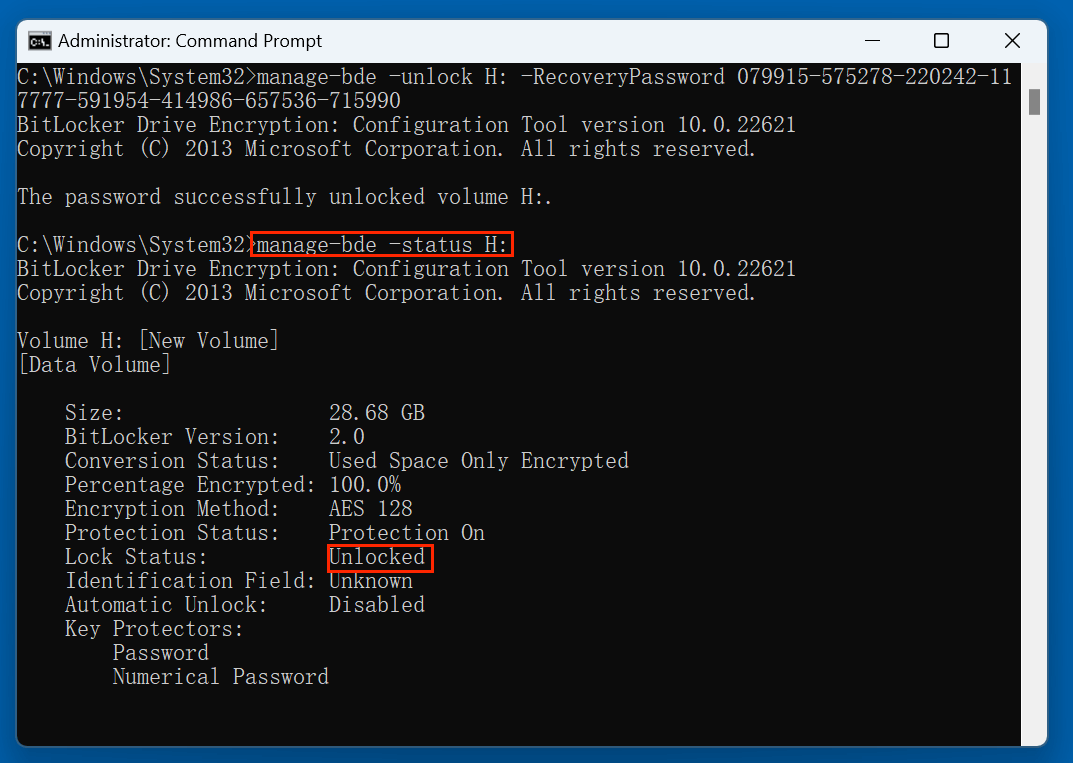
manage-bde -status H:
Deberías ver Estado de bloqueo: Desbloqueado en la salida.
Una vez que tu unidad cifrada con BitLocker esté desbloqueada o descifrada, el siguiente paso es formatearla usando el Símbolo del sistema. Hay dos métodos comunes para hacerlo: usar Diskpart, una utilidad integrada de Windows para la administración avanzada de discos, o usar el comando format más sencillo directamente desde CMD.
Ambos métodos son efectivos, pero tu elección puede depender de la complejidad de la tarea, el estado del disco y tu familiaridad con los comandos de CMD.
Diskpart te da un control granular sobre discos y volúmenes. Es potente, pero debe usarse con precaución: seleccionar el disco o volumen incorrecto podría resultar en el formateo de la unidad equivocada.
Paso 1. Lanzar CMD como Administrador
Escribe "cmd" en el cuadro de búsqueda de Windows y luego haz clic derecho y selecciona Ejecutar como administrador.
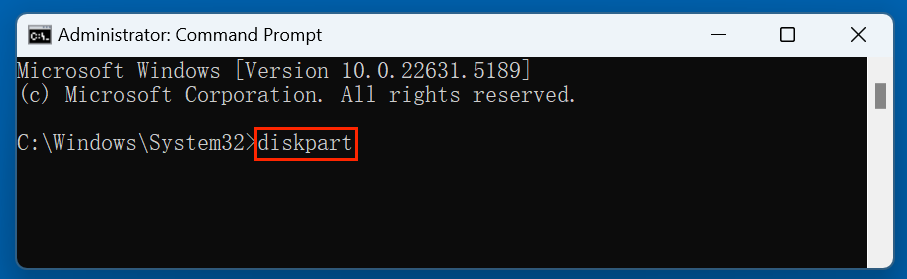
Paso 2. Entrar en Diskpart
En CMD, escribe: diskpart. Presiona Enter. Entrarás en el entorno de Diskpart, donde aparece un nuevo indicador (DISKPART>).
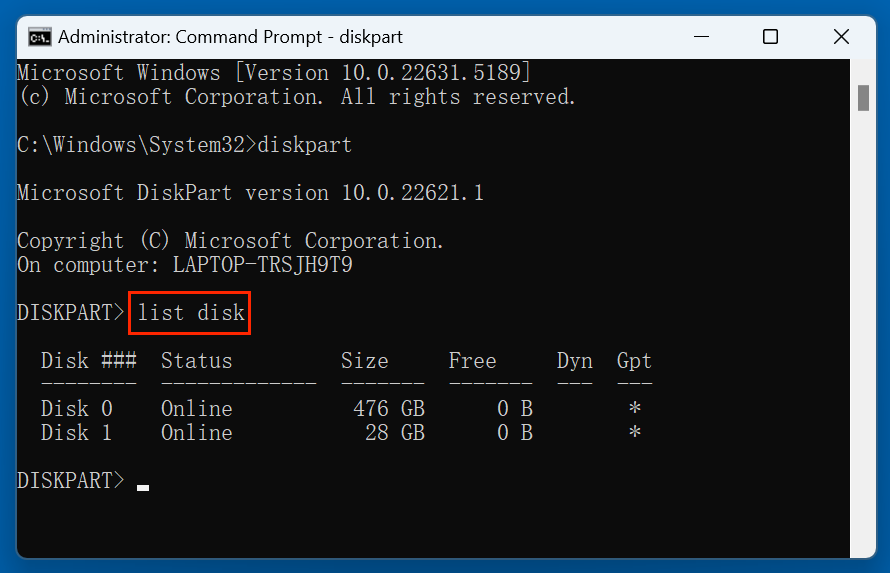
Paso 3. Listar Discos Disponibles
Para ver todos los discos físicos conectados a tu computadora: list disk. Identifica el número de disco que corresponde a tu unidad BitLocker.
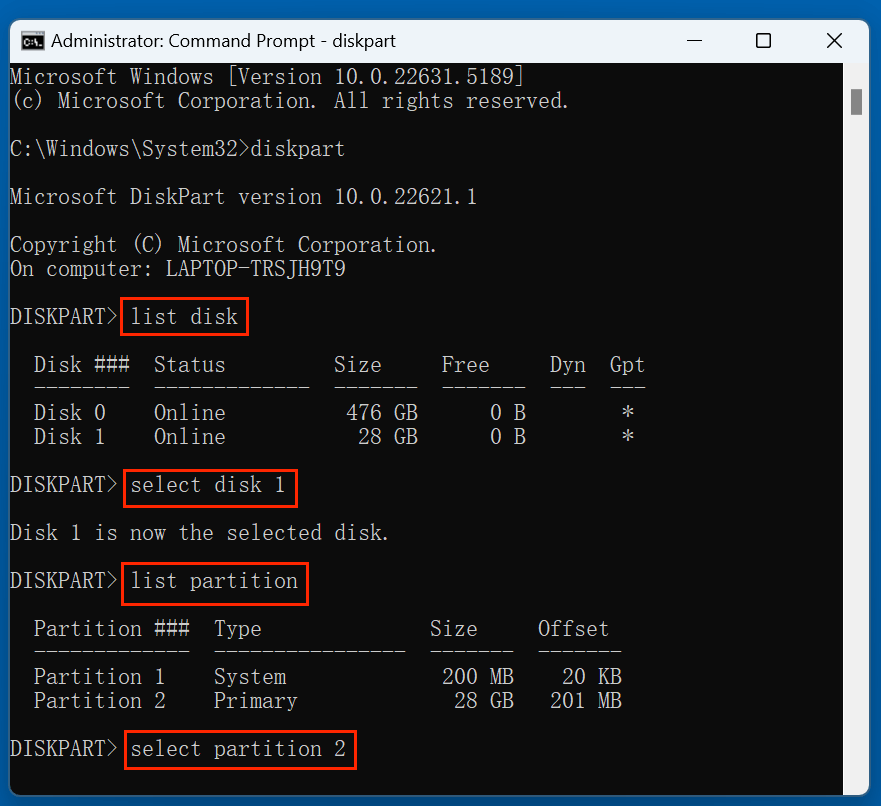
Paso 4. Seleccionar el Disco Objetivo
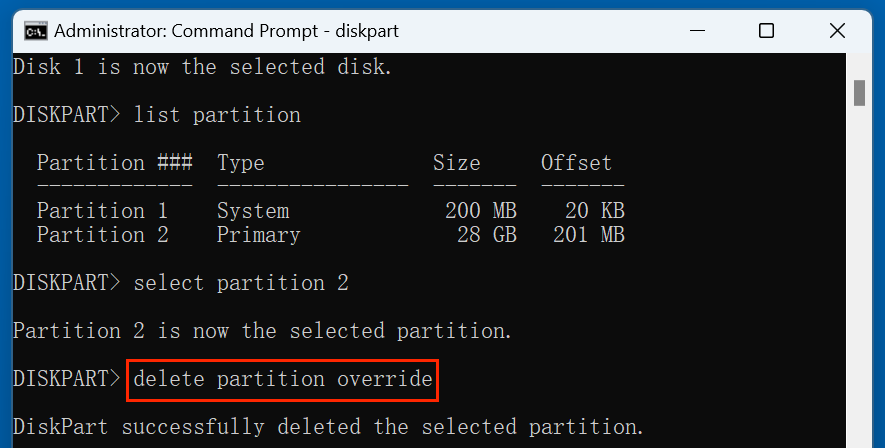
Paso 5. Eliminar la Partición
Ahora, elimina la partición: delete partition override.
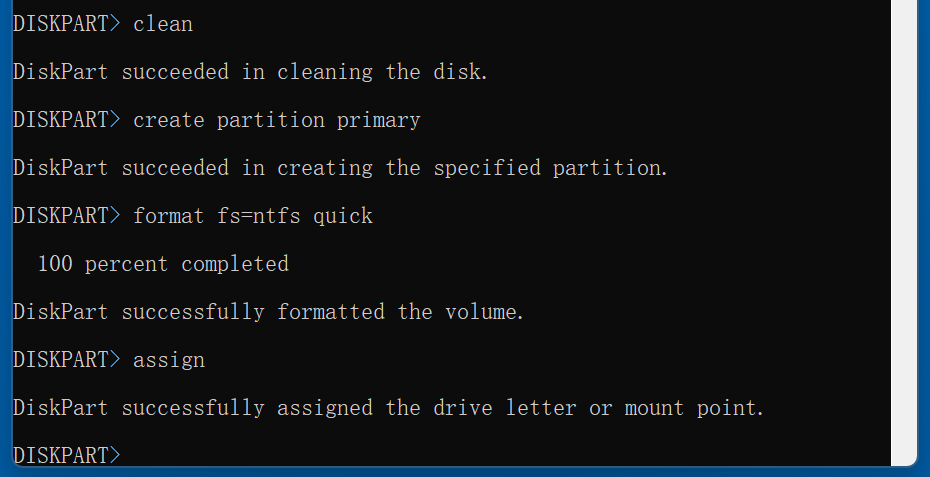
Paso 6. Formatear la Partición
Usa los siguientes comandos para formatear la partición
clean
create partition primary
format fs=ntfs quick
assign
Paso 7. Salir de Diskpart
Después de formatear, escribe el comando para salir: exit
Si ya conoces la letra de unidad del volumen BitLocker desbloqueado, este es un método más rápido.
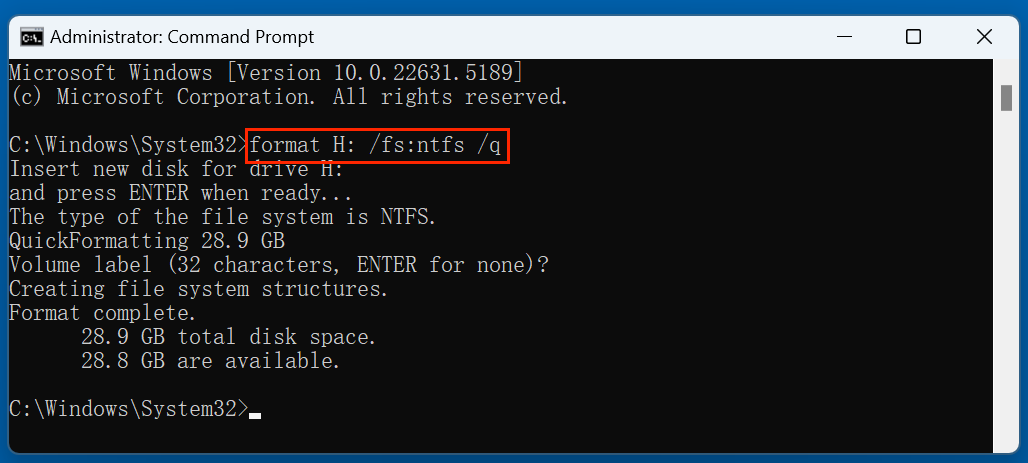
Parámetros Explicados:
Agregar una Etiqueta de Volumen (Opcional):
Para nombrar la unidad durante el formateo:
format H: /fs:ntfs /q /v:SecureUSB
Después de presionar Enter, CMD te pedirá:
Inserte el nuevo disco para la unidad H:
y presione ENTER cuando esté listo...
Simplemente presiona Enter, y comenzará el proceso de formateo. Terminará con:
Formateo completo.
Cómo Eliminar el Cifrado BitLocker Antes del Formateo (Opcional)
Si prefieres descifrar la unidad antes de formatear (por ejemplo, para evitar problemas relacionados con el cifrado o para facilitar la gestión posterior de la unidad), puedes desactivar BitLocker antes del formateo.
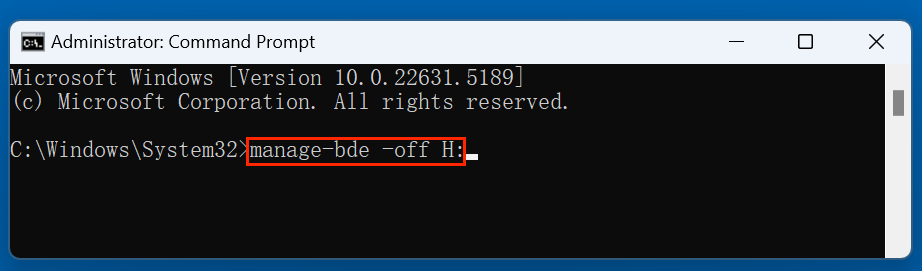
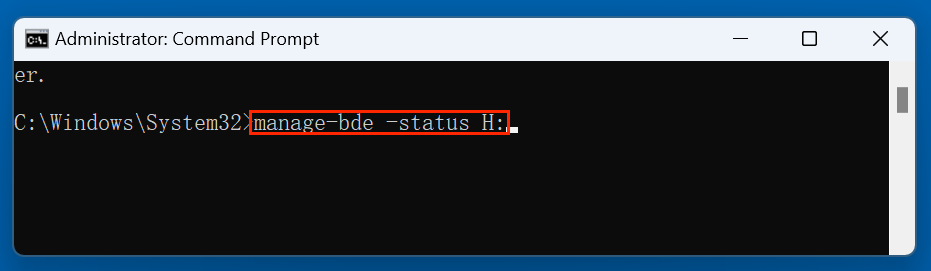
Una vez que el descifrado esté completo, procede a formatear la unidad usando Diskpart o el comando format.
💡 Nota: El descifrado puede llevar un tiempo, especialmente en unidades grandes.
A veces, formatear una unidad BitLocker usando CMD puede fallar. Aquí hay problemas comunes y cómo solucionarlos.
1. Error de Protección contra Escritura
Si ves un error como "El disco está protegido contra escritura", intenta lo siguiente:
list disk
select disk X
attributes disk clear readonly
Luego intenta formatear de nuevo.
2. El Volumen está Bloqueado
Asegúrate de que el volumen BitLocker esté desbloqueado. Verifica con: manage-bde -status D:
Si está bloqueado, desbloquéalo con tu clave de recuperación.
3. Usa el Comando Clean Como Último Recurso
Si nada funciona y necesitas borrar completamente la unidad:
list disk
select disk X
Este comando elimina todas las particiones y la información de formateo de la unidad. Luego puedes recrear y formatear una nueva partición.
1. Renombrar la Unidad Durante el Formateo
Puedes darle un nombre a tu unidad durante el formateo:
format H: /fs:ntfs /q /v:NuevoNombreUnidad
2. Elegir el Sistema de Archivos Correcto
3. Usar Administración de Discos (Alternativa GUI)
Si no te sientes cómodo con CMD, también puedes formatear unidades BitLocker usando Administración de discos (diskmgmt.msc). Sin embargo, si la unidad está bloqueada, la opción de formato puede no estar disponible a menos que se desbloquee primero.
Si vas a vender, donar o desechar la unidad cifrada con BitLocker, debes borrar permanentemente todos los datos personales para evitar una posible recuperación de datos. Donemax Data Eraser es una poderosa herramienta de borrado de discos. Puede borrar de forma segura y permanente todos los datos de la unidad cifrada con BitLocker.
Paso 1. Descarga e instala Donemax Data Eraser en tu computadora y conecta la unidad cifrada con BitLocker a la misma computadora.
Paso 2. Abre Donemax Data Eraser, elige el modo Borrar Disco Duro. Luego selecciona la unidad BitLocker, haz clic en el botón Borrar Ahora.
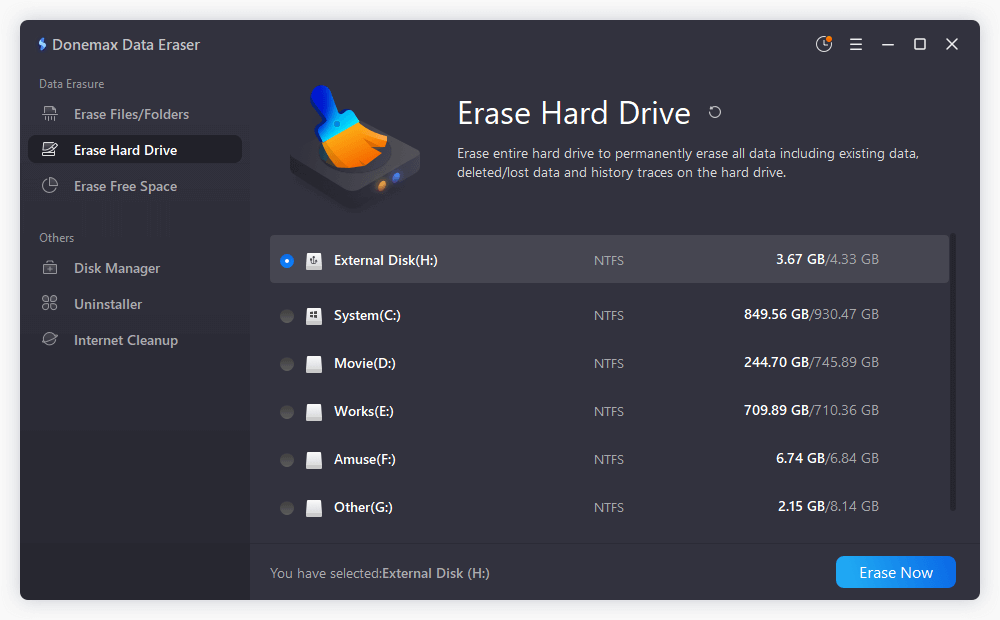
Borrará de forma segura y permanente todos los datos de la unidad.
Formatear una unidad cifrada con BitLocker usando CMD puede parecer técnico al principio, pero con el enfoque y los comandos adecuados, se vuelve sencillo. Ya sea que estés desbloqueando la unidad, eliminando el cifrado o formateando directamente con diskpart, el Símbolo del sistema te da el control total sobre el proceso.
Solo recuerda: el formateo borrará todo, por lo que es fundamental hacer una copia de seguridad de los datos importantes y tener cuidado al identificar y seleccionar las unidades. Ya sea que estés limpiando un USB cifrado antiguo, solucionando problemas de un SSD dañado o preparando una unidad para reutilizarla, CMD es una herramienta confiable y potente para hacer el trabajo.
Donemax Data Eraser
Uno de los mejores programas de borrado de datos para eliminar datos de forma permanente de PC, Mac, HDD, SSD, unidad USB, cámara digital y otros dispositivos. Una vez que los datos se borran, se pierden para siempre y no pueden ser recuperados por ningún método.
Maria
Maria es una de las redactoras y editoras principales de Donemax que vive y trabaja en Sídney, Australia. Le encantan los PC, Mac y la tecnología de Internet. Tiene 6 años de experiencia escribiendo artículos sobre recuperación de datos en PC/Mac, soluciones de clonación de discos, borrado de datos y optimización de sistemas operativos, entre otros. También le interesa probar diversos software y productos digitales.
Gerhard Chou
Para resolver eficazmente los problemas de nuestros clientes, cada artículo y solución de solución de problemas publicada en nuestro sitio web ha sido estrictamente probada y practicada. A nuestros editores les encanta investigar y usar computadoras y probar software, y están dispuestos a ayudar a los usuarios de computadoras con sus problemas.

