


Écrit parStevenMis à jour le 30 mars 2026

📍 Astuce : Si vous avez perdu des données à cause du formatage d'une clé USB avec l'invite de commande ou pour d'autres raisons, vous pouvez utiliser un logiciel de récupération de données - comme Donemax Data Recovery - pour déformater la clé USB et récupérer les données perdues.
CONTENU DE LA PAGE :
Formater une clé USB est une tâche courante qui aide à résoudre les erreurs, supprimer les virus, changer le système de fichiers ou simplement préparer le disque pour de nouvelles données. Bien que Windows fournisse une interface graphique pour le formatage, l'utilisation de l'invite de commande (CMD) vous donne plus de contrôle sur le processus. Cette méthode est particulièrement utile lorsque la clé USB est corrompue, non reconnue ou rencontre des problèmes empêchant le formatage via les méthodes standard.
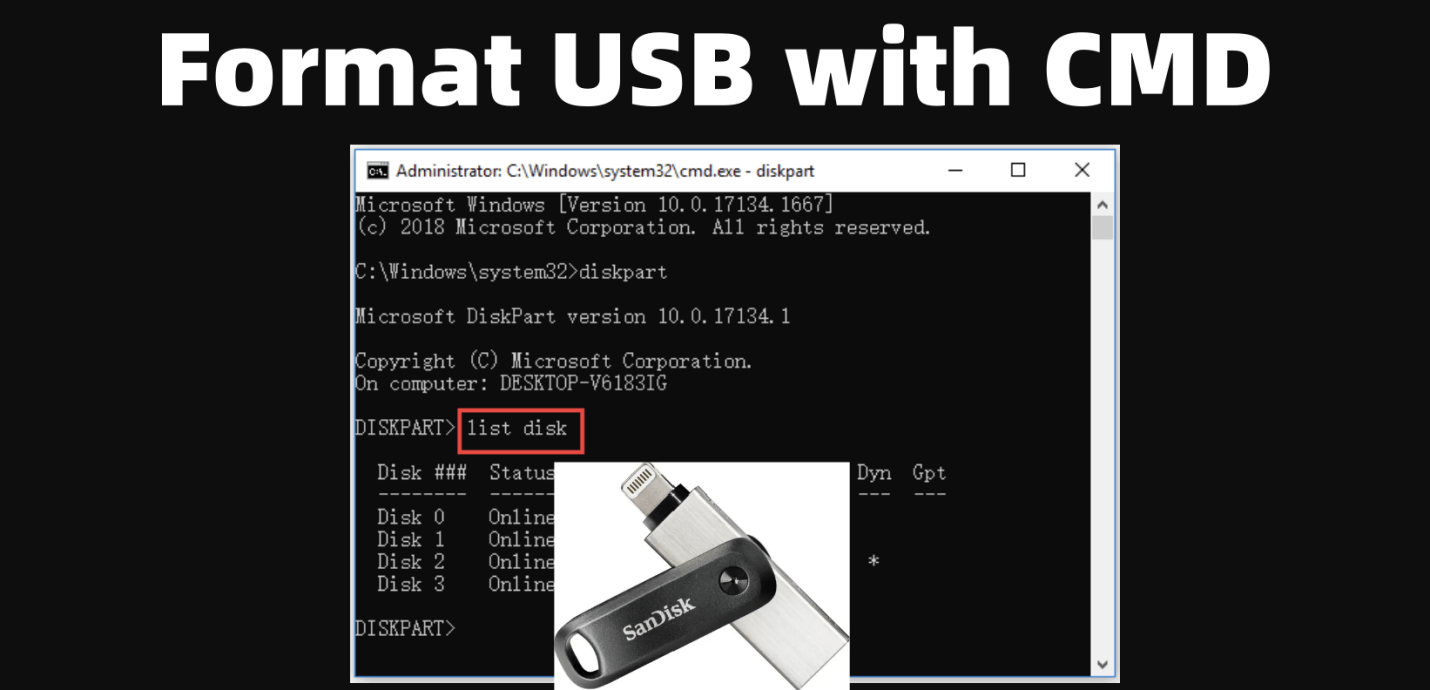
Dans ce guide détaillé, nous vous accompagnerons à travers tout le processus de formatage d'une clé USB à l'aide de l'outil diskpart de CMD. Ce guide détaillé vous aidera à formater votre USB de manière sûre et efficace, quel que soit votre niveau d'expérience.
L'utilisation de CMD pour formater une clé USB offre plusieurs avantages :
Prérequis avant le formatage :
Avant de commencer, assurez-vous de disposer des éléments suivants :
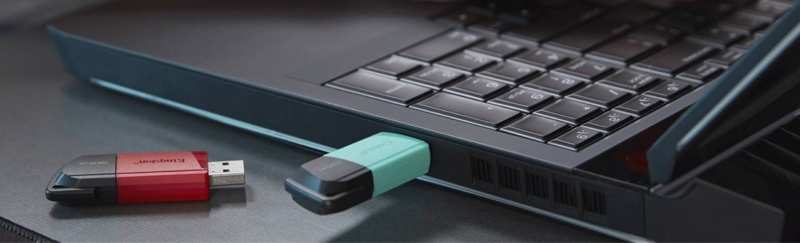
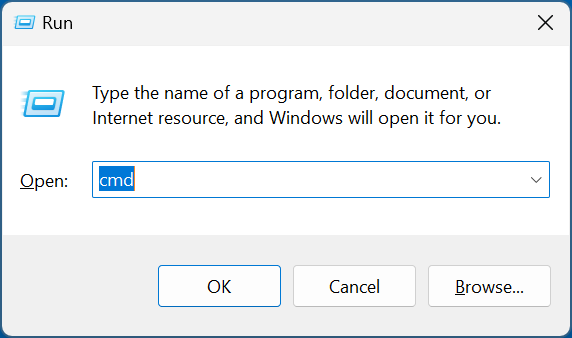
Pour formater votre USB, vous devez exécuter l'invite de commande avec des privilèges d'administrateur :
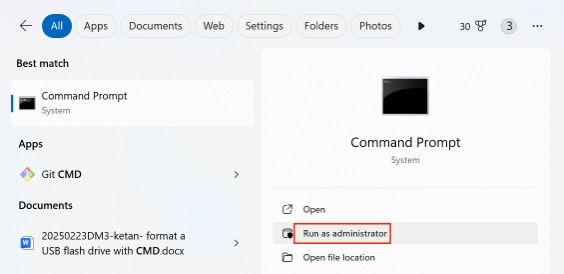
Vous devriez maintenant voir une fenêtre de commande noire ouverte.
Comme CMD interagit directement avec le stockage du système, il est crucial d'identifier la bonne clé USB pour éviter de formater la mauvaise.
Trouvez la clé USB
Étape 1. Tapez la commande suivante et appuyez sur Entrée :
diskpart

Ceci lance l'outil de partitionnement de disque.
Étape 2. Tapez :
list disk
Cela montrera chaque disque de stockage connecté à votre ordinateur. Vous verrez quelque chose comme ceci :
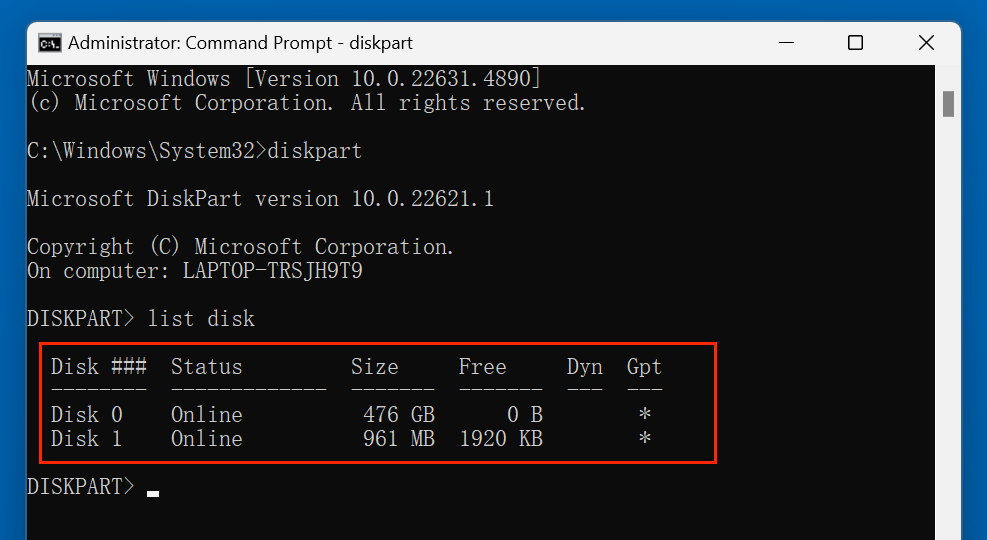
Étape 3. Identifiez votre clé USB en regardant sa taille. Dans cet exemple, le Disque 1 est la clé USB.
📍 Important : Vérifiez deux fois le numéro du disque avant de continuer. Formater le mauvais disque entraînera une perte de données.
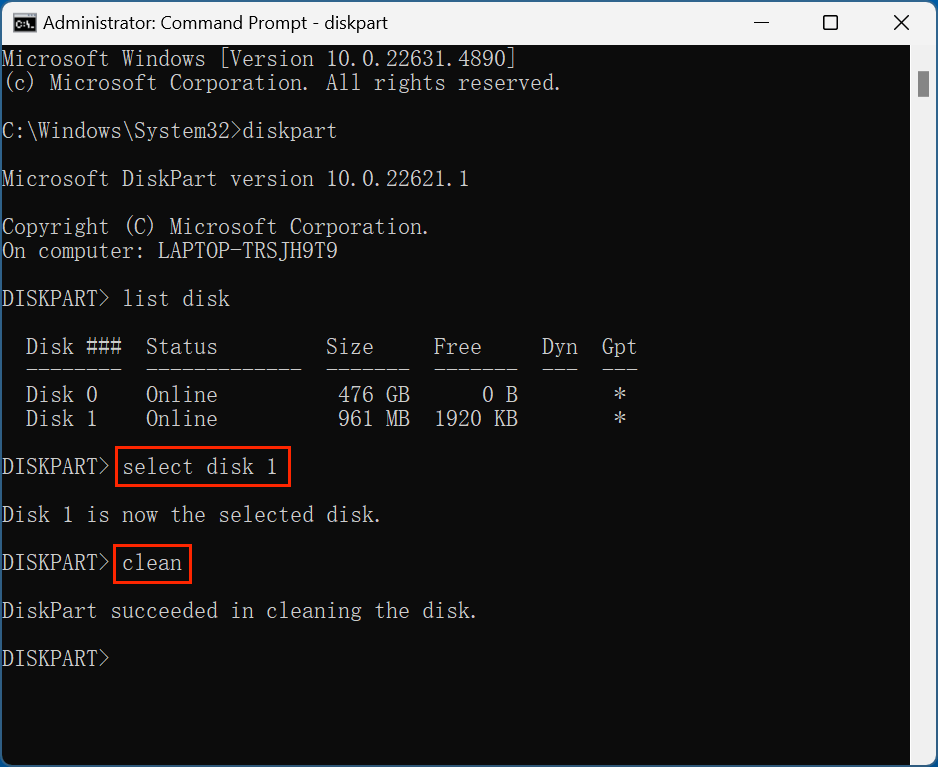
Une fois que vous avez identifié le bon disque, sélectionnez-le à l'aide de la commande suivante :
select disk X
(Remplacez X par le numéro de disque correct, par exemple, select disk 1.)
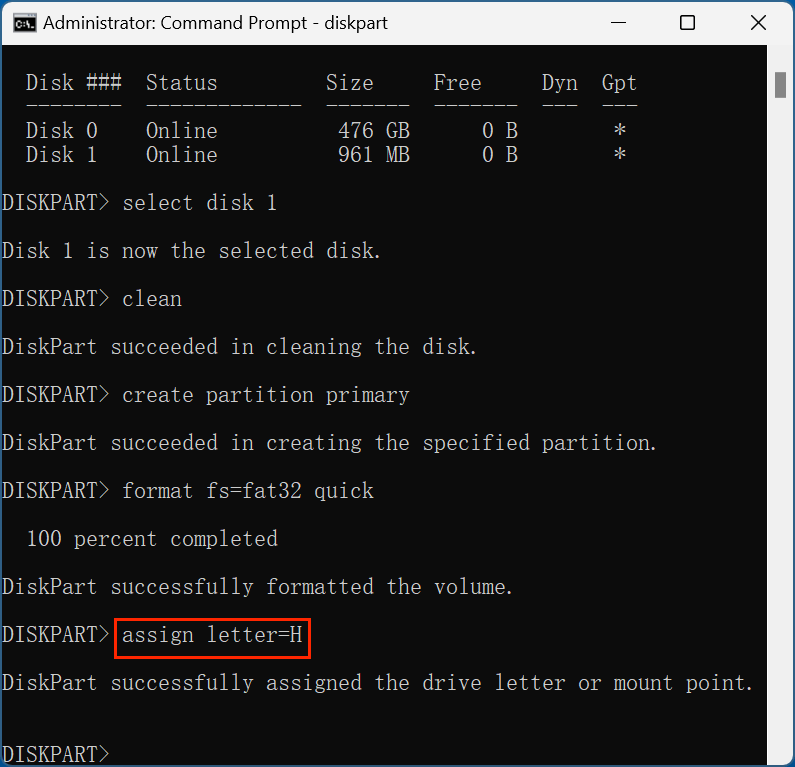
Pour éviter que des erreurs n'interfèrent avec le formatage, effacez complètement le disque :
clean
Cette commande supprime toutes les partitions, rendant le disque non alloué.
Après avoir nettoyé le disque, créez une partition primaire :
create partition primary
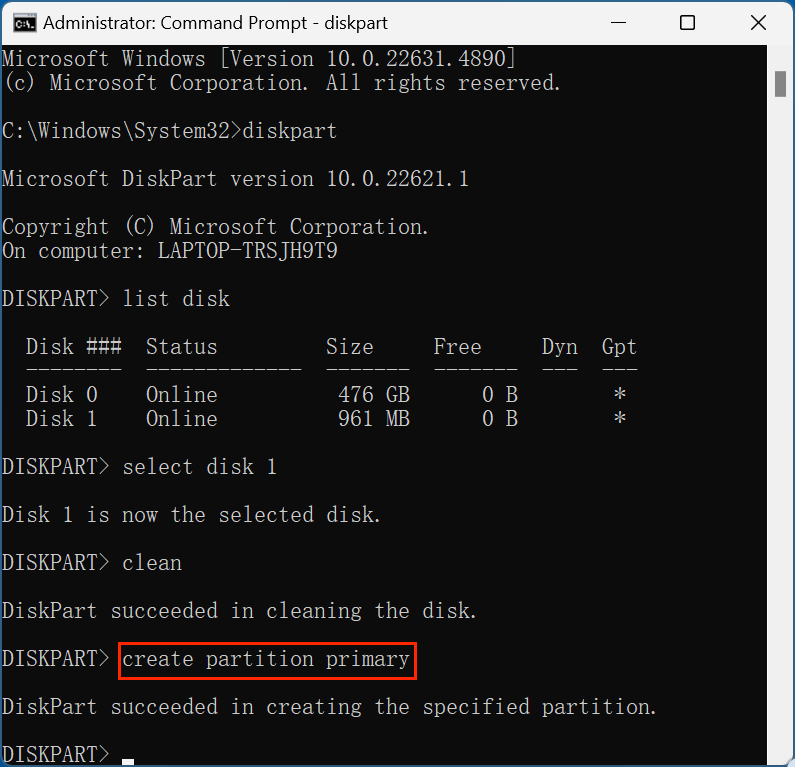
Maintenant que l'USB a une nouvelle partition, il est temps de la formater avec le système de fichiers souhaité.
Choisir un système de fichiers
Pour formater le disque, utilisez l'une des commandes suivantes :
Pour FAT32 (appareils plus anciens et utilisation multiplateforme) :
format fs=fat32 quick
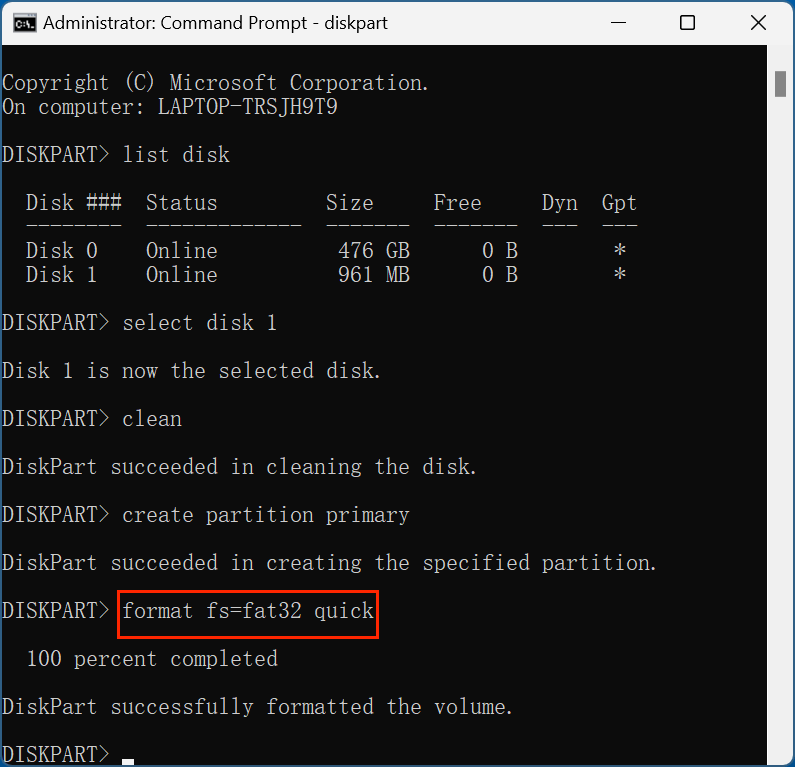
Pour NTFS (utilisateurs Windows) :
format fs=ntfs quick
Pour exFAT (prise en charge multiplateforme moderne) :
format fs=exfat quick
L'option quick accélère le formatage ; omettez-la pour un formatage plus profond.
Pour rendre l'USB accessible dans l'Explorateur de fichiers, attribuez-lui une lettre de lecteur :
assign letter=X
(Remplacez X par une lettre disponible, par exemple, assign letter=H.)
Étape 1. Tapez exit pour fermer DiskPart.
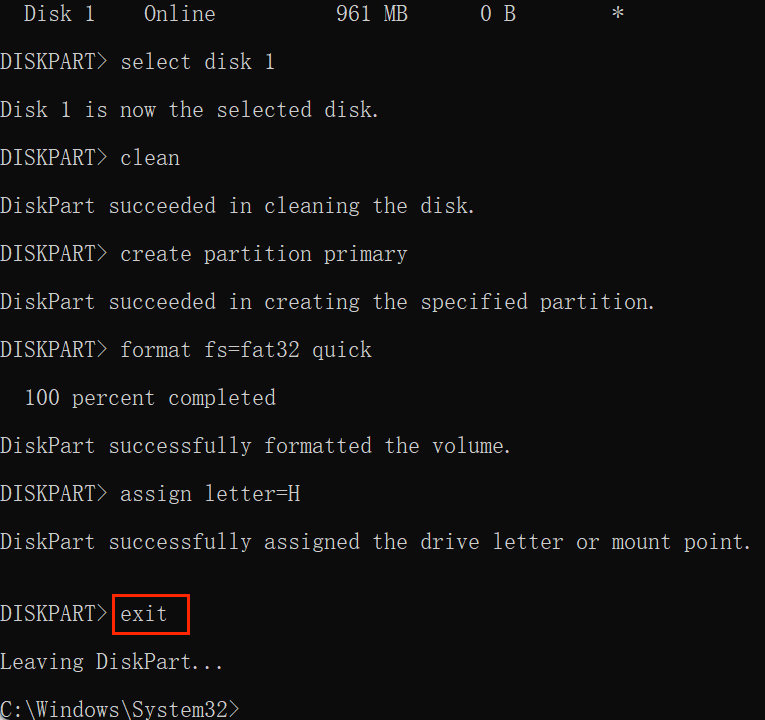
Étape 2. Tapez à nouveau exit pour fermer CMD.
Étape 3. Ouvrez l'Explorateur de fichiers et vérifiez si la clé USB apparaît. Elle devrait maintenant être formatée et prête à être utilisée.
1. Clé USB non détectée dans DiskPart
2. Erreur "Le disque est protégé en écriture"
Si vous obtenez une erreur de protection en écriture, supprimez-la en utilisant :
attributes disk clear readonly
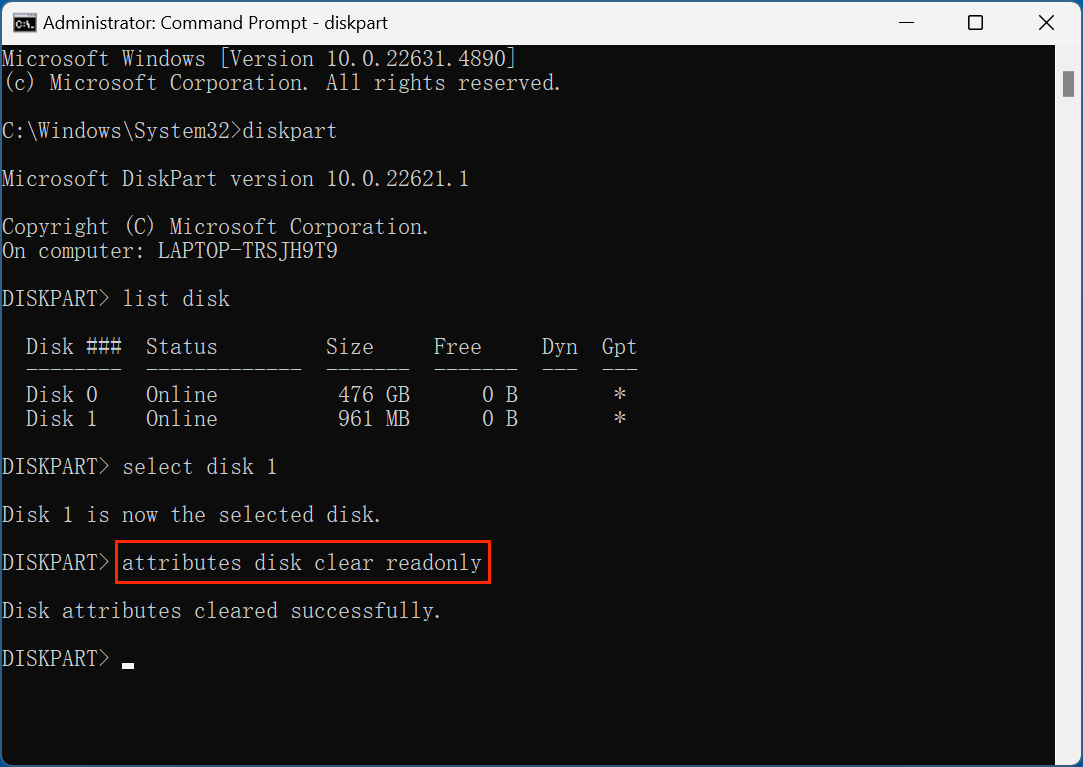
Ensuite, recommencez les étapes de formatage.
3. Erreur "Le formatage ne s'est pas terminé correctement"
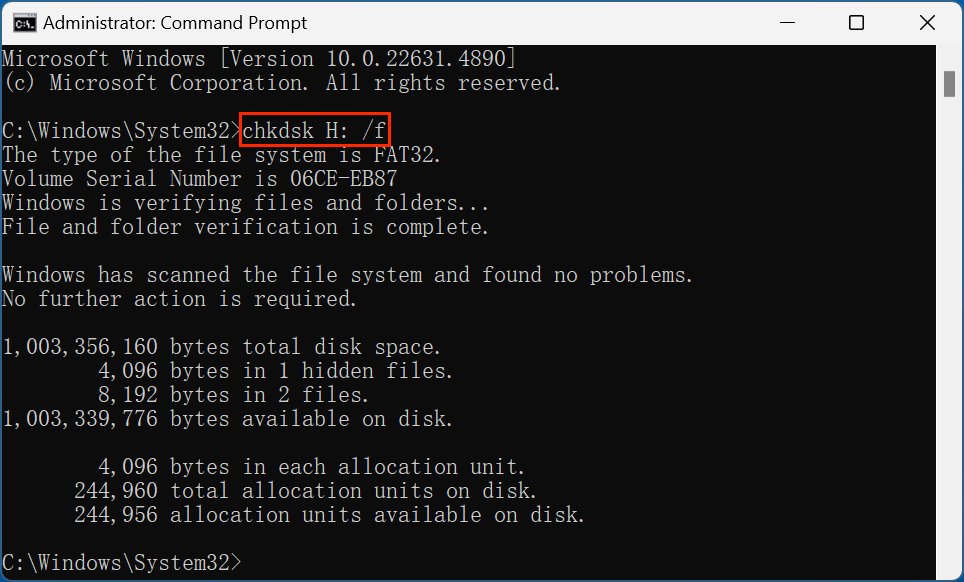
4. Erreur "Windows ne peut pas formater ce lecteur"
Si vous ne pouvez pas formater l'USB, forcez le formatage avec :
format fs=ntfs /x
L'option /x force le démontage du disque avant le formatage.
Lors du formatage d'une clé USB, le choix du bon système de fichiers est crucial car il détermine la compatibilité, les performances et l'efficacité du stockage. Windows vous permet de formater un disque en NTFS, FAT32 ou exFAT, chacun ayant différentes forces et faiblesses. Vous trouverez ci-dessous un examen approfondi de ces systèmes de fichiers.
1. NTFS
C'est le système de fichiers par défaut utilisé par les systèmes d'exploitation Windows. Il offre des fonctionnalités avancées comme le chiffrement, la compression et les autorisations de fichiers.
Avantages :
Inconvénients :
Idéal pour :
Pour la plupart des utilisateurs, exFAT est la meilleure option à moins que vous n'ayez besoin d'une compatibilité spécifique.
2. FAT32
FAT32 est le système de fichiers le plus ancien encore utilisé. Il offre une compatibilité maximale avec différents systèmes d'exploitation et appareils, mais présente des limitations sur les tailles de fichiers et de partitions.
Avantages :
Inconvénients :
Idéal pour :
3. exFAT
exFAT a été conçu par Microsoft pour surmonter les limitations de taille de fichier de FAT32 tout en maintenant une large compatibilité.
Avantages :
Inconvénients :
Idéal pour :
Si vous avez déjà formaté votre USB mais devez changer de système de fichiers sans perdre de données, vous pouvez le convertir en utilisant CMD :
convert X: /fs:ntfs
(Remplacez X par la lettre du lecteur USB.)
Si vous préférez ne pas utiliser CMD, essayez ces alternatives :
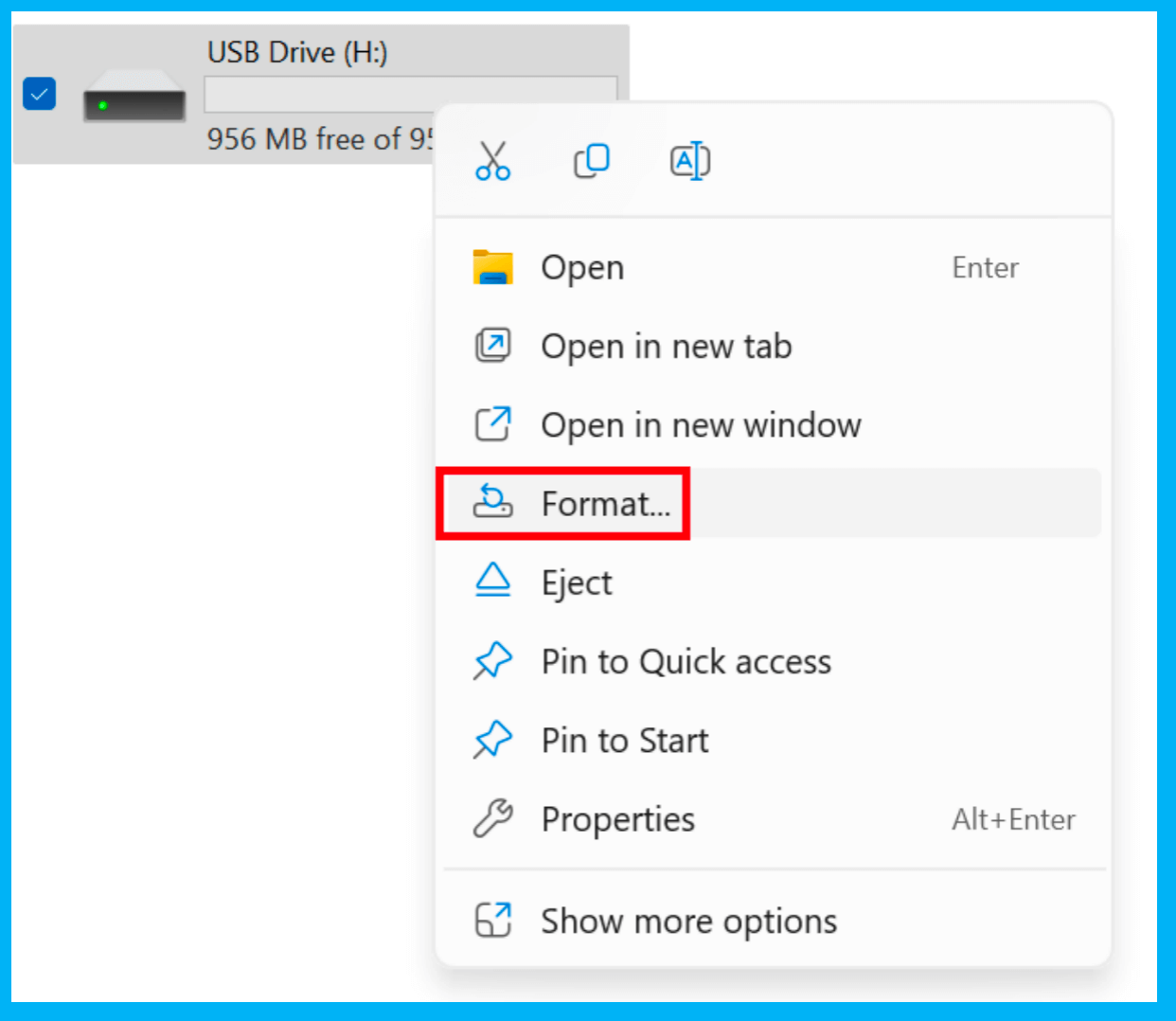
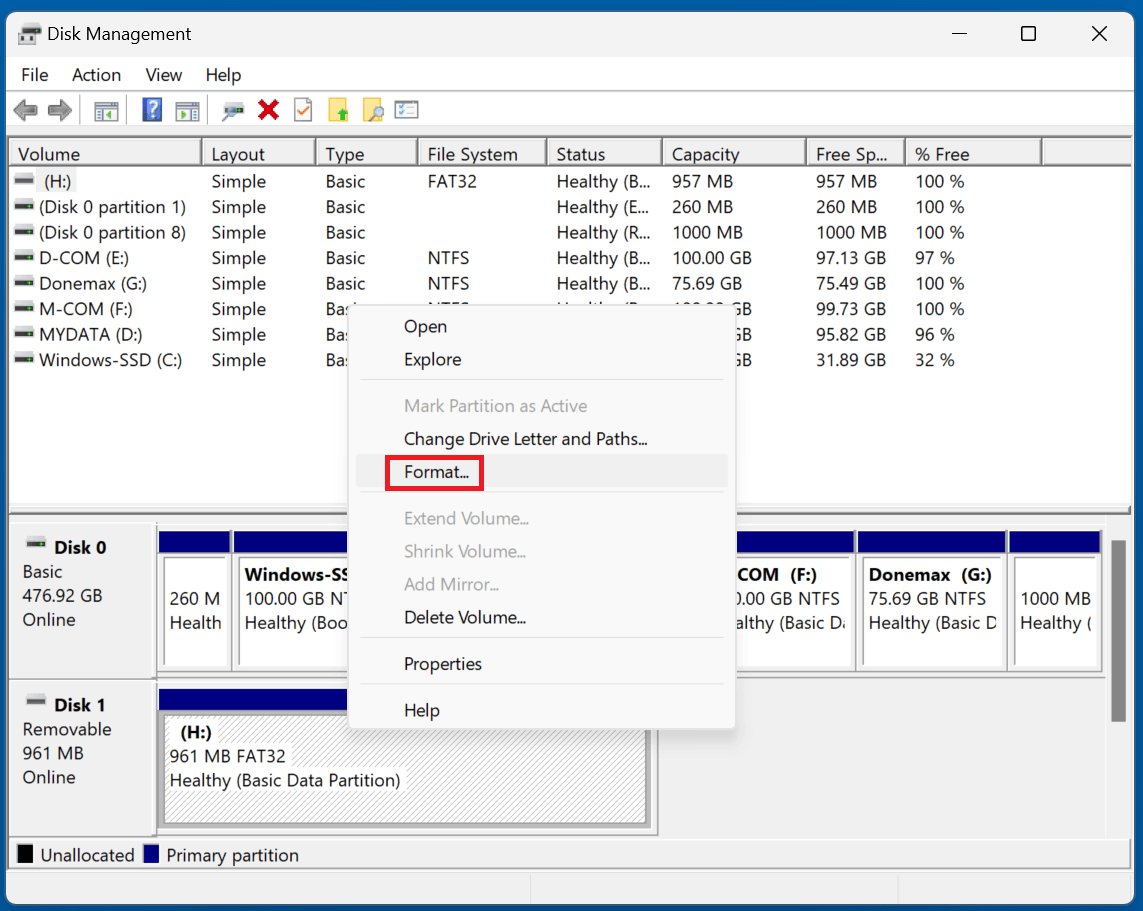
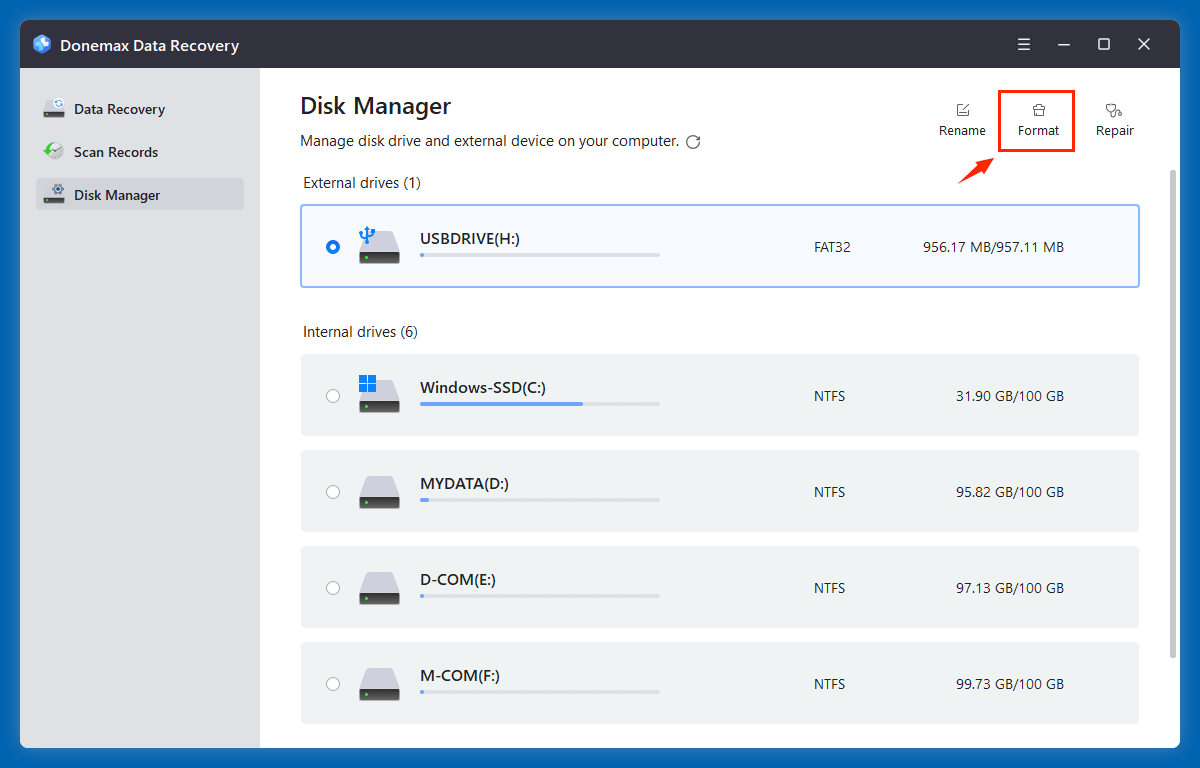
Le formatage efface tout de la clé USB. Si vous avez perdu des données en formatant votre clé USB avec CMD, vous pouvez utiliser un logiciel de récupération de données - comme Donemax Data Recovery - pour récupérer les données perdues.
Étape 1. Téléchargez et installez Donemax Data Recovery sur votre ordinateur, puis insérez la clé USB dans votre ordinateur. Ouvrez Donemax Data Recovery, sélectionnez la clé USB pour commencer la récupération de données.

Étape 2. Une fois que vous avez sélectionné la clé USB, cliquez sur le bouton Analyser. Ensuite, Donemax Data Recovery analyse en profondeur la clé USB et trouve tous les fichiers perdus.

Étape 3. Après l'analyse, il trouve tous les fichiers perdus. Sélectionnez les fichiers souhaités, cliquez sur le bouton Récupérer pour les sauvegarder.

💡 Remarque : Si vous vendez, donnez ou jetez votre ancienne clé USB, vous pouvez utiliser un logiciel d'effacement de disque - Donemax Data Eraser pour effacer la clé USB - rendant tout ce qui y est stocké irrécupérable.
Formater une clé USB à l'aide de CMD (Invite de commande) est un moyen puissant et efficace de corriger les erreurs, de supprimer les logiciels malveillants et d'optimiser le stockage. En suivant ce guide étape par étape, vous pouvez formater votre clé USB en toute sécurité et choisir le meilleur système de fichiers en fonction de vos besoins.
Pour un usage général, exFAT est recommandé, tandis que FAT32 est idéal pour les anciens appareils, et NTFS fonctionne mieux pour les utilisateurs Windows manipulant de gros fichiers.
En maîtrisant ces commandes CMD, vous aurez un plus grand contrôle sur vos clés USB et pourrez résoudre les problèmes de stockage comme un pro ! Si vous avez perdu des données en formatant la clé USB, ne paniquez pas, Donemax Data Recovery peut vous aider à récupérer toutes les données formatées.
Donemax Data Recovery
L'un des meilleurs programmes de récupération de données pour récupérer les données supprimées, formatées ou perdues à partir de PC, Mac, HDD, SSD, clé USB, carte SD, appareil photo, RAID, serveur ou d'autres périphériques de stockage.
Steven
Steven est rédacteur principal et éditeur du logiciel Donemax depuis 2020. C'est un super passionné d'informatique et ne peut pas imaginer la vie sans ordinateur. Avec plus de 6 ans d'expérience dans la rédaction de solutions techniques et les tests de logiciels, il est passionné par la fourniture de solutions et de conseils aux utilisateurs de Windows et Mac.
Gerhard Chou
Afin de résoudre efficacement les problèmes de nos clients, chaque article et solution de dépannage publié sur notre site Web a été strictement testé et mis en pratique. Nos rédacteurs aiment rechercher et utiliser des ordinateurs et tester des logiciels, et sont désireux d'aider les utilisateurs d'ordinateurs à résoudre leurs problèmes.

