


Écrit parCharlesMis à jour le 29 avril 2026

Avant de commencer : Suivez le guide pour initialiser un SSD en douceur sous Windows 11/10 dans différents scénarios. En cas de perte de données, récupérez d'abord les données avec Donemax Data Recovery, puis initialisez ou réparez le SSD.
CONTENU DE LA PAGE :
Vous venez de déballer un tout nouveau SSD ultra-rapide. Vous le branchez sur votre PC, vous démarrez Windows et... rien. Le disque n'apparaît pas dans "Ce PC". Avant de paniquer et de penser que le disque est cassé, respirez profondément : il est probablement simplement "non initialisé".
Initialiser un SSD est l'équivalent numérique de "l'enregistrement" d'un nouveau livre dans une bibliothèque. Sans ce tampon initial, Windows ne sait pas comment y lire ou y écrire. Dans ce guide, nous vous expliquerons comment initialiser un SSD sous Windows en utilisant les méthodes les plus simples possibles, tout en garantissant la sécurité de vos données.
Lorsque vous initialisez un SSD, vous configurez son style de partition. Cela indique à Windows où le disque commence et se termine. Au cours de ce processus, vous choisirez entre deux styles :
Caractéristique |
GPT (Recommandé) |
MBR (Héritage) |
|---|---|---|
Capacité maximale |
Jusqu'à 18 EO (Exaoctets) |
2 To |
Limite de partitions |
Jusqu'à 128 |
4 Primaires |
Compatibilité |
Windows 11, 10, UEFI |
Windows XP/7, BIOS ancien |
|
Fiabilité |
Élevée (Stocke plusieurs copies) |
Faible (Point de défaillance unique) |
🪧 Conseil de pro : Si vous utilisez un PC moderne ou Windows 11, choisissez toujours GPT.
Pour 99 % des utilisateurs domestiques, la Gestion des disques est le meilleur outil. Il est intégré à Windows et fournit une interface visuelle difficile à rater.
Étape 1 : Ouvrir la Gestion des disques
Cliquez avec le bouton droit sur le bouton Démarrer et sélectionnez Gestion des disques. Vous pouvez également appuyer sur Windows + R, taper diskmgmt.msc et appuyer sur Entrée.
Étape 2 : Localiser le disque "Inconnu"
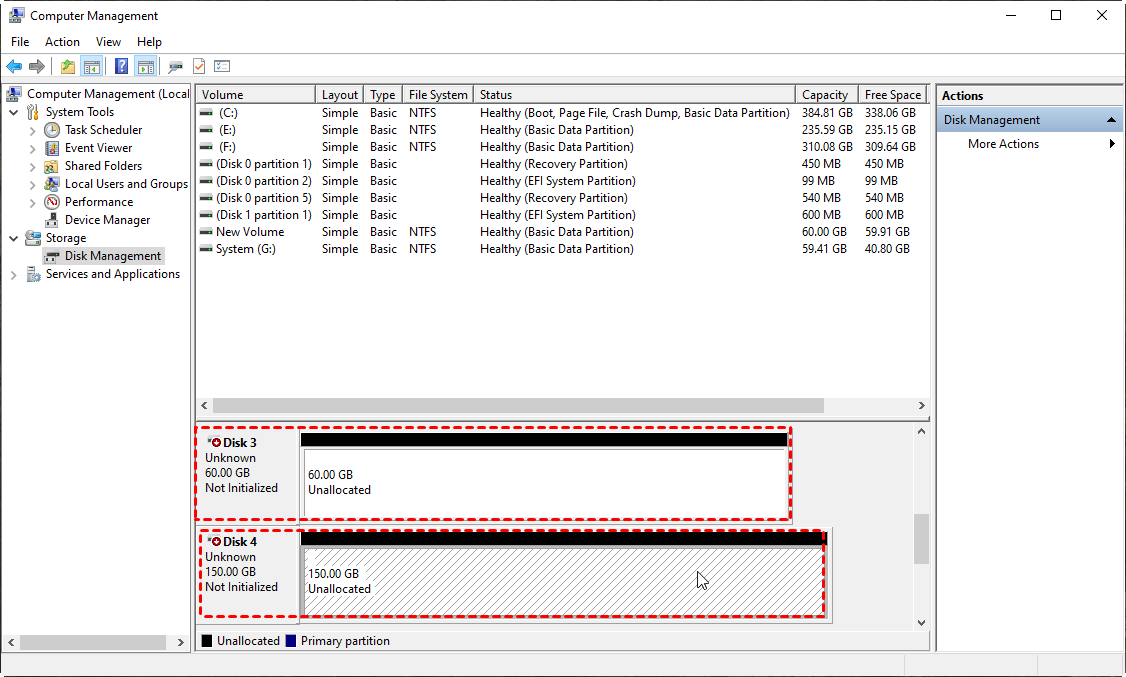
Une fois la fenêtre ouverte, faites défiler vers le bas. Vous verrez un disque étiqueté "Disque [Numéro], Inconnu, Non initialisé" avec une barre noire représentant un espace non alloué.
Étape 3 : Déclencher l'initialisation
Normalement, une fenêtre contextuelle apparaîtra automatiquement indiquant "Vous devez initialiser un disque avant que le Gestionnaire de disques logiques puisse y accéder." Vous pouvez également lancer manuellement le processus d'initialisation :
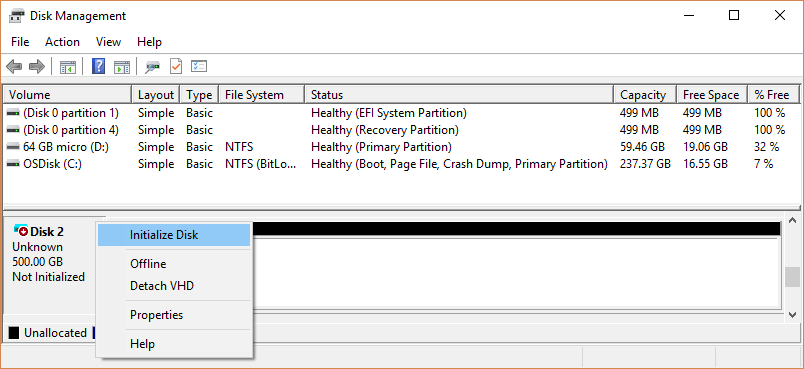
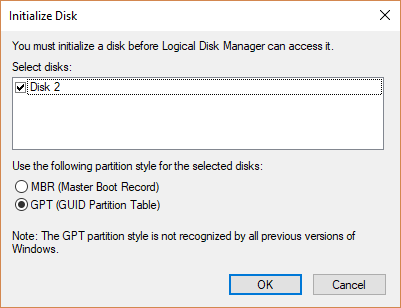
Une fois initialisé, le disque s'affichera comme En ligne et Non alloué.
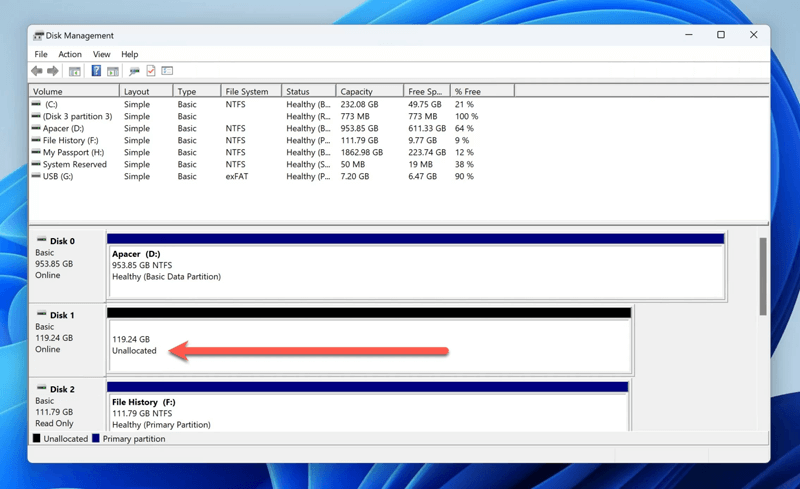
Étape 4 : Créer un nouveau volume (Le rendre utilisable)
Le disque est maintenant initialisé, mais il n'apparaîtra toujours pas dans l'Explorateur de fichiers tant qu'il n'aura pas un "Volume".
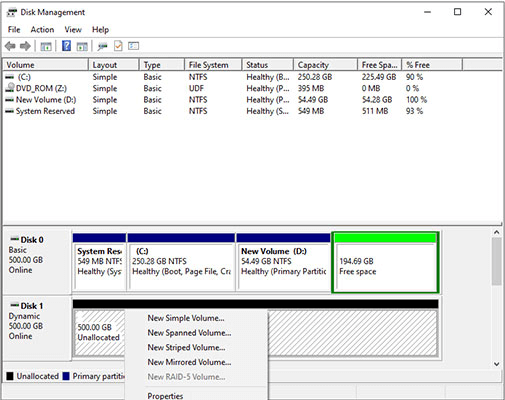
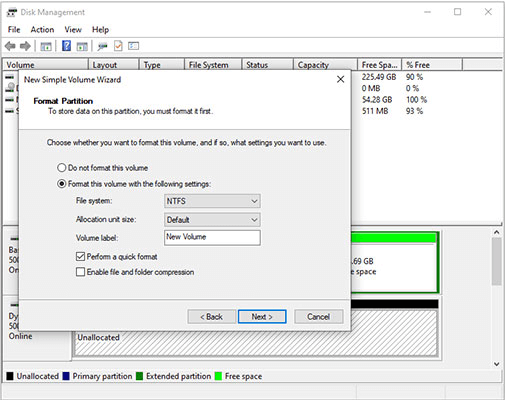
Votre SSD est maintenant prêt à stocker des jeux, des photos et des fichiers !
Si la Gestion des disques se fige ou vous donne une erreur, l'invite de commandes (DiskPart) est votre meilleur ami. Il est plus puissant et peut "forcer" une initialisation.
💡 Avertissement : Soyez extrêmement prudent lors de la sélection du bon numéro de disque, car cette méthode peut effacer les données instantanément si vous choisissez le mauvais lecteur.
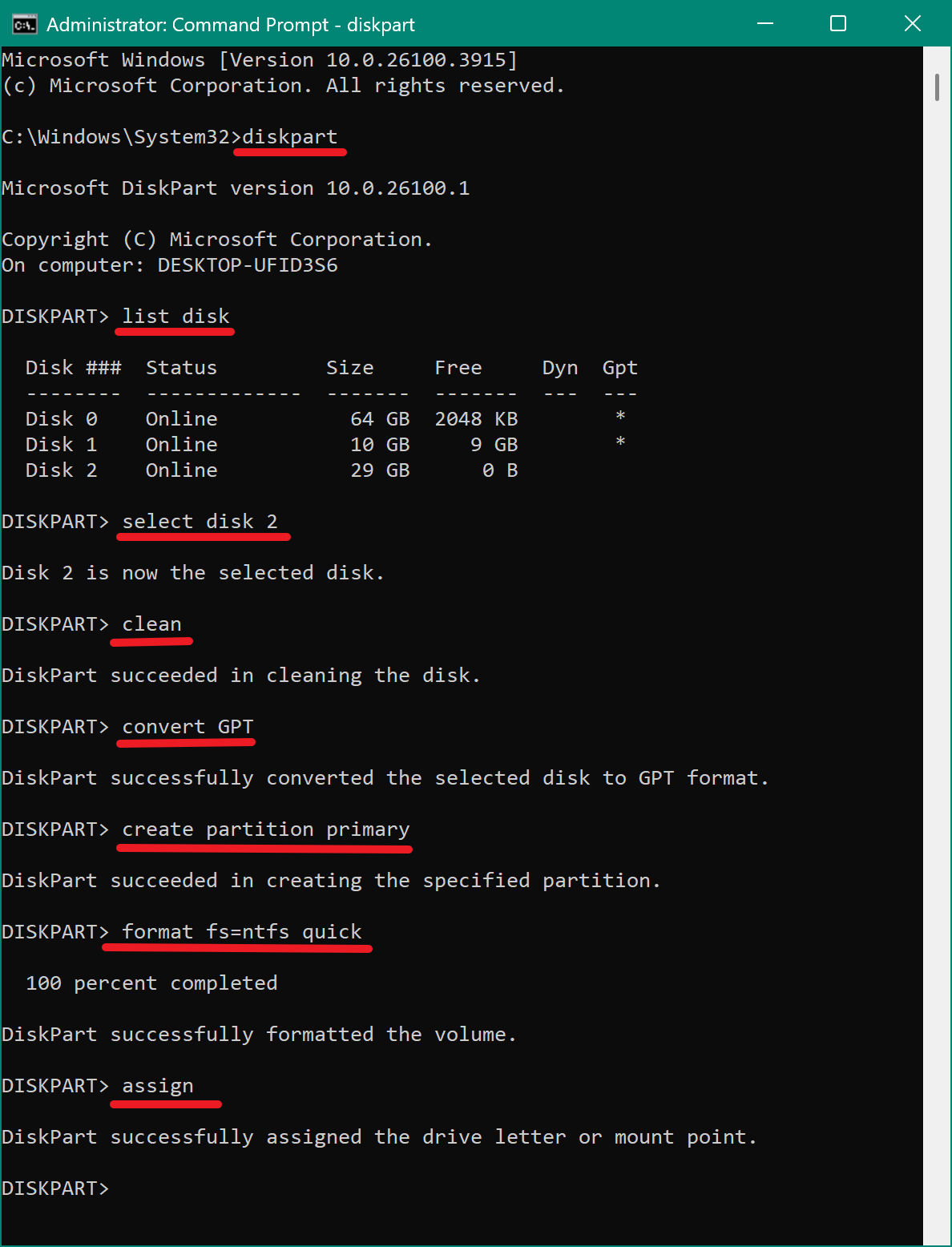
Terminé ! Votre SSD est maintenant actif et formaté.
Parfois, un SSD ancien affiche soudainement "Non initialisé". Cela se produit généralement en raison d'une table de partitions corrompue. Ne l'initialisez PAS encore, car cela effacerait vos fichiers.
La sécurité d'abord : Récupérez les données avant de réparer
Si votre disque contient des photos de famille ou des documents de travail, utilisez un outil comme Donemax Data Recovery. Il peut analyser les espaces "Non initialisés" ou "Non alloués" pour trouver vos fichiers avant d'exécuter les commandes "clean" ou "initialiser".
Le logiciel est facile à utiliser avec une interface intuitive. Vous pouvez récupérer les fichiers perdus du disque non initialisé rapidement en quelques clics seulement. Voici comment :
Étape 1. Lancez le logiciel en double-cliquant sur le raccourci sur le bureau. Sélectionnez ensuite le SSD non initialisé sur lequel vous avez perdu des données.

Étape 2. Le logiciel recherchera tous les fichiers récupérables possibles sur le SSD après avoir cliqué sur le bouton Analyser.

Étape 3. Donemax Data Recovery listera tous les fichiers trouvés une fois l'analyse terminée. Prévisualisez et vérifiez pour localiser les fichiers souhaités. Cliquez sur le bouton Récupérer pour enregistrer les fichiers sur un autre lecteur.

Une fois vos données en sécurité, revenez à la Méthode 1 ou à la Méthode 2 et initialisez le disque.
Si vous cliquez avec le bouton droit sur le disque et que l'option d'initialisation est grisée, ou si le SSD n'est pas du tout détecté, essayez ces solutions :
Apprendre comment initialiser un SSD sous Windows est une compétence que tout propriétaire de PC devrait avoir. Que vous ajoutiez un deuxième disque pour les jeux ou que vous amélioriez la vitesse de votre ordinateur portable, le processus est généralement une tâche simple de 30 secondes dans la Gestion des disques.
Récapitulatif rapide :
Si vous rencontrez toujours des difficultés, ou si votre SSD a été utilisé précédemment et affiche maintenant des erreurs, l'utilisation d'un utilitaire professionnel comme Donemax Data Recovery peut vous faire gagner des heures de frustration.
Donemax Data Recovery
Logiciel de récupération de données puissant, sûr et facile à utiliser pour récupérer facilement et complètement les données supprimées, formatées, inaccessibles et perdues de PC, Mac, HDD, SSD, clé USB, appareil photo, carte SD, RAID et autres périphériques de stockage.
Charles
Charles, qui vit à Sydney, en Australie, est un rédacteur et éditeur de l'équipe Donemax. Il excelle dans la rédaction d'articles liés aux ordinateurs Apple Mac, aux systèmes d'exploitation Windows, à la récupération de données, à l'effacement de données, au clonage de disques et à la sauvegarde de données, etc. Il aime lire et jouer au tennis pendant son temps libre et s'intéresse aux tests de nouveaux appareils numériques tels que les téléphones mobiles, les Mac, les HDD, les SSD, les appareils photo numériques, etc.
Gerhard Chou
Afin de résoudre efficacement les problèmes de nos clients, chaque article et solution de dépannage publié sur notre site web a été rigoureusement testé et mis en pratique. Nos rédacteurs adorent rechercher et utiliser des ordinateurs et tester des logiciels, et sont prêts à aider les utilisateurs d'ordinateurs à résoudre leurs problèmes.

