Comment forcer le redémarrage d'un PC Windows 11/10 gelé (sûr et rapide)

Steven
Écrit parStevenMis à jour le 08 avril 2026

Gerhard Chou
Approuvé parGerhard Chou

Table des matières

CONTENU DE LA PAGE :

Redémarrer un PC Windows est l'une des étapes de dépannage les plus courantes pour résoudre les problèmes logiciels, les applications qui ne répondent pas ou les mises à jour système. Un redémarrage peut effacer les fichiers temporaires, actualiser les processus système et résoudre les problèmes mineurs. Cependant, dans les cas où un redémarrage normal ne fonctionne pas (comme lorsque le système est gelé ou ne répond pas), un redémarrage forcé peut être nécessaire.
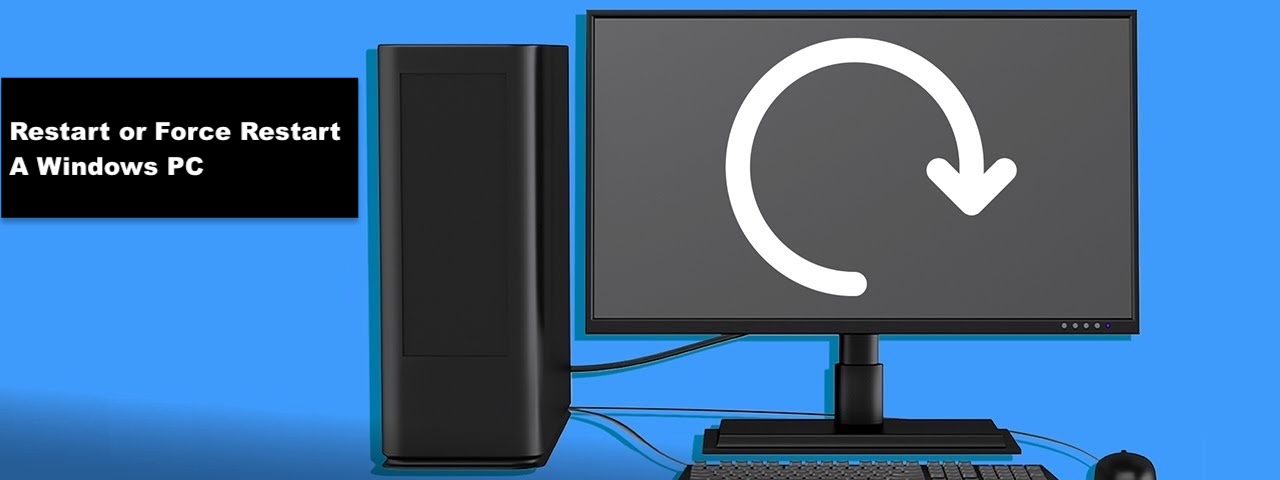
redémarrer ou forcer le redémarrage d'un PC Windows

Dans cet article, nous aborderons les différentes façons de redémarrer un PC Windows, y compris les méthodes de redémarrage normal et forcé. Nous discuterons également des techniques avancées de dépannage pour résoudre les cas où le système refuse de redémarrer.

Méthode 1 : Redémarrer Windows normalement

La façon la plus simple de redémarrer un PC Windows est d'utiliser les options système standard. Windows propose plusieurs méthodes pour un redémarrage normal, ce qui garantit que toutes les applications sont correctement fermées avant que le système ne redémarre.

1.1 Redémarrer à l'aide du menu Démarrer

La méthode la plus courante pour redémarrer un PC Windows est d'utiliser le menu Démarrer. Voici comment :
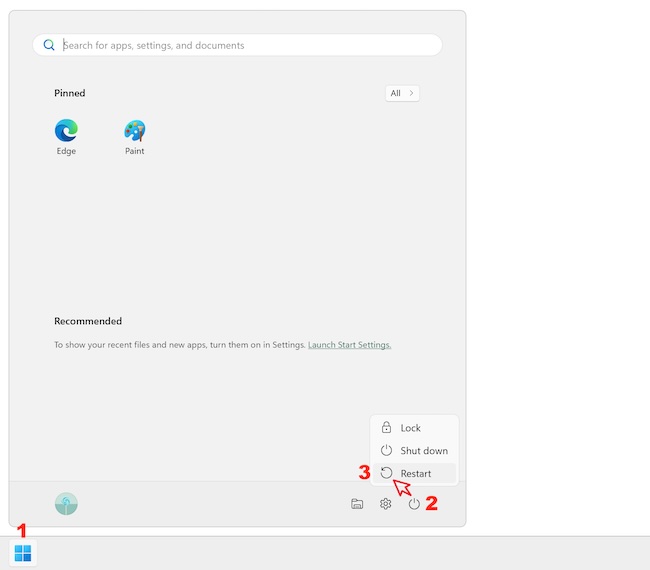
  1. Dans le coin inférieur gauche de votre écran, cliquez sur le bouton Démarrer (icône Windows).
  2. Sélectionnez Alimentation dans le menu.
  3. Cliquez sur Redémarrer.

redémarrer ou forcer le redémarrage d'un PC Windows

Cette méthode est idéale lorsque votre système fonctionne correctement et vous permet de fermer les programmes en toute sécurité avant de redémarrer.

1.2 Redémarrer à l'aide du raccourci Alt + F4

Si vous préférez une méthode plus rapide, vous pouvez utiliser le raccourci Alt + F4 :
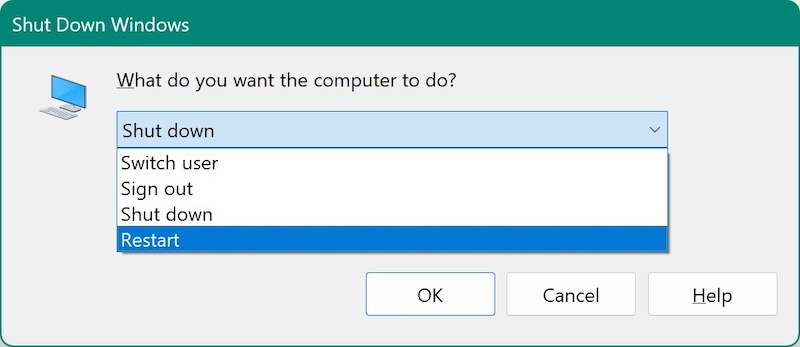
  1. Minimisez ou fermez toutes les applications ouvertes.
  2. Utilisez le raccourci clavier Alt + F4.
  3. Une fenêtre de dialogue intitulée "Arrêter Windows" apparaîtra.
  4. Dans l'option déroulante, choisissez Redémarrer.
  5. Cliquez sur OK pour redémarrer votre PC.

redémarrer ou forcer le redémarrage d'un PC Windows

Cette méthode est utile lorsque vous souhaitez redémarrer sans utiliser le menu Démarrer.

1.3 Redémarrer à l'aide de l'invite de commandes

Pour les utilisateurs avancés, le redémarrage via l'invite de commandes peut être une méthode plus rapide et plus efficace.
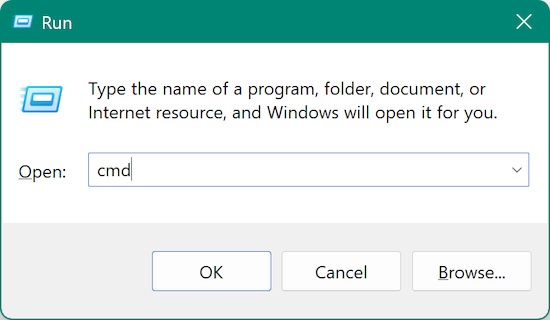
  1. Pour lancer l'invite de commandes, appuyez sur Win + R, tapez cmd, puis appuyez sur Entrée.

    redémarrer ou forcer le redémarrage d'un PC Windows

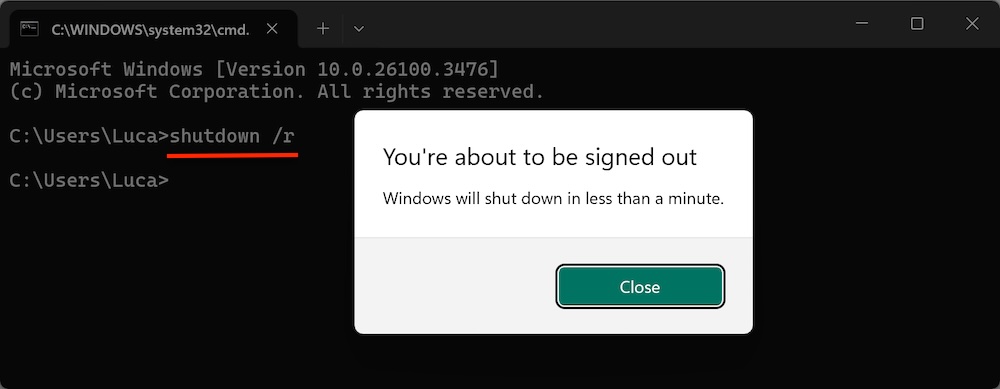
  2. Tapez la commande suivante et appuyez sur Entrée :
    shutdown /r
  3. Un message apparaîtra indiquant que Windows redémarrera dans une minute.

    redémarrer ou forcer le redémarrage d'un PC Windows

Pour forcer les applications à se fermer immédiatement, utilisez :

shutdown /r /f /t 0

Ceci redémarrera l'ordinateur immédiatement sans délai.

Méthode 2 : Forcer le redémarrage d'un PC Windows

Lorsqu'un PC Windows ne répond plus du tout, un redémarrage forcé peut être le seul moyen de reprendre le contrôle. Contrairement à un redémarrage normal, qui ferme toutes les applications et processus système en toute sécurité avant de redémarrer, un redémarrage forcé éteint immédiatement le système sans avertissement. Cela peut parfois entraîner une perte de données, mais dans les cas où votre ordinateur est gelé, c'est une étape nécessaire pour retrouver ses fonctionnalités.

2.1 Quand utiliser un redémarrage forcé ?

Un redémarrage forcé ne doit être utilisé que lorsque toutes les autres options échouent. Les situations dans lesquelles vous pourriez avoir besoin de forcer le redémarrage de votre PC incluent :

  • Système gelé ou ne répondant pas : Votre souris et votre clavier ne fonctionnent pas, et il n'y a aucun moyen d'interagir avec les programmes ouverts ou le menu Démarrer.
  • Écran bleu de la mort (BSOD) : Si votre ordinateur plante et affiche une erreur d'écran bleu, le seul moyen de récupérer est parfois de forcer le redémarrage.
  • Écran noir sans réponse : Si votre PC est allumé mais affiche un écran noir sans curseur ni activité, un redémarrage forcé peut aider.
  • Bloqué sur un écran de chargement : Si votre PC est bloqué sur le logo Windows ou une animation de chargement pendant une période prolongée, forcer un redémarrage peut aider à briser la boucle.
  • Problèmes de surchauffe : Si votre ordinateur portable ou PC surchauffe et ne répond plus, un redémarrage forcé peut aider à prévenir d'autres dommages.

Bien qu'un redémarrage forcé soit utile dans ces cas, des arrêts forcés répétés peuvent entraîner une corruption des fichiers système. Si vous vous retrouvez à utiliser cette méthode fréquemment, envisagez de diagnostiquer la cause première du problème.

2.2 Redémarrage forcé à l'aide du bouton d'alimentation

C'est la méthode la plus simple et la plus couramment utilisée pour forcer le redémarrage d'un ordinateur gelé.

Étapes pour forcer le redémarrage à l'aide du bouton d'alimentation :

  1. Localisez le bouton d'alimentation sur votre PC ou ordinateur portable. Il se trouve généralement sur le panneau avant d'une unité centrale de bureau ou sur le dessus/côté du clavier d'un ordinateur portable.
  2. Maintenez le bouton d'alimentation enfoncé pendant au moins cinq à dix secondes.
  3. Attendez que l'écran devienne complètement noir, indiquant que l'ordinateur s'est éteint.
  4. Après avoir relâché le bouton d'alimentation et attendu dix à quinze secondes, appuyez à nouveau sur le bouton pour redémarrer l'ordinateur.

Que se passe-t-il lorsque vous maintenez le bouton d'alimentation enfoncé ?

Maintenir le bouton d'alimentation enfoncé force la carte mère à couper l'alimentation du système, l'éteignant immédiatement. Cependant, cette méthode ne permet pas à Windows de fermer correctement les programmes, ce qui signifie :

  • Le travail non enregistré sera perdu si vous aviez des fichiers ou des documents ouverts.
  • Les fichiers système peuvent être corrompus si les redémarrages forcés sont effectués trop souvent.
  • Les mises à jour en attente peuvent échouer, obligeant Windows à réessayer l'installation au prochain démarrage.

2.3 Redémarrage forcé en débranchant l'alimentation (Pour les ordinateurs de bureau uniquement)

Si votre PC de bureau ne répond pas à la méthode du bouton d'alimentation, vous devrez peut-être débrancher manuellement la source d'alimentation.

Étapes pour forcer le redémarrage d'un bureau en le débranchant :

  1. Éteignez l'interrupteur d'alimentation à l'arrière de l'alimentation (si disponible).
  2. Débranchez le câble d'alimentation de la prise murale.
  3. Pour libérer l'énergie résiduelle, maintenez le bouton d'alimentation enfoncé pendant dix à quinze secondes.
  4. Attendez 30 à 60 secondes avant de rebrancher le câble d'alimentation.
  5. Allumez l'interrupteur d'alimentation et appuyez sur le bouton d'alimentation pour redémarrer votre PC.

Cette méthode garantit que toute l'énergie résiduelle dans le système est évacuée, permettant un démarrage propre.

Risques potentiels de la déconnexion de l'alimentation :

  • Si votre disque dur lisait ou écrivait activement des données, couper l'alimentation de force peut endommager les fichiers, voire corrompre le disque.
  • Des déconnexions fréquentes de l'alimentation peuvent entraîner une usure de l'unité d'alimentation (PSU) au fil du temps.
  • Certaines cartes mères stockent l'énergie temporaire dans des condensateurs ; couper l'alimentation soudainement peut parfois provoquer des erreurs BIOS.

Utilisez cette méthode uniquement lorsque cela est absolument nécessaire, par exemple lorsque votre ordinateur ne répond pas au bouton d'alimentation.

2.4 Forcer le redémarrage d'un ordinateur portable avec une batterie non amovible

De nombreux ordinateurs portables modernes sont livrés avec des batteries intégrées non amovibles, ce qui rend difficile le débranchement de la source d'alimentation. Si votre ordinateur portable est complètement gelé, vous pouvez effectuer un redémarrage forcé en vidant la batterie :

Étapes pour forcer le redémarrage d'un ordinateur portable avec une batterie non amovible :

  1. Débranchez l'ordinateur portable du chargeur.
  2. Maintenez le bouton d'alimentation enfoncé pendant 30 à 60 secondes. Cela force l'ordinateur portable à décharger toute l'énergie restante et à s'éteindre.
  3. Relâchez le bouton d'alimentation et attendez 10 à 15 secondes.
  4. Appuyez à nouveau sur le bouton d'alimentation pour rallumer l'ordinateur portable.

Cette méthode est particulièrement utile pour les ultrabooks et les MacBook avec batteries scellées.

2.5 Forcer le redémarrage d'un ordinateur portable avec une batterie amovible

Étapes pour forcer le redémarrage d'un ordinateur portable avec une batterie amovible :

  1. Maintenez le bouton d'alimentation enfoncé pendant dix secondes pour éteindre l'ordinateur portable.
  2. Débranchez le chargeur de l'ordinateur portable.
  3. Retirez la batterie de son logement.
  4. Pour utiliser toute l'énergie restante, maintenez le bouton d'alimentation enfoncé pendant 30 secondes.
  5. Remettez la batterie en place, rebranchez le chargeur et allumez l'ordinateur portable.

Cette méthode garantit que toute l'énergie résiduelle est complètement déchargée, redémarrant ainsi efficacement le système.

2.6 Quand demander une aide professionnelle ?

Si vous vous retrouvez à devoir forcer le redémarrage de votre PC fréquemment, cela pourrait indiquer un problème plus profond. Envisagez ces étapes de dépannage avant de continuer à forcer le redémarrage :

Signes que votre PC a besoin d'un diagnostic plus approfondi :

  • Des plantages ou des gels fréquents même après un redémarrage.
  • Des bruits étranges provenant du matériel (comme des clics du disque dur ou des bruits de ventilateur forts).
  • Le bouton d'alimentation ne fonctionne pas même après l'avoir maintenu enfoncé.
  • L'ordinateur redémarre mais ne démarre pas correctement (bloqué dans une boucle).
  • Des problèmes de surchauffe qui provoquent des arrêts.

Méthode 3 : Redémarrer lorsque Windows ne répond pas

Si Windows n'est pas complètement gelé mais est lent ou partiellement non réactif, vous pouvez essayer ces méthodes de redémarrage alternatives.

3.1 Redémarrer à l'aide de Ctrl + Alt + Suppr

Cette méthode peut être utilisée lorsque le système est lent mais encore quelque peu réactif.
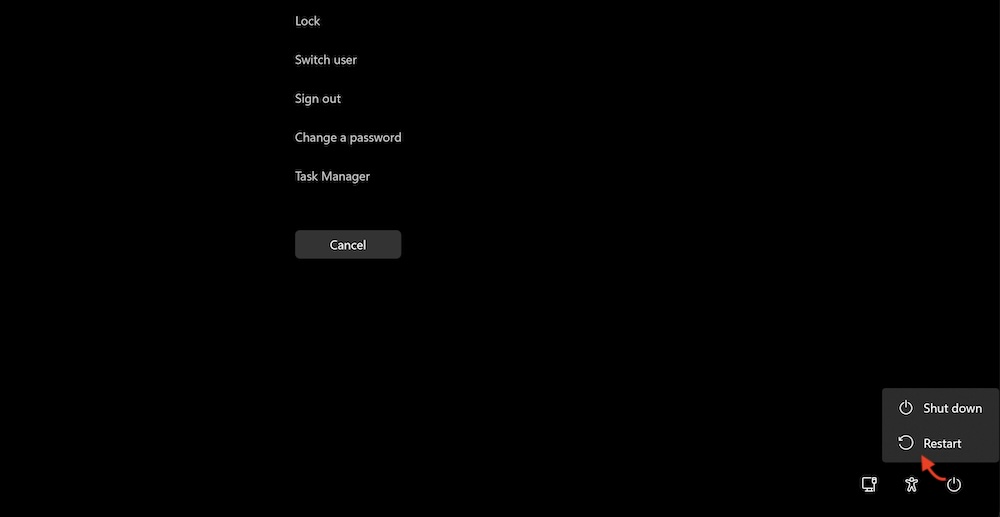
  1. Appuyez sur Ctrl + Alt + Suppr sur votre clavier.
  2. Appuyez sur l'icône d'alimentation située dans le coin inférieur droit.
  3. Sélectionnez Redémarrer.

redémarrer ou forcer le redémarrage d'un PC Windows

C'est utile lorsqu'une application ralentit Windows mais que le système n'est pas complètement gelé.

3.2 Redémarrer via le mode sans échec (si Windows est bloqué)

Si Windows est bloqué dans une boucle de démarrage ou sur un écran noir, vous devrez peut-être redémarrer en mode sans échec.
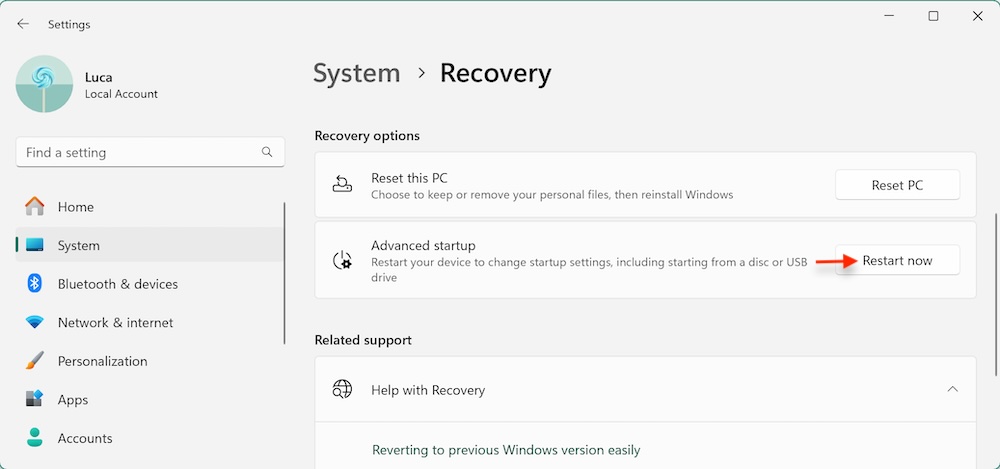
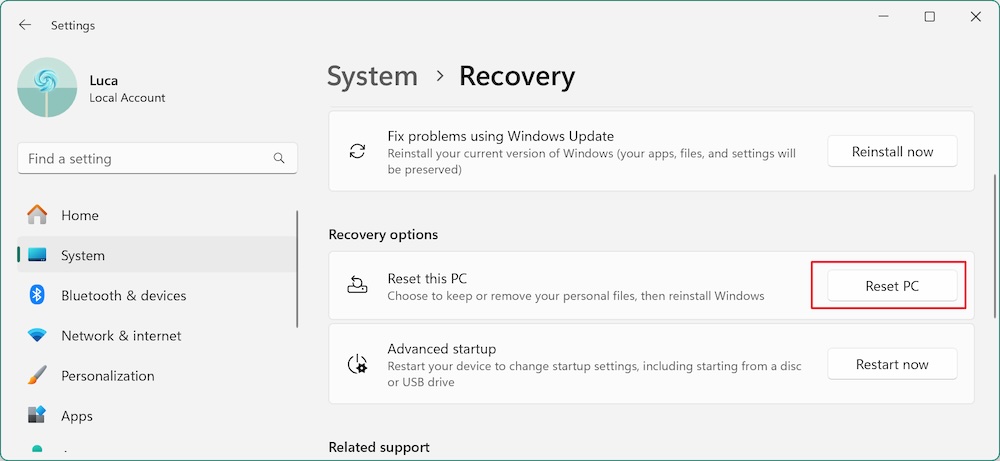
  1. Cliquez sur Paramètres > Système > Récupération. Sous l'option Démarrage avancé, cliquez sur le bouton Redémarrer maintenant.

    redémarrer ou forcer le redémarrage d'un PC Windows

  2. Il vous sera demandé de Choisir une option, cliquez sur l'option Dépannage.

    redémarrer ou forcer le redémarrage d'un PC Windows

  3. Sélectionnez Options avancées.

    redémarrer ou forcer le redémarrage d'un PC Windows

  4. Choisissez les Paramètres de démarrage.

    redémarrer ou forcer le redémarrage d'un PC Windows

  5. Cliquez sur le bouton Redémarrer pour choisir plus d'options.

    redémarrer ou forcer le redémarrage d'un PC Windows

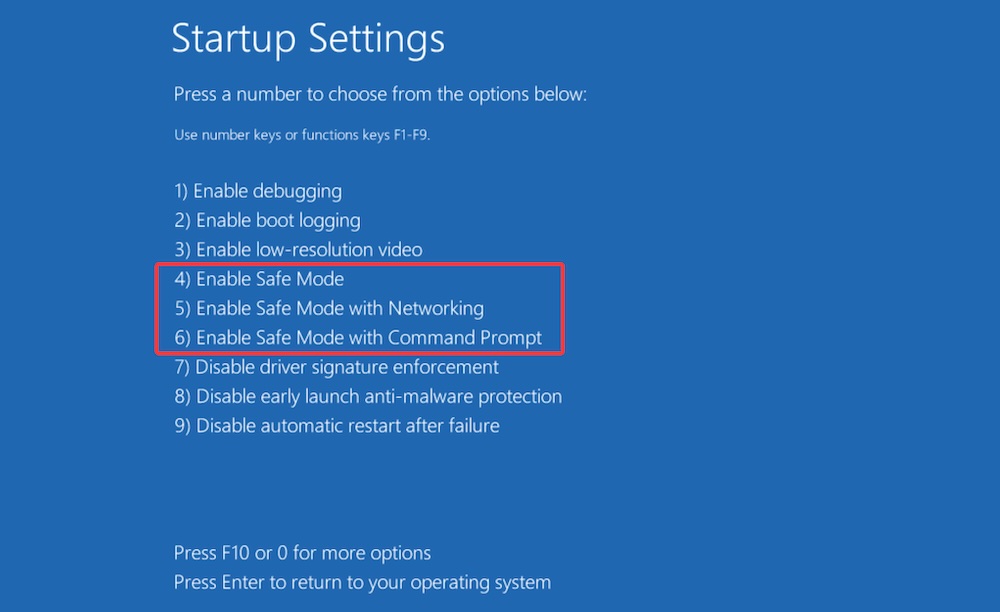
  6. Sélectionnez un Mode sans échec et le PC démarrera en mode sans échec.

    redémarrer ou forcer le redémarrage d'un PC Windows

Le mode sans échec aide à résoudre les problèmes causés par des pilotes défectueux ou des conflits logiciels.

3.3 Redémarrer l'Explorateur Windows via le Gestionnaire des tâches

Si seule la barre des tâches ou le bureau est gelé, vous n'avez pas besoin de redémarrer tout le PC. Au lieu de cela, redémarrez l'Explorateur Windows :

  1. Appuyez sur Ctrl + Maj + Échap pour ouvrir le Gestionnaire des tâches.
  2. Faites défiler vers le bas et trouvez l'Explorateur Windows dans la liste.
  3. Cliquez avec le bouton droit et sélectionnez Redémarrer.

redémarrer ou forcer le redémarrage d'un PC Windows

Ceci rafraîchira le bureau sans redémarrer tout le système.

Méthode 4 : Redémarrer via PowerShell ou l'invite de commandes

Pour les utilisateurs avancés, PowerShell ou l'invite de commandes offrent des options de redémarrage supplémentaires.

4.1 Redémarrer à l'aide de l'invite de commandes

Comme mentionné précédemment, vous pouvez redémarrer en utilisant :

shutdown /r

Pour forcer la fermeture des applications :

shutdown /r /f /t 0

Ceci redémarre immédiatement le système sans attendre.

4.2 Redémarrer à l'aide de PowerShell

PowerShell fournit une commande de redémarrage alternative :

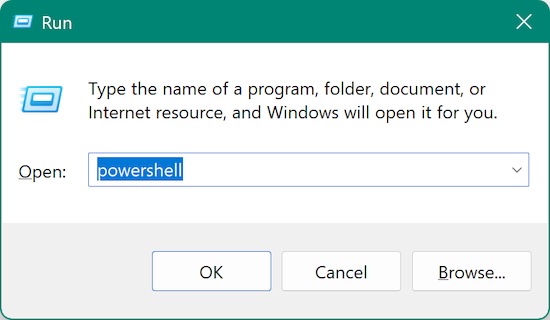
Tout d'abord, appuyez sur Contrôle + R pour ouvrir la fenêtre Exécuter et entrez powershell.
redémarrer ou forcer le redémarrage d'un PC Windows

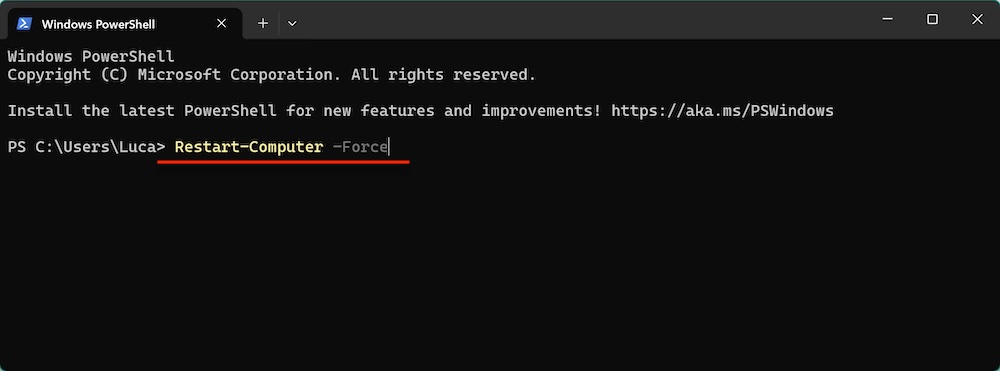
Ensuite, entrez la commande pour redémarrer le PC Windows immédiatement :

Restart-Computer -Force
redémarrer ou forcer le redémarrage d'un PC Windows

Cela fonctionne de manière similaire à la méthode de l'invite de commandes, mais est utile pour les scripts et l'automatisation.

Méthode 5 : Que faire si votre PC ne redémarre toujours pas ?

Si aucune des méthodes de redémarrage ne fonctionne, votre PC peut avoir des problèmes logiciels ou matériels plus profonds.

5.1 Vérifiez les problèmes matériels

  • Si le bouton d'alimentation ne répond pas, vérifiez si l'alimentation ou la batterie est défectueuse.
  • Pour les ordinateurs portables, essayez de retirer et de remettre la batterie (si elle est amovible).

5.2 Exécutez la réparation de démarrage de Windows

Si votre PC ne démarre pas correctement, utilisez la réparation de démarrage :
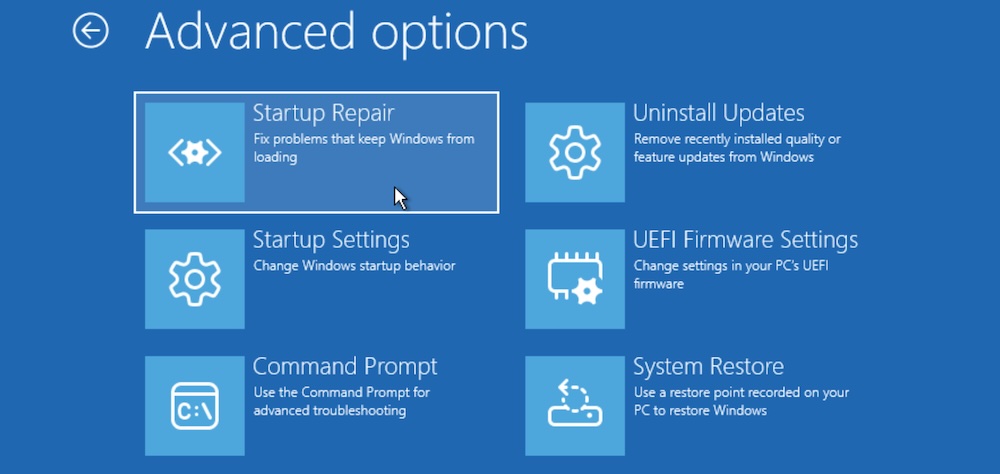
  1. Démarrez dans Démarrage avancé à partir de Paramètres > Système > Récupération en cliquant sur le bouton Redémarrer maintenant.
  2. Allez dans Dépannage > Options avancées > Réparation de démarrage.
  3. Suivez les instructions à l'écran pour résoudre les problèmes de démarrage.

redémarrer ou forcer le redémarrage d'un PC Windows

5.3 Effectuez une réinitialisation du système

Si tout le reste échoue, vous devrez peut-être réinitialiser Windows :
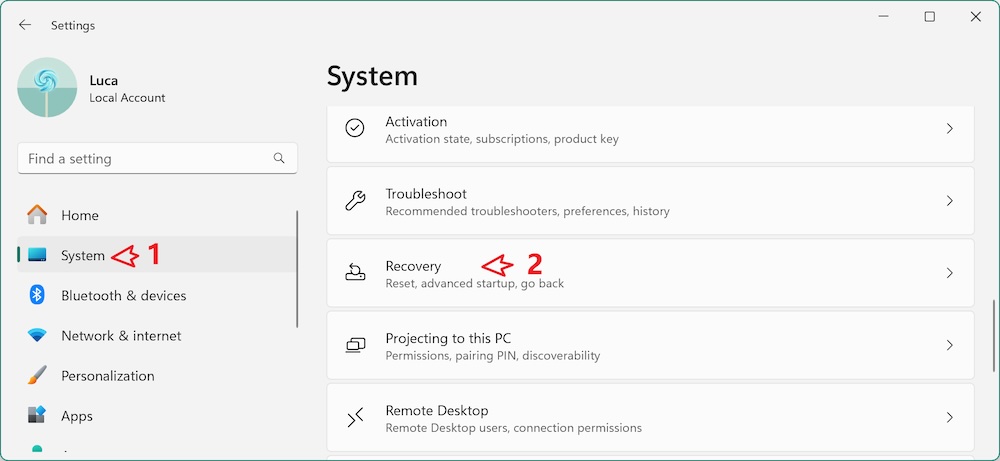
  1. Allez dans Paramètres > Récupération.

    redémarrer ou forcer le redémarrage d'un PC Windows

  2. Cliquez sur Réinitialiser ce PC.

    redémarrer ou forcer le redémarrage d'un PC Windows

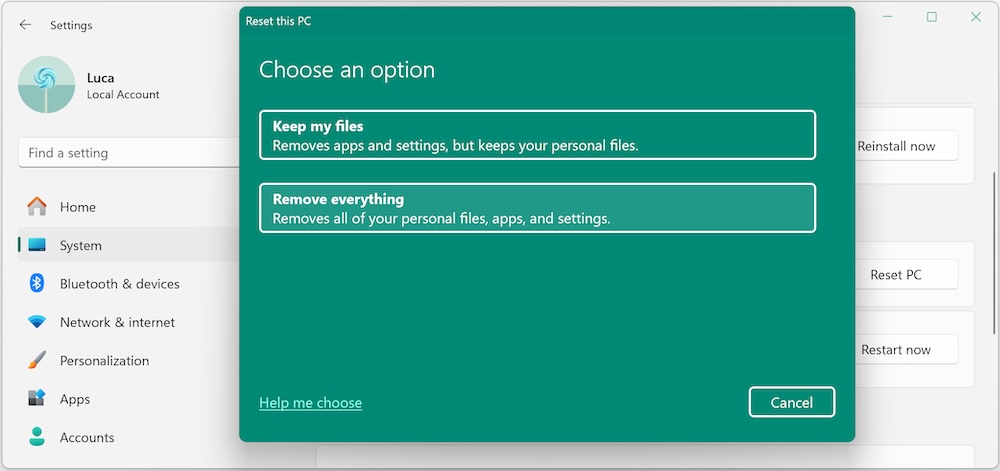
  3. Choisissez Conserver mes fichiers (ou Tout supprimer pour un nouveau départ).

    redémarrer ou forcer le redémarrage d'un PC Windows

  4. Suivez les invites pour réinstaller Windows.

Conclusion

Redémarrer votre PC Windows est un moyen simple mais efficace de résoudre de nombreux problèmes. Bien qu'un redémarrage normal devrait être votre première option, un redémarrage forcé peut être nécessaire si votre système ne répond plus. Des méthodes avancées comme le mode sans échec, le Gestionnaire des tâches et l'invite de commandes peuvent également aider dans les situations difficiles.

Si votre PC ne redémarre toujours pas, il pourrait être nécessaire de vérifier les problèmes matériels ou d'effectuer une réinitialisation du système. En suivant ces méthodes, vous pouvez garantir une expérience fluide et sans tracas lors des redémarrages système.

logo stage

Donemax Récupération de données

Logiciel de récupération de données puissant, sûr et facile à utiliser pour récupérer facilement et complètement les données supprimées, formatées, inaccessibles et perdues des PC, Mac, HDD, SSD, clés USB, appareils photo, cartes SD, RAID et autres périphériques de stockage.

Steven
Rédacteur contributeur

Steven

Steven est rédacteur principal et éditeur du logiciel Donemax depuis 2020. C'est un super passionné d'informatique et ne peut imaginer la vie sans ordinateur. Fort de plus de 6 ans d'expérience dans la rédaction de solutions techniques et de tests logiciels, il est passionné par la fourniture de solutions et de conseils aux utilisateurs de Windows et Mac.

Gerhard Chou
Rédacteur en chef

Gerhard Chou

Afin de résoudre efficacement les problèmes de nos clients, chaque article et solution de dépannage publié sur notre site Web a été strictement testé et pratiqué. Nos rédacteurs adorent rechercher et utiliser des ordinateurs et tester des logiciels, et sont prêts à aider les utilisateurs d'ordinateurs avec leurs problèmes.