


Écrit parChristinaMis à jour le 1er avril 2026

Avant de commencer : Ce guide vous montrera comment réinitialiser rapidement macOS High Sierra aux paramètres d'usine et tout effacer du disque de démarrage. Si vous vendez ou donnez votre ancien Mac qui fonctionne sous macOS High Sierra, vous pouvez utiliser un logiciel d'effacement de disque Mac - Donemax Data Eraser pour Mac - pour effacer définitivement et en toute sécurité vos données privées, rendant toute récupération de données impossible.
CONTENU DE LA PAGE :

Une réinitialisation d'usine de macOS High Sierra peut sembler une tâche ardue, mais que vous résolviez des problèmes persistants, vendiez votre Mac ou souhaitiez simplement un nouveau départ, ce guide vous accompagnera à chaque étape. De la sauvegarde des données importantes à la réinstallation du système d'exploitation, nous vous couvrons.
Résumé rapide :
Il existe diverses raisons pour lesquelles vous pourriez avoir besoin de réinitialiser votre Mac aux paramètres d'usine. Un nouveau départ peut améliorer les performances en supprimant l'encombrement et les logiciels obsolètes qui s'accumulent avec le temps. Peut-être rencontrez-vous des problèmes logiciels persistants qu'aucun dépannage ne semble résoudre, ou vous vous préparez à vendre ou à donner votre Mac. La réinitialisation d'usine garantit que toutes les informations personnelles sont effacées en toute sécurité, offrant au nouveau propriétaire une ardoise vierge.
Le processus de réinitialisation de macOS High Sierra diffère légèrement des versions plus récentes de macOS, et ce guide est conçu spécifiquement pour vous aider à surmonter ces différences.
Avant de procéder à une réinitialisation d'usine, il est essentiel de sauvegarder vos données. Une réinitialisation effacera tout de votre disque dur, et la seule façon de restaurer vos fichiers par la suite est via une sauvegarde.
Utilisation de Time Machine :
Time Machine est la fonction de sauvegarde intégrée de macOS, et c'est le moyen le plus fiable de sauvegarder tous vos fichiers, y compris les paramètres système, les applications et les fichiers personnels.
Étapes pour sauvegarder avec Time Machine :
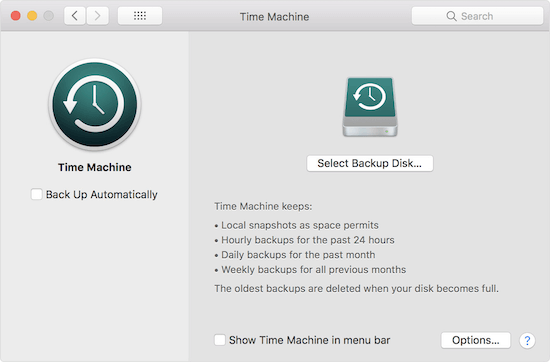
Time Machine sauvegarde tout sur votre Mac, vous permettant de le restaurer facilement après la réinitialisation.
Sauvegarde manuelle des fichiers essentiels :
Si vous préférez ne pas sauvegarder l'intégralité de votre système, assurez-vous au moins de sauvegarder les fichiers importants tels que :
Pour éviter les problèmes après la réinitialisation, il est important de vous déconnecter de tous les services liés à votre identifiant Apple. Cela inclut iCloud, iTunes, iMessage et FaceTime.
Se déconnecter d'iCloud :
De plus, vous devez désactiver Localiser mon Mac dans les réglages iCloud pour garantir que le nouveau propriétaire ne rencontre pas de problèmes lors de la configuration du Mac.
Se déconnecter d'iTunes :
Se déconnecter d'iMessage et FaceTime :
L'effacement du disque de démarrage est la partie la plus critique du processus de réinitialisation d'usine, car il supprime toutes les données de votre Mac et garantit une installation propre de macOS High Sierra.
Étapes pour effacer le disque de démarrage :
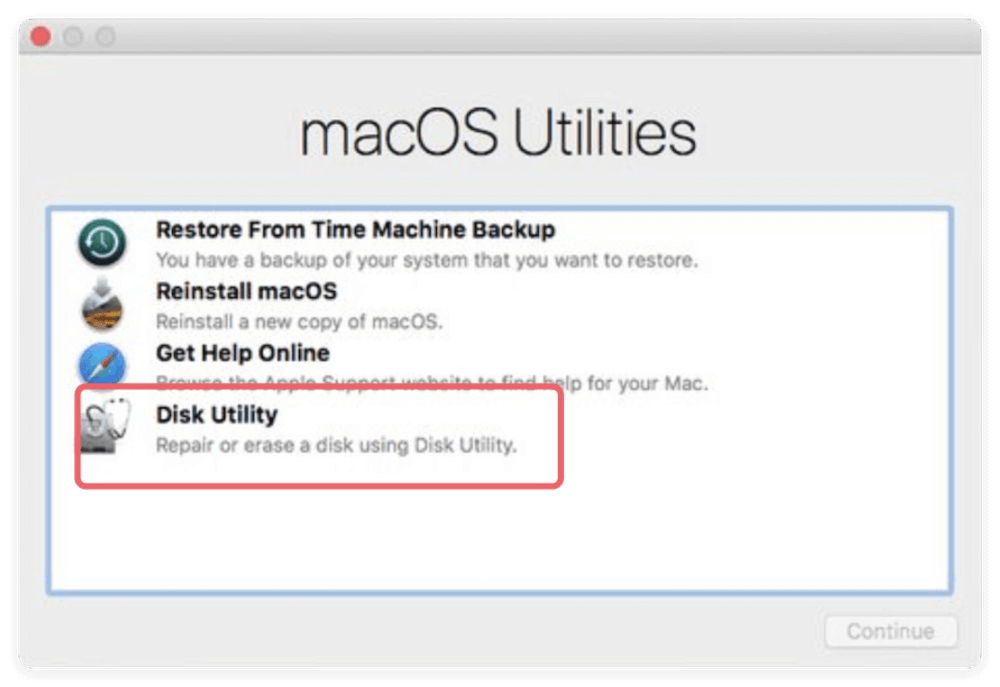

Une fois le processus terminé, vous pouvez fermer l'Utilitaire de disque.
Maintenant que le disque a été effacé, vous pouvez procéder à la réinstallation de macOS High Sierra.
Réinstaller à partir du mode de récupération
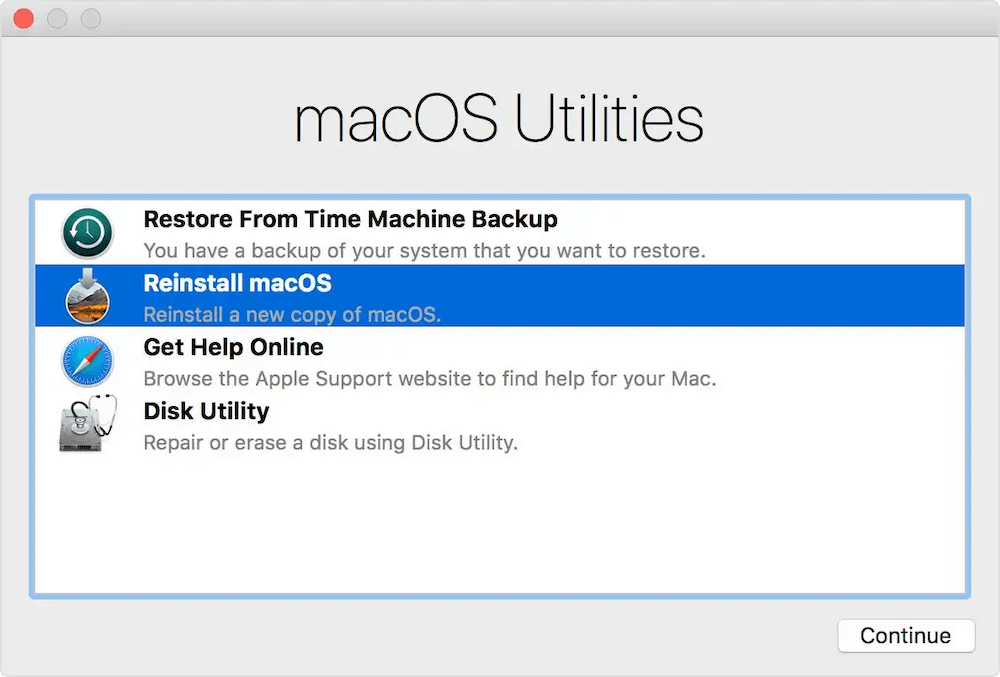
Une fois l'installation terminée, votre Mac redémarrera et vous guidera à travers le processus de configuration initiale. Voici à quoi vous attendre :
Configuration de base :
Restaurer à partir d'une sauvegarde (optionnel) :
Si vous avez sauvegardé votre Mac avec Time Machine, vous aurez la possibilité de restaurer vos données pendant le processus de configuration initiale. Sélectionnez Restaurer à partir d'une sauvegarde Time Machine et suivez les instructions à l'écran pour récupérer vos fichiers et réglages.
Si vous vendez ou donnez votre Mac, ignorez cette étape pour laisser le système dans son état d'usine par défaut.
Après que votre Mac a été réinitialisé et configuré, il y a quelques choses que vous devez faire pour garantir son bon fonctionnement ou le préparer pour son nouveau propriétaire.
Installer les mises à jour logicielles :
Même si vous venez d'installer macOS High Sierra, des mises à jour logicielles peuvent encore être disponibles, incluant des corrections de bogues et des correctifs de sécurité. Pour rechercher des mises à jour :
Réinstaller les applications :
Si vous gardez votre Mac et prévoyez de l'utiliser vous-même, vous pouvez commencer à réinstaller des applications comme Microsoft Office, Adobe Creative Cloud ou tout autre logiciel tiers que vous aviez auparavant. Pour les achats sur l'App Store, ouvrez simplement l'App Store et téléchargez à nouveau vos applications.
Vérification de sécurité pour la vente :
Si vous vendez le Mac, assurez-vous que la réinitialisation a réussi et que toutes les données personnelles ont été effacées. Vous pouvez le vérifier en redémarrant le Mac et en confirmant que l'écran de configuration apparaît, indiquant que le Mac est prêt pour un nouveau propriétaire.
Veuillez noter que les données effacées en raison d'une réinitialisation d'usine ne sont pas perdues définitivement et peuvent être récupérées par un logiciel de récupération de données.
🔗 Article connexe : comment récupérer des données perdues après une réinitialisation d'usine d'un Mac.
Si vous vendez, donnez ou jetez votre ancien Mac, vous devez effacer définitivement toutes les données sensibles, en vous assurant qu'aucun fichier privé n'est récupérable. Un logiciel d'effacement de disque Mac peut vous aider à effacer définitivement et en toute sécurité toutes les données existantes/supprimées et effacées de votre Mac fonctionnant sous macOS High Sierra.
Après avoir réinitialisé macOS High Sierra aux paramètres d'usine, téléchargez et installez Donemax Data Eraser pour Mac sur votre Mac, puis ouvrez-le.
Ensuite, choisissez le mode Effacer l'espace libre. Ce mode effacera l'espace disque libre du HDD/SSD interne, puis supprimera définitivement toutes les données supprimées/effacées/perdues, rendant toute récupération de données impossible.

Sélectionnez le disque de démarrage (Macintosh HD), cliquez sur le bouton Effacer maintenant. Ensuite, vous pouvez sélectionner une norme d'effacement des données pour effacer les données définitivement.
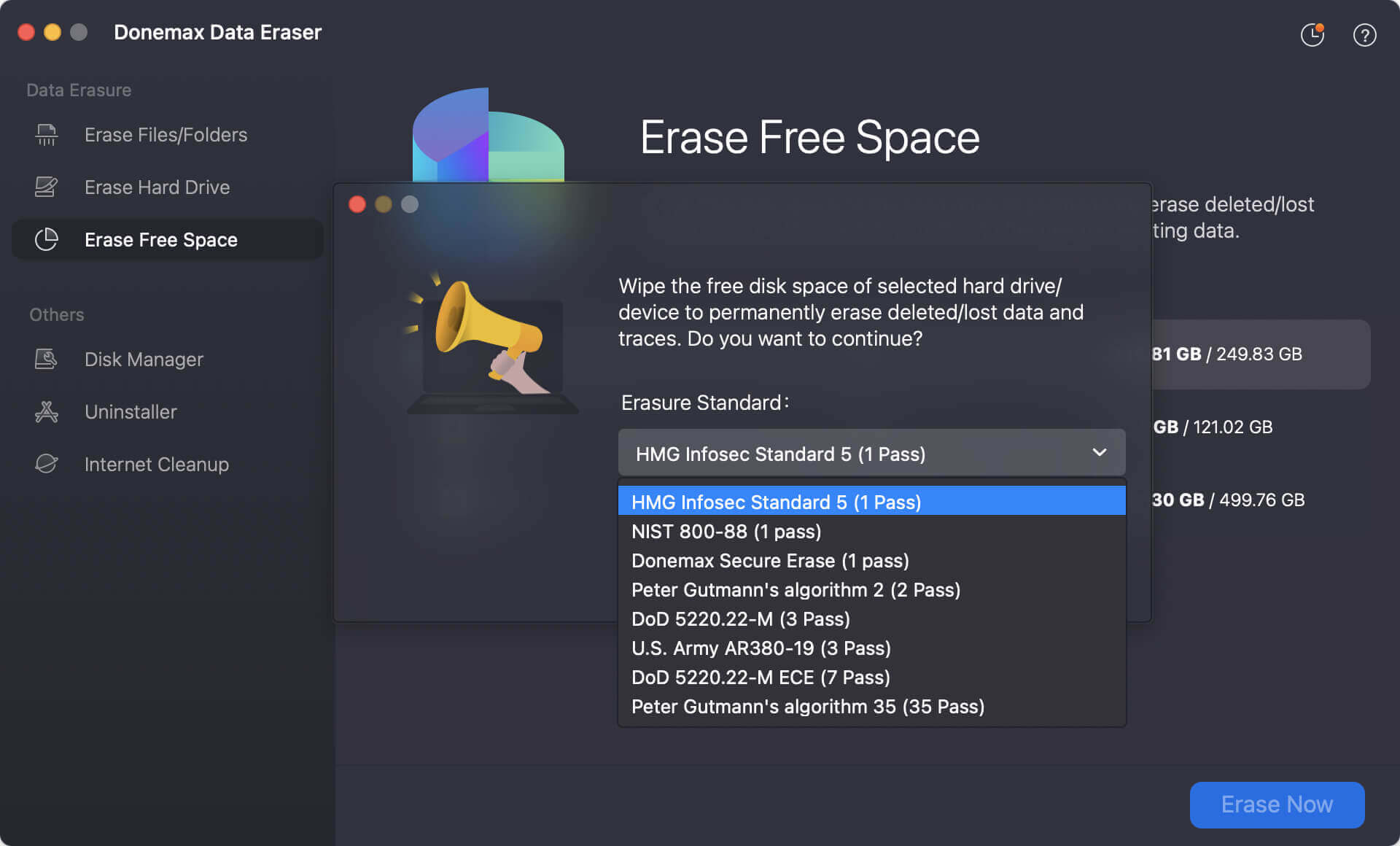
Enfin, commencez à effacer les données supprimées de l'espace libre sur le disque Mac.

💡 Remarque : Une fois le processus terminé, les données effacées sont perdues définitivement et ne peuvent être récupérées par aucune méthode.
Effectuer une réinitialisation d'usine sur macOS High Sierra peut sembler un processus complexe, mais en suivant attentivement ces étapes, vous pouvez vous assurer que votre Mac est nettoyé et fonctionne correctement. Que vous vous prépariez à le vendre ou que vous lui donniez simplement un nouveau départ, une réinitialisation d'usine peut donner une nouvelle vie à votre machine et vous offrir une ardoise vierge. N'oubliez pas de sauvegarder vos données et de vous déconnecter de tous vos comptes pour éviter tout problème après la réinitialisation.
Avec ce guide, votre processus de réinitialisation d'usine devrait se dérouler sans problème, vous laissant avec une installation propre de macOS High Sierra prête à servir sa prochaine fonction.
Bien que macOS High Sierra ne soit plus le système d'exploitation le plus récent, vous pouvez toujours le télécharger depuis l'App Store.
Étape 2. Créez une clé USB bootable.
Un périphérique USB d'au moins 16 Go de stockage est requis pour produire une installation USB bootable. Ensuite, suivez ces étapes :
sudo /Applications/Install\ macOS\ High\ Sierra.app/Contents/Resources/createinstallmedia --volume /Volumes/MonVolume
Remplacez "MonVolume" par le nom de votre clé USB. Appuyez sur Entrée et suivez les instructions.
Votre Mac va maintenant créer un installateur USB bootable, ce qui prendra quelques minutes.
Étape 3. Démarrez en mode de récupération macOS.
Une fois vos données sauvegardées et déconnecté de tous les services, il est temps de démarrer en mode de récupération macOS pour commencer le processus de réinitialisation.
Étapes pour démarrer en mode de récupération :
Avant de réinstaller macOS, vous devrez effacer complètement votre disque dur. Choisissez simplement l'Utilitaire de disque et utilisez-le pour effacer le disque de démarrage.
Étape 4. Réinstallez en utilisant un installateur USB bootable.
Donemax Data Eraser pour Mac
Programme d'effacement de données pour Mac 100 % sûr et puissant. Il offre des normes d'effacement de données certifiées, notamment U.S. Army AR380-19, DoD 5220.22-M ECE, pour aider à effacer de manière sécurisée et permanente les données des HDD/SSD Mac et des périphériques de stockage externes, rendant la récupération des données impossible.
Christina
Christina est la rédactrice en chef du logiciel Donemax et travaille dans l'entreprise depuis plus de 4 ans. Elle écrit principalement des guides et des solutions sur l'effacement de données, le transfert de données, la récupération de données et le clonage de disque pour aider les utilisateurs à tirer le meilleur parti de leur Windows et Mac. Elle aime voyager, écouter de la musique country et jouer à des jeux pendant son temps libre.
Gerhard Chou
Afin de résoudre efficacement les problèmes de nos clients, chaque article et solution de dépannage publié sur notre site Web a été strictement testé et mis en pratique. Nos rédacteurs aiment rechercher et utiliser des ordinateurs et tester des logiciels, et sont désireux d'aider les utilisateurs d'ordinateurs à résoudre leurs problèmes.

