
Écrit parChristinaMis à jour le 15 avril 2026

Avant de commencer : S'il y a trop de données système inutiles générées sur macOS Tahoe 26, cela ralentira le Mac et prendra trop d'espace disque. Avec le logiciel Donemax DMcleaner pour Mac, vous pouvez facilement et rapidement supprimer les données inutiles.
CONTENU DE LA PAGE :
Chaque nouvelle version de macOS apporte son lot de fonctionnalités passionnantes, d'ajustements de performances et d'une stabilité système améliorée. macOS Tahoe 26, le dernier système d'exploitation d'Apple, ne fait pas exception. Cependant, comme toutes les versions de macOS, les utilisateurs de Tahoe rencontrent souvent le problème des données système consommant une partie importante du stockage.
Si vous avez ouvert l'aperçu du stockage sur votre Mac pour constater que les données système prennent des dizaines, voire des centaines de gigaoctets, vous n'êtes pas seul. Cette catégorie mystérieuse, anciennement appelée "Autre stockage", comprend divers fichiers cachés qui s'accumulent avec le temps.
La bonne nouvelle ? Vous pouvez effacer en toute sécurité une grande partie de ces données pour récupérer un espace de stockage précieux et améliorer les performances de votre Mac. Ce guide vous expliquera ce que sont les données système, pourquoi elles deviennent si volumineuses, et les méthodes étape par étape pour effacer les données système sur macOS Tahoe 26.
Avant de supprimer quoi que ce soit, il est important de comprendre ce que représentent les données système.
Les données système sont une catégorie fourre-tout que macOS utilise pour les fichiers qui ne correspondent pas parfaitement aux autres classifications de stockage comme Applications, Documents, Photos ou Musique. Elles comprennent typiquement :
Avec le temps, ces fichiers s'accumulent et peuvent gonfler jusqu'à atteindre des dizaines de gigaoctets, grignotant votre espace disque.
Comment vérifier l'utilisation du stockage par les données système
Pour voir combien d'espace les données système occupent sur macOS Tahoe 26 :
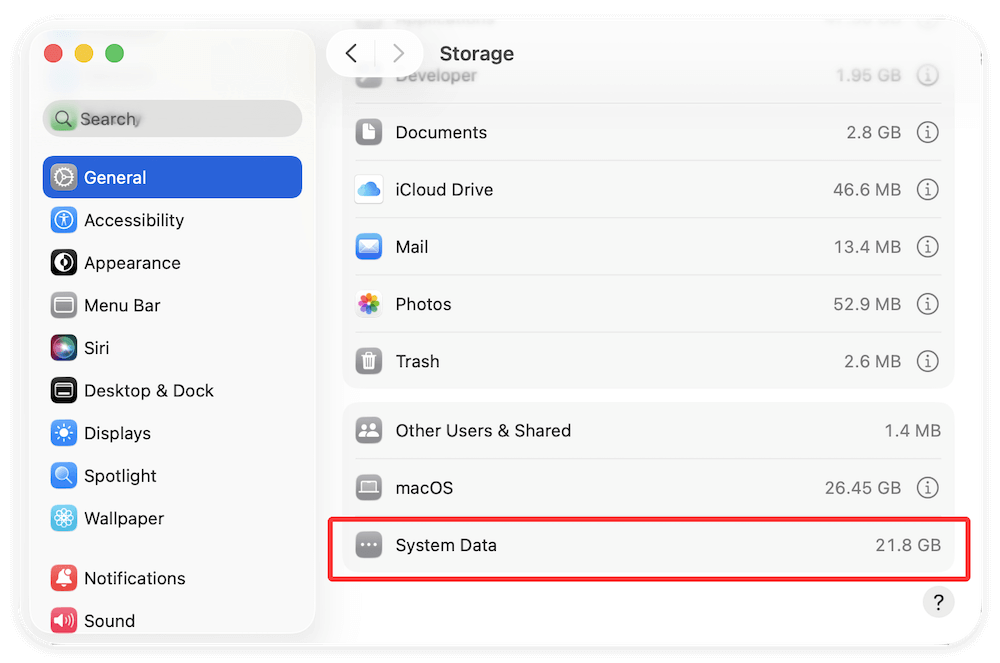
Si le nombre de données système est important, il est temps d'agir.
Passons en revue plusieurs moyens sûrs de réduire les données système. Certaines méthodes nécessitent de naviguer dans le Finder, d'autres utilisent le Terminal, et quelques-unes reposent sur les outils macOS intégrés.
Les fichiers cache sont des données temporaires stockées à la fois par macOS et les applications pour accélérer les processus. Par exemple, Safari enregistre les données des sites Web dans le cache afin que les pages fréquemment visitées se chargent rapidement, tandis que des applications comme Photoshop conservent des fichiers cache pour améliorer les performances lors de l'édition de gros projets. Cependant, avec le temps, les fichiers cache peuvent s'accumuler, devenir obsolètes ou même être corrompus, entraînant une consommation de stockage inutile et des ralentissements du système.
Sur macOS Tahoe 26, les fichiers cache peuvent facilement consommer plusieurs gigaoctets sans que vous vous en rendiez compte. Les effacer de temps en temps vous aide à récupérer de l'espace de stockage tout en permettant à macOS de ne reconstruire que les caches dont il a réellement besoin.
Types de fichiers cache sur macOS Tahoe 26
Étapes pour effacer manuellement les fichiers cache
Celles-ci nécessitent un accès administrateur et contiennent principalement des caches au niveau de macOS. Après le nettoyage, redémarrez votre Mac. Le système reconstruira les caches nécessaires, améliorant souvent la vitesse tout en libérant de l'espace de stockage.
Effacer le cache du navigateur (étape supplémentaire)
Comme les navigateurs consomment souvent une quantité surprenante d'espace :
Risques et notes de sécurité
Combien d'espace pouvez-vous gagner ?
Selon l'utilisation, effacer le cache peut libérer instantanément entre 2 et 20 Go. Les utilisateurs intensifs d'applications créatives ou de navigateurs peuvent en récupérer encore plus.
macOS génère des journaux pour le dépannage et la surveillance du système. Les anciens journaux ne servent à rien.
Veillez à ne pas supprimer les journaux actifs si vous résolvez des problèmes spécifiques.
Si vous avez déjà synchronisé votre iPhone ou iPad, macOS peut stocker d'anciennes sauvegardes. Celles-ci peuvent être d'énormes fichiers occupant plusieurs gigaoctets.
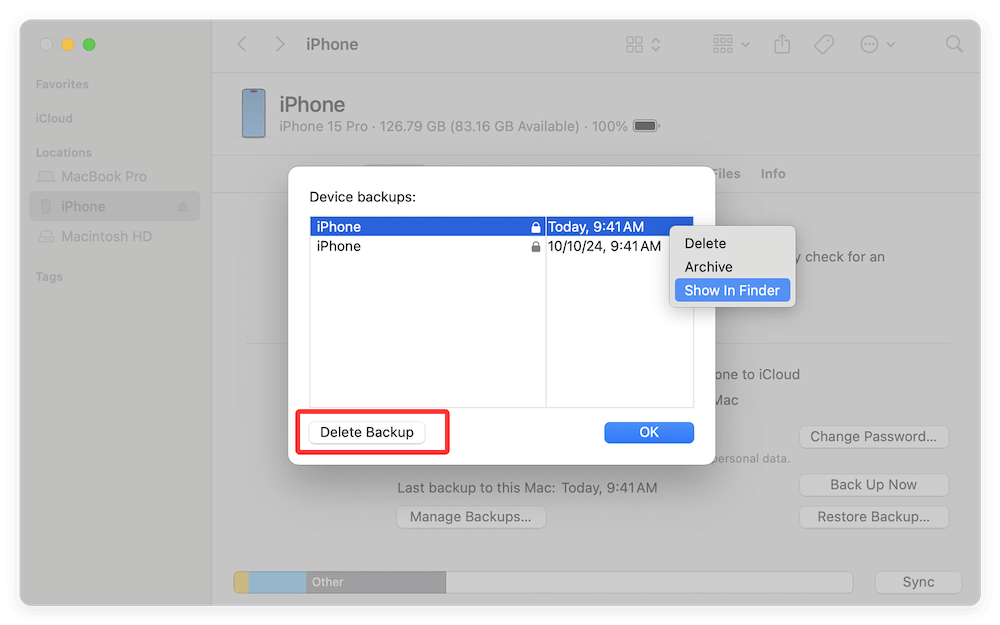
Même si vous n'utilisez pas régulièrement Time Machine, macOS stocke des captures instantanées locales comme sauvegardes temporaires. Celles-ci peuvent consommer un espace important.
Étapes pour supprimer les captures instantanées via le Terminal :
tmutil listlocalsnapshots /
sudo tmutil deletelocalsnapshots <date>
Effacer les captures instantanées libère souvent des dizaines de gigaoctets instantanément.
Certaines applications laissent derrière elles d'énormes fichiers de support, même après la désinstallation.
Cela semble évident, mais de nombreux utilisateurs oublient que la Corbeille compte dans le stockage. De même, de gros fichiers se trouvent souvent inaperçus dans le dossier Téléchargements.
macOS Tahoe 26 dispose d'un panneau de gestion du stockage intégré.
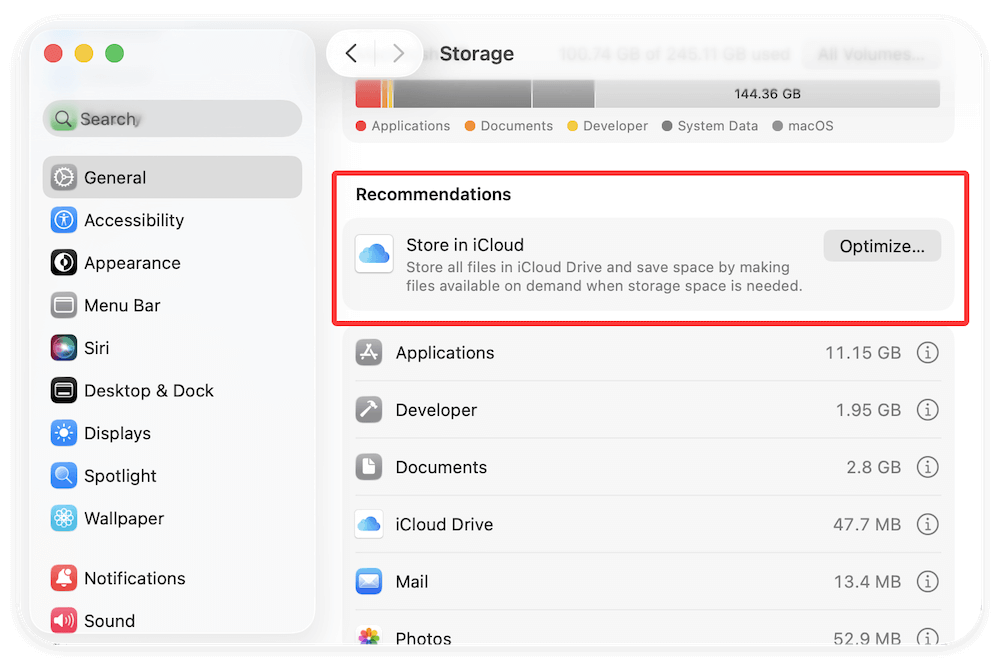
C'est une méthode sûre pour les débutants.
Pour les utilisateurs avancés, le Terminal offre des commandes directes pour effacer les caches.
Exemple :
sudo rm -rf ~/Library/Caches/*
sudo rm -rf /Library/Caches/*
🚨 Avertissement : Utiliser sudo rm -rf incorrectement peut effacer des fichiers critiques. Vérifiez toujours votre commande.
Si le nettoyage manuel semble trop complexe, les applications tierces automatisent le processus. Les options populaires incluent :
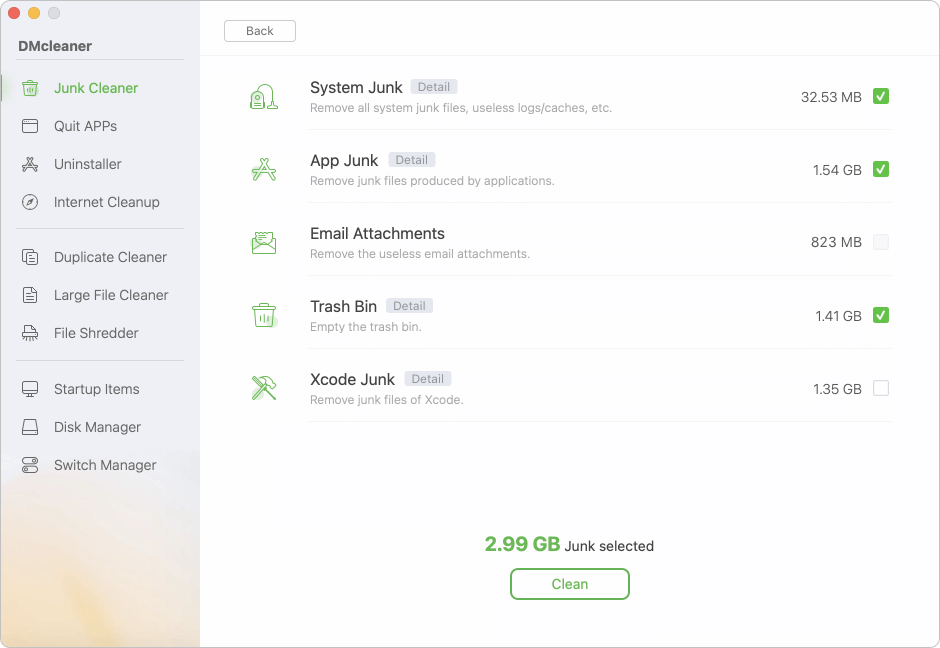
Avec le logiciel, vous pouvez facilement libérer de l'espace de stockage sur macOS Tahoe. Par exemple, vous pouvez procéder comme suit pour effacer les données inutiles avec DMcleaner pour Mac.
Étape 1. Téléchargez et installez le logiciel DMcleaner pour Mac sur votre ordinateur.
Étape 2. Exécutez le logiciel et passez à l'option Nettoyeur de fichiers inutiles. Vous pouvez y effacer les données système inutiles et autres données. De plus, le logiciel offre d'autres options pour effacer des données sur Mac.
Avantages
Inconvénients
Effacer les données système une fois est utile, mais prévenir l'accumulation est plus intelligent.
Erreurs courantes à éviter
Lors du nettoyage du stockage, de nombreux utilisateurs commettent des erreurs qui peuvent nuire à la stabilité du système.
Les données système sur macOS Tahoe 26 peuvent silencieusement consommer des quantités massives d'espace disque, ralentissant votre Mac et laissant peu de place pour les fichiers importants. Heureusement, avec la bonne approche, vous pouvez effacer en toute sécurité les caches, les journaux, les sauvegardes et les captures instantanées pour récupérer de l'espace.
Pour les utilisateurs occasionnels, l'outil de gestion du stockage intégré et la suppression des anciennes sauvegardes offrent les solutions les plus faciles. Les utilisateurs expérimentés peuvent approfondir en utilisant le Finder et le Terminal.
En suivant ces étapes – et en adoptant de bonnes habitudes de stockage – vous garantirez que votre Mac fonctionne de manière fluide, efficace et sans encombrement inutile.
DMcleaner pour Mac
Donemax DMcleaner pour Mac est un outil de nettoyage et de maintenance Mac primé. Il offre plus de 10 outils pour aider les utilisateurs Mac à nettoyer les données inutiles. Il aide à accélérer un Mac lent. De plus, il inclut un gestionnaire de commutateurs intelligent et un gestionnaire de disque pour Mac.
Christina
Christina est la rédactrice en chef du logiciel Donemax et travaille dans l'entreprise depuis plus de 4 ans. Elle écrit principalement des guides et des solutions sur l'effacement de données, le transfert de données, la récupération de données et le clonage de disque pour aider les utilisateurs à tirer le meilleur parti de leur Windows et Mac. Elle aime voyager, écouter de la musique country et jouer à des jeux pendant son temps libre.
Gerhard Chou
Afin de résoudre efficacement les problèmes de nos clients, chaque article et solution de dépannage publié sur notre site Web a été rigoureusement testé et mis en pratique. Nos rédacteurs aiment rechercher et utiliser des ordinateurs et tester des logiciels, et sont désireux d'aider les utilisateurs d'ordinateurs avec leurs problèmes.

