Guide complet : Comment désinstaller des applications sur macOS Tahoe 26

Maria
Écrit parMariaMis à jour le 31 mars 2026

Gerhard Chou
Approuvé parGerhard Chou

Table des matières

Avant de commencer : Plusieurs méthodes peuvent vous aider à supprimer les applications indésirables sur macOS Tahoe. De plus, les outils tiers comme Donemax DMcleaner pour Mac peuvent désinstaller complètement les applications sans laisser de résidus sur macOS Tahoe.

CONTENU DE LA PAGE :

Le macOS d'Apple continue d'évoluer à chaque version, et macOS Tahoe 26 ne fait pas exception. Avec des performances améliorées, une sécurité robuste et une interface raffinée, cette dernière version offre une expérience rationalisée aux utilisateurs du monde entier. Mais avec les nouvelles fonctionnalités viennent des besoins familiers, comme la gestion de l'espace de stockage et la suppression d'applications de macOS Tahoe 26.

désinstaller des applications sur macOS Tahoe 26

Que vous libériez de l'espace disque, résolviez des conflits logiciels ou simplement désencombreriez votre système, savoir comment désinstaller des applications sur macOS Tahoe 26 est essentiel. Ce guide complet couvre plusieurs méthodes pour supprimer les applications en toute sécurité et complètement, y compris des instructions étape par étape et des conseils d'experts pour garantir qu'aucun fichier résiduel ne ralentisse votre Mac.

Pourquoi désinstaller des applications sur macOS Tahoe 26 ?

De nombreux utilisateurs installent des applications pour ensuite découvrir qu'ils n'en ont plus besoin plus tard. Voici les raisons courantes de désinstaller des applications :

  • Libérer de l'espace de stockage : Les applications, ainsi que leurs fichiers de support cachés, peuvent occuper un espace considérable.
  • Améliorer les performances du système : Moins d'applications signifie moins d'activité en arrière-plan et une meilleure réactivité du système.
  • Supprimer les logiciels indésirables ou problématiques : Parfois, les applications se comportent mal ou provoquent des conflits avec d'autres logiciels.
  • Optimiser l'organisation du système : Gérez vos applications et gardez votre Mac propre et efficace.

Quelle que soit la raison, comprendre le processus de désinstallation correct garantit que les applications sont complètement supprimées, y compris les fichiers et paramètres cachés.

4 méthodes éprouvées pour désinstaller des applications sur macOS Tahoe 26

macOS Tahoe 26 offre plusieurs façons de désinstaller des applications, allant des simples méthodes glisser-déposer à la suppression manuelle avancée. Voici un aperçu détaillé de chaque méthode :

Méthode 1. Désinstaller à l'aide du Finder (Glisser vers la corbeille)

La façon la plus simple de désinstaller la plupart des applications est directement via le Finder :
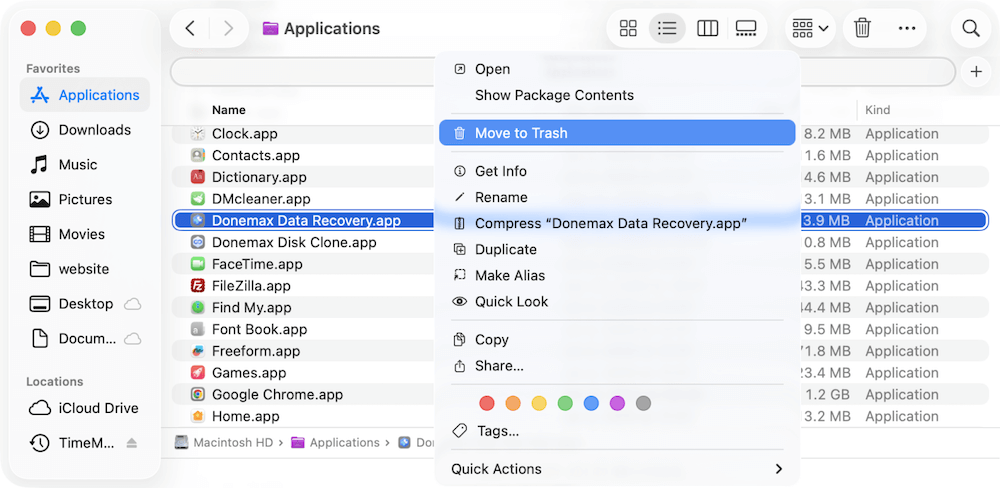
  1. Ouvrez le Finder.
  2. Allez dans le dossier Applications (Raccourci : Appuyez sur Maj + Commande + A).
  3. Localisez l'application que vous souhaitez supprimer.
  4. Faites un clic droit sur l'icône de l'application et sélectionnez Déplacer vers la corbeille. (ou faites glisser l'icône de l'application vers la Corbeille dans votre Dock.)

    désinstaller des applications sur macOS Tahoe 26

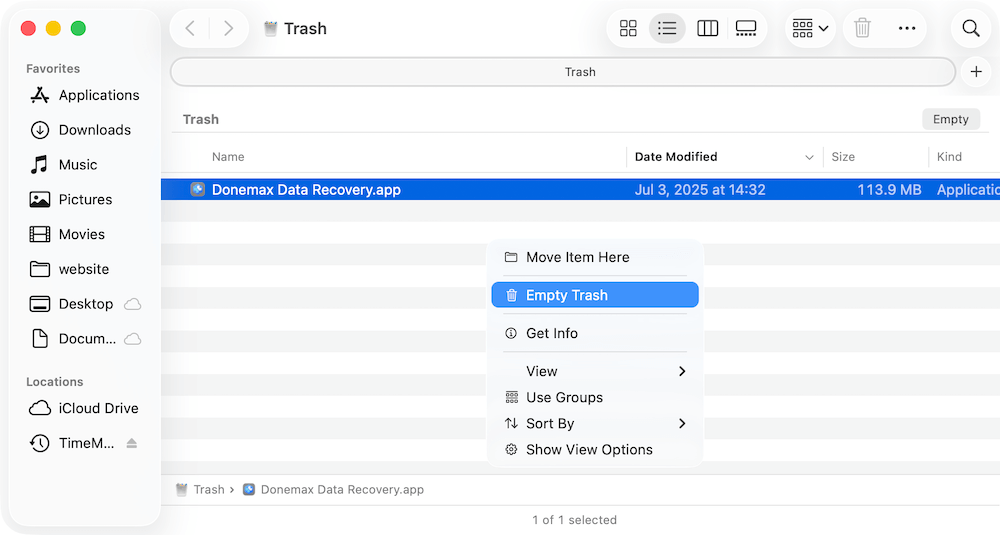
  5. Faites un clic droit sur la Corbeille et sélectionnez Vider la corbeille pour supprimer définitivement l'application.

    désinstaller des applications sur macOS Tahoe 26

Remarques importantes :
  🅰️ Cette méthode fonctionne bien pour les applications téléchargées depuis des sites Web ou l'App Store.
  🅱️ Glisser une application vers la corbeille laisse souvent derrière elle des fichiers de support, des préférences et des caches, qui s'accumulent avec le temps.

Méthode 2. Suppression manuelle des fichiers de support de l'application

Désinstaller une application en la glissant vers la corbeille peut sembler suffisant, mais les applications macOS stockent souvent des fichiers supplémentaires dans des dossiers système cachés. Ceux-ci incluent des fichiers de configuration, des préférences, des caches, des journaux et des données temporaires, qui peuvent persister même après la suppression de l'application principale. Avec le temps, ces fichiers résiduels peuvent occuper un espace de stockage considérable et même interférer avec les performances du système ou les futures installations d'applications.

Pourquoi supprimer manuellement les fichiers de support des applications ?

  • Libère de l'espace de stockage caché.
  • Prévient les conflits logiciels avec les installations futures.
  • Élimine les processus résiduels en arrière-plan.
  • Maintient votre système organisé et fonctionnant efficacement.

Mise en garde pour les débutants

Bien que la suppression manuelle soit efficace, elle nécessite une attention aux détails. Supprimer des fichiers sans connaissance adéquate peut :

  • Supprimer des ressources système critiques.
  • Provoquer un comportement inattendu des applications ou de macOS lui-même.
  • Entraîner une perte de données si des fichiers système sont supprimés par erreur.

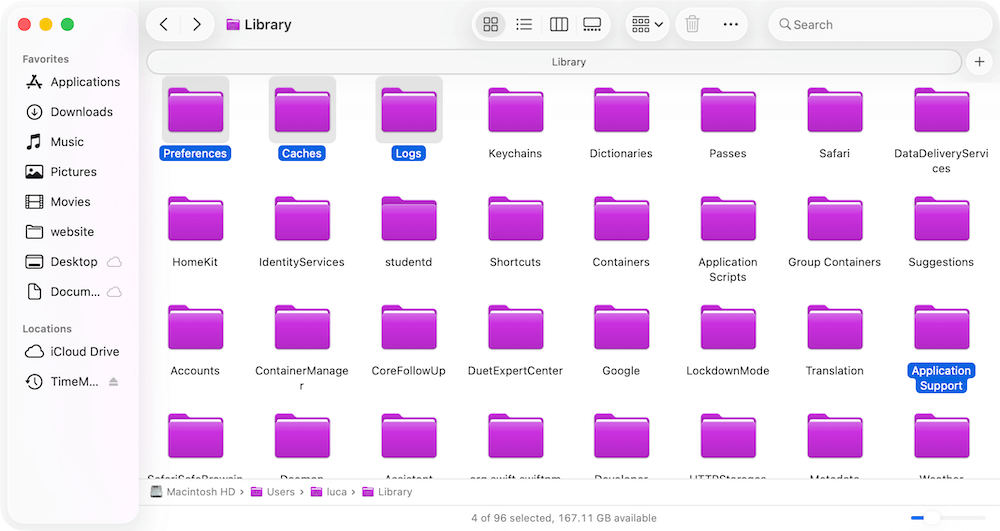
Si vous souhaitez supprimer complètement toutes les traces d'une application de macOS Tahoe 26, vous devez supprimer manuellement ces fichiers résiduels. Voici comment faire, étape par étape :
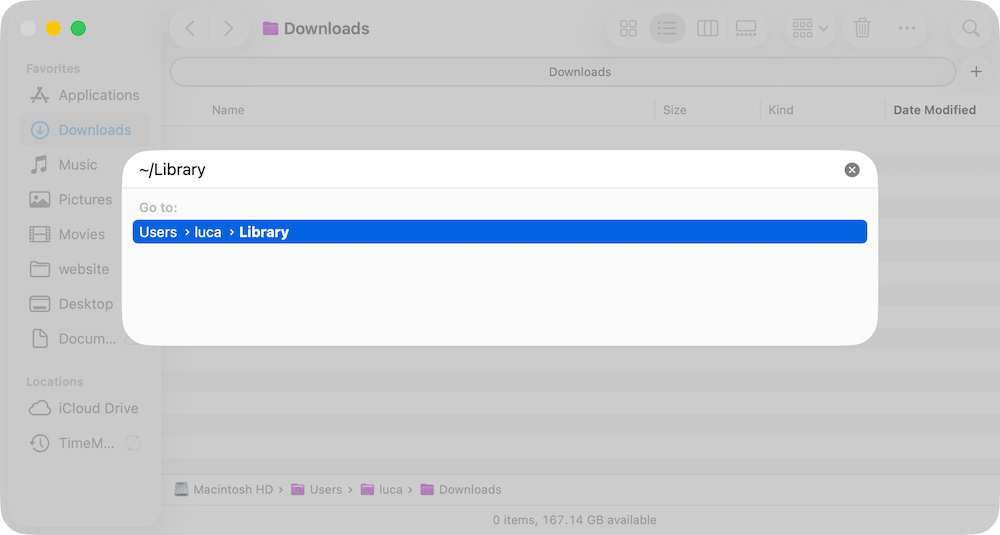
  1. Ouvrez le Finder.
  2. Dans le menu supérieur, sélectionnez Aller > Aller au dossier….
  3. Tapez ~/Library et appuyez sur Entrée. Le symbole ~ fait référence au dossier Bibliothèque de votre utilisateur.

désinstaller des applications sur macOS Tahoe 26

Dossiers courants à vérifier :

  • ~/Bibliothèque/Application Support
  • ~/Bibliothèque/Preferences
  • ~/Bibliothèque/Caches
  • ~/Bibliothèque/Logs
  • ~/Bibliothèque/Containers

désinstaller des applications sur macOS Tahoe 26

Effectuer une recherche des fichiers liés à l'application

Pour garantir une suppression complète, utilisez la fonction de recherche du Finder :
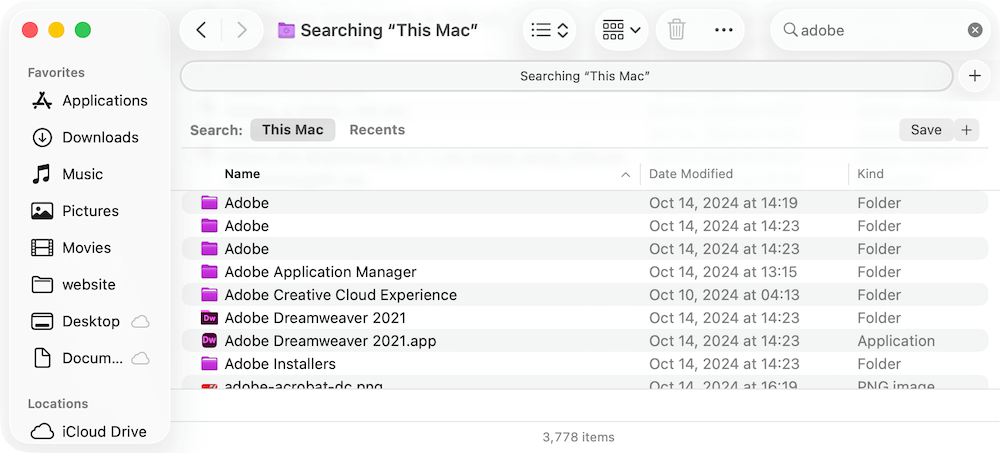
  1. Dans le Finder, appuyez sur Commande + F.
  2. Définissez l'emplacement de recherche sur Ce Mac.
  3. Saisissez le nom de l'application ou le nom du développeur comme terme de recherche.
  4. Examinez les résultats de la recherche et supprimez soigneusement les fichiers ou dossiers directement liés à l'application.

désinstaller des applications sur macOS Tahoe 26

🔖 Conseil important : Ne supprimez que les fichiers dont vous êtes sûr qu'ils appartiennent à l'application désinstallée. La suppression de fichiers système essentiels peut causer des problèmes avec macOS.

Si vous n'êtes pas sûr ou ne vous sentez pas à l'aise pour naviguer dans les répertoires de la Bibliothèque, utilisez des outils de désinstallation tiers de confiance qui peuvent automatiser ce processus et réduire le risque de suppression accidentelle.

Méthode 3. Utilisation des désinstalleurs intégrés fournis par les applications

Certaines applications, en particulier les grandes ou complexes comme Adobe Creative Cloud ou Microsoft Office, incluent leurs propres désinstalleurs. Voici comment faire :
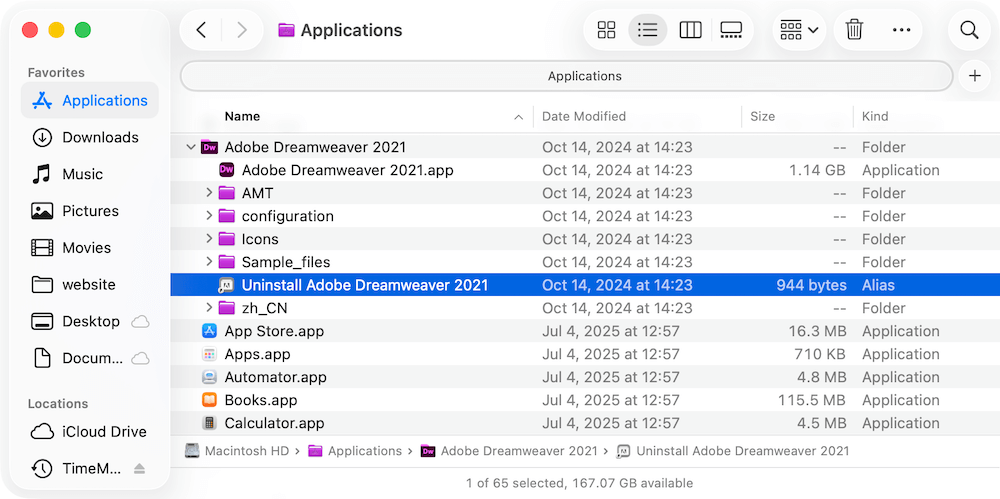
  1. Accédez au dossier d'installation de l'application, souvent situé dans :
    • /Applications
    • /Applications/Utilitaires
  2. Recherchez un fichier de désinstallation, généralement nommé :
    • Désinstaller [Nom de l'application]
    • Outil de suppression [Nom de l'application]

    désinstaller des applications sur macOS Tahoe 26

  3. Double-cliquez sur le désinstalleur et suivez les instructions à l'écran.

Pourquoi utiliser les désinstalleurs intégrés ?

  • Ils garantissent une suppression complète, y compris les extensions système, les pilotes ou les fichiers cachés.
  • Ils sont conçus par les développeurs de l'application, minimisant le risque de supprimer des composants système nécessaires.

Méthode 4. Utilisation d'outils de désinstallation tiers

Pour une suppression complète et automatisée des applications et de leurs fichiers associés, les outils tiers sont idéaux. Les options recommandées pour macOS Tahoe 26 incluent :

Donemax AppRemover pour Mac (Gratuit)
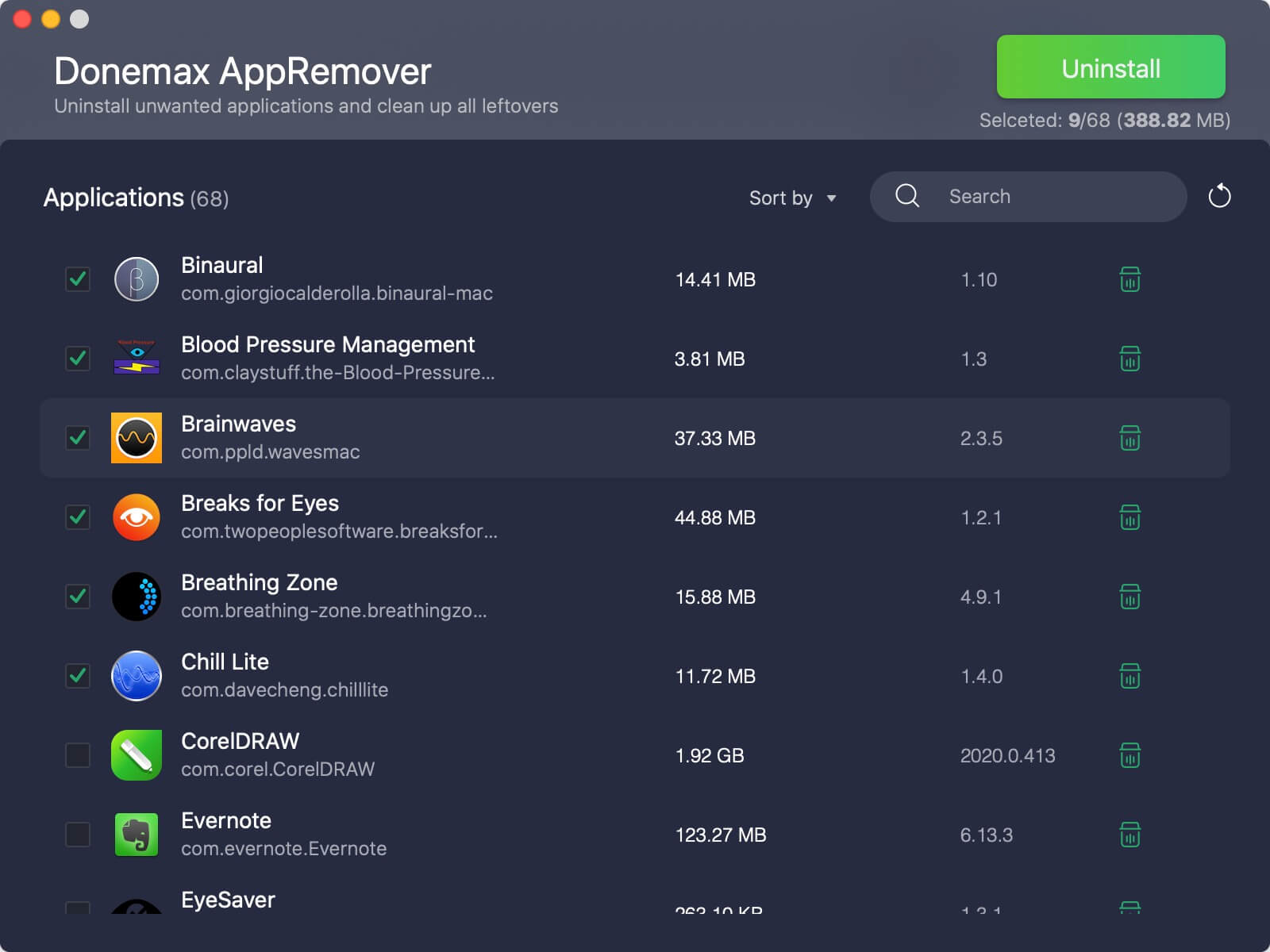
  • Application légère et gratuite qui analyse les fichiers associés lorsque vous glissez une application dans sa fenêtre.
  • Idéal pour les utilisateurs souhaitant des désinstallations complètes mais simples.

désinstaller des applications sur macOS Tahoe 26

Donemax DMcleaner pour Mac (Payant avec essai gratuit)

  • Outil complet de nettoyage du système avec des fonctionnalités de désinstallation avancées.
  • Inclut des fonctionnalités pour optimiser les performances du système et détecter les fichiers résiduels.
  • Très apprécié pour son interface conviviale et son processus de suppression détaillé.
  • Entièrement compatible avec le dernier macOS Tahoe 26.

Vous pouvez suivre les étapes pour désinstaller des applications sur macOS Tahoe 26 avec Donemax DMcleaner pour Mac :

Étape 1. Téléchargez et installez le logiciel sur votre ordinateur et exécutez le logiciel.

Donemax DMcleaner pour Mac

  • Désinstalle complètement les applications sans laisser de résidus.
  • Entièrement compatible avec macOS Tahoe 26.
  • Outil complet de nettoyage et d'optimisation pour Mac.

Étape 2. Passez à l'option Désinstalleur et sélectionnez les applications que vous souhaitez supprimer de macOS Tahoe 26.

désinstaller des applications sur macOS Tahoe 26

Étape 3. Cliquez sur le bouton Désinstaller et le logiciel montrera toutes les applications et les fichiers associés qui seront supprimés.

désinstaller des applications sur macOS Tahoe 26

Étape 4. Cliquez à nouveau sur le bouton Désinstaller dans la fenêtre contextuelle pour continuer. Le logiciel supprimera complètement les applications sélectionnées et les données associées.
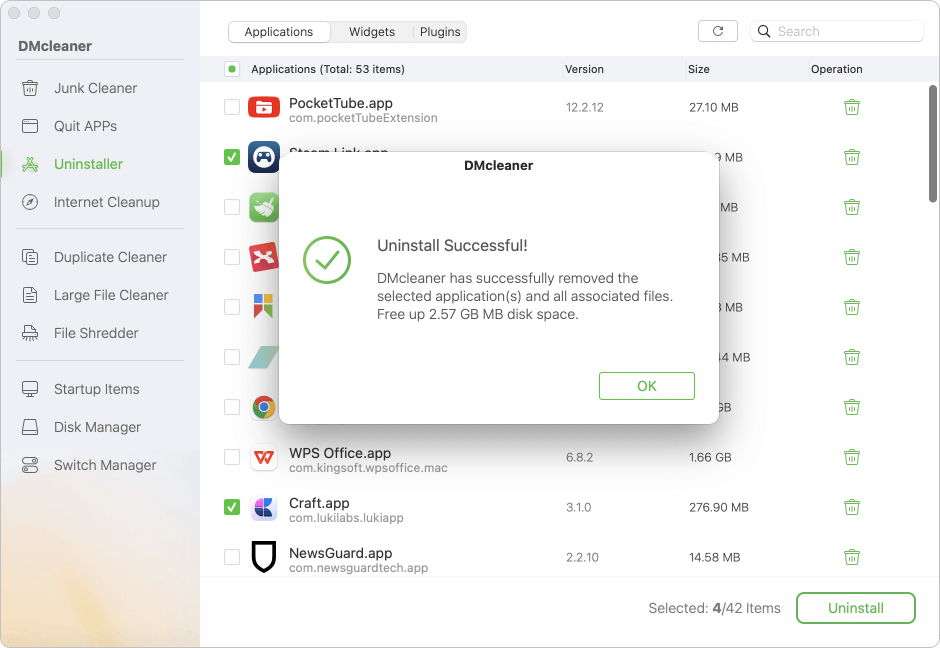
désinstaller des applications sur macOS Tahoe 26

AppZapper

  • Application conviviale qui vous permet de glisser-déposer des applications pour une suppression complète.
  • Affiche les fichiers associés avant la suppression pour confirmation par l'utilisateur.

Avantages de l'utilisation de désinstalleurs tiers :

  • Détectent et suppriment automatiquement les fichiers associés.
  • Empêchent les données résiduelles de prendre de l'espace.
  • Idéaux pour les utilisateurs peu familiers avec les répertoires de la Bibliothèque.
  • Gagnent du temps par rapport au nettoyage manuel.

Considérations :

  • Utilisez des outils réputés pour éviter les logiciels malveillants ou les problèmes système.
  • Certaines fonctionnalités avancées peuvent nécessiter l'achat d'une licence.

Désinstaller les applications système ou préinstallées

macOS Tahoe 26, comme les versions précédentes de macOS, restreint la suppression des applications système de base telles que Safari, Mail, Messages, et autres. Ces applications sont protégées pour maintenir la stabilité et la fonctionnalité du système.

Ce que vous pouvez faire :

  • Désactiver ou masquer les applications : Vous pouvez supprimer les applications du Dock ou les masquer dans des dossiers.
  • Révoquer les autorisations : Empêchez les applications de se lancer au démarrage via Réglages Système > Général > Éléments de connexion.
  • Utiliser Terminal (utilisateurs avancés) : Les commandes Terminal peuvent parfois forcer la suppression d'applications, mais ce n'est pas recommandé à moins d'être expérimenté, car cela pourrait déstabiliser votre Mac.

🚨 Avertissement : La suppression d'applications système essentielles peut entraîner des erreurs ou une instabilité. Procédez avec prudence ou demandez l'aide d'un professionnel.

Conseils pour garder macOS Tahoe 26 propre et optimisé

Pour maintenir des performances optimales et éviter l'encombrement :

  • Examinez régulièrement les applications installées : Vérifiez périodiquement votre dossier Applications et désinstallez les applications que vous n'utilisez plus.
  • Utilisez la gestion du stockage : Accédez à Réglages Système > Général > Stockage pour identifier les gros fichiers, les applications inutilisées et les recommandations de nettoyage.
  • Videz la corbeille régulièrement : La suppression d'applications les déplace vers la corbeille mais ne libère pas d'espace tant que vous ne la videz pas.
  • Supprimez périodiquement les fichiers cache : Les fichiers cache s'accumulent avec le temps ; des outils comme CleanMyMac X aident à automatiser ce processus.
  • Maintenez votre système à jour : L'installation des dernières mises à jour de macOS Tahoe 26 garantit la compatibilité et les performances.

Erreurs ou problèmes courants lors de la désinstallation d'applications

Malgré un processus simple, les utilisateurs peuvent rencontrer :

1. Erreur « L'application est utilisée »

Se produit lorsque vous essayez de supprimer une application en cours d'exécution en arrière-plan.

Solution :

  1. Quittez complètement l'application.
  2. Utilisez Moniteur d'activité pour terminer les processus en arrière-plan :
    • Ouvrez Moniteur d'activité depuis Applications > Utilitaires.
    • Recherchez le nom de l'application.
    • Sélectionnez les processus associés et cliquez sur le bouton Arrêter (X).

2. Fichiers résiduels après la désinstallation

Même après avoir supprimé une application, des fichiers cachés peuvent subsister.

Solution :

  • Recherchez manuellement dans les répertoires de la Bibliothèque (expliqué précédemment).
  • Utilisez des outils tiers pour garantir une suppression complète.

3. Impossible de trouver l'application dans le Finder

Certaines applications s'installent à l'échelle du système mais ne sont pas facilement visibles.

Solution :

  • Vérifiez /Applications, /Bibliothèque/Application Support, ou utilisez la recherche Spotlight.
  • Examinez les éléments de démarrage dans Réglages Système > Général > Éléments de connexion.

Conclusion

Désinstaller des applications sur macOS Tahoe 26 est simple avec la bonne approche. Que vous optiez pour la suppression manuelle, les désinstalleurs intégrés ou les outils tiers, il est essentiel de s'assurer que tous les fichiers associés sont supprimés pour maintenir des performances et une efficacité de stockage optimales.

En suivant ces étapes, votre système macOS Tahoe 26 reste propre, organisé et fonctionne sans problème. Un entretien régulier et une gestion attentive des applications contribuent à une expérience Mac sans encombrement et efficace.

logo stage

Donemax DMcleaner pour Mac

Donemax DMcleaner pour Mac est un outil primé de nettoyage et de maintenance Mac. Il offre plus de 10 outils pour aider les utilisateurs Mac à nettoyer les données inutiles. Il aide à accélérer un Mac lent. De plus, il comprend un gestionnaire de commutateurs intelligent et un gestionnaire de disque pour Mac.

Maria
Rédactrice contributrice

Maria

Maria est l'une des rédactrices et éditrices senior de Donemax qui vit et travaille à Sydney, en Australie. Elle aime les PC, les Mac et les technologies Internet. Elle a 6 ans d'expérience dans la rédaction d'articles sur la récupération de données sur PC/Mac, les solutions de clonage de disque, l'effacement de données et l'optimisation du système d'exploitation, etc. Elle s'intéresse également aux tests de divers logiciels et produits numériques.

Gerhard Chou
Rédacteur en chef

Gerhard Chou

Afin de résoudre efficacement les problèmes de nos clients, chaque article et solution de dépannage publié sur notre site Web a été rigoureusement testé et mis en pratique. Nos rédacteurs aiment rechercher, utiliser les ordinateurs et tester les logiciels, et sont prêts à aider les utilisateurs d'ordinateurs avec leurs problèmes.